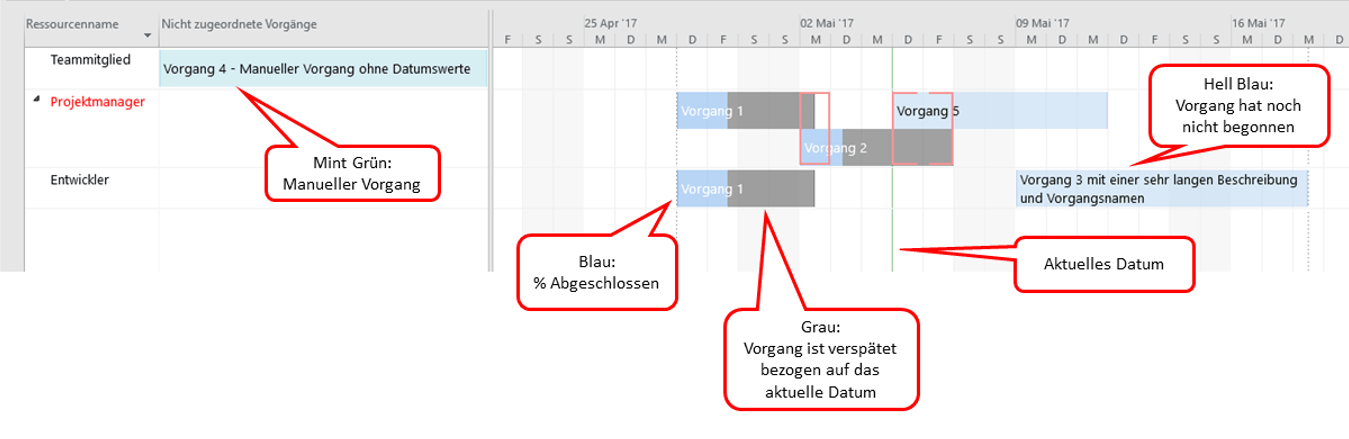
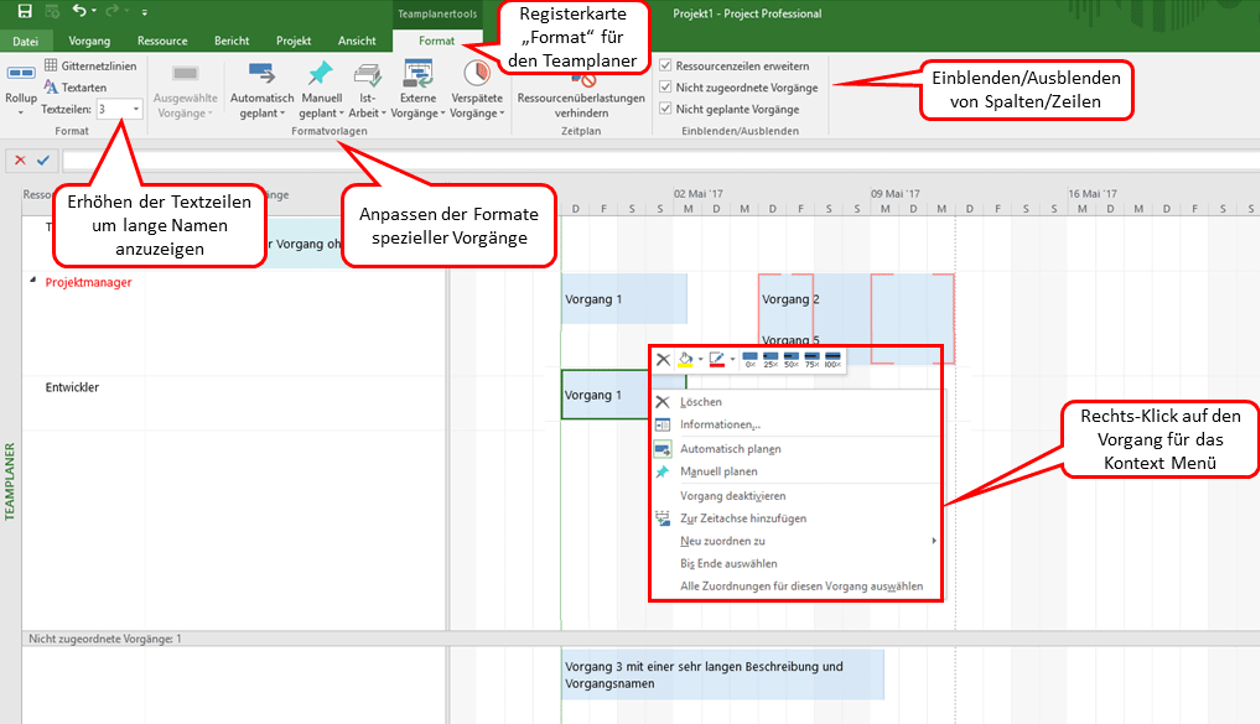
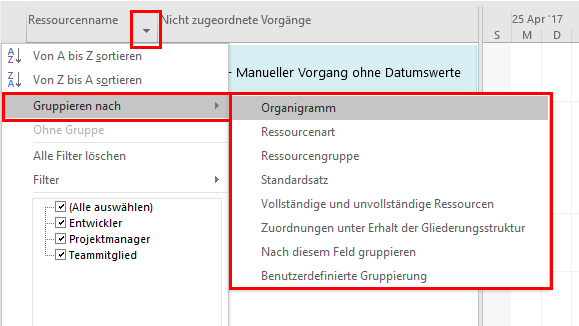


<img loading='lazy' style='display: none;' data-attachment-id-target='0' src=''><img loading='lazy' style='display: none;' data-attachment-id-target='7535' src='https://www.theprojectgroup.com/blog/wp-content/uploads/2021/02/Bild1-2.png'><img loading='lazy' style='display: none;' data-attachment-id-target='7536' src='https://www.theprojectgroup.com/blog/wp-content/uploads/2021/02/Bild2-2.png'><img loading='lazy' style='display: none;' data-attachment-id-target='7537' src='https://www.theprojectgroup.com/blog/wp-content/uploads/2021/02/Bild3-2.png'><img loading='lazy' style='display: none;' data-attachment-id-target='7529' src='https://www.theprojectgroup.com/blog/wp-content/uploads/2021/02/Bild4.png'><img loading='lazy' style='display: none;' data-attachment-id-target='0' src=''><img loading='lazy' style='display: none;' data-attachment-id-target='0' src=''><img loading='lazy' style='display: none;' data-attachment-id-target='10852' src='https://www.theprojectgroup.com/blog/wp-content/uploads/2019/11/Johannes-Koschinski-200x200-1.jpg'><img loading='lazy' style='display: none;' data-attachment-id-target='6147' src='https://www.theprojectgroup.com/blog/wp-content/uploads/2020/03/Kathryn_Dixon_300x300px.jpg'><img loading='lazy' style='display: none;' data-attachment-id-target='0' src=''>{"id":999,"date":"2023-06-22T09:00:20","date_gmt":"2023-06-22T07:00:20","guid":{"rendered":"https:\/\/www.theprojectgroup.com\/blog\/?p=999"},"modified":"2024-07-03T16:08:42","modified_gmt":"2024-07-03T14:08:42","slug":"ms-project-teamplaner","status":"publish","type":"post","link":"https:\/\/www.theprojectgroup.com\/blog\/ms-project-teamplaner\/","title":{"rendered":"MS Project Teamplaner zur Ressourcenplanung \u2013 eine Bewertung der M\u00f6glichkeiten"},"content":{"rendered":"<p>Mit dem <strong>Microsoft Project Teamplaner<\/strong> sehen Sie auf einen Blick, wo Ihr Team im Projektzeitplan steht. Sie k\u00f6nnen seit der verbesserten Version (ab MS Project 2013 Professional) besser erkennen, welche M\u00f6glichkeiten Sie beim Steuern von Einsatzproblemen haben und L\u00f6sungen direkt umsetzen.<\/p>\n<p>In diesem Tipp lernen Sie, wie Sie Ihre Ressourcenplanung mit dem MS Project Teamplaner durchf\u00fchren und was es zu beachten gibt. Diese Kapitel warten auf Sie:<\/p>\n<ul>\n<li><a href=\"#Kapitel1\">Wo finden Sie den Teamplaner?<\/a><\/li>\n<li><a href=\"#Kapitel2\">Welche Informationen bietet der Teamplaner?<\/a><\/li>\n<li><a href=\"#Kapitel3\">Weitere Merkmale des Teamplaner<\/a><\/li>\n<li><a href=\"#Kapitel4\">Einen Vorgang einer Ressource im Teamplaner zuordnen<\/a><\/li>\n<li><a href=\"#Kapitel5\">Wie Sie die Teamplaner-Ansicht optimieren<\/a><\/li>\n<li><a href=\"#Kapitel6\">Vor- und Nachteile der Ressourcenplanung mit dem Teamplaner<\/a><\/li>\n<li><a href=\"#Kapitel7\">Fazit \u2013 nicht das perfekte Werkzeug f\u00fcr die Ressourcenplanung<\/a><\/li>\n<\/ul>\n<p>Steigen wir ein!<\/p>\n\n    <p class=\"datamintsbanner\">\n        <a href=\"\" target=\"_blank\" class=\"datamintsbanner__link\" title=\"Motorworld Event (TPG Webinar)\" style=\"display: block;\">\n            <img data-attachment-id=\"0\"decoding=\"async\" src=\"\" class=\"datamintsbanner__image\" style=\"display: block; max-width: 100%\">\n        <\/a>\n    <\/p>\n    \n<h2 id=\"Kapitel1\">Wo finden Sie den MS Project Teamplaner?<\/h2>\n<p>In Microsoft Project Professional (ab Version 2010) klicken Sie im Men\u00fcband auf die Registerkarte <em>Ressource<\/em>\u00a0und w\u00e4hlen Sie\u00a0<em>Teamplaner<\/em>\u00a0in der Gruppe\u00a0<em>Ansicht<\/em>. Oder klicken Sie auf das Symbol\u00a0<em>Teamplaner<\/em>\u00a0in der Statusleiste.<\/p>\n<blockquote><p><strong>Hinweis:<\/strong>\u00a0Der Teamplaner ist ab Microsoft Project 2010 nur in der Version Microsoft Project Professional bzw. Pro f\u00fcr Office 365\u00a0enthalten,\u00a0<u>nicht<\/u>\u00a0in der Standardversion.<\/p><\/blockquote>\n<h2 id=\"Kapitel2\">Welche Informationen bietet der MS Project Teamplaner?<\/h2>\n<p>In der\u00a0<strong>linken Spalte<\/strong> listet der MS Project Teamplaner <strong>alle Ressourcen<\/strong> auf, die in der Ressourcentabelle im Projekt vorhanden sind \u2013 auch Ressourcen ohne Vorgangszuordnung. In der Zeitleiste rechts sehen Sie alle Vorg\u00e4nge, die der jeweiligen Ressource bereits zugeordnet sind.<\/p>\n<p><strong>Nicht zugeordnete Vorg\u00e4nge<\/strong>\u00a0finden Sie im unteren Bereich aufgelistet. Dadurch k\u00f6nnen Sie schnell erkennen, ob Sie eventuell Vorg\u00e4nge bei der Ressourcenzuordnung \u00fcbersehen haben und ggf. eine Zuordnung vornehmen.<\/p>\n<p><strong>Manuell geplante Vorg\u00e4nge<\/strong>\u00a0mit nur einer Terminplanungseinstellung, sprich mit nur Dauer, Anfangs- oder Endtermin, werden in der Spalte\u00a0<em>Nicht geplante Vorg\u00e4nge<\/em>\u00a0aufgelistet. Entweder sind die Ressourcen bereits zugeordnet oder befinden sich im unteren Bereich noch ohne Zuordnung.<\/p>\n<p><strong>Ressourcen mit einer \u00dcberlastung<\/strong>\u00a0werden in Rot angezeigt. Im Zeitplan sind die betroffenen Vorg\u00e4nge rot umklammert. Sie erkennen am folgenden Beispiel, dass dem Project Manager zwei Vorg\u00e4nge gleichzeitig zugeordnet wurden, die zur \u00dcberlastung f\u00fchren.<\/p>\n<figure id=\"attachment_7535\" aria-describedby=\"caption-attachment-7535\" style=\"width: 700px\" class=\"wp-caption alignnone\"><a href=\"https:\/\/www.theprojectgroup.com\/blog\/wp-content\/uploads\/2021\/02\/Bild1-2.png\"><img data-attachment-id=\"7535\"loading=\"lazy\" decoding=\"async\" class=\"wp-image-7535\" src=\"https:\/\/www.theprojectgroup.com\/blog\/wp-content\/uploads\/2021\/02\/Bild1-2.png\" alt=\"MS Project Teamplaner - Ansicht in Project Professional\" width=\"700\" height=\"469\" srcset=\"https:\/\/www.theprojectgroup.com\/blog\/wp-content\/uploads\/2021\/02\/Bild1-2.png 1083w, https:\/\/www.theprojectgroup.com\/blog\/wp-content\/uploads\/2021\/02\/Bild1-2-300x201.png 300w, https:\/\/www.theprojectgroup.com\/blog\/wp-content\/uploads\/2021\/02\/Bild1-2-768x514.png 768w, https:\/\/www.theprojectgroup.com\/blog\/wp-content\/uploads\/2021\/02\/Bild1-2-1024x686.png 1024w\" sizes=\"(max-width: 700px) 100vw, 700px\" \/><\/a><figcaption id=\"caption-attachment-7535\" class=\"wp-caption-text\">Ansicht des Teamplaner in Microsoft Project Professional<\/figcaption><\/figure>\n<p>Wenn Sie mit der Maus auf einen Vorgang zeigen, bekommen Sie weitere Details angezeigt, wie zum Beispiel Vorgangsmodus, Anfang, Ende, % abgeschlossen, Pfad, usw.<\/p>\n<div id=\"id69573f67ca4cd\" class=\"iframecontainer iframecontainer--hidden\">\n            <div class=\"iframecontainer__head\" style=\"background: #D60B52!important;\">\n                <div class=\"iframecontainer__head__inner\" style=\"color:#ffffff;\" data-for=\"#id69573f67ca4cd\">\n                    <p><strong>Download (PDF):<\/strong> F\u00fcr jede Rolle die richtige Software zur Ressourcenplanung<\/p>\n                <\/div>\n                <div class=\"iframecontainer__head__icon\" data-for=\"#id69573f67ca4cd\">\n                    <svg width=\"10px\" height=\"16px\" viewBox=\"1092 550 10 16\" version=\"1.1\" xmlns=\"http:\/\/www.w3.org\/2000\/svg\" xmlns:xlink=\"http:\/\/www.w3.org\/1999\/xlink\">\n                        <polygon class=\"iframecontainer__head__icon__pfeil\"  data-for=\"#id69573f67ca4cd\" stroke=\"none\" fill=\"#ffffff\" fill-rule=\"evenodd\" points=\"1093.875 550 1101.875 558 1093.875 566 1092 564.125 1098.125 558 1092 551.875\"><\/polygon>\n                    <\/svg>\n                <\/div>\n            <\/div>\n            <div class=\"iframecontainer__iframe\">\n                <div class=\"iframecontainer__iframe__inner\">\n                    <p>Lesen Sie hier die Anforderungen an eine leistungsf\u00e4hige Ressourcenplanungs-Software f\u00fcr alle beteiligten Rollen im Projektumfeld.<br \/>\n<span style=\"font-size: xx-small;\">* Pflichtfeld\u00a0 |\u00a0 <a href=\"https:\/\/www.theprojectgroup.com\/de\/datenschutz\/\" target=\"_blank\" rel=\"noopener\">Datenschutzhinweise<\/a><\/span><\/p>\n<div class=\"cookieconsent-optout-marketing\">Dieses Formular wird durch Ihre Cookie-Einstellung zu unserer Website blockiert. Bitte <a>klicken Sie hier<\/a> und w\u00e4hlen Sie mindestens die Marketing-Cookies aus. Dann wird dieses Formular angezeigt. Vielen Dank. \u2018.<\/div>\n\n                \t<!-- DEUTSCH: Wichtig: nur den Code in data-download-asset \u00e4ndern - definiert Download -->\r\n<script type='text\/x-ccm-loader' data-ccm-loader-src=\"https:\/\/js-eu1.hsforms.net\/forms\/embed\/developer\/146642994.js\" defer><\/script>\r\n\r\n<div class=\"hs-form-html\"\r\n     data-download-asset=\"CU8D\"\r\n     data-region=\"eu1\"\r\n     data-form-id=\"32ae4d32-4e61-47ed-90d3-c7a25b28719d\"\r\n     data-portal-id=\"146642994\"><\/div>\r\n\r\n<script>\r\n(() => {\r\n  const FORM_ID = '32ae4d32-4e61-47ed-90d3-c7a25b28719d';\r\n  const FIELD   = '0-1\/download_asset';\r\n  const roots   = new Set();\r\n  const formsByRoot = new WeakMap();\r\n\r\n  const setViaApi = (root) => {\r\n    const code = root.dataset.downloadAsset || '';\r\n    const form = formsByRoot.get(root);\r\n    if (!code || !form) return;\r\n    form.setFieldValue(FIELD, code);\r\n  };\r\n\r\n  \/\/ 1) Wenn das Formular ready ist: Form-Instanz holen + Wert via API setzen\r\n  window.addEventListener('hs-form-event:on-ready', (event) => {\r\n    if (!window.HubSpotFormsV4) return;\r\n    const form = HubSpotFormsV4.getFormFromEvent(event);\r\n    if (!form || form.getFormId() !== FORM_ID) return;\r\n\r\n    const root = [...roots].find(r => r.contains(event.target));\r\n    if (!root) return;\r\n\r\n    formsByRoot.set(root, form);\r\n    setViaApi(root);\r\n  });\r\n\r\n  \/\/ 2) Kurz vor dem Absenden nochmal setzen (globaler Callback)\r\n  window.addEventListener('message', (event) => {\r\n    const d = event.data;\r\n    if (!d || d.type !== 'hsFormCallback' || d.eventName !== 'onFormSubmit') return;\r\n    if (d.id !== FORM_ID) return;\r\n\r\n    roots.forEach(setViaApi);\r\n  });\r\n\r\n  \/\/ Boot\r\n  document.addEventListener('DOMContentLoaded', () => {\r\n    document.querySelectorAll('.hs-form-html[data-download-asset][data-form-id=\"' + FORM_ID + '\"]')\r\n      .forEach(r => roots.add(r));\r\n  });\r\n})();\r\n<\/script>\n                    <style>\/* Kompaktere Darstellung f\u00fcr HubSpot Formulare *\/\n[data-hsfc-id=\"Renderer\"] .hsfc-Step .hsfc-Step__Content { padding: 0 20px 20px !important; }\n[data-hsfc-id=Renderer] .hsfc-TextField>*:not(:last-child) { margin-bottom:4px !important; }\n[data-hsfc-id=\"Renderer\"] .hsfc-Row { gap: 20px !important; margin-bottom: 12px !important; }\n[data-hsfc-id=\"Renderer\"] .hsfc-NavigationRow { margin-top: 6px !important; }\n[data-hsfc-id=\"Renderer\"] .hsfc-TextInput { padding: 8px !important; }<\/style>\n                <\/div>\n            <\/div>\n        <\/div><h2 id=\"Kapitel3\">Weitere Merkmale des MS Project Teamplaner<\/h2>\n<ul>\n<li><strong>Manuell geplante Vorg\u00e4nge\u00a0<\/strong>werden in Hellgr\u00fcn, und\u00a0<strong>automatisch geplante Vorg\u00e4nge<\/strong>\u00a0ohne Fortschritt oder Versp\u00e4tung in Hellblau angezeigt.<\/li>\n<li>Die Farbe Dunkelblau zeigt den bisherigen\u00a0<strong>Vorgangsfortschritt\u00a0<\/strong>und Grau\u00a0<strong>versp\u00e4tete Vorg\u00e4nge<\/strong><\/li>\n<li><strong>Abgeschlossene Vorg\u00e4nge\u00a0<\/strong>k\u00f6nnen im Teamplaner nicht verschoben werden.<\/li>\n<li>Mit einem Rechtsklick auf einen Vorgang bekommen Sie ein\u00a0<strong>Kontextmen\u00fc mit weiteren Aktionen <\/strong>\u2013 siehe Abbildung zu Ansicht Teamplaner optimieren unten.<\/li>\n<\/ul>\n<figure id=\"attachment_7536\" aria-describedby=\"caption-attachment-7536\" style=\"width: 700px\" class=\"wp-caption alignnone\"><a href=\"https:\/\/www.theprojectgroup.com\/blog\/wp-content\/uploads\/2021\/02\/Bild2-2.png\"><img data-attachment-id=\"7536\"loading=\"lazy\" decoding=\"async\" class=\"wp-image-7536\" src=\"https:\/\/www.theprojectgroup.com\/blog\/wp-content\/uploads\/2021\/02\/Bild2-2.png\" alt=\"Kontextmen\u00fc - MS Project Teamplaner \" width=\"700\" height=\"228\" srcset=\"https:\/\/www.theprojectgroup.com\/blog\/wp-content\/uploads\/2021\/02\/Bild2-2.png 1349w, https:\/\/www.theprojectgroup.com\/blog\/wp-content\/uploads\/2021\/02\/Bild2-2-300x98.png 300w, https:\/\/www.theprojectgroup.com\/blog\/wp-content\/uploads\/2021\/02\/Bild2-2-768x250.png 768w, https:\/\/www.theprojectgroup.com\/blog\/wp-content\/uploads\/2021\/02\/Bild2-2-1024x333.png 1024w\" sizes=\"(max-width: 700px) 100vw, 700px\" \/><\/a><figcaption id=\"caption-attachment-7536\" class=\"wp-caption-text\">Kontextmen\u00fc bei Vorgangsbetrachtung<\/figcaption><\/figure>\n<h2 id=\"Kapitel4\">Einen Vorgang einer Ressource im Teamplaner zuordnen<\/h2>\n<p>Mit dem Teamplaner k\u00f6nnen Sie einen\u00a0<strong>Vorgang neu planen oder zuordnen<\/strong>. Ziehen Sie dazu einfach den Vorgang an eine andere Position bzw. auf eine andere Ressource.<\/p>\n<h3>Fallbeispiel 1<\/h3>\n<p>Eine Ressource ist \u00fcberlastet oder ein Vorgang ist noch keinem Teammitglied zugeordnet und Sie m\u00f6chten die\u00a0<strong>Arbeit einer anderen Person zuordnen<\/strong>, ohne die Terminplanung zu \u00e4ndern.<\/p>\n<p>Wenn Sie den\u00a0Vorgang erstmals oder neu zuordnen\u00a0m\u00f6chten, ohne den Termin zu verschieben, ziehen Sie den Vorgang mit gehaltener Maustaste vertikal an die gew\u00fcnschte Person.<\/p>\n<blockquote><p><strong>Tipp:<\/strong> Um sicherzugehen, dass Sie die <strong>bisherigen Zeitvorgaben einhalten<\/strong>, klicken Sie mit der rechten Maustaste auf den Vorgang. Dann w\u00e4hlen Sie\u00a0<em>Neu zuordnen<\/em> und selektieren die entsprechende Ressource.<\/p><\/blockquote>\n<div id=\"id69573f67ca670\" class=\"iframecontainer iframecontainer--hidden\">\n            <div class=\"iframecontainer__head\" style=\"background: #D60B52!important;\">\n                <div class=\"iframecontainer__head__inner\" style=\"color:#ffffff;\" data-for=\"#id69573f67ca670\">\n                    <p><strong>Download (PDF):<\/strong> 11 Schritte zum optimalen MS Project Projektplan (Tutorial)<\/p>\n                <\/div>\n                <div class=\"iframecontainer__head__icon\" data-for=\"#id69573f67ca670\">\n                    <svg width=\"10px\" height=\"16px\" viewBox=\"1092 550 10 16\" version=\"1.1\" xmlns=\"http:\/\/www.w3.org\/2000\/svg\" xmlns:xlink=\"http:\/\/www.w3.org\/1999\/xlink\">\n                        <polygon class=\"iframecontainer__head__icon__pfeil\"  data-for=\"#id69573f67ca670\" stroke=\"none\" fill=\"#ffffff\" fill-rule=\"evenodd\" points=\"1093.875 550 1101.875 558 1093.875 566 1092 564.125 1098.125 558 1092 551.875\"><\/polygon>\n                    <\/svg>\n                <\/div>\n            <\/div>\n            <div class=\"iframecontainer__iframe\">\n                <div class=\"iframecontainer__iframe__inner\">\n                    <p>Vermeiden Sie mit diesem Tutorial von Beginn an typische Stolperfallen, \u00fcber die Neulinge in MS Project sich gerne den Kopf zerbrechen, unsicher werden und Zeit verschwendet. Das wird Ihnen nicht passieren!<\/p>\n<p><span style=\"font-size: xx-small;\">* Pflichtfeld\u00a0 |\u00a0 <a href=\"https:\/\/www.theprojectgroup.com\/de\/datenschutz\/\" target=\"_blank\" rel=\"noopener\">Datenschutzhinweise<\/a><\/span><\/p>\n<div class=\"cookieconsent-optout-marketing\">Dieses Formular wird durch Ihre Cookie-Einstellung zu unserer Website blockiert. Bitte <a>klicken Sie hier<\/a> und w\u00e4hlen Sie mindestens die Marketing-Cookies aus. Dann wird dieses Formular angezeigt. Vielen Dank.<\/div>\n\n                \t<!-- DEUTSCH: Wichtig: nur den Code in data-download-asset \u00e4ndern - definiert Download -->\r\n<script type='text\/x-ccm-loader' data-ccm-loader-src=\"https:\/\/js-eu1.hsforms.net\/forms\/embed\/developer\/146642994.js\" defer><\/script>\r\n\r\n<div class=\"hs-form-html\"\r\n     data-download-asset=\"CU9D\"\r\n     data-region=\"eu1\"\r\n     data-form-id=\"32ae4d32-4e61-47ed-90d3-c7a25b28719d\"\r\n     data-portal-id=\"146642994\"><\/div>\r\n\r\n<script>\r\n(() => {\r\n  const FORM_ID = '32ae4d32-4e61-47ed-90d3-c7a25b28719d';\r\n  const FIELD   = '0-1\/download_asset';\r\n  const roots   = new Set();\r\n  const formsByRoot = new WeakMap();\r\n\r\n  const setViaApi = (root) => {\r\n    const code = root.dataset.downloadAsset || '';\r\n    const form = formsByRoot.get(root);\r\n    if (!code || !form) return;\r\n    form.setFieldValue(FIELD, code);\r\n  };\r\n\r\n  \/\/ 1) Wenn das Formular ready ist: Form-Instanz holen + Wert via API setzen\r\n  window.addEventListener('hs-form-event:on-ready', (event) => {\r\n    if (!window.HubSpotFormsV4) return;\r\n    const form = HubSpotFormsV4.getFormFromEvent(event);\r\n    if (!form || form.getFormId() !== FORM_ID) return;\r\n\r\n    const root = [...roots].find(r => r.contains(event.target));\r\n    if (!root) return;\r\n\r\n    formsByRoot.set(root, form);\r\n    setViaApi(root);\r\n  });\r\n\r\n  \/\/ 2) Kurz vor dem Absenden nochmal setzen (globaler Callback)\r\n  window.addEventListener('message', (event) => {\r\n    const d = event.data;\r\n    if (!d || d.type !== 'hsFormCallback' || d.eventName !== 'onFormSubmit') return;\r\n    if (d.id !== FORM_ID) return;\r\n\r\n    roots.forEach(setViaApi);\r\n  });\r\n\r\n  \/\/ Boot\r\n  document.addEventListener('DOMContentLoaded', () => {\r\n    document.querySelectorAll('.hs-form-html[data-download-asset][data-form-id=\"' + FORM_ID + '\"]')\r\n      .forEach(r => roots.add(r));\r\n  });\r\n})();\r\n<\/script>\n                    <style>\/* Kompaktere Darstellung f\u00fcr HubSpot Formulare *\/\n[data-hsfc-id=\"Renderer\"] .hsfc-Step .hsfc-Step__Content { padding: 0 20px 20px !important; }\n[data-hsfc-id=Renderer] .hsfc-TextField>*:not(:last-child) { margin-bottom:4px !important; }\n[data-hsfc-id=\"Renderer\"] .hsfc-Row { gap: 20px !important; margin-bottom: 12px !important; }\n[data-hsfc-id=\"Renderer\"] .hsfc-NavigationRow { margin-top: 6px !important; }\n[data-hsfc-id=\"Renderer\"] .hsfc-TextInput { padding: 8px !important; }<\/style>\n                <\/div>\n            <\/div>\n        <\/div><blockquote><p><strong>Achtung:<\/strong>\u00a0In MS Project 2010 erzeugt jede Verschiebung auch ohne Termin\u00e4nderung eine Vorgangseinschr\u00e4nkung \u201eAnfang nicht fr\u00fcher als\u201c! Dies ist in den Folgeversionen nicht mehr der Fall, so lange Sie die bisherigen Zeitvorgaben nicht \u00e4ndern.<\/p><\/blockquote>\n<h2>Fallbeispiel 2<\/h2>\n<p>Eine Ressource ist beispielsweise an einem bestimmten Tag \u00fcberlastet, k\u00f6nnte aber die Arbeit eine Woche sp\u00e4ter erledigen. Dabei m\u00fcssen Sie das\u00a0<strong>Startdatum des Vorgangs verschieben<\/strong>.<\/p>\n<p>Wenn Sie einen\u00a0<strong>Vorgang terminlich verschieben<\/strong>\u00a0m\u00f6chten, klicken Sie einmal auf den Vorgang und ziehen Sie ihn mit gehaltener Maustaste horizontal an den gew\u00fcnschten Starttermin.<\/p>\n<p>Selbstverst\u00e4ndlich k\u00f6nnen Sie den Vorgang terminlich verschieben und dabei\u00a0<strong>einer anderen Person zuordnen<\/strong>, indem Sie ihn sowohl vertikal als auch horizontal an die neue Ressource und den neuen Termin verschieben.<\/p>\n<blockquote><p><strong>Achtung<\/strong>: Wenn Sie einen Termin verschieben, wird immer eine Vorgangseinschr\u00e4nkung \u201eAnfang nicht fr\u00fcher als\u201c erzeugt und alle verlinkten Nachfolger im Projektzeitplan werden entsprechend verschoben.<\/p><\/blockquote>\n<h2 id=\"Kapitel5\">Wie Sie die Teamplaner-Ansicht optimieren<\/h2>\n<p>In der Ansicht\u00a0<em>Teamplaner<\/em>\u00a0klicken Sie im Men\u00fcband auf die Registerkarte\u00a0<em>Format<\/em>. Hier finden Sie eine Reihe von Formatierungsm\u00f6glichkeiten nur f\u00fcr den Teamplaner, wie beispielsweise:<\/p>\n<ul>\n<li>die\u00a0<strong>Anzahl der Textzeilen<\/strong> erh\u00f6hen, um l\u00e4ngere Vorgangsnamen anzuzeigen<\/li>\n<li><strong>Elemente aus-\/einblenden<\/strong>, wie z.B. nicht zugeordnete oder nicht geplante Vorg\u00e4nge<\/li>\n<li>die\u00a0<strong>Anzahl der angezeigten Vorgangsebenen\u00a0<\/strong>erh\u00f6hen oder reduzieren<\/li>\n<li>die\u00a0<strong>Farben\u00a0<\/strong>der verschiedenen Balken an Ihre Bed\u00fcrfnisse anpassen.<\/li>\n<\/ul>\n<figure id=\"attachment_7537\" aria-describedby=\"caption-attachment-7537\" style=\"width: 700px\" class=\"wp-caption alignnone\"><a href=\"https:\/\/www.theprojectgroup.com\/blog\/wp-content\/uploads\/2021\/02\/Bild3-2.png\"><img data-attachment-id=\"7537\"loading=\"lazy\" decoding=\"async\" class=\"wp-image-7537\" src=\"https:\/\/www.theprojectgroup.com\/blog\/wp-content\/uploads\/2021\/02\/Bild3-2.png\" alt=\"MS Project Teamplaner - Kontextmen\u00fc \" width=\"700\" height=\"402\" srcset=\"https:\/\/www.theprojectgroup.com\/blog\/wp-content\/uploads\/2021\/02\/Bild3-2.png 1260w, https:\/\/www.theprojectgroup.com\/blog\/wp-content\/uploads\/2021\/02\/Bild3-2-300x172.png 300w, https:\/\/www.theprojectgroup.com\/blog\/wp-content\/uploads\/2021\/02\/Bild3-2-768x441.png 768w, https:\/\/www.theprojectgroup.com\/blog\/wp-content\/uploads\/2021\/02\/Bild3-2-1024x588.png 1024w\" sizes=\"(max-width: 700px) 100vw, 700px\" \/><\/a><figcaption id=\"caption-attachment-7537\" class=\"wp-caption-text\">Kontextmen\u00fc zur Optimierung der Ansicht<\/figcaption><\/figure>\n<blockquote><p><strong>Lesetipp: <\/strong><a href=\"https:\/\/www.theprojectgroup.com\/blog\/ms-project-ressourcenplanung\/\" target=\"_blank\" rel=\"noopener\">MS Project Ressourcenplanung<\/a> \u2013 richtig arbeiten mit den Ressourcenarten<\/p><\/blockquote>\n<p>Sie k\u00f6nnen die Ressourcen auch\u00a0<strong>filtern und gruppieren<\/strong>, indem Sie auf den Pfeil neben der Spalten\u00fcberschrift klicken.<\/p>\n<figure id=\"attachment_7529\" aria-describedby=\"caption-attachment-7529\" style=\"width: 579px\" class=\"wp-caption alignnone\"><img data-attachment-id=\"7529\"loading=\"lazy\" decoding=\"async\" class=\"wp-image-7529 size-full\" src=\"https:\/\/www.theprojectgroup.com\/blog\/wp-content\/uploads\/2021\/02\/Bild4.png\" alt=\"MS Project Teamplaner - Filtern und gruppieren der Ressourcen\" width=\"579\" height=\"326\" srcset=\"https:\/\/www.theprojectgroup.com\/blog\/wp-content\/uploads\/2021\/02\/Bild4.png 579w, https:\/\/www.theprojectgroup.com\/blog\/wp-content\/uploads\/2021\/02\/Bild4-300x169.png 300w\" sizes=\"(max-width: 579px) 100vw, 579px\" \/><figcaption id=\"caption-attachment-7529\" class=\"wp-caption-text\">Filtern und gruppieren der Ressourcen<\/figcaption><\/figure>\n<p>Wenn Sie nun Ihre Anpassungen als eigene Ansicht speichern m\u00f6chten, finden Sie das richtige Vorgehen im Artikel <a href=\"https:\/\/www.theprojectgroup.com\/blog\/ms-project-ansichten-anpassen\/\" target=\"_blank\" rel=\"noopener\">MS Project Ansichten anpassen.<\/a><\/p>\n\n    <p class=\"datamintsbanner\">\n        <a href=\"https:\/\/bit.ly\/3OkEHIx\" target=\"_blank\" class=\"datamintsbanner__link\" title=\"Meilensteintrendanalyse MTA Kostenlos Download MicrosoftProject MSProject FreeMTA Projektmanagement\" style=\"display: block;\">\n            <img data-attachment-id=\"0\"decoding=\"async\" src=\"https:\/\/www.theprojectgroup.com\/blog\/wp-content\/uploads\/2022\/07\/TPG_Header_1400_MTA-Client_de.jpg\" class=\"datamintsbanner__image\" style=\"display: block; max-width: 100%\">\n        <\/a>\n    <\/p>\n    \n<h2 id=\"Kapitel6\">Vor- und Nachteile der Ressourcenplanung mit dem Teamplaner<\/h2>\n<h3>Vorteile:<\/h3>\n<ul>\n<li>Der Teamplaner beinhaltet eine <strong>grafische Darstellung der Ressourcenplanung<\/strong> und der Ressourcen\u00fcberlastungen<\/li>\n<li>Vorg\u00e4nge k\u00f6nnen per <strong>Drag &amp; Drop<\/strong> sowohl horizontal als auch vertikal verschoben werden. Das hei\u00dft Sie k\u00f6nnen Ressourcen per Drag &amp; Drop (vertikal) Ressourcen zuordnen und Vorg\u00e4nge per Drag &amp; Drop auf der zeitlichen Schiene (horizontal) verschieben.<\/li>\n<li><strong>Ressourcenkonflikte werden farblich hervorgehoben<\/strong> und k\u00f6nnen direkt manuell oder automatisch \u00fcber den Ressourcenabgleich aufgel\u00f6st werden.<\/li>\n<li>Vorg\u00e4nge werden je nach Status automatisch in <strong>unterschiedlichen Farben<\/strong> angezeigt.<\/li>\n<li><strong>Versp\u00e4tete Vorg\u00e4nge<\/strong> k\u00f6nnen hervorgehoben werden.<\/li>\n<\/ul>\n<h3>Nachteile:<\/h3>\n<ul>\n<li>Bei der Ressourcenplanung in MS Project Teamplaner k\u00f6nnen Sie <strong>nicht mehrere Ressourcen zu einem Vorgang zuordnen<\/strong>. Die Zuordnung weiterer Ressourcen muss \u00fcber die GANTT-Ansicht oder die Vorgangsinformationen vorgenommen werden.<\/li>\n<li>Beim Verschieben von Terminen im Teamplaner erh\u00e4lt der Vorgang eine <strong>Termineinschr\u00e4nkung<\/strong> \u201eAnfang nicht fr\u00fcher als\u201c. Auf <strong>Vorgangseinschr\u00e4nkungen<\/strong> sollte in MS Project jedoch im Wesentlichen verzichtet werden, da dies zu Inkonsistenzen im Projektplan f\u00fchren kann.<\/li>\n<li><strong>Verkn\u00fcpfungen zwischen Vorg\u00e4ngen werden im Teamplaner nicht angezeigt<\/strong>, deshalb ist es schwierig nachzuvollziehen, welche Folge\u00e4nderungen eine Verschieben nach sich zieht.<\/li>\n<li>Das Verschieben einer Zuordnung bei einem Vorgang, der mehrere Zuordnungen hat, erzeugt eine <strong>Unterbrechung des Vorgangs<\/strong>.<\/li>\n<li><strong>Bei Doppelklick auf die Zuordnung<\/strong> werden nicht die Zuordnungsinformationen, sondern die Vorgangsinformationen ge\u00f6ffnet<\/li>\n<\/ul>\n<h2 id=\"Kapitel7\">Fazit \u2013 nicht das perfekte Werkzeug f\u00fcr die Ressourcenplanung<\/h2>\n<p>Mit dem MS Project Teamplaner k\u00f6nnen Sie auf einfache Weise mehrere <strong>Projektaufgaben und Arbeitsressourcen gleichzeitig zuweisen und verwalten<\/strong>. Der Teamplaner zeigt auch, wie sich die von Ihnen vorgenommenen Ressourcenzuweisungen auf andere Arbeitsressourcen im Projekt auswirken. Auf diese Weise k\u00f6nnen Sie bei Bedarf zus\u00e4tzliche \u00c4nderungen vornehmen, wenn Sie Projektaufgaben Arbeitsressourcen zuweisen. Dies geschieht alles auf einer einfach handzuhabenden und ansprechenden Benutzeroberfl\u00e4che.<\/p>\n<p>Dennoch sollten Sie sich als Projektleiterin oder Projektleiter genau \u00fcberlegen, ob Sie den MS Project Teamplaner nutzen wollen. <strong>Die fehlende Darstellung der Vorgangsabh\u00e4ngigkeiten und die automatische Erzeugung von Vorgangseinschr\u00e4nkungen k\u00f6nnen zu schwer nachvollziehbaren \u00c4nderungen im Terminplan f\u00fchren.<\/strong><\/p>\n<blockquote><p><strong>Tool-Tipp:<\/strong> Erfolgreiche Ressourcenplanung durch die Teamleitenden setzt eine vollst\u00e4ndige Erfassung der Team-Auslastung voraus. So sollten unbedingt alle Abwesenheiten, Linien- und Projektt\u00e4tigkeiten pro Teammitglied geplant sein. Ein genau hierf\u00fcr optimiertes Tool macht diese Arbeit sehr \u00fcbersichtlich und einfach m\u00f6glich. Zudem wird damit das schnelle und sichere Bearbeiten von Ressourcenanfragen aus den Projekten m\u00f6glich.<br \/>\n<strong>&gt; Jetzt mehr erfahren zum <a href=\"https:\/\/www.theprojectgroup.com\/de\/projektmanagement-tools\/ressourcenplanung-sharepoint\" target=\"_blank\" rel=\"noopener\">TPG TeamManager<\/a>.\u00a0<\/strong><\/p><\/blockquote>\n\n    <p class=\"datamintsbanner\">\n        <a href=\"https:\/\/bit.ly\/3IWzlQw\" target=\"_blank\" class=\"datamintsbanner__link\" title=\"TPG ProjectPowerPack Microsoft 365 Projektmanagement\" style=\"display: block;\">\n            <img data-attachment-id=\"0\"decoding=\"async\" src=\"https:\/\/www.theprojectgroup.com\/blog\/wp-content\/uploads\/2025\/04\/PPP_Blog_Banner_3_1300px-AS_tiny.jpg\" class=\"datamintsbanner__image\" style=\"display: block; max-width: 100%\">\n        <\/a>\n    <\/p>\n    \n<blockquote><p><strong>Unsere Tipps zum Schluss: <\/strong>Lernen Sie das individuell anpassbare \u201cThe PPM Paradise\u201d kennen \u2013 <span dir=\"ltr\" role=\"presentation\">die optimale Umgebung f\u00fcr ein unternehmensweites Projekt-, Programm-, Portfolio- und Ressourcenmanagement (PPM). Laden Sie sich jetzt <\/span><a href=\"https:\/\/www.theprojectgroup.com\/data\/Downloads_eBooks\/TPG_PPM_Paradise_eBook_-_TPG_TheProjectGroup.pdf\" target=\"_blank\" rel=\"noopener\"><span dir=\"ltr\" role=\"presentation\">hier das eBook dazu herunter<\/span><\/a><span dir=\"ltr\" role=\"presentation\"> (nur klicken, ohne Formular).<\/span><\/p>\n<p><span dir=\"ltr\" role=\"presentation\">Und abonnieren Sie unseren <\/span><a href=\"https:\/\/www.theprojectgroup.com\/de\/projektmanagement-newsletter\" target=\"_blank\" rel=\"noopener\"><span dir=\"ltr\" role=\"presentation\">Projektmanagement Newsletter<\/span><\/a> mit praxisstarken Artikeln, Webinaren, Podcasts, eBooks etc. f\u00fcr ein h\u00f6heres Reifengrad-Level Ihres Projektmanagements!<\/p><\/blockquote>\n<p>Sie wollen das Gelernte vertiefen, weitere wichtige Tipps erfahren und Ihre Fragen stellen? Dann sind Sie genau richtig beim TPG <a href=\"https:\/\/www.theprojectgroup.com\/de\/ms-project-seminar-einsteiger-schulung\" target=\"_blank\" rel=\"noopener\">Microsoft Project Seminar (Grundlagen)<\/a>.<\/p>\n<p><strong>Haben Sie noch Fragen? Dann hinterlassen Sie einen Kommentar, auf den wir in K\u00fcrze antworten werden \u2013 garantiert.<\/strong><\/p>\n<span style='display:none;'>FALSE<\/span><div class=\"row cf\"><div class=\"column half\">\n<hr \/>\n<p><a href=\"https:\/\/www.theprojectgroup.com\/blog\/wp-content\/uploads\/2019\/11\/Johannes-Koschinski-200x200-1.jpg\"><img data-attachment-id=\"10852\"loading=\"lazy\" decoding=\"async\" class=\"wp-image-10852 size-thumbnail alignleft\" src=\"https:\/\/www.theprojectgroup.com\/blog\/wp-content\/uploads\/2019\/11\/Johannes-Koschinski-200x200-1-150x150.jpg\" alt=\"Johannes Koschinski\" width=\"150\" height=\"150\" srcset=\"https:\/\/www.theprojectgroup.com\/blog\/wp-content\/uploads\/2019\/11\/Johannes-Koschinski-200x200-1-150x150.jpg 150w, https:\/\/www.theprojectgroup.com\/blog\/wp-content\/uploads\/2019\/11\/Johannes-Koschinski-200x200-1.jpg 200w\" sizes=\"(max-width: 150px) 100vw, 150px\" \/><\/a><strong>Der Autor:<br \/>\nJohannes Koschinski<br \/>\n<\/strong><\/p>\n<p>Johannes Koschinski ist Head of PPM Consulting bei TPG und ein von Microsoft zertifizierter Senior Consultant mit den Schwerpunkten klassisches \/ agiles \/ hybrides Projekt- und Portfoliomanagement sowie Prozessmanagement auf Basis von Microsoft Technologien. In den vergangenen Jahren sammelte er viel praktische Erfahrung als Trainer und Consultant f\u00fcr L\u00f6sungen mit Microsoft Project Server, SharePoint Server, Project Online und SharePoint Online in unterschiedlichen Branchen.<\/p>\n<p>Mehr \u00fcber Johannes Koschinski auf <a href=\"https:\/\/www.linkedin.com\/in\/johannes-koschinski-803652161\/\" target=\"_blank\" rel=\"noopener\">LinkedIn<\/a> oder <a href=\"https:\/\/www.xing.com\/profile\/Johannes_Koschinski\" target=\"_blank\" rel=\"noopener\">Xing.<\/a><\/p>\n<\/div><div class=\"column half\">\n<hr \/>\n<p><a href=\"https:\/\/www.theprojectgroup.com\/blog\/wp-content\/uploads\/2020\/03\/Kathryn_Dixon_300x300px.jpg\"><img data-attachment-id=\"6147\"loading=\"lazy\" decoding=\"async\" class=\"wp-image-6147 size-thumbnail alignleft\" src=\"https:\/\/www.theprojectgroup.com\/blog\/wp-content\/uploads\/2020\/03\/Kathryn_Dixon_300x300px-150x150.jpg\" alt=\"Kathryn Dixon\" width=\"150\" height=\"150\" srcset=\"https:\/\/www.theprojectgroup.com\/blog\/wp-content\/uploads\/2020\/03\/Kathryn_Dixon_300x300px-150x150.jpg 150w, https:\/\/www.theprojectgroup.com\/blog\/wp-content\/uploads\/2020\/03\/Kathryn_Dixon_300x300px.jpg 300w\" sizes=\"(max-width: 150px) 100vw, 150px\" \/><\/a><strong>Die Autorin:<br \/>\nKathryn Dixon<\/strong><\/p>\n<div>\n<p>Kathryn Dixon ist seit Anfang der Neunziger im internationalen Projektmanagement t\u00e4tig und hat bislang vom Projektteammitglied, \u00fcber Projektleiterin bis hin zur Operations Managerin verschiedenste Rollen ausgef\u00fchrt. Dar\u00fcber hinaus verf\u00fcgt sie \u00fcber mehrere Jahre Erfahrung in Human Resources.<\/p>\n<p>Vor Ihrem Wechsel zu TPG Sales Mitte 2015\u00a0war\u00a0Kathryn Dixon bei TPG The Project Group GmbH als Trainerin und Consultant sowie Autorin im Bereich der TPG Produktdokumentation und Social Media Content t\u00e4tig. Als IHK-zertifizierte Trainerin leitete sie u.a. Anwenderseminare zu Microsoft Project und Microsoft Project Server sowie zu Projektmanagement-Methodik in deutscher und englischer Sprache.<\/p>\n<p>Mehr zu Kathryn Dixon auf <a href=\"https:\/\/www.xing.com\/profile\/Kathryn_Dixon\/cv\" target=\"_blank\" rel=\"noopener\">Xing<\/a> und <a href=\"https:\/\/www.linkedin.com\/in\/kathryn-dixon-27701a5\/?originalSubdomain=de\" target=\"_blank\" rel=\"noopener\">LinkedIn<\/a><\/p>\n<\/div>\n<\/div><\/div>\n\n    <p class=\"datamintsbanner\">\n        <a href=\"https:\/\/bit.ly\/3udKM2C\" target=\"_blank\" class=\"datamintsbanner__link\" title=\"Job TPG Bewerbung Wirsuchendich TPG TheProjectGroup Consultant Microsoft PPM Jobs\" style=\"display: block;\">\n            <img data-attachment-id=\"0\"decoding=\"async\" src=\"https:\/\/www.theprojectgroup.com\/blog\/wp-content\/uploads\/2022\/10\/Jobs-3.jpg\" class=\"datamintsbanner__image\" style=\"display: block; max-width: 100%\">\n        <\/a>\n    <\/p>\n    \n","protected":false},"excerpt":{"rendered":"<p>Mit dem Microsoft Project Teamplaner sehen Sie auf einen Blick, wo Ihr Team im Projektzeitplan steht. Sie k\u00f6nnen seit der verbesserten Version (ab MS Project 2013 Professional) besser erkennen, welche M\u00f6glichkeiten Sie beim Steuern von Einsatzproblemen haben und L\u00f6sungen direkt umsetzen. In diesem Tipp lernen Sie, wie Sie Ihre Ressourcenplanung mit dem MS Project Teamplaner<\/p>\n<div class=\"read-more\"><a href=\"https:\/\/www.theprojectgroup.com\/blog\/ms-project-teamplaner\/\" title=\"Weiterlesen\">Weiterlesen<\/a><\/div>\n","protected":false},"author":19,"featured_media":9176,"comment_status":"open","ping_status":"open","sticky":false,"template":"","format":"standard","meta":{"footnotes":""},"categories":[24],"tags":[],"_links":{"self":[{"href":"https:\/\/www.theprojectgroup.com\/blog\/wp-json\/wp\/v2\/posts\/999"}],"collection":[{"href":"https:\/\/www.theprojectgroup.com\/blog\/wp-json\/wp\/v2\/posts"}],"about":[{"href":"https:\/\/www.theprojectgroup.com\/blog\/wp-json\/wp\/v2\/types\/post"}],"author":[{"embeddable":true,"href":"https:\/\/www.theprojectgroup.com\/blog\/wp-json\/wp\/v2\/users\/19"}],"replies":[{"embeddable":true,"href":"https:\/\/www.theprojectgroup.com\/blog\/wp-json\/wp\/v2\/comments?post=999"}],"version-history":[{"count":34,"href":"https:\/\/www.theprojectgroup.com\/blog\/wp-json\/wp\/v2\/posts\/999\/revisions"}],"predecessor-version":[{"id":12547,"href":"https:\/\/www.theprojectgroup.com\/blog\/wp-json\/wp\/v2\/posts\/999\/revisions\/12547"}],"wp:featuredmedia":[{"embeddable":true,"href":"https:\/\/www.theprojectgroup.com\/blog\/wp-json\/wp\/v2\/media\/9176"}],"wp:attachment":[{"href":"https:\/\/www.theprojectgroup.com\/blog\/wp-json\/wp\/v2\/media?parent=999"}],"wp:term":[{"taxonomy":"category","embeddable":true,"href":"https:\/\/www.theprojectgroup.com\/blog\/wp-json\/wp\/v2\/categories?post=999"},{"taxonomy":"post_tag","embeddable":true,"href":"https:\/\/www.theprojectgroup.com\/blog\/wp-json\/wp\/v2\/tags?post=999"}],"curies":[{"name":"wp","href":"https:\/\/api.w.org\/{rel}","templated":true}]}}