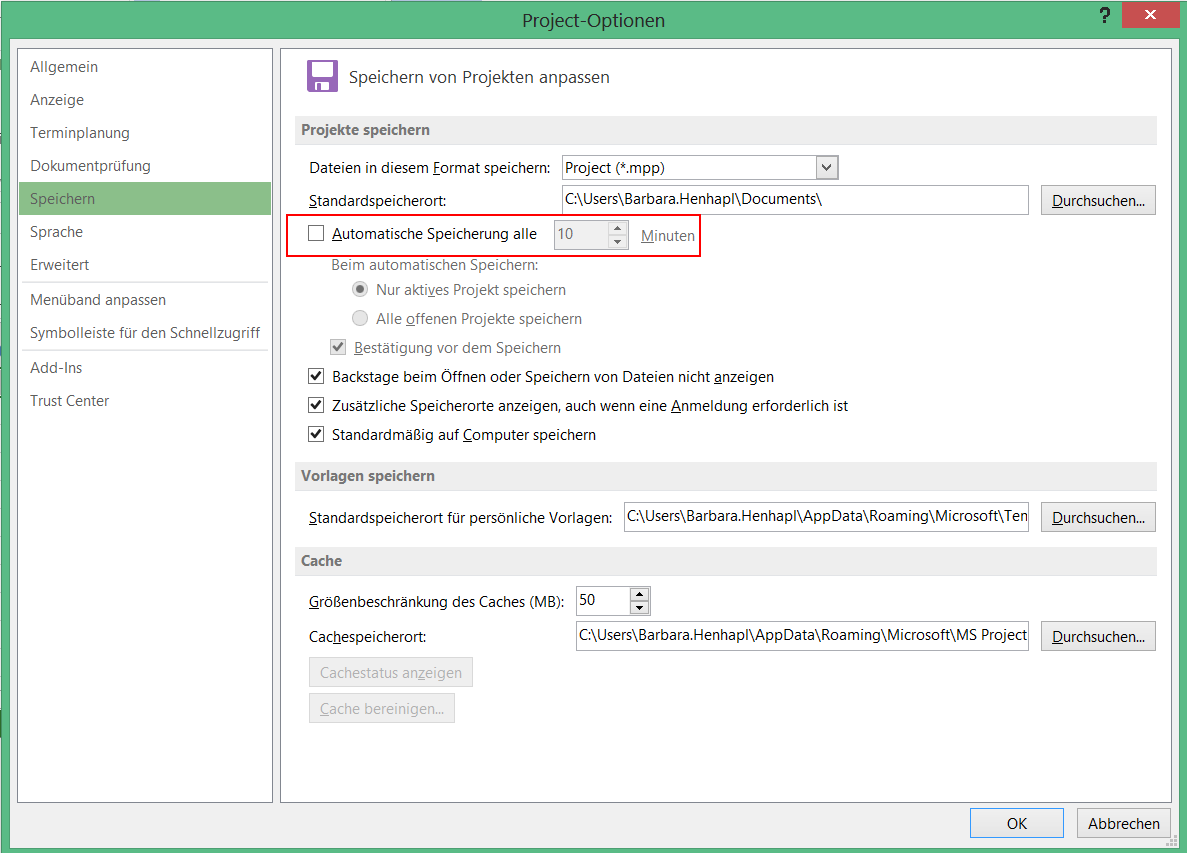
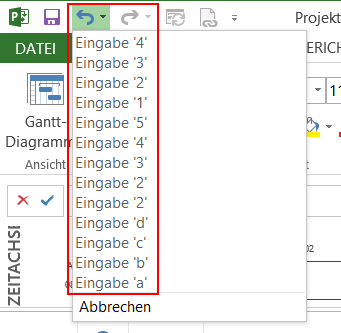
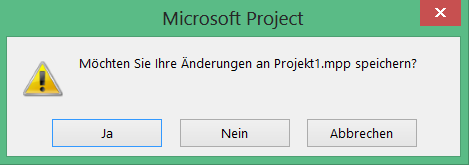
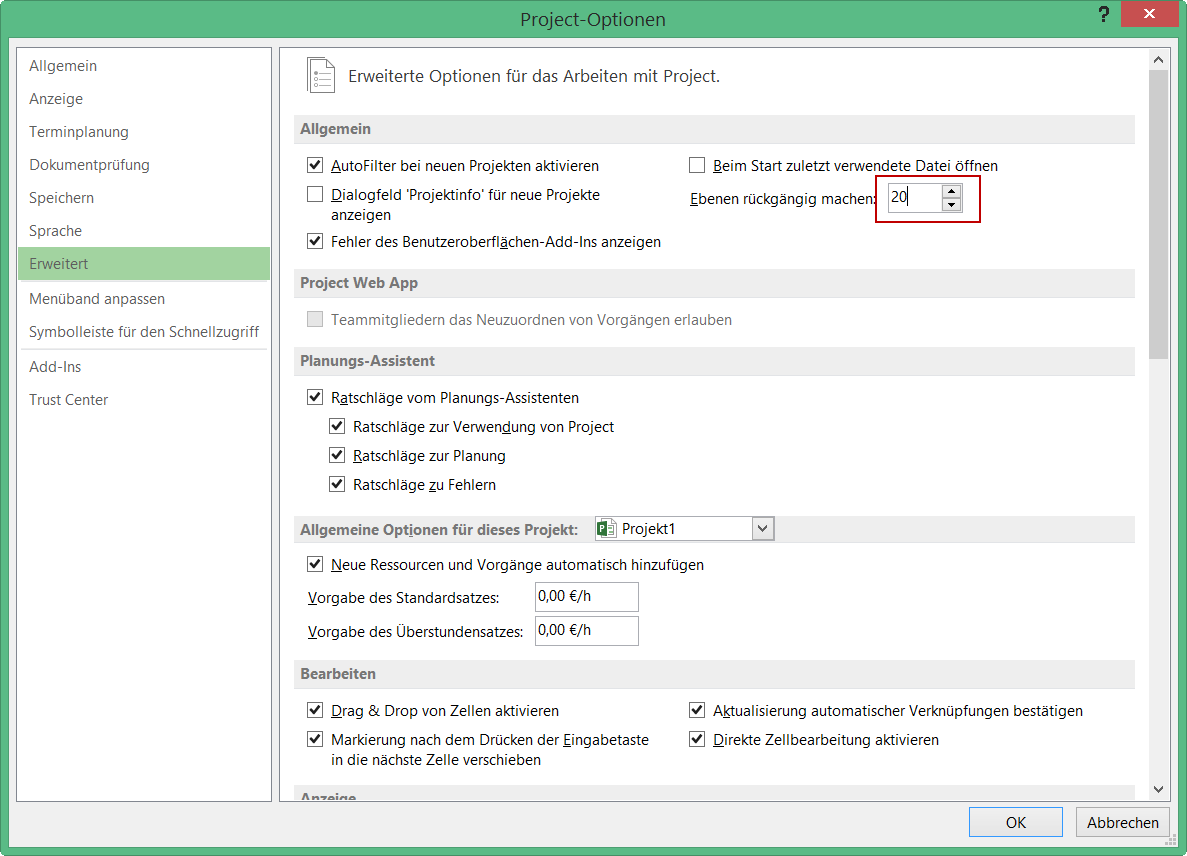
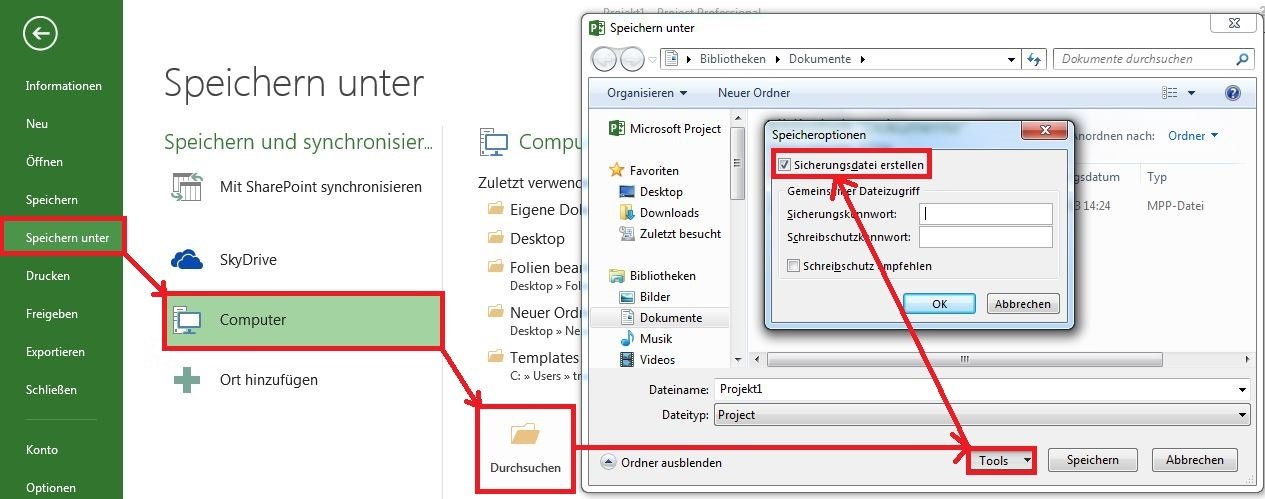

<img loading='lazy' style='display: none;' data-attachment-id-target='0' src=''><img loading='lazy' style='display: none;' data-attachment-id-target='924' src='https://www.theprojectgroup.com/blog/wp-content/uploads/2016/04/AS_001.png'><img loading='lazy' style='display: none;' data-attachment-id-target='925' src='https://www.theprojectgroup.com/blog/wp-content/uploads/2016/04/AS_002.png'><img loading='lazy' style='display: none;' data-attachment-id-target='926' src='https://www.theprojectgroup.com/blog/wp-content/uploads/2016/04/AS_003.png'><img loading='lazy' style='display: none;' data-attachment-id-target='928' src='https://www.theprojectgroup.com/blog/wp-content/uploads/2016/04/AS_004.png'><img loading='lazy' style='display: none;' data-attachment-id-target='0' src=''><img loading='lazy' style='display: none;' data-attachment-id-target='929' src='https://www.theprojectgroup.com/blog/wp-content/uploads/2016/04/AS_005.png'><img loading='lazy' style='display: none;' data-attachment-id-target='11377' src='https://www.theprojectgroup.com/blog/wp-content/uploads/2016/04/MS-Project-Sicherheitskopie-einstellen.jpg'><img loading='lazy' style='display: none;' data-attachment-id-target='0' src=''><img loading='lazy' style='display: none;' data-attachment-id-target='6147' src='https://www.theprojectgroup.com/blog/wp-content/uploads/2020/03/Kathryn_Dixon_300x300px.jpg'><img loading='lazy' style='display: none;' data-attachment-id-target='0' src=''>{"id":923,"date":"2023-08-11T16:39:52","date_gmt":"2023-08-11T14:39:52","guid":{"rendered":"https:\/\/www.theprojectgroup.com\/blog\/?p=923"},"modified":"2024-07-03T16:02:28","modified_gmt":"2024-07-03T14:02:28","slug":"ms-project-automatisch-speichern","status":"publish","type":"post","link":"https:\/\/www.theprojectgroup.com\/blog\/ms-project-automatisch-speichern\/","title":{"rendered":"Projektdaten in MS Project automatisch speichern und Sicherheitskopien \u2013 das sollten Sie beachten!"},"content":{"rendered":"<p>Vermutlich haben Sie auch schon einmal Daten verloren, die Sie nicht gespeichert hatten. Eine bittere Erfahrung! Um das zu verhindern, lassen sich in Microsoft Project Daten regelm\u00e4\u00dfig automatisch speichern. Aber ist das immer sinnvoll?<\/p>\n<p>In diesem Artikel erfahren Sie, wie Sie Ihre Projektdaten in <strong>MS Project automatisch speichern<\/strong> lassen und was die Gefahr bei dieser Einstellung ist. Lesen Sie einen Tipp, was Sie beachten sollten, was vielleicht eine bessere L\u00f6sung ist und wie Sie automatisch <strong>MS Project Sicherheitskopien<\/strong> erstellen. Diese Kapitel erwarten Sie:<\/p>\n<ul>\n<li><a href=\"#Kapitel1\">Automatisch Speichern in MS Project aktivieren<\/a><\/li>\n<li><a href=\"#Kapitel2\">Erinnerungsfunktion zum Speichern einstellen<\/a><\/li>\n<li><a href=\"#Kapitel3\">R\u00fcckg\u00e4ngig-Schritte festlegen<\/a><\/li>\n<li><a href=\"#Kapitel4\">Anlegen von Sicherheitskopien in MS Project<\/a><\/li>\n<li><a href=\"#Kapitel5\">Zusammenfassung<\/a><\/li>\n<\/ul>\n\n    <p class=\"datamintsbanner\">\n        <a href=\"\" target=\"_blank\" class=\"datamintsbanner__link\" title=\"Motorworld Event (TPG Webinar)\" style=\"display: block;\">\n            <img data-attachment-id=\"0\"decoding=\"async\" src=\"\" class=\"datamintsbanner__image\" style=\"display: block; max-width: 100%\">\n        <\/a>\n    <\/p>\n    \n<h2 id=\"Kapitel1\">Automatisch Speichern in MS Project aktivieren<\/h2>\n<p>Genau wie Excel, Word und den anderen Produkten aus dem Microsoft Office Paket, gibt es auch in MS Project die Option zum automatischen Speichern.<\/p>\n<p>Sie finden diese Einstellung unter <em>Datei\/Optionen\/Speichern<\/em>.<\/p>\n<figure id=\"attachment_924\" aria-describedby=\"caption-attachment-924\" style=\"width: 900px\" class=\"wp-caption alignnone\"><a href=\"https:\/\/www.theprojectgroup.com\/blog\/wp-content\/uploads\/2016\/04\/AS_001.png\"><img data-attachment-id=\"924\"loading=\"lazy\" decoding=\"async\" class=\"wp-image-924\" src=\"https:\/\/www.theprojectgroup.com\/blog\/wp-content\/uploads\/2016\/04\/AS_001.png\" alt=\"MS Project automatisch speichern - Aktivieren\" width=\"900\" height=\"647\" srcset=\"https:\/\/www.theprojectgroup.com\/blog\/wp-content\/uploads\/2016\/04\/AS_001.png 1187w, https:\/\/www.theprojectgroup.com\/blog\/wp-content\/uploads\/2016\/04\/AS_001-300x216.png 300w, https:\/\/www.theprojectgroup.com\/blog\/wp-content\/uploads\/2016\/04\/AS_001-1024x736.png 1024w, https:\/\/www.theprojectgroup.com\/blog\/wp-content\/uploads\/2016\/04\/AS_001-536x386.png 536w, https:\/\/www.theprojectgroup.com\/blog\/wp-content\/uploads\/2016\/04\/AS_001-269x192.png 269w\" sizes=\"(max-width: 900px) 100vw, 900px\" \/><\/a><figcaption id=\"caption-attachment-924\" class=\"wp-caption-text\">Einstellung der Speicheroptionen unter Datei\/Optionen\/Speichern<\/figcaption><\/figure>\n<p>Die Option <em>Automatische Speicherung<\/em> ist standardm\u00e4\u00dfig deaktiviert.<\/p>\n<p>Sollten Sie diese Option aktivieren, bedenken Sie bitte zuvor die Auswirkungen.<\/p>\n<blockquote><p><strong>Achtung:<\/strong> Mit jedem Speichern wird die Liste der verf\u00fcgbaren Schritte f\u00fcr \u201e\u00c4nderungen <em>R\u00fcckg\u00e4ngig<\/em> machen\u201c geleert. Das erfolgt sowohl beim manuellen Speichern, als auch beim automatischen Speichern \u00fcber diese Einstellung.<\/p><\/blockquote>\n<figure id=\"attachment_925\" aria-describedby=\"caption-attachment-925\" style=\"width: 300px\" class=\"wp-caption aligncenter\"><a href=\"https:\/\/www.theprojectgroup.com\/blog\/wp-content\/uploads\/2016\/04\/AS_002.png\" target=\"_blank\" rel=\"noopener\"><img data-attachment-id=\"925\"loading=\"lazy\" decoding=\"async\" class=\"wp-image-925\" src=\"https:\/\/www.theprojectgroup.com\/blog\/wp-content\/uploads\/2016\/04\/AS_002.png\" alt=\"MS Project automatisch speichern - R\u00fcckg\u00e4ngig Schritte\" width=\"300\" height=\"293\" srcset=\"https:\/\/www.theprojectgroup.com\/blog\/wp-content\/uploads\/2016\/04\/AS_002.png 341w, https:\/\/www.theprojectgroup.com\/blog\/wp-content\/uploads\/2016\/04\/AS_002-300x293.png 300w\" sizes=\"(max-width: 300px) 100vw, 300px\" \/><\/a><figcaption id=\"caption-attachment-925\" class=\"wp-caption-text\">Liste der verf\u00fcgbaren Schritte f\u00fcr R\u00fcckg\u00e4ngig<\/figcaption><\/figure>\n<p>Sofern nicht eine Unternehmensrichtlinie die automatische Speicherung von Ihnen fordert oder forciert, sollten Sie den Bedarf zur Aktivierung dieser Option \u00fcberdenken.<\/p>\n<p>Sie\u00a0 k\u00f6nnen sich einerseits angew\u00f6hnen, Ihr Projekt immer dann manuell zu speichern, wenn Sie mit den bis zu diesem Zeitpunkt durchgef\u00fchrten \u00c4nderungen zufrieden sind.<\/p>\n<p>Alternativ dazu, k\u00f6nnen Sie die Option auch so konfigurieren, dass Microsoft Project Sie regelm\u00e4\u00dfig an ein Speichern erinnert, Sie das aber auch ablehnen k\u00f6nnen.<\/p>\n<blockquote><p><strong>Empfehlung<\/strong>: Da bei der Aktivierung der automatischen Speicherung Ihre letzten Schritte nicht mehr abrufbar sind, sollten Sie alternativ manuell speichern oder die Erinnerungsfunktion zum Speichern in MS Project aktivieren!<\/p><\/blockquote>\n<div id=\"id69573cf283796\" class=\"iframecontainer iframecontainer--hidden\">\n            <div class=\"iframecontainer__head\" style=\"background: #D60B52!important;\">\n                <div class=\"iframecontainer__head__inner\" style=\"color:#ffffff;\" data-for=\"#id69573cf283796\">\n                    <p><strong>Download (PDF):<\/strong> 11 Schritte zum optimalen MS Project Projektplan (Tutorial)<\/p>\n                <\/div>\n                <div class=\"iframecontainer__head__icon\" data-for=\"#id69573cf283796\">\n                    <svg width=\"10px\" height=\"16px\" viewBox=\"1092 550 10 16\" version=\"1.1\" xmlns=\"http:\/\/www.w3.org\/2000\/svg\" xmlns:xlink=\"http:\/\/www.w3.org\/1999\/xlink\">\n                        <polygon class=\"iframecontainer__head__icon__pfeil\"  data-for=\"#id69573cf283796\" stroke=\"none\" fill=\"#ffffff\" fill-rule=\"evenodd\" points=\"1093.875 550 1101.875 558 1093.875 566 1092 564.125 1098.125 558 1092 551.875\"><\/polygon>\n                    <\/svg>\n                <\/div>\n            <\/div>\n            <div class=\"iframecontainer__iframe\">\n                <div class=\"iframecontainer__iframe__inner\">\n                    <p>Vermeiden Sie mit diesem Tutorial von Beginn an typische Stolperfallen, \u00fcber die Neulinge in MS Project sich gerne den Kopf zerbrechen, unsicher werden und Zeit verschwendet. Das wird Ihnen nicht passieren!<\/p>\n<p><span style=\"font-size: xx-small;\">* Pflichtfeld\u00a0 |\u00a0 <a href=\"https:\/\/www.theprojectgroup.com\/de\/datenschutz\/\" target=\"_blank\" rel=\"noopener\">Datenschutzhinweise<\/a><\/span><\/p>\n<div class=\"cookieconsent-optout-marketing\">Dieses Formular wird durch Ihre Cookie-Einstellung zu unserer Website blockiert. Bitte <a>klicken Sie hier<\/a> und w\u00e4hlen Sie mindestens die Marketing-Cookies aus. Dann wird dieses Formular angezeigt. Vielen Dank.<\/div>\n\n                \t<!-- DEUTSCH: Wichtig: nur den Code in data-download-asset \u00e4ndern - definiert Download -->\r\n<script type='text\/x-ccm-loader' data-ccm-loader-src=\"https:\/\/js-eu1.hsforms.net\/forms\/embed\/developer\/146642994.js\" defer><\/script>\r\n\r\n<div class=\"hs-form-html\"\r\n     data-download-asset=\"CU9D\"\r\n     data-region=\"eu1\"\r\n     data-form-id=\"32ae4d32-4e61-47ed-90d3-c7a25b28719d\"\r\n     data-portal-id=\"146642994\"><\/div>\r\n\r\n<script>\r\n(() => {\r\n  const FORM_ID = '32ae4d32-4e61-47ed-90d3-c7a25b28719d';\r\n  const FIELD   = '0-1\/download_asset';\r\n  const roots   = new Set();\r\n  const formsByRoot = new WeakMap();\r\n\r\n  const setViaApi = (root) => {\r\n    const code = root.dataset.downloadAsset || '';\r\n    const form = formsByRoot.get(root);\r\n    if (!code || !form) return;\r\n    form.setFieldValue(FIELD, code);\r\n  };\r\n\r\n  \/\/ 1) Wenn das Formular ready ist: Form-Instanz holen + Wert via API setzen\r\n  window.addEventListener('hs-form-event:on-ready', (event) => {\r\n    if (!window.HubSpotFormsV4) return;\r\n    const form = HubSpotFormsV4.getFormFromEvent(event);\r\n    if (!form || form.getFormId() !== FORM_ID) return;\r\n\r\n    const root = [...roots].find(r => r.contains(event.target));\r\n    if (!root) return;\r\n\r\n    formsByRoot.set(root, form);\r\n    setViaApi(root);\r\n  });\r\n\r\n  \/\/ 2) Kurz vor dem Absenden nochmal setzen (globaler Callback)\r\n  window.addEventListener('message', (event) => {\r\n    const d = event.data;\r\n    if (!d || d.type !== 'hsFormCallback' || d.eventName !== 'onFormSubmit') return;\r\n    if (d.id !== FORM_ID) return;\r\n\r\n    roots.forEach(setViaApi);\r\n  });\r\n\r\n  \/\/ Boot\r\n  document.addEventListener('DOMContentLoaded', () => {\r\n    document.querySelectorAll('.hs-form-html[data-download-asset][data-form-id=\"' + FORM_ID + '\"]')\r\n      .forEach(r => roots.add(r));\r\n  });\r\n})();\r\n<\/script>\n                    <style>\/* Kompaktere Darstellung f\u00fcr HubSpot Formulare *\/\n[data-hsfc-id=\"Renderer\"] .hsfc-Step .hsfc-Step__Content { padding: 0 20px 20px !important; }\n[data-hsfc-id=Renderer] .hsfc-TextField>*:not(:last-child) { margin-bottom:4px !important; }\n[data-hsfc-id=\"Renderer\"] .hsfc-Row { gap: 20px !important; margin-bottom: 12px !important; }\n[data-hsfc-id=\"Renderer\"] .hsfc-NavigationRow { margin-top: 6px !important; }\n[data-hsfc-id=\"Renderer\"] .hsfc-TextInput { padding: 8px !important; }<\/style>\n                <\/div>\n            <\/div>\n        <\/div><h2 id=\"Kapitel2\">Erinnerungsfunktion zum Speichern einstellen<\/h2>\n<p>Aktivieren Sie f\u00fcr die Erinnerungsfunktion zum\u00a0Speichern\u00a0unter <em>Datei\/Optionen\/Speichern<\/em> die Option <em>Automatische Speicherung<\/em> und stellen Sie den gew\u00fcnschten Zeitraum in Minuten ein.<\/p>\n<p>Selektieren Sie zudem die Optionen <em>Nur aktives Projekt speichern (<\/em>damit ggf. weitere offene Projekte nicht automatisch oder versehentlich mitgespeichert werden) und <em>Best\u00e4tigung vor dem Speichern<\/em>.<\/p>\n<figure id=\"attachment_926\" aria-describedby=\"caption-attachment-926\" style=\"width: 900px\" class=\"wp-caption alignnone\"><a href=\"https:\/\/www.theprojectgroup.com\/blog\/wp-content\/uploads\/2016\/04\/AS_003.png\"><img data-attachment-id=\"926\"loading=\"lazy\" decoding=\"async\" class=\"wp-image-926\" src=\"https:\/\/www.theprojectgroup.com\/blog\/wp-content\/uploads\/2016\/04\/AS_003.png\" alt=\"MS Project automatisch speichern - Best\u00e4tigungsfunktion\" width=\"900\" height=\"649\" srcset=\"https:\/\/www.theprojectgroup.com\/blog\/wp-content\/uploads\/2016\/04\/AS_003.png 1187w, https:\/\/www.theprojectgroup.com\/blog\/wp-content\/uploads\/2016\/04\/AS_003-300x216.png 300w, https:\/\/www.theprojectgroup.com\/blog\/wp-content\/uploads\/2016\/04\/AS_003-1024x738.png 1024w, https:\/\/www.theprojectgroup.com\/blog\/wp-content\/uploads\/2016\/04\/AS_003-536x386.png 536w\" sizes=\"(max-width: 900px) 100vw, 900px\" \/><\/a><figcaption id=\"caption-attachment-926\" class=\"wp-caption-text\">Best\u00e4tigungsfunktion aktvieren vor dem automatischen Speichern in MS Project<\/figcaption><\/figure>\n<p>Mit dieser Einstellung erhalten Sie regelm\u00e4\u00dfig die Aufforderung zum Speichern, k\u00f6nnen diesen Speichervorgang aber mit einem Klick auf <em>Nein<\/em> abbrechen. Dadurch erhalten Sie sich die M\u00f6glichkeit, weiterhin auf alle zu diesem Zeitpunkt vorhandenen Elemente in der Liste der Aktionen f\u00fcr <em>R\u00fcckg\u00e4ngig<\/em>\u00a0zugreifen zu k\u00f6nnen.<\/p>\n<figure id=\"attachment_928\" aria-describedby=\"caption-attachment-928\" style=\"width: 400px\" class=\"wp-caption aligncenter\"><a href=\"https:\/\/www.theprojectgroup.com\/blog\/wp-content\/uploads\/2016\/04\/AS_004.png\" target=\"_blank\" rel=\"noopener\"><img data-attachment-id=\"928\"loading=\"lazy\" decoding=\"async\" class=\"wp-image-928\" src=\"https:\/\/www.theprojectgroup.com\/blog\/wp-content\/uploads\/2016\/04\/AS_004.png\" alt=\"MS Project automatisch speichern - Aufforderung zum Speichern\" width=\"400\" height=\"141\" srcset=\"https:\/\/www.theprojectgroup.com\/blog\/wp-content\/uploads\/2016\/04\/AS_004.png 469w, https:\/\/www.theprojectgroup.com\/blog\/wp-content\/uploads\/2016\/04\/AS_004-300x106.png 300w\" sizes=\"(max-width: 400px) 100vw, 400px\" \/><\/a><figcaption id=\"caption-attachment-928\" class=\"wp-caption-text\">Aufforderung zum Speichern<\/figcaption><\/figure>\n<p>Damit k\u00f6nnen Sie im Bedarfsfall Ihr Projekt ohne Speichern schlie\u00dfen, um mit dem zuletzt gespeicherten Stand weiterzuarbeiten. Es macht unseres Erachtens daher Sinn, jeden als wichtig erachteten Stand Ihres Plans durch Speichern \u201eeinzufrieren\u201c, damit Sie im Bedarfsfall durch einfaches Schlie\u00dfen der Datei schnell dahin zur\u00fcckkehren k\u00f6nnen.<\/p>\n<p>Dadurch sparen Sie sich das x-malige Klicken auf <em>R\u00fcckg\u00e4ngig<\/em>, falls Sie viele \u00c4nderungen vorgenommen haben, die Sie verwerfen m\u00f6chten.<\/p>\n\n    <p class=\"datamintsbanner\">\n        <a href=\"https:\/\/bit.ly\/3OkEHIx\" target=\"_blank\" class=\"datamintsbanner__link\" title=\"Meilensteintrendanalyse MTA Kostenlos Download MicrosoftProject MSProject FreeMTA Projektmanagement\" style=\"display: block;\">\n            <img data-attachment-id=\"0\"decoding=\"async\" src=\"https:\/\/www.theprojectgroup.com\/blog\/wp-content\/uploads\/2022\/07\/TPG_Header_1400_MTA-Client_de.jpg\" class=\"datamintsbanner__image\" style=\"display: block; max-width: 100%\">\n        <\/a>\n    <\/p>\n    \n<h2 id=\"Kapitel3\">R\u00fcckg\u00e4ngig-Schritte festlegen<\/h2>\n<p>Die Anzahl der verf\u00fcgbaren Schritte der Funktion <em>R\u00fcckg\u00e4ngig<\/em> ist konfigurierbar. Ohne Anpassung der Option stehen 20 Ebenen zur Verf\u00fcgung.<\/p>\n<p>Sie k\u00f6nnen diese Anzahl \u00fcber <em>Datei\/Optionen\/Erweitert<\/em> bis zu einem H\u00f6chstwert von 99 Ebenen einstellen. Wir empfehlen einen Wert von 30 Ebenen nicht zu \u00fcberschreiten.<\/p>\n<figure id=\"attachment_929\" aria-describedby=\"caption-attachment-929\" style=\"width: 900px\" class=\"wp-caption alignnone\"><a href=\"https:\/\/www.theprojectgroup.com\/blog\/wp-content\/uploads\/2016\/04\/AS_005.png\" target=\"_blank\" rel=\"noopener\"><img data-attachment-id=\"929\"loading=\"lazy\" decoding=\"async\" class=\"wp-image-929\" src=\"https:\/\/www.theprojectgroup.com\/blog\/wp-content\/uploads\/2016\/04\/AS_005.png\" alt=\"MS Project automatisch speichern - R\u00fcckg\u00e4ngig-Schritte festlegen\" width=\"900\" height=\"649\" srcset=\"https:\/\/www.theprojectgroup.com\/blog\/wp-content\/uploads\/2016\/04\/AS_005.png 1187w, https:\/\/www.theprojectgroup.com\/blog\/wp-content\/uploads\/2016\/04\/AS_005-300x216.png 300w, https:\/\/www.theprojectgroup.com\/blog\/wp-content\/uploads\/2016\/04\/AS_005-1024x738.png 1024w, https:\/\/www.theprojectgroup.com\/blog\/wp-content\/uploads\/2016\/04\/AS_005-536x386.png 536w\" sizes=\"(max-width: 900px) 100vw, 900px\" \/><\/a><figcaption id=\"caption-attachment-929\" class=\"wp-caption-text\">Einstellen der Anzahl der Schritte f\u00fcr die R\u00fcckg\u00e4ngig-Funktion<\/figcaption><\/figure>\n<h2 id=\"Kapitel4\">Anlegen von Sicherheitskopien in MS Project<\/h2>\n<p>Eine weitere hilfreiche Funktion gegen Datenverlust ist das Anlegen von Sicherheitskopien Ihrer .mpp- Datei beim Speichern einer Datei in Microsoft Project. Diese Sicherheitskopie tr\u00e4gt denselben Namen wie das zu gespeicherte Projekt, hat aber die Endung .bak und befindet sich ebenfalls in demselben Ordner wie Ihr gespeichertes Projekt.<\/p>\n<p>Um diese Funktion der Sicherheitskopie zu aktivieren, gehen sie auf Datei\/Speichern unter\/Computer\/Durchsuchen\/Tools und setzen ein H\u00e4kchen bei \u201eSicherungsdatei erstellen\u201c. Best\u00e4tigen Sie dann mit\u00a0 \u201eOK\u201c und k\u00fcnftig wird beim Speichern automatisch die Sicherheitskopie mit erstellt.<\/p>\n<figure id=\"attachment_11377\" aria-describedby=\"caption-attachment-11377\" style=\"width: 900px\" class=\"wp-caption alignnone\"><a href=\"https:\/\/www.theprojectgroup.com\/blog\/wp-content\/uploads\/2016\/04\/MS-Project-Sicherheitskopie-einstellen.jpg\"><img data-attachment-id=\"11377\"loading=\"lazy\" decoding=\"async\" class=\"wp-image-11377\" src=\"https:\/\/www.theprojectgroup.com\/blog\/wp-content\/uploads\/2016\/04\/MS-Project-Sicherheitskopie-einstellen.jpg\" alt=\"MS Project Sicherheitskopie erstellen\" width=\"900\" height=\"355\" srcset=\"https:\/\/www.theprojectgroup.com\/blog\/wp-content\/uploads\/2016\/04\/MS-Project-Sicherheitskopie-einstellen.jpg 1265w, https:\/\/www.theprojectgroup.com\/blog\/wp-content\/uploads\/2016\/04\/MS-Project-Sicherheitskopie-einstellen-300x118.jpg 300w, https:\/\/www.theprojectgroup.com\/blog\/wp-content\/uploads\/2016\/04\/MS-Project-Sicherheitskopie-einstellen-1024x404.jpg 1024w, https:\/\/www.theprojectgroup.com\/blog\/wp-content\/uploads\/2016\/04\/MS-Project-Sicherheitskopie-einstellen-768x303.jpg 768w\" sizes=\"(max-width: 900px) 100vw, 900px\" \/><\/a><figcaption id=\"caption-attachment-11377\" class=\"wp-caption-text\">Vorgehen beim Einstellen zum Erstellen von Sicherheitskopien<\/figcaption><\/figure>\n<h2 id=\"Kapitel5\">Zusammenfassung<\/h2>\n<p>In diesem Tipp haben Sie erfahren, wie Sie Ihre Projektdaten automatisch speichern und was dabei zu beachten ist. Sie wissen auch, wie Sie Microsoft Project so konfigurieren, dass Sie an ein regelm\u00e4\u00dfiges Speichern erinnert werden. Auch wissen Sie, wie Sie Sicherheitskopien erstellen lassen und wo Sie diese finden. So k\u00f6nnen Sie im Ernstfall den Verlust an vorgenommenen \u00c4nderungen minimieren.<br \/>\n\n    <p class=\"datamintsbanner\">\n        <a href=\"https:\/\/bit.ly\/3IWzlQw\" target=\"_blank\" class=\"datamintsbanner__link\" title=\"TPG ProjectPowerPack Microsoft 365 Projektmanagement\" style=\"display: block;\">\n            <img data-attachment-id=\"0\"decoding=\"async\" src=\"https:\/\/www.theprojectgroup.com\/blog\/wp-content\/uploads\/2025\/04\/PPP_Blog_Banner_3_1300px-AS_tiny.jpg\" class=\"datamintsbanner__image\" style=\"display: block; max-width: 100%\">\n        <\/a>\n    <\/p>\n    \nSie wollen das Gelernte vertiefen, weitere wichtige Tipps erfahren und Ihre Fragen stellen? Dann sind Sie genau richtig beim TPG <a href=\"https:\/\/www.theprojectgroup.com\/de\/ms-project-seminar-einsteiger-schulung\" target=\"_blank\" rel=\"noopener\">Microsoft Project Seminar (Grundlagen)<\/a>.<\/p>\n<blockquote><p><strong>Unsere Tipps zum Schluss: <\/strong>Lernen Sie das individuell anpassbare \u201cThe PPM Paradise\u201d kennen \u2013 <span dir=\"ltr\" role=\"presentation\">die optimale Umgebung f\u00fcr ein unternehmensweites Projekt-, Programm-, Portfolio- und Ressourcenmanagement (PPM). Laden Sie sich jetzt <\/span><a href=\"https:\/\/www.theprojectgroup.com\/data\/Downloads_eBooks\/TPG_PPM_Paradise_eBook_-_TPG_TheProjectGroup.pdf\" target=\"_blank\" rel=\"noopener\"><span dir=\"ltr\" role=\"presentation\">hier das eBook dazu herunter<\/span><\/a><span dir=\"ltr\" role=\"presentation\"> (nur klicken, ohne Formular).<\/span><\/p>\n<p><span dir=\"ltr\" role=\"presentation\">Und abonnieren Sie unseren <\/span><a href=\"https:\/\/www.theprojectgroup.com\/de\/projektmanagement-newsletter\" target=\"_blank\" rel=\"noopener\"><span dir=\"ltr\" role=\"presentation\">Projektmanagement Newsletter<\/span><\/a> mit praxisstarken Artikeln, Webinaren, Podcasts, eBooks etc. f\u00fcr ein h\u00f6heres Reifengrad-Level Ihres Projektmanagements!<\/p><\/blockquote>\n<p><strong>Haben Sie noch Fragen? Dann hinterlassen Sie einen Kommentar, auf den wir in K\u00fcrze antworten werden \u2013 garantiert.<\/strong><\/p>\n<span style='display:none;'>FALSE<\/span><hr \/>\n<p><a href=\"https:\/\/www.theprojectgroup.com\/blog\/wp-content\/uploads\/2020\/03\/Kathryn_Dixon_300x300px.jpg\"><img data-attachment-id=\"6147\"loading=\"lazy\" decoding=\"async\" class=\"wp-image-6147 size-thumbnail alignleft\" src=\"https:\/\/www.theprojectgroup.com\/blog\/wp-content\/uploads\/2020\/03\/Kathryn_Dixon_300x300px-150x150.jpg\" alt=\"Kathryn Dixon\" width=\"150\" height=\"150\" srcset=\"https:\/\/www.theprojectgroup.com\/blog\/wp-content\/uploads\/2020\/03\/Kathryn_Dixon_300x300px-150x150.jpg 150w, https:\/\/www.theprojectgroup.com\/blog\/wp-content\/uploads\/2020\/03\/Kathryn_Dixon_300x300px.jpg 300w\" sizes=\"(max-width: 150px) 100vw, 150px\" \/><\/a><strong>Die Autorin:<br \/>\nKathryn Dixon<\/strong><\/p>\n<p>Kathryn Dixon ist seit Anfang der Neunziger im internationalen Projektmanagement t\u00e4tig und hat bislang vom Projektteammitglied, \u00fcber Projektleiterin bis hin zur Operations Managerin verschiedenste Rollen ausgef\u00fchrt. Dar\u00fcber hinaus verf\u00fcgt sie \u00fcber mehrere Jahre Erfahrung in Human Resources.<\/p>\n<p>Vor Ihrem Wechsel zu TPG Sales Mitte 2015\u00a0war\u00a0Kathryn Dixon bei TPG The Project Group GmbH als Trainerin und Consultant sowie Autorin im Bereich der TPG Produktdokumentation und Social Media Content t\u00e4tig. Als IHK-zertifizierte Trainerin leitete sie u.a. Anwenderseminare zu Microsoft Project und Microsoft Project Server sowie zu Projektmanagement-Methodik in deutscher und englischer Sprache.<\/p>\n<p>Mehr zu Kathryn Dixon auf <a href=\"https:\/\/www.xing.com\/profile\/Kathryn_Dixon\/cv\" target=\"_blank\" rel=\"noopener\">Xing<\/a> und <a href=\"https:\/\/www.linkedin.com\/in\/kathryn-dixon-27701a5\/?originalSubdomain=de\" target=\"_blank\" rel=\"noopener\">LinkedIn<\/a><\/p>\n\n    <p class=\"datamintsbanner\">\n        <a href=\"https:\/\/bit.ly\/3udKM2C\" target=\"_blank\" class=\"datamintsbanner__link\" title=\"Job TPG Bewerbung Wirsuchendich TPG TheProjectGroup Consultant Microsoft PPM Jobs\" style=\"display: block;\">\n            <img data-attachment-id=\"0\"decoding=\"async\" src=\"https:\/\/www.theprojectgroup.com\/blog\/wp-content\/uploads\/2022\/10\/Jobs-3.jpg\" class=\"datamintsbanner__image\" style=\"display: block; max-width: 100%\">\n        <\/a>\n    <\/p>\n    \n","protected":false},"excerpt":{"rendered":"<p>Vermutlich haben Sie auch schon einmal Daten verloren, die Sie nicht gespeichert hatten. Eine bittere Erfahrung! Um das zu verhindern, lassen sich in Microsoft Project Daten regelm\u00e4\u00dfig automatisch speichern. Aber ist das immer sinnvoll? In diesem Artikel erfahren Sie, wie Sie Ihre Projektdaten in MS Project automatisch speichern lassen und was die Gefahr bei dieser<\/p>\n<div class=\"read-more\"><a href=\"https:\/\/www.theprojectgroup.com\/blog\/ms-project-automatisch-speichern\/\" title=\"Weiterlesen\">Weiterlesen<\/a><\/div>\n","protected":false},"author":19,"featured_media":9257,"comment_status":"open","ping_status":"open","sticky":false,"template":"","format":"standard","meta":{"footnotes":""},"categories":[24],"tags":[],"_links":{"self":[{"href":"https:\/\/www.theprojectgroup.com\/blog\/wp-json\/wp\/v2\/posts\/923"}],"collection":[{"href":"https:\/\/www.theprojectgroup.com\/blog\/wp-json\/wp\/v2\/posts"}],"about":[{"href":"https:\/\/www.theprojectgroup.com\/blog\/wp-json\/wp\/v2\/types\/post"}],"author":[{"embeddable":true,"href":"https:\/\/www.theprojectgroup.com\/blog\/wp-json\/wp\/v2\/users\/19"}],"replies":[{"embeddable":true,"href":"https:\/\/www.theprojectgroup.com\/blog\/wp-json\/wp\/v2\/comments?post=923"}],"version-history":[{"count":29,"href":"https:\/\/www.theprojectgroup.com\/blog\/wp-json\/wp\/v2\/posts\/923\/revisions"}],"predecessor-version":[{"id":12526,"href":"https:\/\/www.theprojectgroup.com\/blog\/wp-json\/wp\/v2\/posts\/923\/revisions\/12526"}],"wp:featuredmedia":[{"embeddable":true,"href":"https:\/\/www.theprojectgroup.com\/blog\/wp-json\/wp\/v2\/media\/9257"}],"wp:attachment":[{"href":"https:\/\/www.theprojectgroup.com\/blog\/wp-json\/wp\/v2\/media?parent=923"}],"wp:term":[{"taxonomy":"category","embeddable":true,"href":"https:\/\/www.theprojectgroup.com\/blog\/wp-json\/wp\/v2\/categories?post=923"},{"taxonomy":"post_tag","embeddable":true,"href":"https:\/\/www.theprojectgroup.com\/blog\/wp-json\/wp\/v2\/tags?post=923"}],"curies":[{"name":"wp","href":"https:\/\/api.w.org\/{rel}","templated":true}]}}