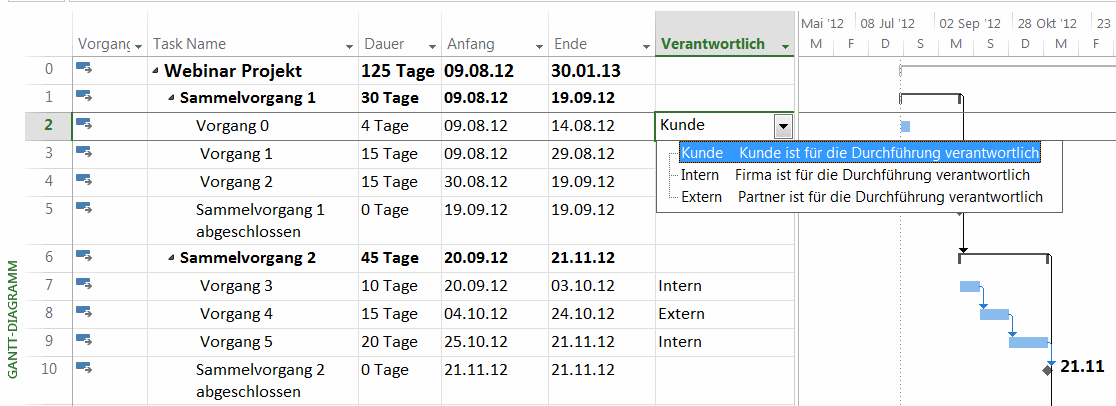
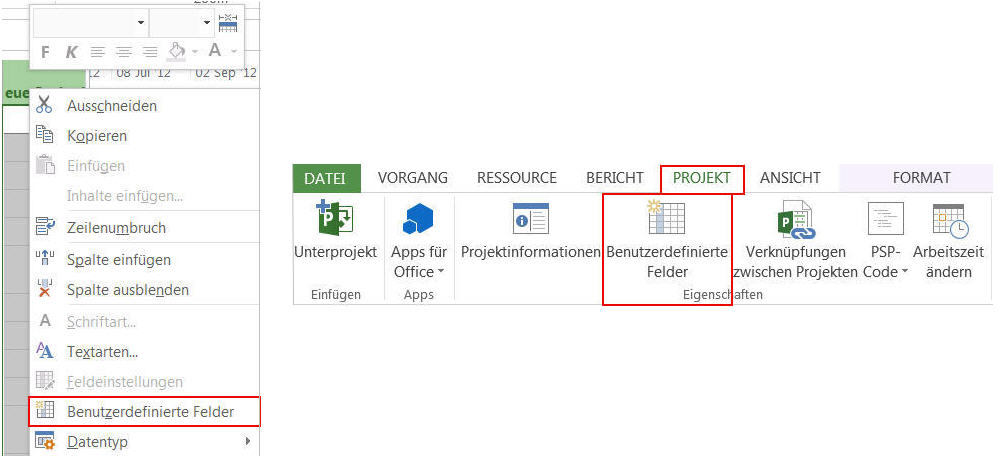
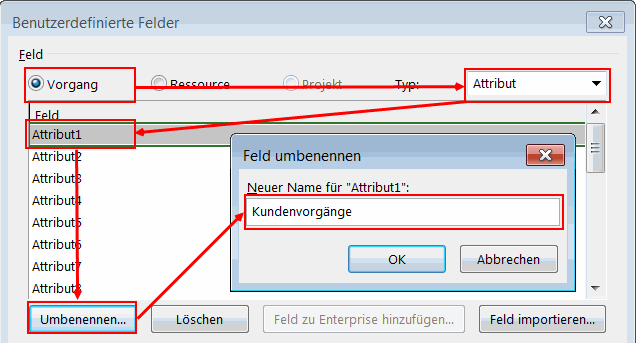
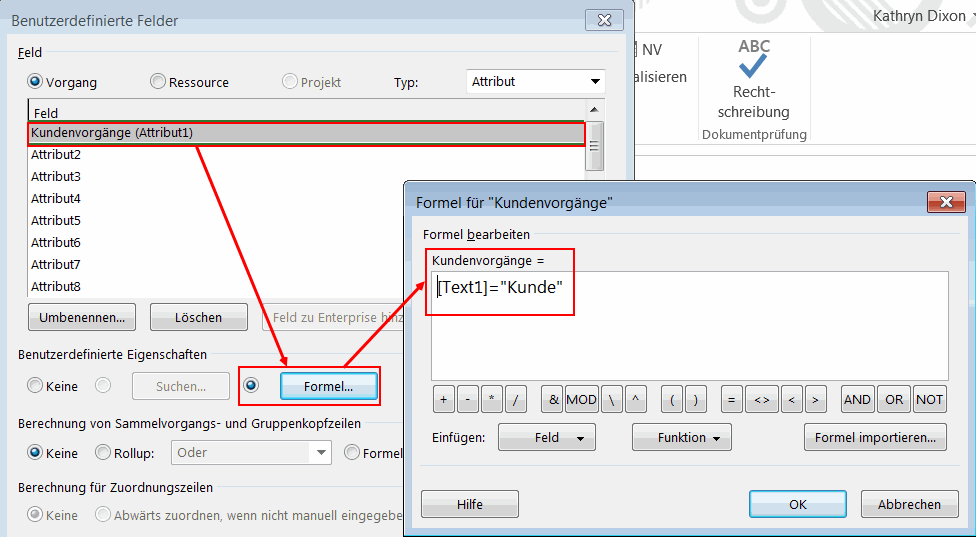
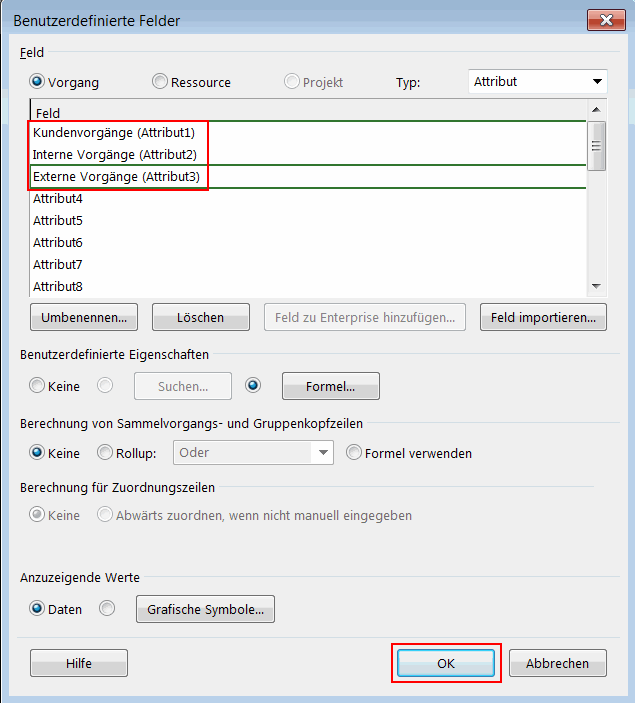

<img loading='lazy' style='display: none;' data-attachment-id-target='742' src='https://www.theprojectgroup.com/blog/wp-content/uploads/2016/03/Tipp13_01.gif'><img loading='lazy' style='display: none;' data-attachment-id-target='744' src='https://www.theprojectgroup.com/blog/wp-content/uploads/2016/03/Tipp13_03.jpg'><img loading='lazy' style='display: none;' data-attachment-id-target='745' src='https://www.theprojectgroup.com/blog/wp-content/uploads/2016/03/Tipp13_04_Umbenennen.gif'><img loading='lazy' style='display: none;' data-attachment-id-target='0' src=''><img loading='lazy' style='display: none;' data-attachment-id-target='746' src='https://www.theprojectgroup.com/blog/wp-content/uploads/2016/03/Tipp13_05_Formel.gif'><img loading='lazy' style='display: none;' data-attachment-id-target='0' src=''><img loading='lazy' style='display: none;' data-attachment-id-target='747' src='https://www.theprojectgroup.com/blog/wp-content/uploads/2016/03/Tipp13_06_Formel2.gif'><img loading='lazy' style='display: none;' data-attachment-id-target='0' src=''><img loading='lazy' style='display: none;' data-attachment-id-target='6147' src='https://www.theprojectgroup.com/blog/wp-content/uploads/2020/03/Kathryn_Dixon_300x300px.jpg'><img loading='lazy' style='display: none;' data-attachment-id-target='0' src=''>{"id":740,"date":"2023-06-21T13:00:53","date_gmt":"2023-06-21T11:00:53","guid":{"rendered":"https:\/\/www.theprojectgroup.com\/blog\/?p=740"},"modified":"2024-07-03T16:09:35","modified_gmt":"2024-07-03T14:09:35","slug":"ms-project-vorgangsattribute-definieren","status":"publish","type":"post","link":"https:\/\/www.theprojectgroup.com\/blog\/ms-project-vorgangsattribute-definieren\/","title":{"rendered":"MS Project Vorgangsattribute definieren f\u00fcr eine bessere \u00dcbersicht im Projektplan (Teil 3)"},"content":{"rendered":"<p>Sie haben ein Projekt mit unterschiedlichen Verantwortlichen je Vorgang. Ihr Ziel ist es, die\u00a0<strong> im Balkendiagramm die Namen der Verantwortlichen sichtbar zu machen<\/strong>. Das geht in MS Project \u00fcber eine Definition der Vorgangsattribute.<\/p>\n<p>Die Personen oder Gruppen sind keine Ressourcen und werden keine Arbeit zur\u00fcckmelden. In diesem Tipp erfahren Sie, wie Sie zu diesem Zweck Attribute festlegen, die bei der benutzerdefinierten Anpassung der Balken im Gantt-Chart eingesetzt werden. Dieser Artikel ist Nummer 3 der MS Project Tipp-Serie <a href=\"#Serie\">\u201eBenutzerdefinierte Ansichten\u201c<\/a>.<\/p>\n<blockquote><p><strong>Hinweis:<\/strong> Die folgende Beschreibung gilt f\u00fcr alle Microsoft Project Versionen ab 2010.<\/p><\/blockquote>\n<p><strong>Das Ziel:<\/strong> Vorg\u00e4nge in Ihrem Projekt werden von drei unterschiedlichen Verantwortlichen durchgef\u00fchrt \u2013 \u201eintern\u201c, \u201eextern\u201c, \u201eKunde\u201c. F\u00fcr Ihre Meetings w\u00fcnschen Sie sich, die <strong>Unterschiede visuell schnell erkennen zu k\u00f6nnen<\/strong>. Ihr Ziel ist, eine grafisch differenzierte Darstellung mit der Spalte \u201eVerantwortlich\u201c zu erhalten (sihe folgendes Bild).<\/p>\n<figure id=\"attachment_742\" aria-describedby=\"caption-attachment-742\" style=\"width: 1116px\" class=\"wp-caption aligncenter\"><a href=\"https:\/\/www.theprojectgroup.com\/blog\/wp-content\/uploads\/2016\/03\/Tipp13_01.gif\" target=\"_blank\" rel=\"noopener\"><img data-attachment-id=\"742\"loading=\"lazy\" decoding=\"async\" class=\"wp-image-742 size-full\" src=\"https:\/\/www.theprojectgroup.com\/blog\/wp-content\/uploads\/2016\/03\/Tipp13_01.gif\" alt=\"MS Project Vorgangsattribute - benutzerdefinierte Ansicht\" width=\"1116\" height=\"406\" \/><\/a><figcaption id=\"caption-attachment-742\" class=\"wp-caption-text\">Bild 1: Das Ziel &#8211; benutzerdefinierte Spalte mit Kennzeichnung im Balkendiagramm<\/figcaption><\/figure>\n<div id=\"id69573f79e79b2\" class=\"iframecontainer iframecontainer--hidden\">\n            <div class=\"iframecontainer__head\" style=\"background: #D60B52!important;\">\n                <div class=\"iframecontainer__head__inner\" style=\"color:#ffffff;\" data-for=\"#id69573f79e79b2\">\n                    <p><strong>Download (PDF):<\/strong> 11 Schritte zum optimalen MS Project Projektplan (Tutorial)<\/p>\n                <\/div>\n                <div class=\"iframecontainer__head__icon\" data-for=\"#id69573f79e79b2\">\n                    <svg width=\"10px\" height=\"16px\" viewBox=\"1092 550 10 16\" version=\"1.1\" xmlns=\"http:\/\/www.w3.org\/2000\/svg\" xmlns:xlink=\"http:\/\/www.w3.org\/1999\/xlink\">\n                        <polygon class=\"iframecontainer__head__icon__pfeil\"  data-for=\"#id69573f79e79b2\" stroke=\"none\" fill=\"#ffffff\" fill-rule=\"evenodd\" points=\"1093.875 550 1101.875 558 1093.875 566 1092 564.125 1098.125 558 1092 551.875\"><\/polygon>\n                    <\/svg>\n                <\/div>\n            <\/div>\n            <div class=\"iframecontainer__iframe\">\n                <div class=\"iframecontainer__iframe__inner\">\n                    <p>Vermeiden Sie mit diesem Tutorial von Beginn an typische Stolperfallen, \u00fcber die Neulinge in MS Project sich gerne den Kopf zerbrechen, unsicher werden und Zeit verschwendet. Das wird Ihnen nicht passieren!<\/p>\n<p><span style=\"font-size: xx-small;\">* Pflichtfeld\u00a0 |\u00a0 <a href=\"https:\/\/www.theprojectgroup.com\/de\/datenschutz\/\" target=\"_blank\" rel=\"noopener\">Datenschutzhinweise<\/a><\/span><\/p>\n<div class=\"cookieconsent-optout-marketing\">Dieses Formular wird durch Ihre Cookie-Einstellung zu unserer Website blockiert. Bitte <a>klicken Sie hier<\/a> und w\u00e4hlen Sie mindestens die Marketing-Cookies aus. Dann wird dieses Formular angezeigt. Vielen Dank.<\/div>\n\n                \t<!-- DEUTSCH: Wichtig: nur den Code in data-download-asset \u00e4ndern - definiert Download -->\r\n<script type='text\/x-ccm-loader' data-ccm-loader-src=\"https:\/\/js-eu1.hsforms.net\/forms\/embed\/developer\/146642994.js\" defer><\/script>\r\n\r\n<div class=\"hs-form-html\"\r\n     data-download-asset=\"CU9D\"\r\n     data-region=\"eu1\"\r\n     data-form-id=\"32ae4d32-4e61-47ed-90d3-c7a25b28719d\"\r\n     data-portal-id=\"146642994\"><\/div>\r\n\r\n<script>\r\n(() => {\r\n  const FORM_ID = '32ae4d32-4e61-47ed-90d3-c7a25b28719d';\r\n  const FIELD   = '0-1\/download_asset';\r\n  const roots   = new Set();\r\n  const formsByRoot = new WeakMap();\r\n\r\n  const setViaApi = (root) => {\r\n    const code = root.dataset.downloadAsset || '';\r\n    const form = formsByRoot.get(root);\r\n    if (!code || !form) return;\r\n    form.setFieldValue(FIELD, code);\r\n  };\r\n\r\n  \/\/ 1) Wenn das Formular ready ist: Form-Instanz holen + Wert via API setzen\r\n  window.addEventListener('hs-form-event:on-ready', (event) => {\r\n    if (!window.HubSpotFormsV4) return;\r\n    const form = HubSpotFormsV4.getFormFromEvent(event);\r\n    if (!form || form.getFormId() !== FORM_ID) return;\r\n\r\n    const root = [...roots].find(r => r.contains(event.target));\r\n    if (!root) return;\r\n\r\n    formsByRoot.set(root, form);\r\n    setViaApi(root);\r\n  });\r\n\r\n  \/\/ 2) Kurz vor dem Absenden nochmal setzen (globaler Callback)\r\n  window.addEventListener('message', (event) => {\r\n    const d = event.data;\r\n    if (!d || d.type !== 'hsFormCallback' || d.eventName !== 'onFormSubmit') return;\r\n    if (d.id !== FORM_ID) return;\r\n\r\n    roots.forEach(setViaApi);\r\n  });\r\n\r\n  \/\/ Boot\r\n  document.addEventListener('DOMContentLoaded', () => {\r\n    document.querySelectorAll('.hs-form-html[data-download-asset][data-form-id=\"' + FORM_ID + '\"]')\r\n      .forEach(r => roots.add(r));\r\n  });\r\n})();\r\n<\/script>\n                    <style>\/* Kompaktere Darstellung f\u00fcr HubSpot Formulare *\/\n[data-hsfc-id=\"Renderer\"] .hsfc-Step .hsfc-Step__Content { padding: 0 20px 20px !important; }\n[data-hsfc-id=Renderer] .hsfc-TextField>*:not(:last-child) { margin-bottom:4px !important; }\n[data-hsfc-id=\"Renderer\"] .hsfc-Row { gap: 20px !important; margin-bottom: 12px !important; }\n[data-hsfc-id=\"Renderer\"] .hsfc-NavigationRow { margin-top: 6px !important; }\n[data-hsfc-id=\"Renderer\"] .hsfc-TextInput { padding: 8px !important; }<\/style>\n                <\/div>\n            <\/div>\n        <\/div><h2>MS Project Vorgangsattribute definieren<\/h2>\n<p>Ein Attribut ist eine Art \u201eFlag\u201c, das feststellt, ob ein Zustand vorhanden ist oder nicht. Wir werden f\u00fcr unser Ziel hier drei Attribute definieren, die jeweils kontrollieren, ob eine vordefinierte verantwortliche Person im Textfeld \u201eVerantwortlich\u201c vorhanden ist.<\/p>\n<p>Im Gantt-Chart werden die Attribute eingesetzt, um beispielsweise <strong>den Verantwortlichen je Vorgang zu bestimmen <\/strong>(die Balkenfarbe passen wir dann im kommenden <a href=\"https:\/\/www.theprojectgroup.com\/blog\/bedingte-formatierung-von-vorgangsbalken-ms-project\/\" target=\"_blank\" rel=\"noopener\">Tipp 4 der Serie mit bedingert Formatierung<\/a> an).<\/p>\n<p>W\u00e4hlen Sie\u00a0<em>Benutzerdefinierte Felder<\/em>\u00a0im Kontextmen\u00fc eines beliebigen Spaltenamen mit der rechten Maustaste aus, z.B. in der Tabelle <em>Eingabe<\/em>. Oder klicken Sie auf <em>Benutzerdefinierte Felder<\/em> im Men\u00fcband <em>Projekt<\/em>.<\/p>\n<figure id=\"attachment_744\" aria-describedby=\"caption-attachment-744\" style=\"width: 998px\" class=\"wp-caption aligncenter\"><a href=\"https:\/\/www.theprojectgroup.com\/blog\/wp-content\/uploads\/2016\/03\/Tipp13_03.jpg\" target=\"_blank\" rel=\"noopener\"><img data-attachment-id=\"744\"loading=\"lazy\" decoding=\"async\" class=\"wp-image-744 size-full\" src=\"https:\/\/www.theprojectgroup.com\/blog\/wp-content\/uploads\/2016\/03\/Tipp13_03.jpg\" alt=\"MS Project Vorgangsattribute - benutzerdefinierte Felder\" width=\"998\" height=\"456\" srcset=\"https:\/\/www.theprojectgroup.com\/blog\/wp-content\/uploads\/2016\/03\/Tipp13_03.jpg 998w, https:\/\/www.theprojectgroup.com\/blog\/wp-content\/uploads\/2016\/03\/Tipp13_03-300x137.jpg 300w\" sizes=\"(max-width: 998px) 100vw, 998px\" \/><\/a><figcaption id=\"caption-attachment-744\" class=\"wp-caption-text\">Bild 2: Anlegen benutzerdefinierter Felder in Microsoft Project<\/figcaption><\/figure>\n<p>Es \u00f6ffnet sich das Dialogfeld\u00a0<em>Benutzerdefinierte Felder<\/em>.<\/p>\n<figure id=\"attachment_745\" aria-describedby=\"caption-attachment-745\" style=\"width: 636px\" class=\"wp-caption aligncenter\"><a href=\"https:\/\/www.theprojectgroup.com\/blog\/wp-content\/uploads\/2016\/03\/Tipp13_04_Umbenennen.gif\" target=\"_blank\" rel=\"noopener\"><img data-attachment-id=\"745\"loading=\"lazy\" decoding=\"async\" class=\"wp-image-745 size-full\" src=\"https:\/\/www.theprojectgroup.com\/blog\/wp-content\/uploads\/2016\/03\/Tipp13_04_Umbenennen.gif\" alt=\"MS Project Vorgangsattribute - Umbennung des Feldes\" width=\"636\" height=\"343\" \/><\/a><figcaption id=\"caption-attachment-745\" class=\"wp-caption-text\">Bild 3: Umbenennen des benutzerdefinierten Feldes in &#8222;Kundenvorg\u00e4nge&#8220;<\/figcaption><\/figure>\n\n    <p class=\"datamintsbanner\">\n        <a href=\"https:\/\/bit.ly\/3OkEHIx\" target=\"_blank\" class=\"datamintsbanner__link\" title=\"Meilensteintrendanalyse MTA Kostenlos Download MicrosoftProject MSProject FreeMTA Projektmanagement\" style=\"display: block;\">\n            <img data-attachment-id=\"0\"decoding=\"async\" src=\"https:\/\/www.theprojectgroup.com\/blog\/wp-content\/uploads\/2022\/07\/TPG_Header_1400_MTA-Client_de.jpg\" class=\"datamintsbanner__image\" style=\"display: block; max-width: 100%\">\n        <\/a>\n    <\/p>\n    \n<p>W\u00e4hlen Sie ein Feld\u00a0<em>Vorgang\u00a0<\/em>mit Typ\u00a0Attribut\u00a0aus. Selektieren Sie ein noch nicht belegtes Attributfeld z.B.\u00a0<em>Attribut1<\/em>\u00a0und klicken Sie auf\u00a0<em>Umbenennen<\/em>. Nennen Sie das Feld in \u201eKundenvorg\u00e4nge\u201c um und best\u00e4tigen Sie die \u00c4nderung mit\u00a0<em>OK<\/em>.<\/p>\n<p>Als n\u00e4chsten Schritt geben Sie eine Formel ein, die feststellt, ob das Textfeld \u201eVerantwortlich\u201c eines Vorgangs den Begriff \u201eKunde\u201c enth\u00e4lt.<\/p>\n<figure id=\"attachment_746\" aria-describedby=\"caption-attachment-746\" style=\"width: 976px\" class=\"wp-caption aligncenter\"><a href=\"https:\/\/www.theprojectgroup.com\/blog\/wp-content\/uploads\/2016\/03\/Tipp13_05_Formel.gif\" target=\"_blank\" rel=\"noopener\"><img data-attachment-id=\"746\"loading=\"lazy\" decoding=\"async\" class=\"wp-image-746 size-full\" src=\"https:\/\/www.theprojectgroup.com\/blog\/wp-content\/uploads\/2016\/03\/Tipp13_05_Formel.gif\" alt=\"MS Project Vorgangsattribute - Formel eingeben\" width=\"976\" height=\"537\" \/><\/a><figcaption id=\"caption-attachment-746\" class=\"wp-caption-text\">Bild 4: Eingabe der Formel zum Ermitteln des Attributs &#8222;Kunde&#8220;<\/figcaption><\/figure>\n<p>Klicken Sie auf\u00a0<em>Formel<\/em>\u2026\u00a0und geben Sie folgenden Text ohne Leerzeichen direkt in das Eingabefeld ein:<\/p>\n<blockquote><p>[Text1]=&#8220;Kunde&#8220;<\/p><\/blockquote>\n<p><strong>Hinweis:<\/strong> In diesem Fallbeispiel enth\u00e4lt das Feld \u201eText1\u201c (Verantwortlich) die notwendige Nachschlagetabelle. Falls Sie ein anderes Textfeld daf\u00fcr einsetzen, m\u00fcssen Sie die Formel entsprechend anpassen.<\/p>\n<p>Best\u00e4tigen Sie die Formel mit\u00a0<em>OK. <\/em>Wiederholen Sie nun die Schritte, um Attributfelder \u201eInterne Vorg\u00e4nge\u201c sowie \u201eExterne Vorg\u00e4nge\u201c zu erstellen mit dieser Vorlage:<\/p>\n<blockquote><p>Externe Vorg\u00e4nge = [Text1]=&#8220;Intern&#8220;<br \/>\nInterne Vorg\u00e4nge = [Text1]=&#8220;Extern&#8220;<\/p><\/blockquote>\n\n    <p class=\"datamintsbanner\">\n        <a href=\"\" target=\"_blank\" class=\"datamintsbanner__link\" title=\"Motorworld Event (TPG Webinar)\" style=\"display: block;\">\n            <img data-attachment-id=\"0\"decoding=\"async\" src=\"\" class=\"datamintsbanner__image\" style=\"display: block; max-width: 100%\">\n        <\/a>\n    <\/p>\n    \n<p>Best\u00e4tigen Sie Ihre Eingaben mit\u00a0<em>OK<\/em>. Sie haben nun drei neue Attributfelder inklusiv Formeln definiert.<\/p>\n<p>&nbsp;<\/p>\n<figure id=\"attachment_747\" aria-describedby=\"caption-attachment-747\" style=\"width: 635px\" class=\"wp-caption aligncenter\"><a href=\"https:\/\/www.theprojectgroup.com\/blog\/wp-content\/uploads\/2016\/03\/Tipp13_06_Formel2.gif\" target=\"_blank\" rel=\"noopener\"><img data-attachment-id=\"747\"loading=\"lazy\" decoding=\"async\" class=\"wp-image-747 size-full\" src=\"https:\/\/www.theprojectgroup.com\/blog\/wp-content\/uploads\/2016\/03\/Tipp13_06_Formel2.gif\" alt=\"MS Project Vorgangsattribute - eingegebene Felder\" width=\"635\" height=\"703\" \/><\/a><figcaption id=\"caption-attachment-747\" class=\"wp-caption-text\">Bild 5: Eingegebenen Attribute in den &#8222;Benutzerdefinierten Feldern&#8220;<\/figcaption><\/figure>\n\n    <p class=\"datamintsbanner\">\n        <a href=\"https:\/\/bit.ly\/3IWzlQw\" target=\"_blank\" class=\"datamintsbanner__link\" title=\"TPG ProjectPowerPack Microsoft 365 Projektmanagement\" style=\"display: block;\">\n            <img data-attachment-id=\"0\"decoding=\"async\" src=\"https:\/\/www.theprojectgroup.com\/blog\/wp-content\/uploads\/2025\/04\/PPP_Blog_Banner_3_1300px-AS_tiny.jpg\" class=\"datamintsbanner__image\" style=\"display: block; max-width: 100%\">\n        <\/a>\n    <\/p>\n    \n<h2>Zusammenfassung<\/h2>\n<p>In diesem Tipp haben Sie erfahren, wie Sie unterschiedliche Vorgangsattribute definieren, um ihre Gantt-Charts noch \u00fcbersichtlicher zu gestalten. Im folgenden Tipp geht es dann um das automatische Anpassen der Balkendarstellung auf Grundlage der Attribute.<\/p>\n<blockquote id=\"Serie\"><p><strong>Dieser Artikel ist Teil 3 der Serie \u201eBenutzerdefinierte Ansichten\u201c:<\/strong><\/p>\n<ul>\n<li>Teil 1: <a href=\"https:\/\/www.theprojectgroup.com\/blog\/ms-project-neue-spalte-hinzufuegen\/\" target=\"_blank\" rel=\"noopener\">\u201eNeue Spalte hinzuf\u00fcgen\u201c in Tabellen einblenden<\/a><\/li>\n<li>Teil 2:\u00a0<a href=\"https:\/\/www.theprojectgroup.com\/blog\/ms-project-felder-nachschlagetabelle\/\" target=\"_blank\" rel=\"noopener\">Benutzerdefinierte Felder mit oder ohne Nachschlagetabelle<\/a><\/li>\n<li>Teil 3:\u00a0<a href=\"https:\/\/www.theprojectgroup.com\/blog\/vorgangsattribute-definieren-in-ms-project\/\" target=\"_blank\" rel=\"noopener\">Vorgangsattribute definieren<\/a><\/li>\n<li>Teil 4:\u00a0<a href=\"https:\/\/www.theprojectgroup.com\/blog\/bedingte-formatierung-von-vorgangsbalken-ms-project\/\" target=\"_blank\" rel=\"noopener\">Bedingte Formatierung von Vorgangsbalken<\/a><\/li>\n<li>Teil 5:\u00a0<a href=\"https:\/\/www.theprojectgroup.com\/blog\/ms-project-ansichten-anpassen-und-einsetzen\/\" target=\"_blank\" rel=\"noopener\">Ansichten anpassen und einsetzen<\/a><\/li>\n<li>Teil 6: <a href=\"https:\/\/www.theprojectgroup.com\/blog\/ms-project-organisator\/\" target=\"_blank\" rel=\"noopener\">MS Project Organisator zum \u00dcbertragen von Ansichten<\/a><\/li>\n<\/ul>\n<\/blockquote>\n<p>Sie wollen das Gelernte vertiefen, weitere wichtige Tipps erfahren und Ihre Fragen stellen? Dann sind Sie genau richtig beim TPG <a href=\"https:\/\/www.theprojectgroup.com\/de\/ms-project-seminar-einsteiger-schulung\" target=\"_blank\" rel=\"noopener\">Microsoft Project Seminar (Grundlagen)<\/a>.<\/p>\n<blockquote><p><strong>Unsere Tipps zum Schluss: <\/strong>Lernen Sie das individuell anpassbare \u201cThe PPM Paradise\u201d kennen \u2013 <span dir=\"ltr\" role=\"presentation\">die optimale Umgebung f\u00fcr ein unternehmensweites Projekt-, Programm-, Portfolio- und Ressourcenmanagement (PPM). Laden Sie sich jetzt <\/span><a href=\"https:\/\/www.theprojectgroup.com\/data\/Downloads_eBooks\/TPG_PPM_Paradise_eBook_-_TPG_TheProjectGroup.pdf\" target=\"_blank\" rel=\"noopener\"><span dir=\"ltr\" role=\"presentation\">hier das eBook dazu herunter<\/span><\/a><span dir=\"ltr\" role=\"presentation\"> (nur klicken, ohne Formular).<\/span><\/p>\n<p><span dir=\"ltr\" role=\"presentation\">Und abonnieren Sie unseren <\/span><a href=\"https:\/\/www.theprojectgroup.com\/de\/projektmanagement-newsletter\" target=\"_blank\" rel=\"noopener\"><span dir=\"ltr\" role=\"presentation\">Projektmanagement Newsletter<\/span><\/a> mit praxisstarken Artikeln, Webinaren, Podcasts, eBooks etc. f\u00fcr ein h\u00f6heres Reifengrad-Level Ihres Projektmanagements!<\/p><\/blockquote>\n<p><strong>Haben Sie noch Fragen? Dann hinterlassen Sie einen Kommentar, auf den wir in K\u00fcrze antworten werden \u2013 garantiert.<\/strong><\/p>\n<span style='display:none;'>FALSE<\/span><hr \/>\n<p><a href=\"https:\/\/www.theprojectgroup.com\/blog\/wp-content\/uploads\/2020\/03\/Kathryn_Dixon_300x300px.jpg\"><img data-attachment-id=\"6147\"loading=\"lazy\" decoding=\"async\" class=\"wp-image-6147 size-thumbnail alignleft\" src=\"https:\/\/www.theprojectgroup.com\/blog\/wp-content\/uploads\/2020\/03\/Kathryn_Dixon_300x300px-150x150.jpg\" alt=\"Kathryn Dixon\" width=\"150\" height=\"150\" srcset=\"https:\/\/www.theprojectgroup.com\/blog\/wp-content\/uploads\/2020\/03\/Kathryn_Dixon_300x300px-150x150.jpg 150w, https:\/\/www.theprojectgroup.com\/blog\/wp-content\/uploads\/2020\/03\/Kathryn_Dixon_300x300px.jpg 300w\" sizes=\"(max-width: 150px) 100vw, 150px\" \/><\/a><strong>Die Autorin:<br \/>\nKathryn Dixon<\/strong><\/p>\n<p>Kathryn Dixon ist seit Anfang der Neunziger im internationalen Projektmanagement t\u00e4tig und hat bislang vom Projektteammitglied, \u00fcber Projektleiterin bis hin zur Operations Managerin verschiedenste Rollen ausgef\u00fchrt. Dar\u00fcber hinaus verf\u00fcgt sie \u00fcber mehrere Jahre Erfahrung in Human Resources.<\/p>\n<p>Vor Ihrem Wechsel zu TPG Sales Mitte 2015\u00a0war\u00a0Kathryn Dixon bei TPG The Project Group GmbH als Trainerin und Consultant sowie Autorin im Bereich der TPG Produktdokumentation und Social Media Content t\u00e4tig. Als IHK-zertifizierte Trainerin leitete sie u.a. Anwenderseminare zu Microsoft Project und Microsoft Project Server sowie zu Projektmanagement-Methodik in deutscher und englischer Sprache.<\/p>\n<p>Mehr zu Kathryn Dixon auf <a href=\"https:\/\/www.xing.com\/profile\/Kathryn_Dixon\/cv\" target=\"_blank\" rel=\"noopener\">Xing<\/a> und <a href=\"https:\/\/www.linkedin.com\/in\/kathryn-dixon-27701a5\/?originalSubdomain=de\" target=\"_blank\" rel=\"noopener\">LinkedIn<\/a><\/p>\n\n    <p class=\"datamintsbanner\">\n        <a href=\"https:\/\/bit.ly\/3udKM2C\" target=\"_blank\" class=\"datamintsbanner__link\" title=\"Job TPG Bewerbung Wirsuchendich TPG TheProjectGroup Consultant Microsoft PPM Jobs\" style=\"display: block;\">\n            <img data-attachment-id=\"0\"decoding=\"async\" src=\"https:\/\/www.theprojectgroup.com\/blog\/wp-content\/uploads\/2022\/10\/Jobs-3.jpg\" class=\"datamintsbanner__image\" style=\"display: block; max-width: 100%\">\n        <\/a>\n    <\/p>\n    \n","protected":false},"excerpt":{"rendered":"<p>Sie haben ein Projekt mit unterschiedlichen Verantwortlichen je Vorgang. Ihr Ziel ist es, die\u00a0 im Balkendiagramm die Namen der Verantwortlichen sichtbar zu machen. Das geht in MS Project \u00fcber eine Definition der Vorgangsattribute. Die Personen oder Gruppen sind keine Ressourcen und werden keine Arbeit zur\u00fcckmelden. In diesem Tipp erfahren Sie, wie Sie zu diesem Zweck<\/p>\n<div class=\"read-more\"><a href=\"https:\/\/www.theprojectgroup.com\/blog\/ms-project-vorgangsattribute-definieren\/\" title=\"Weiterlesen\">Weiterlesen<\/a><\/div>\n","protected":false},"author":19,"featured_media":9258,"comment_status":"open","ping_status":"open","sticky":false,"template":"","format":"standard","meta":{"footnotes":""},"categories":[24],"tags":[],"_links":{"self":[{"href":"https:\/\/www.theprojectgroup.com\/blog\/wp-json\/wp\/v2\/posts\/740"}],"collection":[{"href":"https:\/\/www.theprojectgroup.com\/blog\/wp-json\/wp\/v2\/posts"}],"about":[{"href":"https:\/\/www.theprojectgroup.com\/blog\/wp-json\/wp\/v2\/types\/post"}],"author":[{"embeddable":true,"href":"https:\/\/www.theprojectgroup.com\/blog\/wp-json\/wp\/v2\/users\/19"}],"replies":[{"embeddable":true,"href":"https:\/\/www.theprojectgroup.com\/blog\/wp-json\/wp\/v2\/comments?post=740"}],"version-history":[{"count":29,"href":"https:\/\/www.theprojectgroup.com\/blog\/wp-json\/wp\/v2\/posts\/740\/revisions"}],"predecessor-version":[{"id":12550,"href":"https:\/\/www.theprojectgroup.com\/blog\/wp-json\/wp\/v2\/posts\/740\/revisions\/12550"}],"wp:featuredmedia":[{"embeddable":true,"href":"https:\/\/www.theprojectgroup.com\/blog\/wp-json\/wp\/v2\/media\/9258"}],"wp:attachment":[{"href":"https:\/\/www.theprojectgroup.com\/blog\/wp-json\/wp\/v2\/media?parent=740"}],"wp:term":[{"taxonomy":"category","embeddable":true,"href":"https:\/\/www.theprojectgroup.com\/blog\/wp-json\/wp\/v2\/categories?post=740"},{"taxonomy":"post_tag","embeddable":true,"href":"https:\/\/www.theprojectgroup.com\/blog\/wp-json\/wp\/v2\/tags?post=740"}],"curies":[{"name":"wp","href":"https:\/\/api.w.org\/{rel}","templated":true}]}}