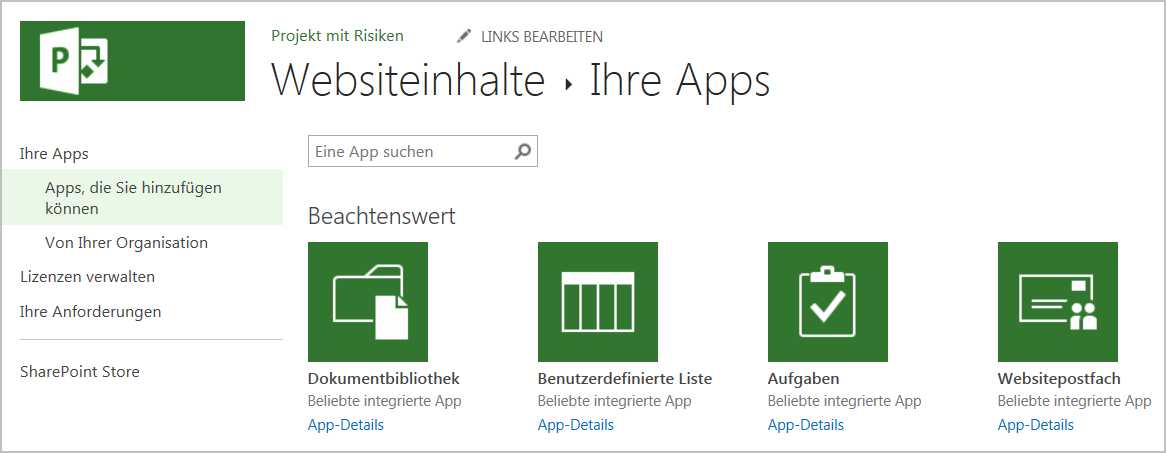
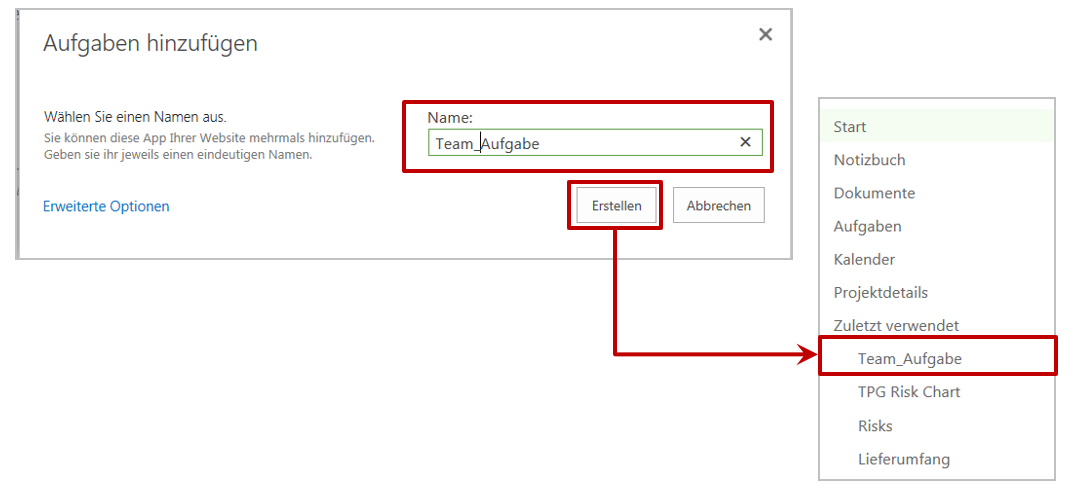
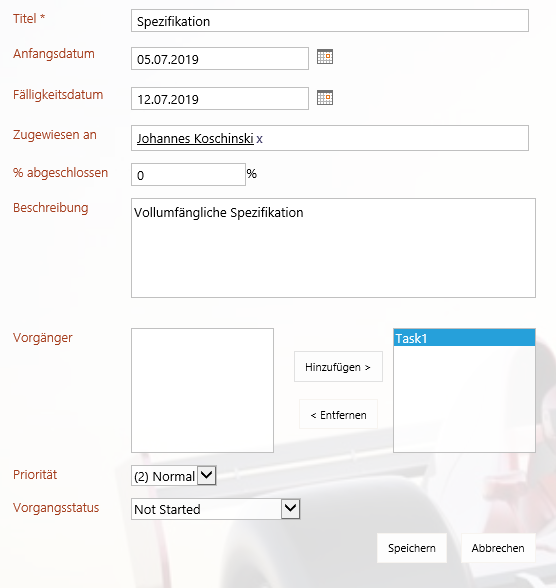
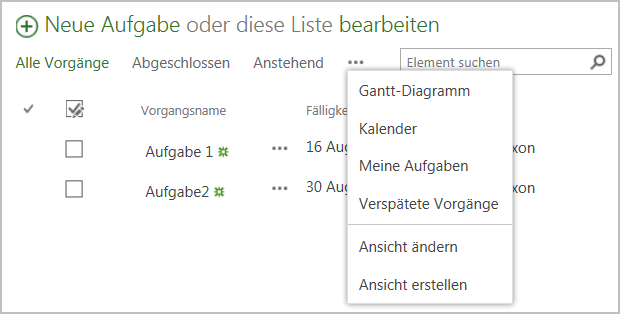
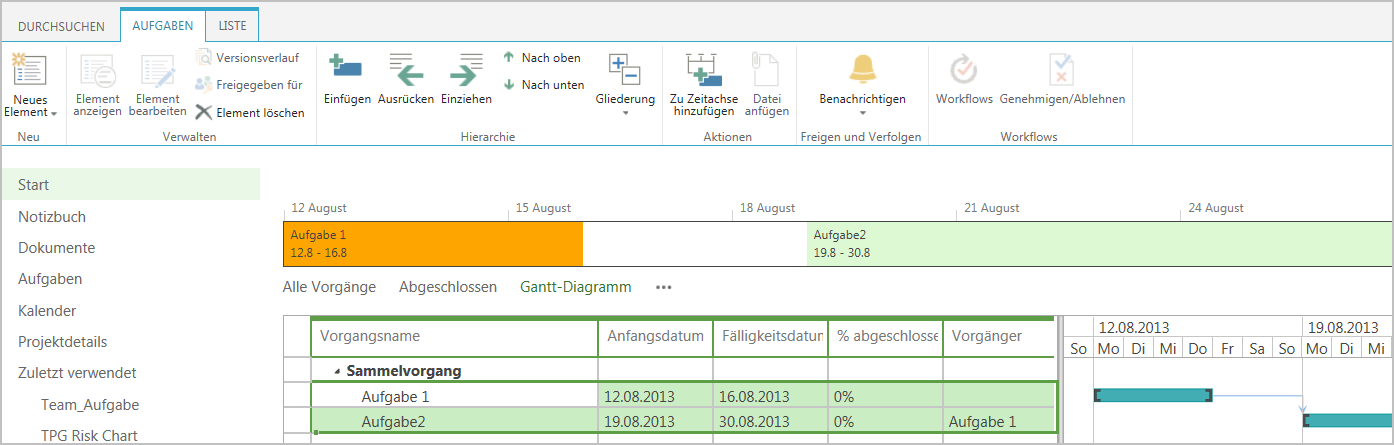
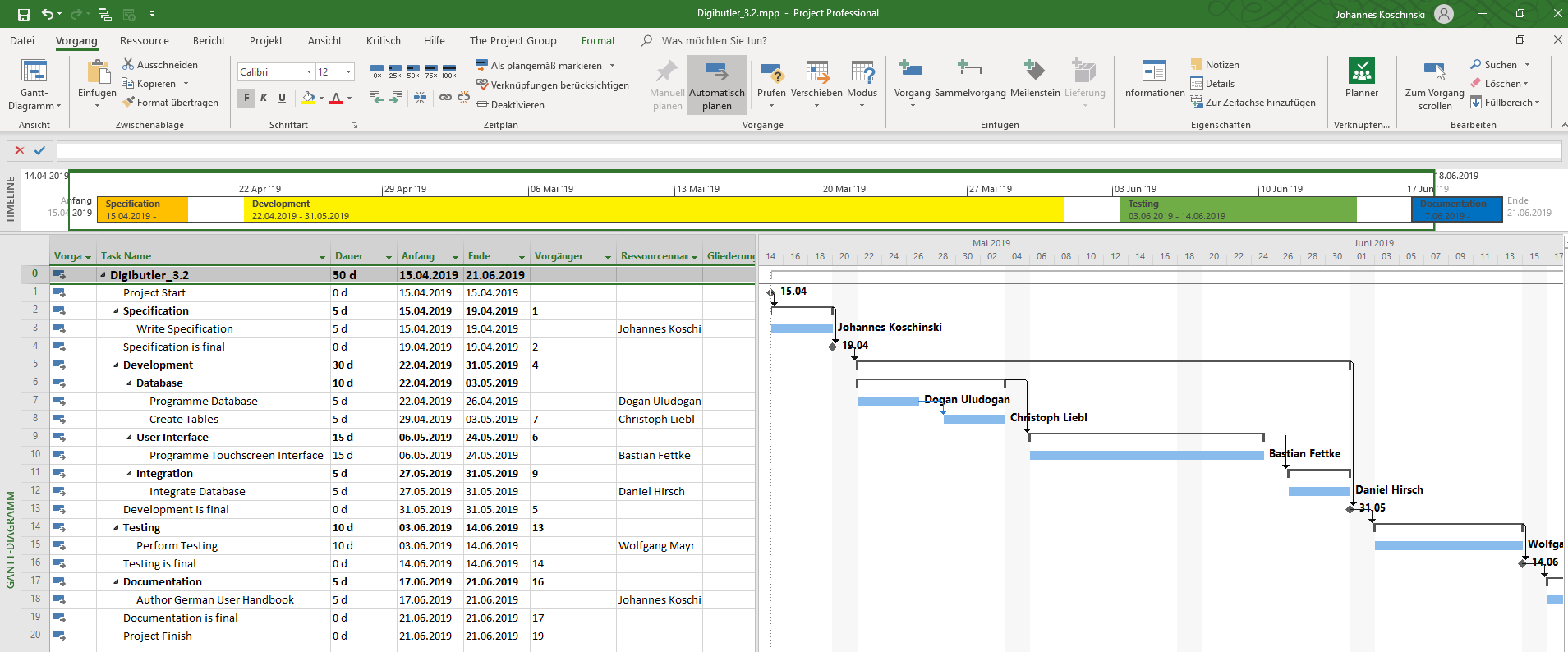
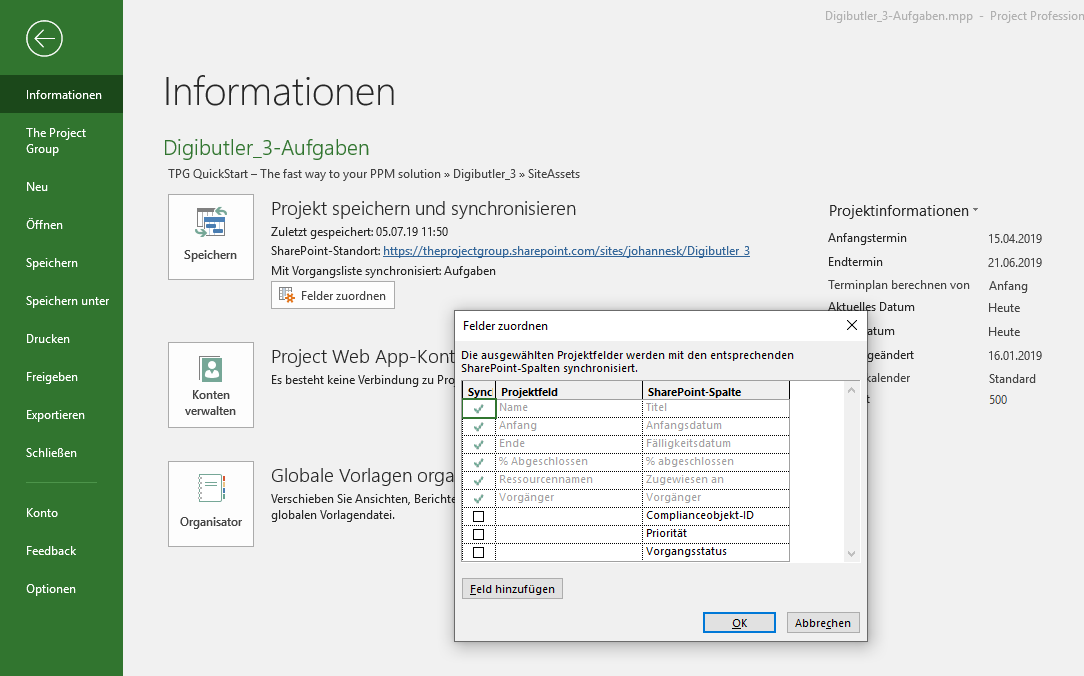
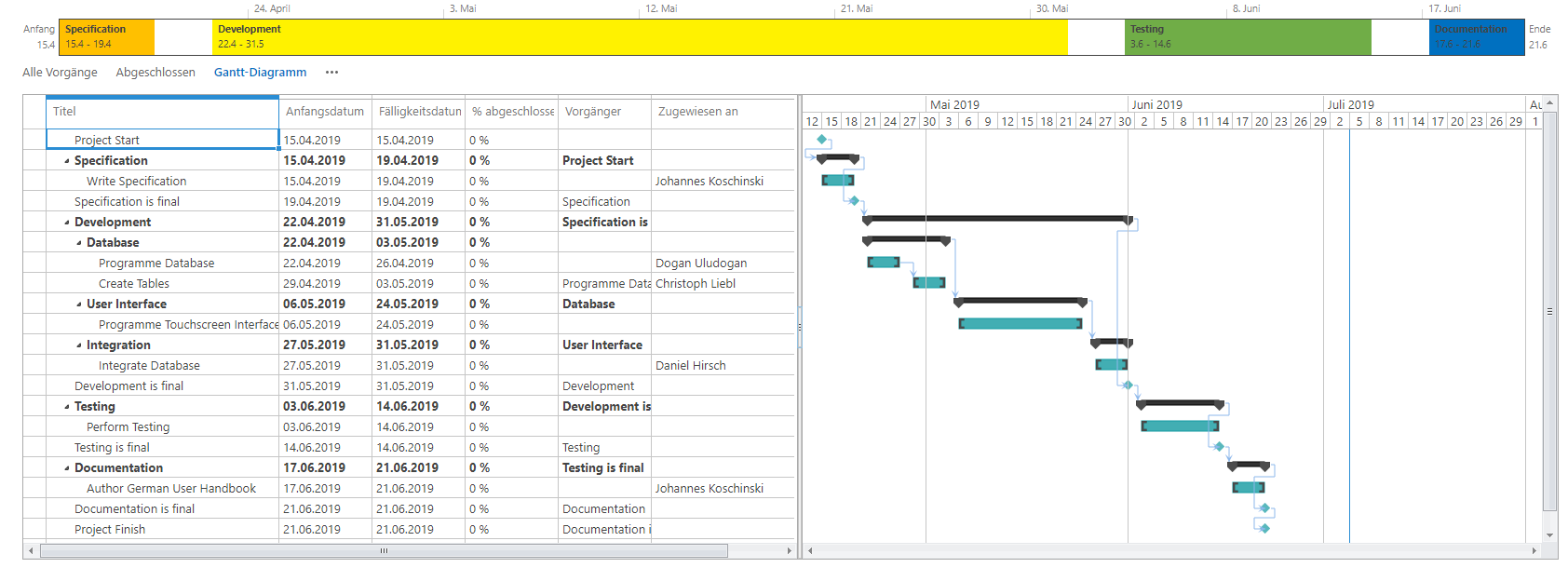

<img loading='lazy' style='display: none;' data-attachment-id-target='0' src=''><img loading='lazy' style='display: none;' data-attachment-id-target='5212' src='https://www.theprojectgroup.com/blog/wp-content/uploads/2019/07/2_2.png'><img loading='lazy' style='display: none;' data-attachment-id-target='5218' src='https://www.theprojectgroup.com/blog/wp-content/uploads/2019/07/MS-Project-Tipp-SynchSharePoint_3.png'><img loading='lazy' style='display: none;' data-attachment-id-target='5219' src='https://www.theprojectgroup.com/blog/wp-content/uploads/2019/07/MS-Project-Tipp-SynchSharePoint_4.png'><img loading='lazy' style='display: none;' data-attachment-id-target='5220' src='https://www.theprojectgroup.com/blog/wp-content/uploads/2019/07/MS-Project-Tipp-SynchSharePoint_5.png'><img loading='lazy' style='display: none;' data-attachment-id-target='5221' src='https://www.theprojectgroup.com/blog/wp-content/uploads/2019/07/MS-Project-Tipp-SynchSharePoint_6.png'><img loading='lazy' style='display: none;' data-attachment-id-target='5222' src='https://www.theprojectgroup.com/blog/wp-content/uploads/2019/07/MS-Project-Tipp-SynchSharePoint_7.png'><img loading='lazy' style='display: none;' data-attachment-id-target='5223' src='https://www.theprojectgroup.com/blog/wp-content/uploads/2019/07/MS-Project-Tipp-SynchSharePoint_8.png'><img loading='lazy' style='display: none;' data-attachment-id-target='5224' src='https://www.theprojectgroup.com/blog/wp-content/uploads/2019/07/MS-Project-Tipp-SynchSharePoint_9.png'><img loading='lazy' style='display: none;' data-attachment-id-target='0' src=''><img loading='lazy' style='display: none;' data-attachment-id-target='5225' src='https://www.theprojectgroup.com/blog/wp-content/uploads/2019/07/MS-Project-Tipp-SynchSharePoint_10.png'><img loading='lazy' style='display: none;' data-attachment-id-target='0' src=''><img loading='lazy' style='display: none;' data-attachment-id-target='10615' src='https://www.theprojectgroup.com/blog/wp-content/uploads/2020/11/Klaus_Oberboersch-bunt.jpg'><img loading='lazy' style='display: none;' data-attachment-id-target='0' src=''>{"id":5193,"date":"2023-11-30T13:40:17","date_gmt":"2023-11-30T12:40:17","guid":{"rendered":"https:\/\/www.theprojectgroup.com\/blog\/?p=5193"},"modified":"2024-07-03T15:42:03","modified_gmt":"2024-07-03T13:42:03","slug":"sharepoint-aufgabenliste-in-ms-project","status":"publish","type":"post","link":"https:\/\/www.theprojectgroup.com\/blog\/sharepoint-aufgabenliste-in-ms-project\/","title":{"rendered":"SharePoint Aufgabenliste synchronisieren mit MS Project zur Kommunikation ans Team ohne Zusatzlizenzen"},"content":{"rendered":"<p>Projektleitende stehen bei der Arbeit mit MS Project oft vor der Herausforderung, einen Projektplan mit dem Projektteam zu teilen. Schlie\u00dflich soll das Team sehen, welche Vorg\u00e4nge ihnen zugeordnet worden sind und ggf. den Fortschritt zur\u00fcckmelden.<\/p>\n<p>Aber, jede:r Benutzer:in ben\u00f6tigt zum \u00d6ffnen eines MS Project Projektplans eine Lizenz, die mit Kosten verbunden ist. Eine L\u00f6sung zum Umgehen der Lizenzk\u00e4ufe lernen Sie in diesem Artikel kennen: <strong>SharePoint Aufgabenlisten synchronisieren<\/strong> mit MS Project Projektpl\u00e4nen. SharePoint Lizenzen sind in vielen Organisationen ohnehin vorhanden und die Anwendung solcher Listen ist kinderleicht sowie oft bereits im Einsatz.<\/p>\n<p>Diese Kapitel warten auf Sie:<\/p>\n<ul>\n<li><a href=\"#Kapitel1\">SharePoint Aufgabenliste synchronisieren in MS Project<\/a><\/li>\n<li><a href=\"#Kapitel2\">Aufgabenliste in SharePoint anlegen<\/a><\/li>\n<li><a href=\"#Kapitel3\">Ansichten in SharePoint Aufgabenliste nutzen<\/a><\/li>\n<li><a href=\"#Kapitel4\">Aufgabenliste mit MS Project \u00f6ffnen<\/a><\/li>\n<li><a href=\"#Kapitel5\">Planung in MS Project<\/a><\/li>\n<li><a href=\"#Kapitel6\">Bestehende Projektpl\u00e4ne mit SharePoint synchronisieren<\/a><\/li>\n<li><a href=\"#Kapitel7\">Besonderheiten bei der Synchronisation<\/a><\/li>\n<li><a href=\"#Kapitel8\">Zusammenfassung \u2013 Aufgabenlisten synchronisieren in MS Project<\/a><\/li>\n<\/ul>\n<p>Wenn Sie Daten aus MS Project teilen wollen, dann bietet das Tool im Standard nat\u00fcrlich einige M\u00f6glichkeiten des Datenexports wichtiger Informationen. Das Problem ist aber, dass sich ein Projektplan naturgem\u00e4\u00df regelm\u00e4\u00dfig \u00e4ndert. Damit also immer alle auf dem neuesten Stand sind, m\u00fcssen Sie die Informationen bei jeder \u00c4nderung erneut an den entsprechenden Personenkreis senden. Au\u00dferdem sind nach dem Export nat\u00fcrlich keine \u00c4nderungen an den Daten mehr m\u00f6glich.<\/p>\n\n    <p class=\"datamintsbanner\">\n        <a href=\"\" target=\"_blank\" class=\"datamintsbanner__link\" title=\"Motorworld Event (TPG Webinar)\" style=\"display: block;\">\n            <img data-attachment-id=\"0\"decoding=\"async\" src=\"\" class=\"datamintsbanner__image\" style=\"display: block; max-width: 100%\">\n        <\/a>\n    <\/p>\n    \n<h2 id=\"Kapitel1\">SharePoint Aufgabenliste synchronisieren in MS Project<\/h2>\n<p>Um Ihnen l\u00e4stige Updates oder unn\u00f6tige Lizenzk\u00e4ufe zu ersparen, k\u00f6nnen Sie Ihre MS Project Projektpl\u00e4ne ganz einfach mit SharePoint Aufgabenlisten verbinden und synchronisieren. Der Vorteil: SharePoint Lizenzen sind in vielen Organisationen ohnehin vorhanden.<\/p>\n<p>Die <strong>Synchronisation der Daten erfolgt bi-direktional<\/strong>. Das hei\u00dft konkret: \u00c4ndert der\/die Projektmanager:in etwas in MS Project, werden die Daten nach dem Speichern in die verbundene SharePoint Liste synchronisiert. \u00c4ndert jemand etwas innerhalb der SharePoint Liste, wird die \u00c4nderung beim n\u00e4chsten \u00d6ffnen in MS Project gespiegelt.<\/p>\n<p>Damit k\u00f6nnen die Teammitglieder den aktuellen Projektplan jederzeit einsehen und gleichzeitig einen Fortschritt zu den Vorg\u00e4ngen \/ Arbeitspaketen zur\u00fcckmelden. Extrem praktisch.<\/p>\n<p>Damit Sie in Zukunft auch auf diese praktische M\u00f6glichkeit zur\u00fcckgreifen k\u00f6nnen, erfahren Sie hier, wie Sie:<\/p>\n<ul>\n<li>eine Verbindung zwischen einem MS Project Projektplan und einer SharePoint Aufgabenliste herstellen und<\/li>\n<li>mit der SharePoint Aufgabenliste umgehen.<\/li>\n<\/ul>\n<p>Zum Schlu\u00df finden Sie noch eine Auflistung der technischen Voraussetzungen sowie einen \u00dcberblick \u00fcber wichtige Bedingungen bei der Synchronisation zwischen MS Project Vorg\u00e4ngen \/ Arbeitspaketen und SharePoint Aufgabenlisten.<\/p>\n<div id=\"id69573cca4068a\" class=\"iframecontainer iframecontainer--hidden\">\n            <div class=\"iframecontainer__head\" style=\"background: #D60B52!important;\">\n                <div class=\"iframecontainer__head__inner\" style=\"color:#ffffff;\" data-for=\"#id69573cca4068a\">\n                    <p><strong>Download (PDF):<\/strong> 11 Schritte zum optimalen MS Project Projektplan (Tutorial)<\/p>\n                <\/div>\n                <div class=\"iframecontainer__head__icon\" data-for=\"#id69573cca4068a\">\n                    <svg width=\"10px\" height=\"16px\" viewBox=\"1092 550 10 16\" version=\"1.1\" xmlns=\"http:\/\/www.w3.org\/2000\/svg\" xmlns:xlink=\"http:\/\/www.w3.org\/1999\/xlink\">\n                        <polygon class=\"iframecontainer__head__icon__pfeil\"  data-for=\"#id69573cca4068a\" stroke=\"none\" fill=\"#ffffff\" fill-rule=\"evenodd\" points=\"1093.875 550 1101.875 558 1093.875 566 1092 564.125 1098.125 558 1092 551.875\"><\/polygon>\n                    <\/svg>\n                <\/div>\n            <\/div>\n            <div class=\"iframecontainer__iframe\">\n                <div class=\"iframecontainer__iframe__inner\">\n                    <p>Vermeiden Sie mit diesem Tutorial von Beginn an typische Stolperfallen, \u00fcber die Neulinge in MS Project sich gerne den Kopf zerbrechen, unsicher werden und Zeit verschwendet. Das wird Ihnen nicht passieren!<\/p>\n<p><span style=\"font-size: xx-small;\">* Pflichtfeld\u00a0 |\u00a0 <a href=\"https:\/\/www.theprojectgroup.com\/de\/datenschutz\/\" target=\"_blank\" rel=\"noopener\">Datenschutzhinweise<\/a><\/span><\/p>\n<div class=\"cookieconsent-optout-marketing\">Dieses Formular wird durch Ihre Cookie-Einstellung zu unserer Website blockiert. Bitte <a>klicken Sie hier<\/a> und w\u00e4hlen Sie mindestens die Marketing-Cookies aus. Dann wird dieses Formular angezeigt. Vielen Dank.<\/div>\n\n                \t<!-- DEUTSCH: Wichtig: nur den Code in data-download-asset \u00e4ndern - definiert Download -->\r\n<script type='text\/x-ccm-loader' data-ccm-loader-src=\"https:\/\/js-eu1.hsforms.net\/forms\/embed\/developer\/146642994.js\" defer><\/script>\r\n\r\n<div class=\"hs-form-html\"\r\n     data-download-asset=\"CU9D\"\r\n     data-region=\"eu1\"\r\n     data-form-id=\"32ae4d32-4e61-47ed-90d3-c7a25b28719d\"\r\n     data-portal-id=\"146642994\"><\/div>\r\n\r\n<script>\r\n(() => {\r\n  const FORM_ID = '32ae4d32-4e61-47ed-90d3-c7a25b28719d';\r\n  const FIELD   = '0-1\/download_asset';\r\n  const roots   = new Set();\r\n  const formsByRoot = new WeakMap();\r\n\r\n  const setViaApi = (root) => {\r\n    const code = root.dataset.downloadAsset || '';\r\n    const form = formsByRoot.get(root);\r\n    if (!code || !form) return;\r\n    form.setFieldValue(FIELD, code);\r\n  };\r\n\r\n  \/\/ 1) Wenn das Formular ready ist: Form-Instanz holen + Wert via API setzen\r\n  window.addEventListener('hs-form-event:on-ready', (event) => {\r\n    if (!window.HubSpotFormsV4) return;\r\n    const form = HubSpotFormsV4.getFormFromEvent(event);\r\n    if (!form || form.getFormId() !== FORM_ID) return;\r\n\r\n    const root = [...roots].find(r => r.contains(event.target));\r\n    if (!root) return;\r\n\r\n    formsByRoot.set(root, form);\r\n    setViaApi(root);\r\n  });\r\n\r\n  \/\/ 2) Kurz vor dem Absenden nochmal setzen (globaler Callback)\r\n  window.addEventListener('message', (event) => {\r\n    const d = event.data;\r\n    if (!d || d.type !== 'hsFormCallback' || d.eventName !== 'onFormSubmit') return;\r\n    if (d.id !== FORM_ID) return;\r\n\r\n    roots.forEach(setViaApi);\r\n  });\r\n\r\n  \/\/ Boot\r\n  document.addEventListener('DOMContentLoaded', () => {\r\n    document.querySelectorAll('.hs-form-html[data-download-asset][data-form-id=\"' + FORM_ID + '\"]')\r\n      .forEach(r => roots.add(r));\r\n  });\r\n})();\r\n<\/script>\n                    <style>\/* Kompaktere Darstellung f\u00fcr HubSpot Formulare *\/\n[data-hsfc-id=\"Renderer\"] .hsfc-Step .hsfc-Step__Content { padding: 0 20px 20px !important; }\n[data-hsfc-id=Renderer] .hsfc-TextField>*:not(:last-child) { margin-bottom:4px !important; }\n[data-hsfc-id=\"Renderer\"] .hsfc-Row { gap: 20px !important; margin-bottom: 12px !important; }\n[data-hsfc-id=\"Renderer\"] .hsfc-NavigationRow { margin-top: 6px !important; }\n[data-hsfc-id=\"Renderer\"] .hsfc-TextInput { padding: 8px !important; }<\/style>\n                <\/div>\n            <\/div>\n        <\/div><h2 id=\"Kapitel2\">Aufgabenliste in SharePoint anlegen<\/h2>\n<p>Sofern Sie \u00fcber die entsprechenden Berechtigungen verf\u00fcgen, k\u00f6nnen Sie SharePoint Listen mit wenigen Mausklicks anlegen. Zum Erstellen der Aufgabenliste \u00f6ffnen Sie die SharePoint Website, auf der Sie die Aufgabenliste anlegen m\u00f6chten und klicken Sie auf das kleine Zahnrad am rechten oberen Bildschirmrand. Hier klicken Sie nun auf die Schaltfl\u00e4che <em>App hinzuf\u00fcgen<\/em>\u00a0und w\u00e4hlen anschlie\u00dfend die Vorlage <em>Aufgaben<\/em>.<\/p>\n<figure id=\"attachment_5212\" aria-describedby=\"caption-attachment-5212\" style=\"width: 700px\" class=\"wp-caption alignnone\"><a href=\"https:\/\/www.theprojectgroup.com\/blog\/wp-content\/uploads\/2019\/07\/2_2.png\"><img data-attachment-id=\"5212\"loading=\"lazy\" decoding=\"async\" class=\"wp-image-5212\" src=\"https:\/\/www.theprojectgroup.com\/blog\/wp-content\/uploads\/2019\/07\/2_2.png\" alt=\"SharePoint Aufgabenlisten synchronisieren in MS Project \" width=\"700\" height=\"272\" srcset=\"https:\/\/www.theprojectgroup.com\/blog\/wp-content\/uploads\/2019\/07\/2_2.png 1166w, https:\/\/www.theprojectgroup.com\/blog\/wp-content\/uploads\/2019\/07\/2_2-300x117.png 300w, https:\/\/www.theprojectgroup.com\/blog\/wp-content\/uploads\/2019\/07\/2_2-768x298.png 768w, https:\/\/www.theprojectgroup.com\/blog\/wp-content\/uploads\/2019\/07\/2_2-1024x398.png 1024w\" sizes=\"(max-width: 700px) 100vw, 700px\" \/><\/a><figcaption id=\"caption-attachment-5212\" class=\"wp-caption-text\">Aufgabenliste in SharePoint anlegen mit der Aufgaben-App<\/figcaption><\/figure>\n<p>Geben Sie nun einen Namen f\u00fcr die Liste ein. Passenderweise k\u00f6nnte man hier zum Beispiel den Projektnamen w\u00e4hlen. Best\u00e4tigen Sie mit <em>Erstellen<\/em>. Anschlie\u00dfend taucht die Liste in der Schnellstartleiste der Website auf.<\/p>\n<figure id=\"attachment_5218\" aria-describedby=\"caption-attachment-5218\" style=\"width: 700px\" class=\"wp-caption alignnone\"><a href=\"https:\/\/www.theprojectgroup.com\/blog\/wp-content\/uploads\/2019\/07\/MS-Project-Tipp-SynchSharePoint_3.png\"><img data-attachment-id=\"5218\"loading=\"lazy\" decoding=\"async\" class=\"wp-image-5218\" src=\"https:\/\/www.theprojectgroup.com\/blog\/wp-content\/uploads\/2019\/07\/MS-Project-Tipp-SynchSharePoint_3.png\" alt=\"SharePoint Aufgabenlisten synchronisieren in MS Project \" width=\"700\" height=\"324\" srcset=\"https:\/\/www.theprojectgroup.com\/blog\/wp-content\/uploads\/2019\/07\/MS-Project-Tipp-SynchSharePoint_3.png 1083w, https:\/\/www.theprojectgroup.com\/blog\/wp-content\/uploads\/2019\/07\/MS-Project-Tipp-SynchSharePoint_3-300x139.png 300w, https:\/\/www.theprojectgroup.com\/blog\/wp-content\/uploads\/2019\/07\/MS-Project-Tipp-SynchSharePoint_3-768x355.png 768w, https:\/\/www.theprojectgroup.com\/blog\/wp-content\/uploads\/2019\/07\/MS-Project-Tipp-SynchSharePoint_3-1024x474.png 1024w, https:\/\/www.theprojectgroup.com\/blog\/wp-content\/uploads\/2019\/07\/MS-Project-Tipp-SynchSharePoint_3-1078x501.png 1078w\" sizes=\"(max-width: 700px) 100vw, 700px\" \/><\/a><figcaption id=\"caption-attachment-5218\" class=\"wp-caption-text\">Benennen der SharePoint Aufgabenliste<\/figcaption><\/figure>\n<p>Die Erstellung von Vorg\u00e4ngen kann direkt \u00fcber die Liste erfolgen. Anfangs- und F\u00e4lligkeitsdatum m\u00fcssen Sie jedoch manuell eingeben, da der automatische Planungsmodus nicht zur Verf\u00fcgung steht. Die Eingabe einer Dauer ist nicht m\u00f6glich. \u00dcber das Feld <em>Zugewiesen an<\/em> k\u00f6nnen Sie den Vorgang zuordnen. Zugeordnete Personen m\u00fcssen aber SharePoint \/ AD Benutzer:innen sein.<\/p>\n<figure id=\"attachment_5219\" aria-describedby=\"caption-attachment-5219\" style=\"width: 556px\" class=\"wp-caption alignnone\"><a href=\"https:\/\/www.theprojectgroup.com\/blog\/wp-content\/uploads\/2019\/07\/MS-Project-Tipp-SynchSharePoint_4.png\"><img data-attachment-id=\"5219\"loading=\"lazy\" decoding=\"async\" class=\"wp-image-5219 size-full\" src=\"https:\/\/www.theprojectgroup.com\/blog\/wp-content\/uploads\/2019\/07\/MS-Project-Tipp-SynchSharePoint_4.png\" alt=\"SharePoint Aufgabenlisten synchronisieren - Zuordnung\" width=\"556\" height=\"588\" srcset=\"https:\/\/www.theprojectgroup.com\/blog\/wp-content\/uploads\/2019\/07\/MS-Project-Tipp-SynchSharePoint_4.png 556w, https:\/\/www.theprojectgroup.com\/blog\/wp-content\/uploads\/2019\/07\/MS-Project-Tipp-SynchSharePoint_4-284x300.png 284w\" sizes=\"(max-width: 556px) 100vw, 556px\" \/><\/a><figcaption id=\"caption-attachment-5219\" class=\"wp-caption-text\">Zuordnen den Aufgaben in SharePoint zu Personen<\/figcaption><\/figure>\n<h2 id=\"Kapitel3\">Ansichten in SharePoint Aufgabenliste nutzen<\/h2>\n<p>\u00c4hnlich wie in MS Project bieten SharePoint Aufgabenlisten verschiedene vordefinierte Ansichten. Weitere Ansichten,\u00a0wie beispielsweise das Gantt-Diagramm, finden Sie oberhalb der Liste \u2013 in der Navigation unter den drei Punkten (\u2026).<\/p>\n<figure id=\"attachment_5220\" aria-describedby=\"caption-attachment-5220\" style=\"width: 620px\" class=\"wp-caption alignnone\"><a href=\"https:\/\/www.theprojectgroup.com\/blog\/wp-content\/uploads\/2019\/07\/MS-Project-Tipp-SynchSharePoint_5.png\"><img data-attachment-id=\"5220\"loading=\"lazy\" decoding=\"async\" class=\"wp-image-5220 size-full\" src=\"https:\/\/www.theprojectgroup.com\/blog\/wp-content\/uploads\/2019\/07\/MS-Project-Tipp-SynchSharePoint_5.png\" alt=\"Synchronistation MS Project mit SharePoint Aufgabenlisten \" width=\"620\" height=\"314\" srcset=\"https:\/\/www.theprojectgroup.com\/blog\/wp-content\/uploads\/2019\/07\/MS-Project-Tipp-SynchSharePoint_5.png 620w, https:\/\/www.theprojectgroup.com\/blog\/wp-content\/uploads\/2019\/07\/MS-Project-Tipp-SynchSharePoint_5-300x152.png 300w, https:\/\/www.theprojectgroup.com\/blog\/wp-content\/uploads\/2019\/07\/MS-Project-Tipp-SynchSharePoint_5-164x82.png 164w\" sizes=\"(max-width: 620px) 100vw, 620px\" \/><\/a><figcaption id=\"caption-attachment-5220\" class=\"wp-caption-text\">Weitere vordefinierte Arten von SharePoint Aufgabenlisten<\/figcaption><\/figure>\n<p>Im Gantt-Diagramm k\u00f6nnen Vorg\u00e4nge eingezogen, ausger\u00fcckt, oder in die Zeitachse aufgenommen werden.<\/p>\n<figure id=\"attachment_5221\" aria-describedby=\"caption-attachment-5221\" style=\"width: 700px\" class=\"wp-caption alignnone\"><a href=\"https:\/\/www.theprojectgroup.com\/blog\/wp-content\/uploads\/2019\/07\/MS-Project-Tipp-SynchSharePoint_6.png\"><img data-attachment-id=\"5221\"loading=\"lazy\" decoding=\"async\" class=\"wp-image-5221\" src=\"https:\/\/www.theprojectgroup.com\/blog\/wp-content\/uploads\/2019\/07\/MS-Project-Tipp-SynchSharePoint_6.png\" alt=\"Synchronistation MS Project mit SharePoint Aufgabenlisten \" width=\"700\" height=\"223\" srcset=\"https:\/\/www.theprojectgroup.com\/blog\/wp-content\/uploads\/2019\/07\/MS-Project-Tipp-SynchSharePoint_6.png 1394w, https:\/\/www.theprojectgroup.com\/blog\/wp-content\/uploads\/2019\/07\/MS-Project-Tipp-SynchSharePoint_6-300x96.png 300w, https:\/\/www.theprojectgroup.com\/blog\/wp-content\/uploads\/2019\/07\/MS-Project-Tipp-SynchSharePoint_6-768x245.png 768w, https:\/\/www.theprojectgroup.com\/blog\/wp-content\/uploads\/2019\/07\/MS-Project-Tipp-SynchSharePoint_6-1024x327.png 1024w\" sizes=\"(max-width: 700px) 100vw, 700px\" \/><\/a><figcaption id=\"caption-attachment-5221\" class=\"wp-caption-text\">SharePoint Gantt Diagramm<\/figcaption><\/figure>\n<div id=\"id69573cca4086f\" class=\"iframecontainer iframecontainer--hidden\">\n            <div class=\"iframecontainer__head\" style=\"background: #D60B52!important;\">\n                <div class=\"iframecontainer__head__inner\" style=\"color:#ffffff;\" data-for=\"#id69573cca4086f\">\n                    <p><strong>Extra Download:<\/strong> Vorteile MS Project Server \/ Project Online zu MS Project Desktop<\/p>\n                <\/div>\n                <div class=\"iframecontainer__head__icon\" data-for=\"#id69573cca4086f\">\n                    <svg width=\"10px\" height=\"16px\" viewBox=\"1092 550 10 16\" version=\"1.1\" xmlns=\"http:\/\/www.w3.org\/2000\/svg\" xmlns:xlink=\"http:\/\/www.w3.org\/1999\/xlink\">\n                        <polygon class=\"iframecontainer__head__icon__pfeil\"  data-for=\"#id69573cca4086f\" stroke=\"none\" fill=\"#ffffff\" fill-rule=\"evenodd\" points=\"1093.875 550 1101.875 558 1093.875 566 1092 564.125 1098.125 558 1092 551.875\"><\/polygon>\n                    <\/svg>\n                <\/div>\n            <\/div>\n            <div class=\"iframecontainer__iframe\" style=\"height: 350px;\">\n                <div class=\"iframecontainer__iframe__inner\">\n                \t<p>Laden Sie sich hier mit einem Klick das <a href=\"https:\/\/www.theprojectgroup.com\/data\/Downloads_Produkte\/Vorteile-Microsoft-Project-Server-Project-Online-D_TPG-TheProjectGroup.pdf\" target=\"_blank\" rel=\"noopener\">PDF mit den Vorteilen von Microsoft Project Server \/ Project Online <\/a>im Vergleich zu MS Project als Standard-Desktopversion herunter.<\/p>\n\n                    <iframe src=\"https:\/\/www.theprojectgroup.com\/blog\/wp-content\/uploads\/2023\/05\/Warum-Microsoft-PPM-Cover-DE.jpg\" style=\"width: 100%; height: 350px;\"><\/iframe>\n                <\/div>\n            <\/div>\n        <\/div><h2 id=\"Kapitel4\">SharePoint Aufgabenliste mit MS Project \u00f6ffnen<\/h2>\n<p>Um die SharePoint Aufgabenliste mit MS Project zu \u00f6ffnen, wechseln Sie im Men\u00fcband in die Registerkarte <em>Liste<\/em>. Dort finden wir die Schaltfl\u00e4che <em>Mit Project \u00f6ffnen<\/em>.<\/p>\n<figure id=\"attachment_5222\" aria-describedby=\"caption-attachment-5222\" style=\"width: 700px\" class=\"wp-caption alignnone\"><a href=\"https:\/\/www.theprojectgroup.com\/blog\/wp-content\/uploads\/2019\/07\/MS-Project-Tipp-SynchSharePoint_7.png\"><img data-attachment-id=\"5222\"loading=\"lazy\" decoding=\"async\" class=\"wp-image-5222\" src=\"https:\/\/www.theprojectgroup.com\/blog\/wp-content\/uploads\/2019\/07\/MS-Project-Tipp-SynchSharePoint_7.png\" alt=\"SharePoint Aufgabenlisten in MS Project \u00f6ffnen\" width=\"700\" height=\"98\" srcset=\"https:\/\/www.theprojectgroup.com\/blog\/wp-content\/uploads\/2019\/07\/MS-Project-Tipp-SynchSharePoint_7.png 1010w, https:\/\/www.theprojectgroup.com\/blog\/wp-content\/uploads\/2019\/07\/MS-Project-Tipp-SynchSharePoint_7-300x42.png 300w, https:\/\/www.theprojectgroup.com\/blog\/wp-content\/uploads\/2019\/07\/MS-Project-Tipp-SynchSharePoint_7-768x108.png 768w\" sizes=\"(max-width: 700px) 100vw, 700px\" \/><\/a><figcaption id=\"caption-attachment-5222\" class=\"wp-caption-text\">SharePoint Aufgabenliste in MS Project \u00f6ffnen<\/figcaption><\/figure>\n<h2 id=\"Kapitel5\">Planung in MS Project<\/h2>\n<p>Nachdem Sie die SharePoint Aufgabenliste in MS Project ge\u00f6ffnet haben, k\u00f6nnen Sie wie gewohnt Ihr Projekt planen. Sie k\u00f6nnen Vorg\u00e4nge hinzuf\u00fcgen, Dauern eingeben, Verkn\u00fcpfungen \u00e4ndern, Ressourcen zuordnen (Ressourcen m\u00fcssen dabei SharePoint Benutzer:in sein) und die Zeitachse anpassen.<\/p>\n<figure id=\"attachment_5223\" aria-describedby=\"caption-attachment-5223\" style=\"width: 700px\" class=\"wp-caption alignnone\"><a href=\"https:\/\/www.theprojectgroup.com\/blog\/wp-content\/uploads\/2019\/07\/MS-Project-Tipp-SynchSharePoint_8.png\"><img data-attachment-id=\"5223\"loading=\"lazy\" decoding=\"async\" class=\"wp-image-5223\" src=\"https:\/\/www.theprojectgroup.com\/blog\/wp-content\/uploads\/2019\/07\/MS-Project-Tipp-SynchSharePoint_8.png\" alt=\"Synchronistation MS Project mit SharePoint Aufgabenlisten \" width=\"700\" height=\"291\" srcset=\"https:\/\/www.theprojectgroup.com\/blog\/wp-content\/uploads\/2019\/07\/MS-Project-Tipp-SynchSharePoint_8.png 1909w, https:\/\/www.theprojectgroup.com\/blog\/wp-content\/uploads\/2019\/07\/MS-Project-Tipp-SynchSharePoint_8-300x125.png 300w, https:\/\/www.theprojectgroup.com\/blog\/wp-content\/uploads\/2019\/07\/MS-Project-Tipp-SynchSharePoint_8-768x319.png 768w, https:\/\/www.theprojectgroup.com\/blog\/wp-content\/uploads\/2019\/07\/MS-Project-Tipp-SynchSharePoint_8-1024x426.png 1024w\" sizes=\"(max-width: 700px) 100vw, 700px\" \/><\/a><figcaption id=\"caption-attachment-5223\" class=\"wp-caption-text\">\u00c4nderung der Planung im MS Project Projektplan zur Synchronisation mit der verbundenen SharePoint Aufgabenliste<\/figcaption><\/figure>\n<p>Anschlie\u00dfend haben Sie die M\u00f6glichkeit die Planung mit der SharePoint Liste zu synchronisieren. Klicken Sie dazu auf <em>Datei<\/em>. Im Info Bereich finden Sie die Schaltfl\u00e4che <em>Speichern<\/em>, mit welcher Sie das Speichern bzw. die Synchronisation starten k\u00f6nnen. Au\u00dferdem k\u00f6nnen Sie hier die Feldzuordnungen vornehmen (Schaltfl\u00e4che <em>Felder zuordnen<\/em>).<\/p>\n<figure id=\"attachment_5224\" aria-describedby=\"caption-attachment-5224\" style=\"width: 700px\" class=\"wp-caption alignnone\"><a href=\"https:\/\/www.theprojectgroup.com\/blog\/wp-content\/uploads\/2019\/07\/MS-Project-Tipp-SynchSharePoint_9.png\"><img data-attachment-id=\"5224\"loading=\"lazy\" decoding=\"async\" class=\"wp-image-5224\" src=\"https:\/\/www.theprojectgroup.com\/blog\/wp-content\/uploads\/2019\/07\/MS-Project-Tipp-SynchSharePoint_9.png\" alt=\"Aufgabenlisten synchronisieren in MS Project und SharePoint_9\" width=\"700\" height=\"437\" srcset=\"https:\/\/www.theprojectgroup.com\/blog\/wp-content\/uploads\/2019\/07\/MS-Project-Tipp-SynchSharePoint_9.png 1084w, https:\/\/www.theprojectgroup.com\/blog\/wp-content\/uploads\/2019\/07\/MS-Project-Tipp-SynchSharePoint_9-300x187.png 300w, https:\/\/www.theprojectgroup.com\/blog\/wp-content\/uploads\/2019\/07\/MS-Project-Tipp-SynchSharePoint_9-768x479.png 768w, https:\/\/www.theprojectgroup.com\/blog\/wp-content\/uploads\/2019\/07\/MS-Project-Tipp-SynchSharePoint_9-1024x639.png 1024w, https:\/\/www.theprojectgroup.com\/blog\/wp-content\/uploads\/2019\/07\/MS-Project-Tipp-SynchSharePoint_9-343x215.png 343w\" sizes=\"(max-width: 700px) 100vw, 700px\" \/><\/a><figcaption id=\"caption-attachment-5224\" class=\"wp-caption-text\">Synchronistaion des MS Project Projektplans mit der SharePoint Aufgabenliste<\/figcaption><\/figure>\n\n    <p class=\"datamintsbanner\">\n        <a href=\"https:\/\/bit.ly\/3OkEHIx\" target=\"_blank\" class=\"datamintsbanner__link\" title=\"Meilensteintrendanalyse MTA Kostenlos Download MicrosoftProject MSProject FreeMTA Projektmanagement\" style=\"display: block;\">\n            <img data-attachment-id=\"0\"decoding=\"async\" src=\"https:\/\/www.theprojectgroup.com\/blog\/wp-content\/uploads\/2022\/07\/TPG_Header_1400_MTA-Client_de.jpg\" class=\"datamintsbanner__image\" style=\"display: block; max-width: 100%\">\n        <\/a>\n    <\/p>\n    \n<h2 id=\"Kapitel6\">Bestehende MS Project Projektpl\u00e4ne mit SharePoint synchronisieren<\/h2>\n<p>F\u00fcr die Synchronisation vorhandener MS Project Projektpl\u00e4ne mit SharePoint Aufgabenlisten bietet MS Project standardm\u00e4\u00dfig ebenfalls eine Funktion. Wechseln Sie dazu erneut in die Registerkarte <em>Datei<\/em> und klicken Sie auf <em>Speichern unter<\/em>. Dort finden Sie die Schaltfl\u00e4che <em>mit SharePoint synchronisieren<\/em>.<\/p>\n<p>Hier haben Sie nun die M\u00f6glichkeit, die Synchronisation mit einer vorhandenen Website \/ Liste durchzuf\u00fchren, oder aus Project heraus eine neue Website \/ Liste anzulegen.<\/p>\n<p>\u00dcbrigens kann das Erstellen einer neuen Website f\u00fcr jedes Projekt durchaus sinnvoll sein. Das erm\u00f6glicht den Benutzer:innen, \u00fcber den Projektplan hinaus Dokumente hochzuladen, zu kommunizieren oder mit weiteren SharePoint Listen zu arbeiten.<\/p>\n<p>Nachdem Sie Ihren Projektplan gespeichert haben, k\u00f6nnen Sie diesen auf der zuvor definierten SharePoint Website im Web aufrufen. Die Vorg\u00e4nge sind sichtbar und lassen sich im Gantt-Diagramm anzeigen. Falls Sie in MS Project eine Timeline definiert haben, wird diese ebenfalls auf der Weboberfl\u00e4che dargestellt.<\/p>\n<figure id=\"attachment_5225\" aria-describedby=\"caption-attachment-5225\" style=\"width: 700px\" class=\"wp-caption alignnone\"><a href=\"https:\/\/www.theprojectgroup.com\/blog\/wp-content\/uploads\/2019\/07\/MS-Project-Tipp-SynchSharePoint_10.png\"><img data-attachment-id=\"5225\"loading=\"lazy\" decoding=\"async\" class=\"wp-image-5225\" src=\"https:\/\/www.theprojectgroup.com\/blog\/wp-content\/uploads\/2019\/07\/MS-Project-Tipp-SynchSharePoint_10.png\" alt=\"Aufgabenlisten synchronisieren in MS Project und SharePoint\" width=\"700\" height=\"254\" srcset=\"https:\/\/www.theprojectgroup.com\/blog\/wp-content\/uploads\/2019\/07\/MS-Project-Tipp-SynchSharePoint_10.png 1684w, https:\/\/www.theprojectgroup.com\/blog\/wp-content\/uploads\/2019\/07\/MS-Project-Tipp-SynchSharePoint_10-300x109.png 300w, https:\/\/www.theprojectgroup.com\/blog\/wp-content\/uploads\/2019\/07\/MS-Project-Tipp-SynchSharePoint_10-768x278.png 768w, https:\/\/www.theprojectgroup.com\/blog\/wp-content\/uploads\/2019\/07\/MS-Project-Tipp-SynchSharePoint_10-1024x371.png 1024w\" sizes=\"(max-width: 700px) 100vw, 700px\" \/><\/a><figcaption id=\"caption-attachment-5225\" class=\"wp-caption-text\">Ansicht des synchronisierten MS Project Projektplans auf der SharePoint Seite<\/figcaption><\/figure>\n<h2 id=\"Kapitel7\">Voraussetzungen und Besonderheiten der Synchronisation<\/h2>\n<p>Im Folgenden finden Sie die wichtigsten Fakten zur Synchronisation von MS Project und SharePoint Aufgabenlisten im \u00dcberblick.<\/p>\n<h3>Die technischen Voraussetzungen<\/h3>\n<ul>\n<li>MS Project Professional 2013\/2016\/2019 oder MS Pro f\u00fcr Office 365 (Project Standard wird nicht unterst\u00fctzt).<\/li>\n<li>MS SharePoint Server 2013\/2016\/2019 oder SharePoint Online.<\/li>\n<li>Eine SharePoint Website, auf der die Aufgabenliste bereitgestellt werden kann.<\/li>\n<li>Projektleitende, Projektteam und ggf. Stakeholder m\u00fcssen Zugriff auf die Website haben.<\/li>\n<\/ul>\n<blockquote><p><strong>Wichtig<\/strong>: Die Synchronisation erfolgt zwischen MS Project Professional \/ Online und SharePoint Server \/ Online und kann nicht in einer MS Project Server Umgebung durchgef\u00fchrt werden.<\/p><\/blockquote>\n<h3>Besonderheiten bei der SharePoint Synchronisation mit MS Project<\/h3>\n<ul>\n<li>Die Synchronisation ist bidirektional.<\/li>\n<li>Vorg\u00e4nge \/ Aufgaben in den Listen sind immer manuell geplant.<\/li>\n<li>In MS Project kann automatisch und manuell geplant werden.<\/li>\n<li>Automatisch geplante Vorg\u00e4nge werden bei der Synchronisation mit SharePoint auf <em>manuell geplant<\/em> gesetzt. Sie sind in MS Project bei der n\u00e4chsten Synchronisation jedoch wieder automatisch geplant.<\/li>\n<li>Das Projektstartdatum wird das aktuelle Datum.<\/li>\n<li>Standard-Termineinschr\u00e4nkung ist <em>So fr\u00fch wie m\u00f6glich.<\/em><\/li>\n<li>Es sind nur Ende-Anfang Verkn\u00fcpfungen m\u00f6glich.<\/li>\n<li>Stichtage k\u00f6nnen im Projektplan verwendet werden.<\/li>\n<li>Ressourcen im Projektplan m\u00fcssen exakt der Bezeichnung des SharePoint Users entsprechen.<\/li>\n<li>Zuweisung mehrerer Ressourcen je Vorgang ist m\u00f6glich.<\/li>\n<li>In Project kann die Arbeit je Ressource vorgegeben werden.<\/li>\n<li>Es k\u00f6nnen keine generischen Ressourcen verwendet werden (da kein SharePoint User).<\/li>\n<li>Die Zeitachse (Timeline) wird bidirektional synchronisiert.<\/li>\n<li>Falls vorhanden, k\u00f6nnen neben den Standardfeldern weitere Werte synchronisiert werden.<\/li>\n<li>Die Ansicht der SharePoint Liste muss \u00fcber<em> Ansicht \u00e4ndern<\/em> entsprechend angepasst werden.<\/li>\n<\/ul>\n\n    <p class=\"datamintsbanner\">\n        <a href=\"https:\/\/bit.ly\/3IWzlQw\" target=\"_blank\" class=\"datamintsbanner__link\" title=\"TPG ProjectPowerPack Microsoft 365 Projektmanagement\" style=\"display: block;\">\n            <img data-attachment-id=\"0\"decoding=\"async\" src=\"https:\/\/www.theprojectgroup.com\/blog\/wp-content\/uploads\/2025\/04\/PPP_Blog_Banner_3_1300px-AS_tiny.jpg\" class=\"datamintsbanner__image\" style=\"display: block; max-width: 100%\">\n        <\/a>\n    <\/p>\n    \n<h2 id=\"Kapitel8\">Zusammenfassung \u2013 SharePoint Aufgabenliste sysnchronisieren<\/h2>\n<p>Sie haben nun alle wesentlichen Schritte kennengelernt, um bestehende MS Project Projektpl\u00e4ne mit SharePoint Aufgabenlisten zu synchronisieren. Sie wissen, wie Sie:<\/p>\n<ul>\n<li>Aufgabenlisten in SharePoint anlegen<\/li>\n<li>Ansichten in SharePoint Aufgabenlisten nutzen<\/li>\n<li>SharePoint Aufgabenlisten in MS Project \u00f6ffnen<\/li>\n<li>Ihre Planung mit der SharePoint Liste synchronisieren.<\/li>\n<\/ul>\n<blockquote><p><strong>Unsere Tipps zum Schluss: <\/strong>Lernen Sie das individuell anpassbare \u201cThe PPM Paradise\u201d kennen \u2013 <span dir=\"ltr\" role=\"presentation\">die optimale Umgebung f\u00fcr ein unternehmensweites Projekt-, Programm-, Portfolio- und Ressourcenmanagement (PPM). Laden Sie sich jetzt <\/span><a href=\"https:\/\/www.theprojectgroup.com\/data\/Downloads_eBooks\/TPG_PPM_Paradise_eBook_-_TPG_TheProjectGroup.pdf\" target=\"_blank\" rel=\"noopener\"><span dir=\"ltr\" role=\"presentation\">hier das eBook dazu herunter<\/span><\/a><span dir=\"ltr\" role=\"presentation\"> (nur klicken, ohne Formular).<\/span><\/p>\n<p><span dir=\"ltr\" role=\"presentation\">Und abonnieren Sie unseren <\/span><a href=\"https:\/\/www.theprojectgroup.com\/de\/projektmanagement-newsletter\" target=\"_blank\" rel=\"noopener\"><span dir=\"ltr\" role=\"presentation\">Projektmanagement Newsletter<\/span><\/a> mit mehr MS Project Tipps, praxisstarken Artikeln, Webinaren, Podcasts, eBooks etc. f\u00fcr einen h\u00f6heren Reifengrad-Level Ihres Projektmanagements!<\/p><\/blockquote>\n<p>Sie wollen das Gelernte vertiefen, weitere wichtige Tipps erfahren und Ihre Fragen stellen? Dann sind Sie genau richtig beim TPG <a href=\"https:\/\/www.theprojectgroup.com\/de\/ms-project-seminar-einsteiger-schulung\" target=\"_blank\" rel=\"noopener\">Microsoft Project Seminar (Grundlagen)<\/a>.<\/p>\n<p><strong>Haben Sie noch Fragen? Dann hinterlassen Sie einen Kommentar, auf den wir in K\u00fcrze antworten werden \u2013 garantiert.<\/strong><\/p>\n<span style='display:none;'>FALSE<\/span><blockquote><p><strong><a href=\"https:\/\/www.theprojectgroup.com\/blog\/wp-content\/uploads\/2020\/11\/Klaus_Oberboersch-bunt.jpg\"><img data-attachment-id=\"10615\"loading=\"lazy\" decoding=\"async\" class=\"wp-image-10615 size-thumbnail alignleft\" src=\"https:\/\/www.theprojectgroup.com\/blog\/wp-content\/uploads\/2020\/11\/Klaus_Oberboersch-bunt-150x150.jpg\" alt=\"Klaus Oberb\u00f6rsch\" width=\"150\" height=\"150\" srcset=\"https:\/\/www.theprojectgroup.com\/blog\/wp-content\/uploads\/2020\/11\/Klaus_Oberboersch-bunt-150x150.jpg 150w, https:\/\/www.theprojectgroup.com\/blog\/wp-content\/uploads\/2020\/11\/Klaus_Oberboersch-bunt-300x300.jpg 300w, https:\/\/www.theprojectgroup.com\/blog\/wp-content\/uploads\/2020\/11\/Klaus_Oberboersch-bunt.jpg 354w\" sizes=\"(max-width: 150px) 100vw, 150px\" \/><\/a>\u00dcber den externen Autor:<br \/>\nKlaus Oberb\u00f6rsch<\/strong><\/p>\n<p>Klaus Oberb\u00f6rsch ist seit 47 Jahren im Projektumfeld aktiv und zertifiziert nach GPM, Prince2 und CPPM. Sein Kerngebiet umfasst u.a. Projektmanagement sowie Einf\u00fchrung und Anpassungen von Microsoft Project und Softwaretesten nach ISTQB Standard.\u00a0Herr Oberb\u00f6rsch ist Buchautor von Handb\u00fcchern f\u00fcr Microsoft Project und Softwaretests nach ISTQB Standard. Seit \u00fcber 10 Jahren ist er zudem akkreditierter ISTQB Trainer f\u00fcr die Zertifizierungen im Bereich Certified Tester und Testmanager.<\/p>\n<p style=\"padding-left: 300px; text-align: left;\">Mehr \u00fcber Klaus Oberb\u00f6rsch auf <a href=\"https:\/\/www.linkedin.com\/in\/klaus-oberb%C3%B6rsch-033827141\/detail\/recent-activity\/posts\/\" target=\"_blank\" rel=\"noopener\">LinkedIn<\/a>\u00a0oder\u00a0<a href=\"https:\/\/www.xing.com\/profile\/Klaus_Oberboersch\/cv\" target=\"_blank\" rel=\"noopener\">Xing<\/a><span style=\"font-size: 14px; background-color: #ffffff;\">\u00a0<\/span><\/p>\n<\/blockquote>\n\n    <p class=\"datamintsbanner\">\n        <a href=\"https:\/\/bit.ly\/3udKM2C\" target=\"_blank\" class=\"datamintsbanner__link\" title=\"Job TPG Bewerbung Wirsuchendich TPG TheProjectGroup Consultant Microsoft PPM Jobs\" style=\"display: block;\">\n            <img data-attachment-id=\"0\"decoding=\"async\" src=\"https:\/\/www.theprojectgroup.com\/blog\/wp-content\/uploads\/2022\/10\/Jobs-3.jpg\" class=\"datamintsbanner__image\" style=\"display: block; max-width: 100%\">\n        <\/a>\n    <\/p>\n    \n","protected":false},"excerpt":{"rendered":"<p>Projektleitende stehen bei der Arbeit mit MS Project oft vor der Herausforderung, einen Projektplan mit dem Projektteam zu teilen. Schlie\u00dflich soll das Team sehen, welche Vorg\u00e4nge ihnen zugeordnet worden sind und ggf. den Fortschritt zur\u00fcckmelden. Aber, jede:r Benutzer:in ben\u00f6tigt zum \u00d6ffnen eines MS Project Projektplans eine Lizenz, die mit Kosten verbunden ist. Eine L\u00f6sung zum<\/p>\n<div class=\"read-more\"><a href=\"https:\/\/www.theprojectgroup.com\/blog\/sharepoint-aufgabenliste-in-ms-project\/\" title=\"Weiterlesen\">Weiterlesen<\/a><\/div>\n","protected":false},"author":19,"featured_media":9170,"comment_status":"open","ping_status":"open","sticky":false,"template":"","format":"standard","meta":{"footnotes":""},"categories":[24],"tags":[],"_links":{"self":[{"href":"https:\/\/www.theprojectgroup.com\/blog\/wp-json\/wp\/v2\/posts\/5193"}],"collection":[{"href":"https:\/\/www.theprojectgroup.com\/blog\/wp-json\/wp\/v2\/posts"}],"about":[{"href":"https:\/\/www.theprojectgroup.com\/blog\/wp-json\/wp\/v2\/types\/post"}],"author":[{"embeddable":true,"href":"https:\/\/www.theprojectgroup.com\/blog\/wp-json\/wp\/v2\/users\/19"}],"replies":[{"embeddable":true,"href":"https:\/\/www.theprojectgroup.com\/blog\/wp-json\/wp\/v2\/comments?post=5193"}],"version-history":[{"count":31,"href":"https:\/\/www.theprojectgroup.com\/blog\/wp-json\/wp\/v2\/posts\/5193\/revisions"}],"predecessor-version":[{"id":12497,"href":"https:\/\/www.theprojectgroup.com\/blog\/wp-json\/wp\/v2\/posts\/5193\/revisions\/12497"}],"wp:featuredmedia":[{"embeddable":true,"href":"https:\/\/www.theprojectgroup.com\/blog\/wp-json\/wp\/v2\/media\/9170"}],"wp:attachment":[{"href":"https:\/\/www.theprojectgroup.com\/blog\/wp-json\/wp\/v2\/media?parent=5193"}],"wp:term":[{"taxonomy":"category","embeddable":true,"href":"https:\/\/www.theprojectgroup.com\/blog\/wp-json\/wp\/v2\/categories?post=5193"},{"taxonomy":"post_tag","embeddable":true,"href":"https:\/\/www.theprojectgroup.com\/blog\/wp-json\/wp\/v2\/tags?post=5193"}],"curies":[{"name":"wp","href":"https:\/\/api.w.org\/{rel}","templated":true}]}}