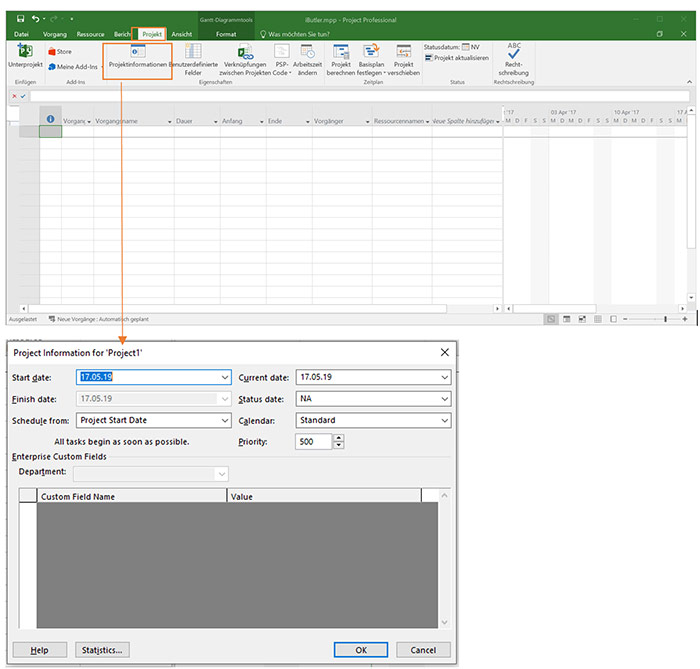
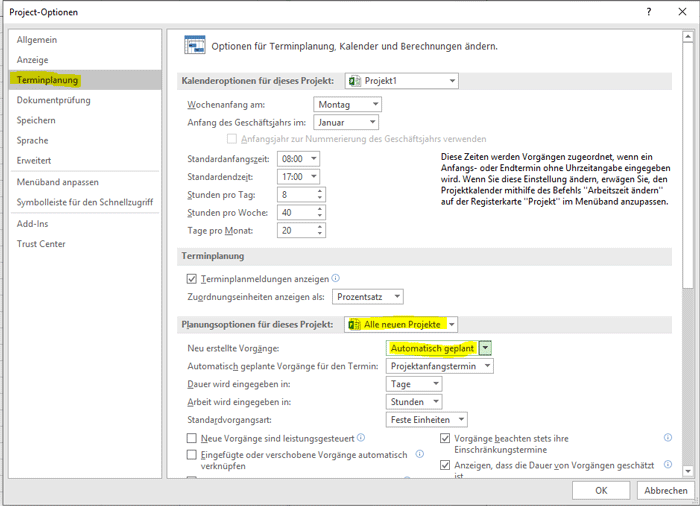
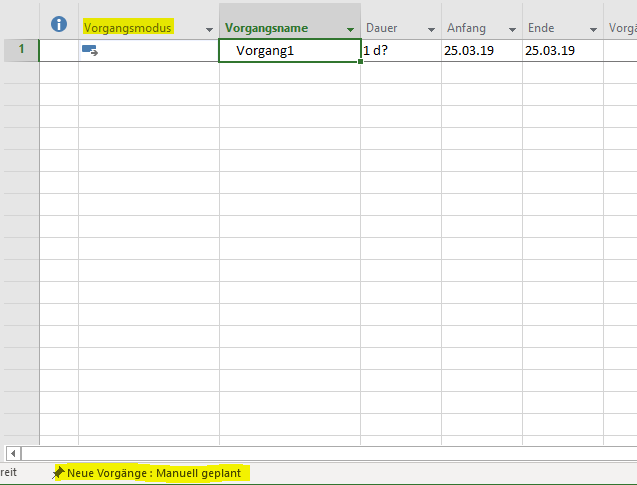
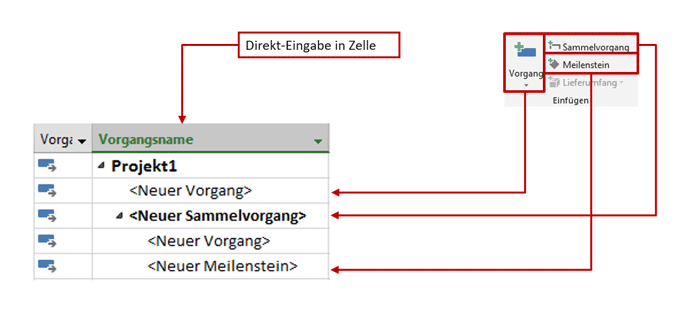
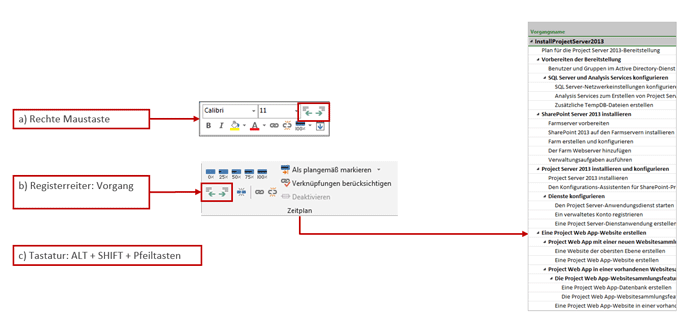
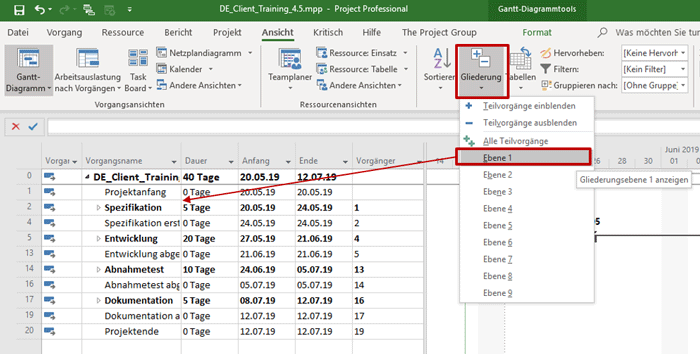
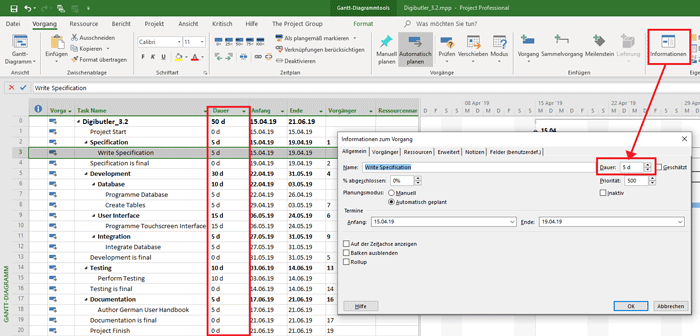
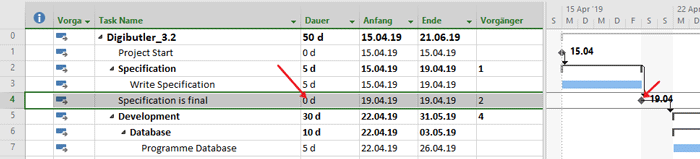
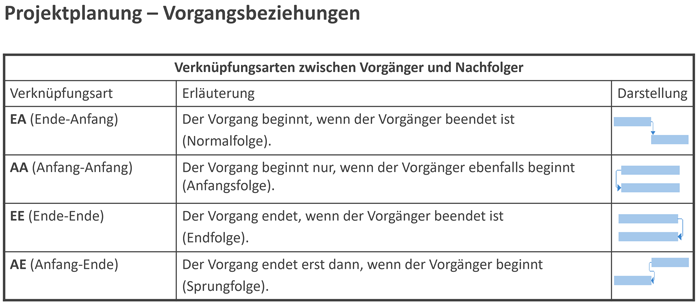
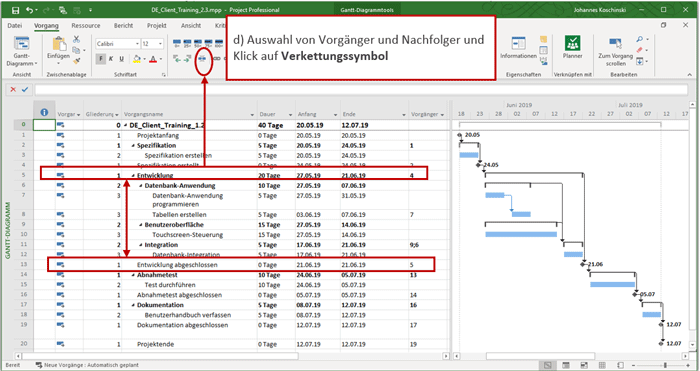
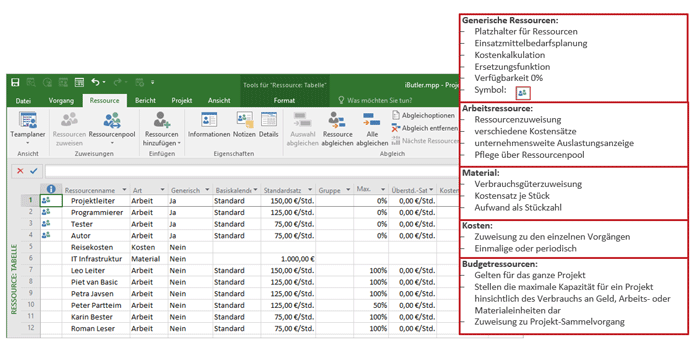
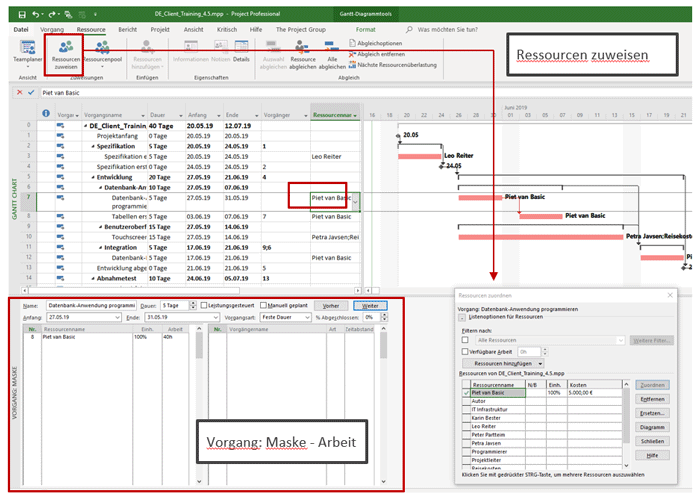
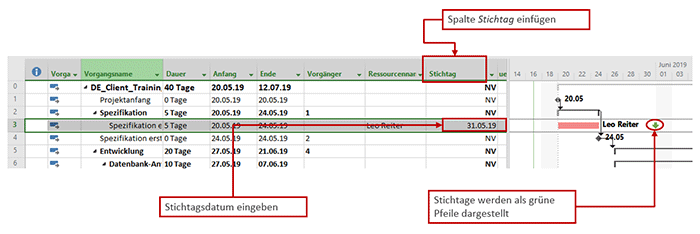
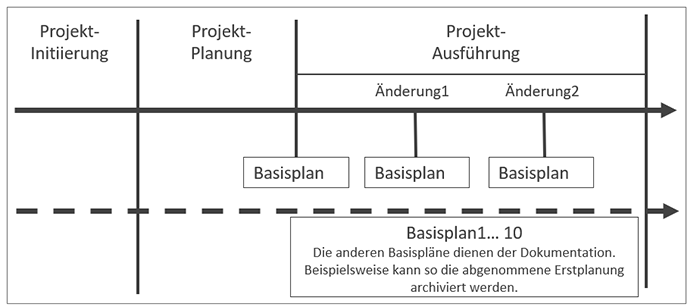
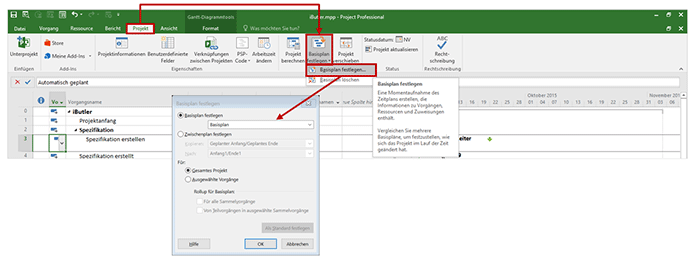
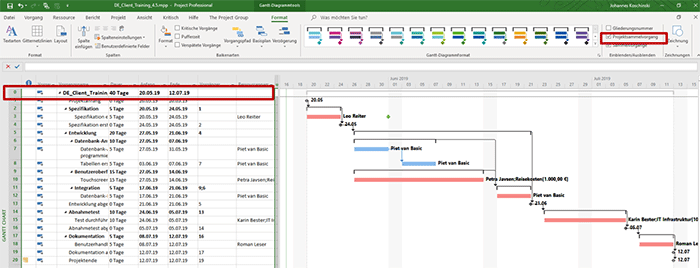

<img loading='lazy' style='display: none;' data-attachment-id-target='0' src=''><img loading='lazy' style='display: none;' data-attachment-id-target='5038' src='https://www.theprojectgroup.com/blog/wp-content/uploads/2019/05/Abbildung-1.jpg'><img loading='lazy' style='display: none;' data-attachment-id-target='5021' src='https://www.theprojectgroup.com/blog/wp-content/uploads/2019/05/4_s.png'><img loading='lazy' style='display: none;' data-attachment-id-target='5022' src='https://www.theprojectgroup.com/blog/wp-content/uploads/2019/05/5_s.png'><img loading='lazy' style='display: none;' data-attachment-id-target='5023' src='https://www.theprojectgroup.com/blog/wp-content/uploads/2019/05/6_.png'><img loading='lazy' style='display: none;' data-attachment-id-target='0' src=''><img loading='lazy' style='display: none;' data-attachment-id-target='5024' src='https://www.theprojectgroup.com/blog/wp-content/uploads/2019/05/7_s.png'><img loading='lazy' style='display: none;' data-attachment-id-target='5025' src='https://www.theprojectgroup.com/blog/wp-content/uploads/2019/05/8_s.png'><img loading='lazy' style='display: none;' data-attachment-id-target='5026' src='https://www.theprojectgroup.com/blog/wp-content/uploads/2019/05/9_s.png'><img loading='lazy' style='display: none;' data-attachment-id-target='5027' src='https://www.theprojectgroup.com/blog/wp-content/uploads/2019/05/10_s.png'><img loading='lazy' style='display: none;' data-attachment-id-target='0' src=''><img loading='lazy' style='display: none;' data-attachment-id-target='5056' src='https://www.theprojectgroup.com/blog/wp-content/uploads/2019/05/Vorgangsbeziehungen_neu.png'><img loading='lazy' style='display: none;' data-attachment-id-target='5030' src='https://www.theprojectgroup.com/blog/wp-content/uploads/2019/05/13_s.png'><img loading='lazy' style='display: none;' data-attachment-id-target='5031' src='https://www.theprojectgroup.com/blog/wp-content/uploads/2019/05/14_s.png'><img loading='lazy' style='display: none;' data-attachment-id-target='5032' src='https://www.theprojectgroup.com/blog/wp-content/uploads/2019/05/15_s.png'><img loading='lazy' style='display: none;' data-attachment-id-target='5033' src='https://www.theprojectgroup.com/blog/wp-content/uploads/2019/05/16_s.png'><img loading='lazy' style='display: none;' data-attachment-id-target='5034' src='https://www.theprojectgroup.com/blog/wp-content/uploads/2019/05/17_s.png'><img loading='lazy' style='display: none;' data-attachment-id-target='5035' src='https://www.theprojectgroup.com/blog/wp-content/uploads/2019/05/18_s.png'><img loading='lazy' style='display: none;' data-attachment-id-target='5036' src='https://www.theprojectgroup.com/blog/wp-content/uploads/2019/05/19_s.png'><img loading='lazy' style='display: none;' data-attachment-id-target='5037' src='https://www.theprojectgroup.com/blog/wp-content/uploads/2019/05/20_s.png'><img loading='lazy' style='display: none;' data-attachment-id-target='10852' src='https://www.theprojectgroup.com/blog/wp-content/uploads/2019/11/Johannes-Koschinski-200x200-1.jpg'>{"id":5014,"date":"2023-05-31T12:27:18","date_gmt":"2023-05-31T10:27:18","guid":{"rendered":"https:\/\/www.theprojectgroup.com\/blog\/?p=5014"},"modified":"2025-09-19T11:46:21","modified_gmt":"2025-09-19T09:46:21","slug":"ms-project-tutorial","status":"publish","type":"post","link":"https:\/\/www.theprojectgroup.com\/blog\/ms-project-tutorial\/","title":{"rendered":"MS Project Tutorial \u2013 11 Schritte zum perfekten Microsoft Project Projektplan"},"content":{"rendered":"<p>Sie sind Microsoft Project Einsteiger oder Einsteigerin?\u00a0Dann ist dieses <strong>MS Project Tutorial<\/strong> (hier auch als PDF zum Download erh\u00e4ltlich) genau die richtige Lekt\u00fcre f\u00fcr Sie.\u00a0In 11 einfachen Schritten lernen Sie die wichtigsten MS Project Grundlagen kennen, um Ihren Projektplan zu erstellen.<\/p>\n<p>Und \u2013 ganz wichtig \u2013 Sie vermeiden von Beginn an typische Stolperfallen, \u00fcber die neue Nutzende sich sonst gerne den Kopf zerbrechen, unsicher werden und Zeit verschwendet. Das wird Ihnen nicht passieren!<\/p>\n<p><strong>MS Project Tutorial \u2013 die 11 Schritte im \u00dcberblick<\/strong><\/p>\n<ol>\n<li><a href=\"#kapitel1\">Projektstart festlegen<\/a><\/li>\n<li><a href=\"#kapitel2\">Vorgangsmodus festlegen<\/a><\/li>\n<li><a href=\"#kapitel3\">Vorg\u00e4nge anlegen<\/a><\/li>\n<li><a href=\"#kapitel4\">Projektinhalte strukturiere<\/a><\/li>\n<li><a href=\"#kapitel5\">Vorgangsdauer und Meilensteine eingeben<\/a><\/li>\n<li><a href=\"#kapitel6\">Vorg\u00e4nge verkn\u00fcpfen<\/a><\/li>\n<li><a href=\"#kapitel7\">Team zusammenstellen<\/a><\/li>\n<li><a href=\"#kapitel8\">Ressourcen zuweisen<\/a><\/li>\n<li><a href=\"#kapitel9\">Stichtage anstatt Vorgangseinschr\u00e4nkungen verwenden<\/a><\/li>\n<li><a href=\"#kapitel10\">Basisplan speichern<\/a><\/li>\n<li><a href=\"#kapitel11\">Projektsammelvorgang einblenden<\/a><\/li>\n<\/ol>\n<h2><a id=\"kapitel1\"><\/a>Schritt 1: Projektstart festlegen<\/h2>\n<p>Nachdem Sie Ihr Projekt erstellt haben starten Sie mit Schritt 1 unseres MS Project Tutorials \u2013 mit der Eingabe des Anfangstermins. Das ist besonders wichtig, da MS Project standardm\u00e4\u00dfig den Anfang aller neu erstellten Vorg\u00e4nge auf das Projektstartdatum setzt. Das hei\u00dft konkret: Die Berechnung des gesamten Projektes basiert auf dem Projektanfangstermin.<\/p>\n<p>Alternativ haben Sie \u00fcbrigens auch die M\u00f6glichkeit, das Projektenddatum einzugeben. In diesem Fall berechnet MS Project das Projektstartdatum automatisch.<\/p>\n\n    <p class=\"datamintsbanner\">\n        <a href=\"\" target=\"_blank\" class=\"datamintsbanner__link\" title=\"Motorworld Event (TPG Webinar)\" style=\"display: block;\">\n            <img data-attachment-id=\"0\"decoding=\"async\" src=\"\" class=\"datamintsbanner__image\" style=\"display: block; max-width: 100%\">\n        <\/a>\n    <\/p>\n    \n<p><strong>Bitte beachten Sie:\u00a0<\/strong>Generell sollten Sie die Berechnung des Projektendtermins nicht w\u00e4hrend der Projektausf\u00fchrung verwenden. Verz\u00f6gerungen k\u00f6nnen n\u00e4mlich dazu f\u00fchren, dass Vorg\u00e4nge in die Vergangenheit verschoben werden.<\/p>\n<p>In einer fr\u00fchen Planungsphase hingegen kann es aber sinnvoll sein, die Planung mit der Berechnung des Endtermins aufzusetzen. Denn dadurch k\u00f6nnen Sie sich ein theoretisches Startdatum berechnen lassen und erhalten so wertvolle Hinweise, wann Sie mit dem Projekt beginnen sollten. Die Berechnung enth\u00e4lt dann jedoch keinen Puffer. Deshalb sollten Sie anschlie\u00dfend wieder vom Projektanfangstermin rechnen lassen und einen Stichtag setzen (siehe Schritt 9).<\/p>\n<blockquote><p><strong>Merke:\u00a0<\/strong><\/p>\n<p>Bei <strong>Berechnung des Projektanfangstermins<\/strong> starten alle Vorg\u00e4nge<strong> so fr\u00fch wie m\u00f6glich<\/strong>. Dadurch wird der fr\u00fcheste m\u00f6gliche Endtermin f\u00fcr das Projekt berechnet (Vorw\u00e4rtsrechnung).<\/p>\n<p>Bei <strong>Berechnung des Projektendtermins<\/strong> starten alle Vorg\u00e4nge <strong>so sp\u00e4t wie m\u00f6glich<\/strong>. Dadurch wird der sp\u00e4teste m\u00f6gliche Anfangstermin f\u00fcr das Projekt berechnet (R\u00fcckw\u00e4rtsrechnung).<\/p><\/blockquote>\n<p>Zum Setzen des Projektstartdatums in Microsoft Project gehen Sie wie folgt vor:<\/p>\n<ol>\n<li>Erstellen Sie ein Projekt oder \u00f6ffnen Sie ein bestehendes Projekt.<\/li>\n<li>\u00d6ffnen Sie die Registerkarte <i>Projekt.<\/i><\/li>\n<li>Aktivieren Sie die Schaltfl\u00e4che <i>Projektinformationen.<\/i><\/li>\n<li>W\u00e4hlen Sie im Feld <i>Anfangstermin<\/i> ein Datum aus oder geben Sie das Datum manuell ein.<\/li>\n<li>Best\u00e4tigen Sie mit <i>OK.<\/i><\/li>\n<\/ol>\n<figure id=\"attachment_5038\" aria-describedby=\"caption-attachment-5038\" style=\"width: 700px\" class=\"wp-caption alignnone\"><a href=\"https:\/\/www.theprojectgroup.com\/blog\/wp-content\/uploads\/2019\/05\/Abbildung-1.jpg\"><img data-attachment-id=\"5038\"loading=\"lazy\" decoding=\"async\" class=\"wp-image-5038 size-full\" src=\"https:\/\/www.theprojectgroup.com\/blog\/wp-content\/uploads\/2019\/05\/Abbildung-1.jpg\" alt=\"MS Project Tutorial: \u00d6ffnen der Projektinfo zum Setzen des Projektanfangstermins\" width=\"700\" height=\"669\" srcset=\"https:\/\/www.theprojectgroup.com\/blog\/wp-content\/uploads\/2019\/05\/Abbildung-1.jpg 700w, https:\/\/www.theprojectgroup.com\/blog\/wp-content\/uploads\/2019\/05\/Abbildung-1-300x287.jpg 300w\" sizes=\"(max-width: 700px) 100vw, 700px\" \/><\/a><figcaption id=\"caption-attachment-5038\" class=\"wp-caption-text\">Abbildung: \u00d6ffnen der Projektinfomationen zum Setzen des Projektanfangstermins<\/figcaption><\/figure>\n<p>Sollten bereits Vorg\u00e4nge in Ihrem Projektplan vorhanden sein, so werden Vorg\u00e4nge ohne verkn\u00fcpften Vorg\u00e4nger auf den Projektanfangstermin gesetzt.<\/p>\n<div id=\"id69573f9abb4ad\" class=\"iframecontainer iframecontainer--hidden\">\n            <div class=\"iframecontainer__head\" style=\"background: #D60B52!important;\">\n                <div class=\"iframecontainer__head__inner\" style=\"color:#ffffff;\" data-for=\"#id69573f9abb4ad\">\n                    <p><strong>Download (PDF):<\/strong> 11 Schritte zum optimalen MS Project Projektplan (Tutorial)<\/p>\n                <\/div>\n                <div class=\"iframecontainer__head__icon\" data-for=\"#id69573f9abb4ad\">\n                    <svg width=\"10px\" height=\"16px\" viewBox=\"1092 550 10 16\" version=\"1.1\" xmlns=\"http:\/\/www.w3.org\/2000\/svg\" xmlns:xlink=\"http:\/\/www.w3.org\/1999\/xlink\">\n                        <polygon class=\"iframecontainer__head__icon__pfeil\"  data-for=\"#id69573f9abb4ad\" stroke=\"none\" fill=\"#ffffff\" fill-rule=\"evenodd\" points=\"1093.875 550 1101.875 558 1093.875 566 1092 564.125 1098.125 558 1092 551.875\"><\/polygon>\n                    <\/svg>\n                <\/div>\n            <\/div>\n            <div class=\"iframecontainer__iframe\">\n                <div class=\"iframecontainer__iframe__inner\">\n                    <p>Vermeiden Sie mit diesem Tutorial von Beginn an typische Stolperfallen, \u00fcber die Neulinge in MS Project sich gerne den Kopf zerbrechen, unsicher werden und Zeit verschwendet. Das wird Ihnen nicht passieren!<\/p>\n<p><span style=\"font-size: xx-small;\">* Pflichtfeld\u00a0 |\u00a0 <a href=\"https:\/\/www.theprojectgroup.com\/de\/datenschutz\/\" target=\"_blank\" rel=\"noopener\">Datenschutzhinweise<\/a><\/span><\/p>\n<div class=\"cookieconsent-optout-marketing\">Dieses Formular wird durch Ihre Cookie-Einstellung zu unserer Website blockiert. Bitte <a>klicken Sie hier<\/a> und w\u00e4hlen Sie mindestens die Marketing-Cookies aus. Dann wird dieses Formular angezeigt. Vielen Dank.<\/div>\n\n                \t<!-- DEUTSCH: Wichtig: nur den Code in data-download-asset \u00e4ndern - definiert Download -->\r\n<script type='text\/x-ccm-loader' data-ccm-loader-src=\"https:\/\/js-eu1.hsforms.net\/forms\/embed\/developer\/146642994.js\" defer><\/script>\r\n\r\n<div class=\"hs-form-html\"\r\n     data-download-asset=\"CU9D\"\r\n     data-region=\"eu1\"\r\n     data-form-id=\"32ae4d32-4e61-47ed-90d3-c7a25b28719d\"\r\n     data-portal-id=\"146642994\"><\/div>\r\n\r\n<script>\r\n(() => {\r\n  const FORM_ID = '32ae4d32-4e61-47ed-90d3-c7a25b28719d';\r\n  const FIELD   = '0-1\/download_asset';\r\n  const roots   = new Set();\r\n  const formsByRoot = new WeakMap();\r\n\r\n  const setViaApi = (root) => {\r\n    const code = root.dataset.downloadAsset || '';\r\n    const form = formsByRoot.get(root);\r\n    if (!code || !form) return;\r\n    form.setFieldValue(FIELD, code);\r\n  };\r\n\r\n  \/\/ 1) Wenn das Formular ready ist: Form-Instanz holen + Wert via API setzen\r\n  window.addEventListener('hs-form-event:on-ready', (event) => {\r\n    if (!window.HubSpotFormsV4) return;\r\n    const form = HubSpotFormsV4.getFormFromEvent(event);\r\n    if (!form || form.getFormId() !== FORM_ID) return;\r\n\r\n    const root = [...roots].find(r => r.contains(event.target));\r\n    if (!root) return;\r\n\r\n    formsByRoot.set(root, form);\r\n    setViaApi(root);\r\n  });\r\n\r\n  \/\/ 2) Kurz vor dem Absenden nochmal setzen (globaler Callback)\r\n  window.addEventListener('message', (event) => {\r\n    const d = event.data;\r\n    if (!d || d.type !== 'hsFormCallback' || d.eventName !== 'onFormSubmit') return;\r\n    if (d.id !== FORM_ID) return;\r\n\r\n    roots.forEach(setViaApi);\r\n  });\r\n\r\n  \/\/ Boot\r\n  document.addEventListener('DOMContentLoaded', () => {\r\n    document.querySelectorAll('.hs-form-html[data-download-asset][data-form-id=\"' + FORM_ID + '\"]')\r\n      .forEach(r => roots.add(r));\r\n  });\r\n})();\r\n<\/script>\n                    <style>\/* Kompaktere Darstellung f\u00fcr HubSpot Formulare *\/\n[data-hsfc-id=\"Renderer\"] .hsfc-Step .hsfc-Step__Content { padding: 0 20px 20px !important; }\n[data-hsfc-id=Renderer] .hsfc-TextField>*:not(:last-child) { margin-bottom:4px !important; }\n[data-hsfc-id=\"Renderer\"] .hsfc-Row { gap: 20px !important; margin-bottom: 12px !important; }\n[data-hsfc-id=\"Renderer\"] .hsfc-NavigationRow { margin-top: 6px !important; }\n[data-hsfc-id=\"Renderer\"] .hsfc-TextInput { padding: 8px !important; }<\/style>\n                <\/div>\n            <\/div>\n        <\/div><p><iframe loading=\"lazy\" referrerpolicy=\"strict-origin-when-cross-origin\" src=\"https:\/\/www.youtube-nocookie.com\/embed\/X3RUybtIFx4?rel=0\" width=\"560\" height=\"315\" frameborder=\"0\" allowfullscreen=\"allowfullscreen\"><span data-mce-type=\"bookmark\" style=\"display: inline-block; width: 0px; overflow: hidden; line-height: 0;\" class=\"mce_SELRES_start\"><\/span><\/iframe><\/p>\n<div class=\"cookieconsent-optout-marketing\"><b>&#8212; Oops, hier fehlt ein Video &#8212;<\/b><br \/>\nIhre Cookie-Einstellungen blockieren das Anzeigen von Videos of dieser Website. Bitte <b><a> \u21d2 klicken Sie hier <\/a><\/b> und es erscheint die Cookie-Auswahl. W\u00e4hlen Sie dort mindestens die <b>Marketing<\/b>-Cookies aus. Dann wird das Video sofort erscheinen. Vielen Dank.<\/div>\n<div>\n<hr \/>\n<h2><a id=\"kapitel2\"><\/a>Schritt 2: Vorgangsmodus festlegen<\/h2>\n<p>Wichtig ist: Bevor Sie mit dem Erstellen von Vorg\u00e4ngen beginnen, m\u00fcssen Sie einen passenden Planungsmodus festlegen. MS Project bietet hier zwei unterschiedliche Varianten:<\/p>\n<p><strong>Manuell geplant (Standardeinstellung)<\/strong><\/p>\n<ul>\n<li>Starttermin, Endtermin und Dauer werden vom Projektleitenden festgelegt. Diese Angaben werden von Microsoft Project nicht ge\u00e4ndert.<\/li>\n<li>Es werden Warnhinweise angezeigt, wenn die eingegebenen Werte zu Terminkonflikten f\u00fchren.<\/li>\n<\/ul>\n<p><strong>Automatisch geplant.<\/strong><\/p>\n<ul>\n<li>In diesem Modus berechnet MS Project die Vorg\u00e4nge anhand von Anordnungsbeziehungen, Einschr\u00e4nkungen, Kalendern und anderen Planungsfaktoren.<\/li>\n<\/ul>\n<p><strong>Unser Tipp:<\/strong> Legen Sie den Modus \u201ea<i>utomatisch geplant\u201c<\/i> als Standard fest und greifen Sie nur bei Bedarf auf \u201e<i>manuell geplant\u201c<\/i> zur\u00fcck. Ein Umstellen des Planungsmodus ist jederzeit m\u00f6glich.<\/p>\n<p>Dabei haben Sie die Wahl: Der Vorgangsmodus kann entweder f\u00fcr<\/p>\n<ul>\n<li>alle neuen Projekte,<\/li>\n<li>f\u00fcr ein einzelnes Projekt oder<\/li>\n<li>f\u00fcr einzelne Vorg\u00e4nge innerhalb eines Projektes definiert werden.<\/li>\n<\/ul>\n<p>Um z.B. den <strong>Vorgangsmodus f\u00fcr alle neuen Projekte<\/strong> festzulegen, klicken Sie in MS Project auf <i>Datei &gt; Optionen &gt; Terminplanung.<\/i><\/p>\n<p>W\u00e4hlen Sie im Bereich Planungsoptionen f\u00fcr dieses Projekt im Dropdown <i>Alle neuen Projekte<\/i>. Anschlie\u00dfend k\u00f6nnen Sie unter <i>Neu erstellte Vorg\u00e4nge<\/i> den gew\u00fcnschten Planungsmodus ausw\u00e4hlen.<\/p>\n<figure id=\"attachment_5021\" aria-describedby=\"caption-attachment-5021\" style=\"width: 700px\" class=\"wp-caption alignnone\"><a href=\"https:\/\/www.theprojectgroup.com\/blog\/wp-content\/uploads\/2019\/05\/4_s.png\"><img data-attachment-id=\"5021\"loading=\"lazy\" decoding=\"async\" class=\"wp-image-5021 size-full\" src=\"https:\/\/www.theprojectgroup.com\/blog\/wp-content\/uploads\/2019\/05\/4_s.png\" alt=\"Terminplanungsoptionen in MS Project (MS Project Tutorial)\" width=\"700\" height=\"506\" srcset=\"https:\/\/www.theprojectgroup.com\/blog\/wp-content\/uploads\/2019\/05\/4_s.png 700w, https:\/\/www.theprojectgroup.com\/blog\/wp-content\/uploads\/2019\/05\/4_s-300x217.png 300w, https:\/\/www.theprojectgroup.com\/blog\/wp-content\/uploads\/2019\/05\/4_s-536x386.png 536w\" sizes=\"(max-width: 700px) 100vw, 700px\" \/><\/a><figcaption id=\"caption-attachment-5021\" class=\"wp-caption-text\">Abbildung: Terminplanungsoptionen in MS Project<\/figcaption><\/figure>\n<p>Au\u00dferdem k\u00f6nnen Sie unterhalb der Eingabetabelle Ihres Projektplans den Modus f\u00fcr ein einzelnes Projekt \u00e4ndern. Oder Sie passen den Vorgangsmodus einzelner Vorg\u00e4nge \u00fcber die Spalte Vorgangsmodus an.<\/p>\n<figure id=\"attachment_5022\" aria-describedby=\"caption-attachment-5022\" style=\"width: 637px\" class=\"wp-caption alignnone\"><a href=\"https:\/\/www.theprojectgroup.com\/blog\/wp-content\/uploads\/2019\/05\/5_s.png\"><img data-attachment-id=\"5022\"loading=\"lazy\" decoding=\"async\" class=\"wp-image-5022 size-full\" src=\"https:\/\/www.theprojectgroup.com\/blog\/wp-content\/uploads\/2019\/05\/5_s.png\" alt=\"\u00c4ndern des Planungsmodus f\u00fcr einzelne Projekte oder Vorg\u00e4nge (MS Project Tutorial)\" width=\"637\" height=\"485\" srcset=\"https:\/\/www.theprojectgroup.com\/blog\/wp-content\/uploads\/2019\/05\/5_s.png 637w, https:\/\/www.theprojectgroup.com\/blog\/wp-content\/uploads\/2019\/05\/5_s-300x228.png 300w\" sizes=\"(max-width: 637px) 100vw, 637px\" \/><\/a><figcaption id=\"caption-attachment-5022\" class=\"wp-caption-text\">Abbildung: \u00c4ndern des Planungsmodus f\u00fcr einzelne Projekte oder Vorg\u00e4nge<\/figcaption><\/figure>\n<div id=\"id69573f9abb655\" class=\"iframecontainer iframecontainer--hidden\">\n            <div class=\"iframecontainer__head\" style=\"background: #D60B52!important;\">\n                <div class=\"iframecontainer__head__inner\" style=\"color:#ffffff;\" data-for=\"#id69573f9abb655\">\n                    <p><strong>Extra Download:<\/strong> Vorteile MS Project Server \/ Project Online zu MS Project Desktop<\/p>\n                <\/div>\n                <div class=\"iframecontainer__head__icon\" data-for=\"#id69573f9abb655\">\n                    <svg width=\"10px\" height=\"16px\" viewBox=\"1092 550 10 16\" version=\"1.1\" xmlns=\"http:\/\/www.w3.org\/2000\/svg\" xmlns:xlink=\"http:\/\/www.w3.org\/1999\/xlink\">\n                        <polygon class=\"iframecontainer__head__icon__pfeil\"  data-for=\"#id69573f9abb655\" stroke=\"none\" fill=\"#ffffff\" fill-rule=\"evenodd\" points=\"1093.875 550 1101.875 558 1093.875 566 1092 564.125 1098.125 558 1092 551.875\"><\/polygon>\n                    <\/svg>\n                <\/div>\n            <\/div>\n            <div class=\"iframecontainer__iframe\" style=\"height: 350px;\">\n                <div class=\"iframecontainer__iframe__inner\">\n                \t<p>Laden Sie sich hier mit einem Klick das <a href=\"https:\/\/www.theprojectgroup.com\/data\/Downloads_Produkte\/Vorteile-Microsoft-Project-Server-Project-Online-D_TPG-TheProjectGroup.pdf\" target=\"_blank\" rel=\"noopener\">PDF mit den Vorteilen von Microsoft Project Server \/ Project Online <\/a>im Vergleich zu MS Project als Standard-Desktopversion herunter.<\/p>\n\n                    <iframe src=\"https:\/\/www.theprojectgroup.com\/blog\/wp-content\/uploads\/2023\/05\/Warum-Microsoft-PPM-Cover-DE.jpg\" style=\"width: 100%; height: 350px;\"><\/iframe>\n                <\/div>\n            <\/div>\n        <\/div><\/div>\n<div>\n<h2><a id=\"kapitel3\"><\/a>Schritt 3: Vorg\u00e4nge anlegen<\/h2>\n<p>Im n\u00e4chsten Schritt k\u00f6nnen Sie bereits mit dem Erstellen der einzelnen Vorg\u00e4nge beginnen.<\/p>\n<p><strong>\u00dcberlegen Sie sich zun\u00e4chst, welche Aufgaben notwendig sind, um Ihre Projektziele zu erreichen.<\/strong><\/p>\n<p><strong>Unser Tipp:<\/strong> Bei der Eingabe von <a href=\"https:\/\/www.projektmagazin.de\/glossarterm\/vorgang\" target=\"_blank\" rel=\"noopener\">Vorg\u00e4ngen<\/a> sollten Sie kurze, pr\u00e4gnante Namen w\u00e4hlen, die die Aufgabe m\u00f6glichst pr\u00e4zise beschreiben. Dies ist insbesondere dann wichtig, wenn Sie nicht nur mit der lokalen MS Project Version, sondern mit einem <a href=\"https:\/\/www.theprojectgroup.com\/de\/projektmanagement-tools\/microsoft-project-server\" target=\"_blank\" rel=\"noopener\">Microsoft Project Server<\/a> bzw. <a href=\"https:\/\/www.theprojectgroup.com\/de\/projektmanagement-tools\/project-online\" target=\"_blank\" rel=\"noopener\">Project Online<\/a> arbeiten. In diesem Fall k\u00f6nnen Mitarbeitende, die Sie Ihren Vorg\u00e4ngen zuweisen, sp\u00e4ter selbstst\u00e4ndig darauf zur\u00fcckmelden. Kurze, pr\u00e4gnante Namen sind leichter zu merken und erleichtern den R\u00fcckmeldeprozess.<\/p>\n<blockquote><p>Lesen Sie unseren Artikel \u00fcber das <strong><a href=\"https:\/\/www.theprojectgroup.com\/blog\/project-online-ende-2026\/\" target=\"_blank\" rel=\"noopener\">Project Online Ende<\/a> im September 2026<\/strong>.<\/p><\/blockquote>\n<p><strong>Definieren Sie die T\u00e4tigkeiten stets in der Gegenwart. <\/strong>Benennen Sie einen Vorgang also beispielsweise \u201eDatenbankanwendung entwickeln\u201c oder \u201eSpezifikation schreiben\u201c. Und Meilensteine benennen Sie in der abgeschlossenen Formulierung, z.B. \u201eSpezifikation erstellt\u201c.<\/p>\n<p><strong>Nat\u00fcrlich bietet MS Project verschiedene M\u00f6glichkeiten, Vorg\u00e4nge anzulegen. <\/strong>Sie k\u00f6nnen Vorgangsnamen in der Eingabetabelle eingeben oder Schaltfl\u00e4chen in der Registerkarte <i>Vorgang<\/i> verwenden.<\/p>\n<figure id=\"attachment_5023\" aria-describedby=\"caption-attachment-5023\" style=\"width: 700px\" class=\"wp-caption alignnone\"><a href=\"https:\/\/www.theprojectgroup.com\/blog\/wp-content\/uploads\/2019\/05\/6_.png\"><img data-attachment-id=\"5023\"loading=\"lazy\" decoding=\"async\" class=\"wp-image-5023 size-full\" src=\"https:\/\/www.theprojectgroup.com\/blog\/wp-content\/uploads\/2019\/05\/6_.png\" alt=\"Verschiedene M\u00f6glichkeiten zur Vorgangsanlage (MS Project Tutorial)\" width=\"700\" height=\"312\" srcset=\"https:\/\/www.theprojectgroup.com\/blog\/wp-content\/uploads\/2019\/05\/6_.png 700w, https:\/\/www.theprojectgroup.com\/blog\/wp-content\/uploads\/2019\/05\/6_-300x134.png 300w\" sizes=\"(max-width: 700px) 100vw, 700px\" \/><\/a><figcaption id=\"caption-attachment-5023\" class=\"wp-caption-text\">Abbildung: Verschiedene M\u00f6glichkeiten, Vorg\u00e4nge anzulegen<\/figcaption><\/figure>\n<p><iframe loading=\"lazy\" referrerpolicy=\"strict-origin-when-cross-origin\" src=\"https:\/\/www.youtube-nocookie.com\/embed\/6IL5CeGppP8?rel=0\" width=\"560\" height=\"315\" frameborder=\"0\" allowfullscreen=\"allowfullscreen\"><span data-mce-type=\"bookmark\" style=\"display: inline-block; width: 0px; overflow: hidden; line-height: 0;\" class=\"mce_SELRES_start\"><\/span><\/iframe><\/p>\n<div class=\"cookieconsent-optout-marketing\"><b>&#8212; Oops, hier fehlt ein Video &#8212;<\/b><br \/>\nIhre Cookie-Einstellungen blockieren das Anzeigen von Videos of dieser Website. Bitte <b><a> \u21d2 klicken Sie hier <\/a><\/b> und es erscheint die Cookie-Auswahl. W\u00e4hlen Sie dort mindestens die <b>Marketing<\/b>-Cookies aus. Dann wird das Video sofort erscheinen. Vielen Dank.<\/div>\n<div>\n<hr \/>\n\n    <p class=\"datamintsbanner\">\n        <a href=\"https:\/\/bit.ly\/3IWzlQw\" target=\"_blank\" class=\"datamintsbanner__link\" title=\"TPG ProjectPowerPack Microsoft 365 Projektmanagement\" style=\"display: block;\">\n            <img data-attachment-id=\"0\"decoding=\"async\" src=\"https:\/\/www.theprojectgroup.com\/blog\/wp-content\/uploads\/2025\/04\/PPP_Blog_Banner_3_1300px-AS_tiny.jpg\" class=\"datamintsbanner__image\" style=\"display: block; max-width: 100%\">\n        <\/a>\n    <\/p>\n    \n<h2><a id=\"kapitel4\"><\/a>Schritt 4: Projektvorg\u00e4nge strukturieren<\/h2>\n<p>Eine logische und inhaltliche Gliederung ist in einem sauberen Projektplan unabdingbar.<\/p>\n<p>MS Project bietet Ihnen die M\u00f6glichkeit,\u00a0Ihren Projektplan durch Ein- und Ausr\u00fccken der Vorg\u00e4nge \u00fcber die sogenannten <strong>Sammelvorg\u00e4nge <\/strong>zu strukturieren. Dabei entsprechen die Sammelvorg\u00e4ngen den Phasen Ihres Projektes.<\/p>\n<p>Der Vorteil: Bei \u201eautomatisch geplanten\u201c Sammelvorg\u00e4ngen werden Werte wie <i>Dauer, Arbeit, Anfang, Ende <\/i>und <i>Kosten<\/i> auf Basis der darunterliegenden Vorg\u00e4nge berechnet. Sie haben also immer den \u00dcberblick \u00fcber die einzelnen Phasen, ohne zwangsl\u00e4ufig alle Vorg\u00e4nge betrachten zu m\u00fcssen.<\/p>\n<p><strong>Und so einfach geht\u2019s:<\/strong><\/p>\n<ul>\n<li>Sie k\u00f6nnen entweder die gew\u00fcnschten Vorg\u00e4nge markieren und \u00fcber die Pfeile in der Registerkarte <i>Vorgang<\/i> ein- bzw. ausr\u00fccken oder<\/li>\n<li>die Pfeile per Rechtsklick auf einen Vorgang verwenden.<\/li>\n<li>F\u00fcr Fortgeschrittene bietet sich auch die M\u00f6glichkeit, die Vorg\u00e4nge per Tastatur Shortcut (ALT + SHIFT + Pfeiltasten) ein- und auszur\u00fccken.<\/li>\n<\/ul>\n<figure id=\"attachment_5024\" aria-describedby=\"caption-attachment-5024\" style=\"width: 700px\" class=\"wp-caption alignnone\"><a href=\"https:\/\/www.theprojectgroup.com\/blog\/wp-content\/uploads\/2019\/05\/7_s.png\"><img data-attachment-id=\"5024\"loading=\"lazy\" decoding=\"async\" class=\"wp-image-5024 size-full\" src=\"https:\/\/www.theprojectgroup.com\/blog\/wp-content\/uploads\/2019\/05\/7_s.png\" alt=\"M\u00f6glichkeiten zum Einr\u00fccken von Vorg\u00e4ngen (MS Project Tutorial)\" width=\"700\" height=\"328\" srcset=\"https:\/\/www.theprojectgroup.com\/blog\/wp-content\/uploads\/2019\/05\/7_s.png 700w, https:\/\/www.theprojectgroup.com\/blog\/wp-content\/uploads\/2019\/05\/7_s-300x141.png 300w\" sizes=\"(max-width: 700px) 100vw, 700px\" \/><\/a><figcaption id=\"caption-attachment-5024\" class=\"wp-caption-text\">Abbildung: Verschiedene M\u00f6glichkeiten, Vorg\u00e4nge einzur\u00fccken<\/figcaption><\/figure>\n<p>Nachdem Sie Ihre Vorg\u00e4nge strukturiert haben, k\u00f6nnen Sie Ihre Ansicht noch weiter anpassen und sich nur Vorg\u00e4nge bestimmter Ebenen anzeigen lassen.<\/p>\n<p>Wenn Sie zum Beispiel nur einen \u00dcberblick \u00fcber die Phasen w\u00fcnschen, k\u00f6nnen Sie die Ansicht ganz einfach auf die erste Gliederungsebene beschr\u00e4nken. Wechseln Sie dazu in die Registerkarte <i>Ansicht<\/i> und aktivieren Sie die Schaltfl\u00e4che <i>Gliederung<\/i>. W\u00e4hlen Sie anschlie\u00dfend die gew\u00fcnschte Gliederungsebene aus.<\/p>\n<figure id=\"attachment_5025\" aria-describedby=\"caption-attachment-5025\" style=\"width: 700px\" class=\"wp-caption alignnone\"><a href=\"https:\/\/www.theprojectgroup.com\/blog\/wp-content\/uploads\/2019\/05\/8_s.png\"><img data-attachment-id=\"5025\"loading=\"lazy\" decoding=\"async\" class=\"wp-image-5025 size-full\" src=\"https:\/\/www.theprojectgroup.com\/blog\/wp-content\/uploads\/2019\/05\/8_s.png\" alt=\"Ausw\u00e4hlen einer Gliederungsebene (MS Project Tutorial)\" width=\"700\" height=\"354\" srcset=\"https:\/\/www.theprojectgroup.com\/blog\/wp-content\/uploads\/2019\/05\/8_s.png 700w, https:\/\/www.theprojectgroup.com\/blog\/wp-content\/uploads\/2019\/05\/8_s-300x152.png 300w, https:\/\/www.theprojectgroup.com\/blog\/wp-content\/uploads\/2019\/05\/8_s-164x82.png 164w\" sizes=\"(max-width: 700px) 100vw, 700px\" \/><\/a><figcaption id=\"caption-attachment-5025\" class=\"wp-caption-text\">Abbildung: Ausw\u00e4hlen einer Gliederungsebene<\/figcaption><\/figure>\n<blockquote><p><strong>Unser Lesetipp: <\/strong>Alles, was Sie zum <a href=\"https:\/\/www.theprojectgroup.com\/blog\/projektstrukturplan\/\" target=\"_blank\" rel=\"noopener\">Projektstrukturplan (PSP) <\/a>wissen sollten.<\/p><\/blockquote>\n<p><iframe loading=\"lazy\" referrerpolicy=\"strict-origin-when-cross-origin\" src=\"https:\/\/www.youtube-nocookie.com\/embed\/LsG0LWo8cQo?rel=0\" width=\"560\" height=\"315\" frameborder=\"0\" allowfullscreen=\"allowfullscreen\"><span data-mce-type=\"bookmark\" style=\"display: inline-block; width: 0px; overflow: hidden; line-height: 0;\" class=\"mce_SELRES_start\"><\/span><\/iframe><\/p>\n<div class=\"cookieconsent-optout-marketing\"><b>&#8212; Oops, hier fehlt ein Video &#8212;<\/b><br \/>\nIhre Cookie-Einstellungen blockieren das Anzeigen von Videos of dieser Website. Bitte <b><a> \u21d2 klicken Sie hier <\/a><\/b> und es erscheint die Cookie-Auswahl. W\u00e4hlen Sie dort mindestens die <b>Marketing<\/b>-Cookies aus. Dann wird das Video sofort erscheinen. Vielen Dank.<\/div>\n<div>\n<hr \/>\n<h2><a id=\"kapitel5\"><\/a>Schritt 5: Vorgangsdauern und Meilensteine eingeben<\/h2>\n<p>Nachdem Sie in den vorigen Schritten alle notwendigen Vorg\u00e4nge angelegt und strukturiert haben, stellt sich die Frage nach der Dauer der einzelnen Vorg\u00e4nge. Konkret: Wie viel Zeit ist notwendig, um die jeweiligen Vorg\u00e4nge abzuschlie\u00dfen?<\/p>\n<p><strong>So legen Sie die Dauer der Vorg\u00e4nge fest:<\/strong><\/p>\n<p>Gehen Sie dazu in das Feld <i>Dauer<\/i> die entsprechende Anzahl an Tagen ein. Eine mehr oder weniger granulare Eingabe (z.B. Stunden oder Wochen) ist ebenfalls m\u00f6glich. Dies empfiehlt sich jedoch nur in Ausnahmef\u00e4llen.<\/p>\n<p>Das Ende der Vorg\u00e4nge wird nun automatisch auf <strong>Basis der festgelegten Arbeitstage<\/strong> berechnet. Falls Sie arbeitsfreie Tage nicht ber\u00fccksichtigen m\u00f6chten, k\u00f6nnen Sie das K\u00fcrzel f (fortlaufende Dauer) verwenden (z.B. 10fT) Dies ist hilfreich bei passiven Vorg\u00e4ngen (wie z.B. der Trocknungszeit von Beton), die unabh\u00e4ngig von Feiertagen sind. Die Dauer von Vorg\u00e4ngen k\u00f6nnen Sie (mit einem Doppelklick auf den Vorgang) au\u00dferdem \u00fcber die Vorgangsinformationen eingeben.<\/p>\n<p><strong>Unser Tipp:<\/strong> Geben Sie Start- und Endtermine f\u00fcr Vorg\u00e4nge nicht manuell ein. MS Project berechnet diese Informationen automatisch basierend auf Projektanfangstermin, Vorgangsdauern und Verkn\u00fcpfungen.<\/p>\n<figure id=\"attachment_5026\" aria-describedby=\"caption-attachment-5026\" style=\"width: 700px\" class=\"wp-caption alignnone\"><a href=\"https:\/\/www.theprojectgroup.com\/blog\/wp-content\/uploads\/2019\/05\/9_s.png\"><img data-attachment-id=\"5026\"loading=\"lazy\" decoding=\"async\" class=\"wp-image-5026 size-full\" src=\"https:\/\/www.theprojectgroup.com\/blog\/wp-content\/uploads\/2019\/05\/9_s.png\" alt=\"Dauer eingeben (MS Project Tutorial)\" width=\"700\" height=\"336\" srcset=\"https:\/\/www.theprojectgroup.com\/blog\/wp-content\/uploads\/2019\/05\/9_s.png 700w, https:\/\/www.theprojectgroup.com\/blog\/wp-content\/uploads\/2019\/05\/9_s-300x144.png 300w\" sizes=\"(max-width: 700px) 100vw, 700px\" \/><\/a><figcaption id=\"caption-attachment-5026\" class=\"wp-caption-text\">Abbildung: Dauer eingeben<\/figcaption><\/figure>\n<blockquote><p><strong>Merke:\u00a0\u00a0<\/strong><\/p>\n<ul>\n<li><i>Dauer<\/i> ist die Zeitspanne, die erforderlich ist, um einen Vorgang zu erledigen \u2013 nicht die Anzahl der Stunden oder Tage an erforderlicher Arbeit.<\/li>\n<li>Standardm\u00e4\u00dfig weist MS Project eine gesch\u00e4tzte Dauer von \u201e<i>1 Tag?\u201c<\/i> zu (kann in den Optionen ge\u00e4ndert werden).<\/li>\n<li>Planen Sie Aufgaben durch die Eingabe der Dauer und entsprechende Verkn\u00fcpfungen von Vorg\u00e4ngen mit Vorg\u00e4nger- und Nachfolger-Beziehung.<\/li>\n<li>Verwenden Sie den Planungsmodus \u201e<i>automatisch geplant\u201c<\/i>\u00a0und lassen Sie MS Project die Anfangs- und Endtermine berechnen.<\/li>\n<\/ul>\n<p>&nbsp;<\/p><\/blockquote>\n<p><strong>So definieren Sie Ihre Meilensteine:<\/strong><\/p>\n<p>Bei der Eingabe der Dauer von Vorg\u00e4ngen k\u00f6nnen Sie \u00fcbrigens auch Meilensteine definieren. Ein Vorgang wird <strong>automatisch zu einem Meilenstein, wenn Sie die <\/strong><i><strong>Dauer 0<\/strong><\/i><strong> eingeben<\/strong>. Meilensteine definieren die wichtigsten Eckpfeiler in Ihrem Projekt und werden \u00fcblicherweise jeweils am Ende einer Phase platziert.<\/p>\n<figure id=\"attachment_5027\" aria-describedby=\"caption-attachment-5027\" style=\"width: 700px\" class=\"wp-caption alignnone\"><a href=\"https:\/\/www.theprojectgroup.com\/blog\/wp-content\/uploads\/2019\/05\/10_s.png\"><img data-attachment-id=\"5027\"loading=\"lazy\" decoding=\"async\" class=\"wp-image-5027 size-full\" src=\"https:\/\/www.theprojectgroup.com\/blog\/wp-content\/uploads\/2019\/05\/10_s.png\" alt=\"Meilensteine erstellen (MS Project Tutorial)\" width=\"700\" height=\"159\" srcset=\"https:\/\/www.theprojectgroup.com\/blog\/wp-content\/uploads\/2019\/05\/10_s.png 700w, https:\/\/www.theprojectgroup.com\/blog\/wp-content\/uploads\/2019\/05\/10_s-300x68.png 300w\" sizes=\"(max-width: 700px) 100vw, 700px\" \/><\/a><figcaption id=\"caption-attachment-5027\" class=\"wp-caption-text\">Abbildung: Meilensteine erstellen<\/figcaption><\/figure>\n\n    <p class=\"datamintsbanner\">\n        <a href=\"https:\/\/bit.ly\/3OkEHIx\" target=\"_blank\" class=\"datamintsbanner__link\" title=\"Meilensteintrendanalyse MTA Kostenlos Download MicrosoftProject MSProject FreeMTA Projektmanagement\" style=\"display: block;\">\n            <img data-attachment-id=\"0\"decoding=\"async\" src=\"https:\/\/www.theprojectgroup.com\/blog\/wp-content\/uploads\/2022\/07\/TPG_Header_1400_MTA-Client_de.jpg\" class=\"datamintsbanner__image\" style=\"display: block; max-width: 100%\">\n        <\/a>\n    <\/p>\n    \n<p><iframe loading=\"lazy\" referrerpolicy=\"strict-origin-when-cross-origin\" src=\"https:\/\/www.youtube-nocookie.com\/embed\/TiCT__tt1Wg?rel=0\" width=\"560\" height=\"315\" frameborder=\"0\" allowfullscreen=\"allowfullscreen\"><span data-mce-type=\"bookmark\" style=\"display: inline-block; width: 0px; overflow: hidden; line-height: 0;\" class=\"mce_SELRES_start\"><\/span><\/iframe><\/p>\n<div class=\"cookieconsent-optout-marketing\"><b>&#8212; Oops, hier fehlt ein Video &#8212;<\/b><br \/>\nIhre Cookie-Einstellungen blockieren das Anzeigen von Videos of dieser Website. Bitte <b><a> \u21d2 klicken Sie hier <\/a><\/b> und es erscheint die Cookie-Auswahl. W\u00e4hlen Sie dort mindestens die <b>Marketing<\/b>-Cookies aus. Dann wird das Video sofort erscheinen. Vielen Dank.<\/div>\n<div>\n<hr \/>\n<h2><a id=\"kapitel6\"><\/a>Schritt 6: Vorg\u00e4nge verkn\u00fcpfen<\/h2>\n<p>Beim Erstellen von Vorg\u00e4ngen haben Sie sicherlich schon festgestellt: Alle Vorg\u00e4nge starten am Projektanfangstermin.<\/p>\n<p>Nun geht es darum, die logischen Abh\u00e4ngigkeiten der Vorg\u00e4nge mit Verkn\u00fcpfungen auf die Zeitachse umzusetzen. Zum Beispiel kann ein Developer erst mit der Entwicklung einer Anwendung beginnen, wenn die dazugeh\u00f6rige Spezifikation fertiggestellt worden ist (auf Zuruf klappt das bekanntlich nicht so gut ).<\/p>\n<p>Das hei\u00dft, es geht dabei um eine sequenzielle Abfolge der Vorg\u00e4nge. Hier kommen sogenannte <strong>Ende-Anfang-Beziehungen<\/strong> ins Spiel.<\/p>\n<p><strong>W\u00e4hlen Sie aus unterschiedlichen Verkn\u00fcpfungsarten<\/strong><\/p>\n<p>MS Project bietet Ihnen f\u00fcr spezielle Szenarien die M\u00f6glichkeit, zwischen verschiedenen Verkn\u00fcpfungsarten zu w\u00e4hlen. Hier eine \u00dcbersicht:<\/p>\n<figure id=\"attachment_5056\" aria-describedby=\"caption-attachment-5056\" style=\"width: 700px\" class=\"wp-caption alignnone\"><a href=\"https:\/\/www.theprojectgroup.com\/blog\/wp-content\/uploads\/2019\/05\/Vorgangsbeziehungen_neu.png\"><img data-attachment-id=\"5056\"loading=\"lazy\" decoding=\"async\" class=\"wp-image-5056 size-full\" src=\"https:\/\/www.theprojectgroup.com\/blog\/wp-content\/uploads\/2019\/05\/Vorgangsbeziehungen_neu.png\" alt=\"Arten der Vorgangsbeziehungen (MS Project Tutorial)\" width=\"700\" height=\"304\" srcset=\"https:\/\/www.theprojectgroup.com\/blog\/wp-content\/uploads\/2019\/05\/Vorgangsbeziehungen_neu.png 700w, https:\/\/www.theprojectgroup.com\/blog\/wp-content\/uploads\/2019\/05\/Vorgangsbeziehungen_neu-300x130.png 300w\" sizes=\"(max-width: 700px) 100vw, 700px\" \/><\/a><figcaption id=\"caption-attachment-5056\" class=\"wp-caption-text\">Abbildung: die verschiedenen Arten der Vorgangsbeziehungen<\/figcaption><\/figure>\n<p><strong>Jetzt w\u00e4hlen Sie die Vorg\u00e4nge aus, die verkn\u00fcpft werden sollen.<\/strong><\/p>\n<p>Wie so oft in MS Project gibt es zur Verkn\u00fcpfung von Vorg\u00e4ngen verschiedene M\u00f6glichkeiten:<\/p>\n<ul>\n<li><strong>Doppelklick auf den Vorgang<\/strong><i><strong>\u00a0&gt; Registerkarte Vorg\u00e4nger<\/strong><\/i>: Hier k\u00f6nnen Sie per Dropdown die jeweiligen Vorg\u00e4nger des Vorgangs ausw\u00e4hlen. Auch die Verkn\u00fcpfungsart kann per Dropdown gew\u00e4hlt werden. Au\u00dferdem k\u00f6nnen Sie einen Zeitabstand festlegen. Dieser ist jedoch nicht als Puffer zu verstehen, der aufgebraucht werden kann, sondern als fixer Abstand (z.B. nach Malerarbeiten muss ein Zeitabstand von 2 Tagen eingehalten werden, damit die Farbe trocknen kann. Vorher k\u00f6nnen keine Bilder aufgeh\u00e4ngt werden).<\/li>\n<li><strong>Direkteingabe der Vorgangsbeziehungen in der Spalte <\/strong><i><strong>Vorg\u00e4nger<\/strong><\/i>: Hier k\u00f6nnen Sie die Vorg\u00e4nger ebenfalls per Dropdown ausw\u00e4hlen. Au\u00dferdem ist es m\u00f6glich, die Zeilennummer des zu verkn\u00fcpfenden Vorgangs direkt in der Zelle einzugeben. Andere Verkn\u00fcpfungsarten als Ende-Anfang m\u00fcssen per K\u00fcrzel hinter der Zeilennummer des verkn\u00fcpften Vorgangs eingegeben werden (z.B. 1AA = Anfang zu Anfang mit Vorgang 1).<\/li>\n<li><strong>Mit der Maus im Gantt-Diagramm<\/strong>: Sie k\u00f6nnen eine Verkn\u00fcpfung auch erstellen, indem Sie mit der Maus von einem Vorgang zum anderen ziehen. Hierbei wird automatisch eine Ende-Anfang-Beziehung (EA) erstellt. Mit einem Doppelklick auf die Verbindungslinie k\u00f6nnen Sie die Art der Verbindung und den Zeitabstand \u00e4ndern.<\/li>\n<\/ul>\n<figure id=\"attachment_5030\" aria-describedby=\"caption-attachment-5030\" style=\"width: 700px\" class=\"wp-caption alignnone\"><a href=\"https:\/\/www.theprojectgroup.com\/blog\/wp-content\/uploads\/2019\/05\/13_s.png\"><img data-attachment-id=\"5030\"loading=\"lazy\" decoding=\"async\" class=\"wp-image-5030 size-full\" src=\"https:\/\/www.theprojectgroup.com\/blog\/wp-content\/uploads\/2019\/05\/13_s.png\" alt=\"Verkn\u00fcpfung erstellen (MS Project Tutorial)\" width=\"700\" height=\"369\" srcset=\"https:\/\/www.theprojectgroup.com\/blog\/wp-content\/uploads\/2019\/05\/13_s.png 700w, https:\/\/www.theprojectgroup.com\/blog\/wp-content\/uploads\/2019\/05\/13_s-300x158.png 300w\" sizes=\"(max-width: 700px) 100vw, 700px\" \/><\/a><figcaption id=\"caption-attachment-5030\" class=\"wp-caption-text\">Abbildung: Verkn\u00fcpfung erstellen (Projektplan Beispiel)<\/figcaption><\/figure>\n<ul>\n<li><strong>A<\/strong><strong>uswahl der Vorg\u00e4nger und Nachfolger \u00fcber Verkettungssymbol:<\/strong> Bei dieser Methode w\u00e4hlen Sie zwei Vorg\u00e4nge aus und klicken auf das Verkettungssymbol in der Registerkarte <i>Vorgang.<\/i><\/li>\n<\/ul>\n<figure id=\"attachment_5031\" aria-describedby=\"caption-attachment-5031\" style=\"width: 700px\" class=\"wp-caption alignnone\"><a href=\"https:\/\/www.theprojectgroup.com\/blog\/wp-content\/uploads\/2019\/05\/14_s.png\"><img data-attachment-id=\"5031\"loading=\"lazy\" decoding=\"async\" class=\"wp-image-5031 size-full\" src=\"https:\/\/www.theprojectgroup.com\/blog\/wp-content\/uploads\/2019\/05\/14_s.png\" alt=\"Verkn\u00fcpfung \u00fcber Verkettungssymbol (MS Project Tutorial)\" width=\"700\" height=\"371\" srcset=\"https:\/\/www.theprojectgroup.com\/blog\/wp-content\/uploads\/2019\/05\/14_s.png 700w, https:\/\/www.theprojectgroup.com\/blog\/wp-content\/uploads\/2019\/05\/14_s-300x159.png 300w\" sizes=\"(max-width: 700px) 100vw, 700px\" \/><\/a><figcaption id=\"caption-attachment-5031\" class=\"wp-caption-text\">Abbildung: Verkn\u00fcpfung \u00fcber Verkettungssymbol erstellen (Projektplan Beispiel)<\/figcaption><\/figure>\n<p><iframe loading=\"lazy\" referrerpolicy=\"strict-origin-when-cross-origin\" src=\"https:\/\/www.youtube-nocookie.com\/embed\/MKHBtdyyNlU?rel=0\" width=\"560\" height=\"315\" frameborder=\"0\" allowfullscreen=\"allowfullscreen\"><span data-mce-type=\"bookmark\" style=\"display: inline-block; width: 0px; overflow: hidden; line-height: 0;\" class=\"mce_SELRES_start\"><\/span><\/iframe><\/p>\n<div class=\"cookieconsent-optout-marketing\"><b>&#8212; Oops, hier fehlt ein Video &#8212;<\/b><br \/>\nIhre Cookie-Einstellungen blockieren das Anzeigen von Videos of dieser Website. Bitte <b><a> \u21d2 klicken Sie hier <\/a><\/b> und es erscheint die Cookie-Auswahl. W\u00e4hlen Sie dort mindestens die <b>Marketing<\/b>-Cookies aus. Dann wird das Video sofort erscheinen. Vielen Dank.<\/div>\n<div>\n<hr \/>\n<h2><a id=\"kapitel7\"><\/a>Schritt 7: Ressourcen definieren<\/h2>\n<p>In den vorigen 6 Schritten haben Sie den zeitlichen Ablauf Ihres Projektes definiert. Um Ihre geplanten Termine einzuhalten sowie einen \u00dcberblick \u00fcber Kosten und Material zu behalten, sollten Sie sich jetzt Gedanken \u00fcber die notwendigen Ressourcen zur Umsetzung Ihres Projekts machen.<\/p>\n<p><strong>Planen Sie erstmal generisch<\/strong><\/p>\n<p>Zu Beginn der Projektplanung ist m\u00f6glicherweise noch nicht klar, welche namentlichen Ressourcen Bestandteil Ihres Projektteams werden. Durch den Einsatz von generischen Ressourcen haben Sie die M\u00f6glichkeit, vorab Ihren Ressourcenbedarf zu evaluieren.<\/p>\n<p><strong>Und so geht\u2019s:<\/strong> Zum Anlegen von Ressourcen steht Ihnen in MS Project die <strong>Ressourcentabelle mit Ressourcenarten<\/strong> zur Verf\u00fcgung. Hier k\u00f6nnen Sie in tabellarischer Form<\/p>\n<ul>\n<li>Arbeitsressourcen,<\/li>\n<li>Kostenressourcen und<\/li>\n<li>Materialressourcen erstellen.<\/li>\n<\/ul>\n<p>Klicken Sie zum \u00d6ffnen der Ressourcentabelle auf die Registerkarte <i>Ansicht <\/i>und aktivieren Sie die Schaltfl\u00e4che<i> Ressource: Tabelle.<\/i><\/p>\n<p>Au\u00dferdem k\u00f6nnen Sie einen Standardsatz f\u00fcr Arbeitsressourcen festlegen. Damit werden beim Zuweisen der Ressource automatisch entsprechende Kosten berechnet. Bei Materialressourcen geben Sie <i>Kosten pro St\u00fcck<\/i> ein.<\/p>\n<p>Mit Klick auf <i>Spalte hinzuf\u00fcgen<\/i> k\u00f6nnen Sie weitere Spalten, wie beispielsweise <i>Generisch,<\/i> hinzuf\u00fcgen, um eine Ressource als generisch zu kategorisieren (z.B. Entwickler, Projektleiter usw.).<\/p>\n<figure id=\"attachment_5032\" aria-describedby=\"caption-attachment-5032\" style=\"width: 700px\" class=\"wp-caption alignnone\"><a href=\"https:\/\/www.theprojectgroup.com\/blog\/wp-content\/uploads\/2019\/05\/15_s.png\"><img data-attachment-id=\"5032\"loading=\"lazy\" decoding=\"async\" class=\"wp-image-5032 size-full\" src=\"https:\/\/www.theprojectgroup.com\/blog\/wp-content\/uploads\/2019\/05\/15_s.png\" alt=\"Ressourcen:Tabelle (MS Project Tutorial)\" width=\"700\" height=\"346\" srcset=\"https:\/\/www.theprojectgroup.com\/blog\/wp-content\/uploads\/2019\/05\/15_s.png 700w, https:\/\/www.theprojectgroup.com\/blog\/wp-content\/uploads\/2019\/05\/15_s-300x148.png 300w, https:\/\/www.theprojectgroup.com\/blog\/wp-content\/uploads\/2019\/05\/15_s-164x82.png 164w\" sizes=\"(max-width: 700px) 100vw, 700px\" \/><\/a><figcaption id=\"caption-attachment-5032\" class=\"wp-caption-text\">Abbildung: Ressourcen:Tabelle<\/figcaption><\/figure>\n<p><iframe loading=\"lazy\" referrerpolicy=\"strict-origin-when-cross-origin\" src=\"https:\/\/www.youtube-nocookie.com\/embed\/T5kBH0zdNso?rel=0\" width=\"560\" height=\"315\" frameborder=\"0\" allowfullscreen=\"allowfullscreen\"><span data-mce-type=\"bookmark\" style=\"display: inline-block; width: 0px; overflow: hidden; line-height: 0;\" class=\"mce_SELRES_start\"><\/span><\/iframe><\/p>\n<div class=\"cookieconsent-optout-marketing\"><b>&#8212; Oops, hier fehlt ein Video &#8212;<\/b><br \/>\nIhre Cookie-Einstellungen blockieren das Anzeigen von Videos of dieser Website. Bitte <b><a> \u21d2 klicken Sie hier <\/a><\/b> und es erscheint die Cookie-Auswahl. W\u00e4hlen Sie dort mindestens die <b>Marketing<\/b>-Cookies aus. Dann wird das Video sofort erscheinen. Vielen Dank.<\/div>\n<div>\n<hr \/>\n<h2><a id=\"kapitel8\"><\/a>Schritt 8: Ressourcen zuweisen<\/h2>\n<p>Sie haben mittlerweile Ihre Ressourcen zusammengestellt und m\u00f6chten Ihren Vorg\u00e4ngen nun die passenden Mitarbeitenden zuweisen.<\/p>\n<p><strong>Und so geht\u2019s: <\/strong>Wechseln Sie \u00fcber die Registerkarte <i>Ansicht<\/i> und die Schaltfl\u00e4che <i>Gantt-Diagramm<\/i> wieder zum Gantt-Diagramm. Hier haben Sie folgende M\u00f6glichkeiten der Ressourcenzuweisung:<\/p>\n<ul>\n<li>Direkte Eingabe in Spalte <i>Ressourcennamen<\/i><\/li>\n<li>In der Registerkarte <i>Ressource<\/i> \u00fcber die Schaltfl\u00e4che <i>Ressourcen<\/i><\/li>\n<li>In der Detailansicht <i>Vorgang: Maske<\/i>. Wechseln Sie dazu in die Registerkarte <i>Ansicht<\/i>, setzen Sie den Haken bei <i>Details<\/i> und w\u00e4hlen Sie die entsprechende Ansicht aus. Die Maske wird anschlie\u00dfend unterhalb der Vorgangstabelle angezeigt und befindet sich immer im Kontext des jeweils ausgew\u00e4hlten Vorgangs.<\/li>\n<\/ul>\n<figure id=\"attachment_5033\" aria-describedby=\"caption-attachment-5033\" style=\"width: 700px\" class=\"wp-caption alignnone\"><a href=\"https:\/\/www.theprojectgroup.com\/blog\/wp-content\/uploads\/2019\/05\/16_s.png\"><img data-attachment-id=\"5033\"loading=\"lazy\" decoding=\"async\" class=\"wp-image-5033 size-full\" src=\"https:\/\/www.theprojectgroup.com\/blog\/wp-content\/uploads\/2019\/05\/16_s.png\" alt=\"Ressourcen zuweisen (MS Project Tutorial)\" width=\"700\" height=\"498\" srcset=\"https:\/\/www.theprojectgroup.com\/blog\/wp-content\/uploads\/2019\/05\/16_s.png 700w, https:\/\/www.theprojectgroup.com\/blog\/wp-content\/uploads\/2019\/05\/16_s-300x213.png 300w, https:\/\/www.theprojectgroup.com\/blog\/wp-content\/uploads\/2019\/05\/16_s-269x192.png 269w\" sizes=\"(max-width: 700px) 100vw, 700px\" \/><\/a><figcaption id=\"caption-attachment-5033\" class=\"wp-caption-text\">Abbildung: Ressourcen zuweisen<\/figcaption><\/figure>\n<blockquote><p><strong>Merke:<\/strong><\/p>\n<p>Beim Zuweisen von Ressourcen wird die Arbeit berechnet (Spalte Arbeit). Die Berechnung erfolgt nach der Formel:<\/p>\n<p><i>Arbeit = Dauer * Einheiten * Std\/Tag<\/i><\/p>\n<p><strong>Beispiel:<\/strong> Die Dauer eines Vorgangs betr\u00e4gt 5 Tage. Die Arbeitszeit betr\u00e4gt 8 Stunden am Tag \/ 40 Stunden pro Woche. Die Ressource steht zu 100% f\u00fcr Projektarbeit zur Verf\u00fcgung.<\/p>\n<p>5 Tage (Dauer) * 1 (Einheiten 100%) * 8 Stunden (Arbeitszeit pro Tag) = 40 Stunden (Arbeit)<\/p><\/blockquote>\n<p><strong>Unser Lesetipp: <\/strong>Hier finden Sie viele <a href=\"https:\/\/www.theprojectgroup.com\/blog\/ressourcenmanagement\/\" target=\"_blank\" rel=\"noopener\">Artikel zum Thema Ressourcenplanung.<\/a> Oder besuchen Sie unser <a href=\"https:\/\/www.theprojectgroup.com\/de\/seminar-ressourcenplanung-projektmanagement\" target=\"_blank\" rel=\"noopener\">Seminar Ressourcenplanung\u00a0im Projektmanagement.<\/a><\/p>\n<p><iframe loading=\"lazy\" referrerpolicy=\"strict-origin-when-cross-origin\" src=\"https:\/\/www.youtube-nocookie.com\/embed\/8hKUxAvX274?rel=0\" width=\"560\" height=\"315\" frameborder=\"0\" allowfullscreen=\"allowfullscreen\"><span data-mce-type=\"bookmark\" style=\"display: inline-block; width: 0px; overflow: hidden; line-height: 0;\" class=\"mce_SELRES_start\"><\/span><\/iframe><\/p>\n<div class=\"cookieconsent-optout-marketing\"><b>&#8212; Oops, hier fehlt ein Video &#8212;<\/b><br \/>\nIhre Cookie-Einstellungen blockieren das Anzeigen von Videos of dieser Website. Bitte <b><a> \u21d2 klicken Sie hier <\/a><\/b> und es erscheint die Cookie-Auswahl. W\u00e4hlen Sie dort mindestens die <b>Marketing<\/b>-Cookies aus. Dann wird das Video sofort erscheinen. Vielen Dank.<\/div>\n<div>\n<hr \/>\n<h2><a id=\"kapitel9\"><\/a>Schritt 9: Stichtage statt Vorgangseinschr\u00e4nkungen verwenden<\/h2>\n<p>Einige Ihrer Vorg\u00e4nge und Meilensteine unterliegen vermutlich fixen Lieferterminen.<\/p>\n<p>MS Project bietet die M\u00f6glichkeit, diese fixen Termine f\u00fcr Vorg\u00e4nge und Meilensteine zu definieren. Dazu nutzen Sie die Einschr\u00e4nkungsart <i>Muss enden am.<\/i><\/p>\n<p><strong>Das Problem an dieser Variante:<\/strong> Sie kann zu Inkonsistenzen in Ihrem Projektplan f\u00fchren. Denn Enddaten verschieben sich nicht, wenn verkn\u00fcpfte Vorg\u00e4nger sich verz\u00f6gern. Somit w\u00e4re es also m\u00f6glich, dass ein Vorgang mit einer Einschr\u00e4nkung bereits vor dem Enddatum seiner Vorg\u00e4nger beginnt.<\/p>\n<p>Zum Gl\u00fcck gibt es f\u00fcr diesen Fall eine charmantere L\u00f6sung: das<strong> Erstellen von Stichtagen.<\/strong><\/p>\n<p>Bei der Verwendung von Stichtagen werden die entsprechenden Vorg\u00e4nge bzw. Meilensteine nicht \u201efestgesetzt\u201c, sondern ber\u00fccksichtigen Ihre logischen Verkn\u00fcpfungen und <strong>verschieben sich gegebenenfalls entsprechend<\/strong>.<\/p>\n<p>Aber keine Sorge: MS Project <strong>signalisiert in der Indikatorspalte<\/strong> sehr deutlich, wenn ein Stichtag nach aktuellem Planungsstand \u201egerissen\u201c wird. Damit k\u00f6nnen Sie als Projektleitung fr\u00fchzeitig entsprechende Gegenma\u00dfnahmen einleiten. Au\u00dferdem wird der Stichtag im Gantt-Diagramm mit einem grafischen Indikator (gr\u00fcner Pfeil) angezeigt.<\/p>\n<p><strong>Unser Tipp:<\/strong> Zum Setzen von Stichtagen empfiehlt es sich, die Spalte Stichtag in die Eingabetabelle einzuf\u00fcgen. Alternativ k\u00f6nnen Sie Stichtage auch in den Vorgangsinformationen pflegen.<\/p>\n<figure id=\"attachment_5034\" aria-describedby=\"caption-attachment-5034\" style=\"width: 700px\" class=\"wp-caption alignnone\"><a href=\"https:\/\/www.theprojectgroup.com\/blog\/wp-content\/uploads\/2019\/05\/17_s.png\"><img data-attachment-id=\"5034\"loading=\"lazy\" decoding=\"async\" class=\"wp-image-5034 size-full\" src=\"https:\/\/www.theprojectgroup.com\/blog\/wp-content\/uploads\/2019\/05\/17_s.png\" alt=\"Stichtage erstellen (MS Project Tutorial)\" width=\"700\" height=\"234\" srcset=\"https:\/\/www.theprojectgroup.com\/blog\/wp-content\/uploads\/2019\/05\/17_s.png 700w, https:\/\/www.theprojectgroup.com\/blog\/wp-content\/uploads\/2019\/05\/17_s-300x100.png 300w\" sizes=\"(max-width: 700px) 100vw, 700px\" \/><\/a><figcaption id=\"caption-attachment-5034\" class=\"wp-caption-text\">Abbildung: Stichtage erstellen<\/figcaption><\/figure>\n<p><iframe loading=\"lazy\" referrerpolicy=\"strict-origin-when-cross-origin\" src=\"https:\/\/www.youtube-nocookie.com\/embed\/NJEYPGBx3ZY?rel=0\" width=\"560\" height=\"315\" frameborder=\"0\" allowfullscreen=\"allowfullscreen\"><span data-mce-type=\"bookmark\" style=\"display: inline-block; width: 0px; overflow: hidden; line-height: 0;\" class=\"mce_SELRES_start\"><\/span><\/iframe><\/p>\n<div class=\"cookieconsent-optout-marketing\"><b>&#8212; Oops, hier fehlt ein Video &#8212;<\/b><br \/>\nIhre Cookie-Einstellungen blockieren das Anzeigen von Videos of dieser Website. Bitte <b><a> \u21d2 klicken Sie hier <\/a><\/b> und es erscheint die Cookie-Auswahl. W\u00e4hlen Sie dort mindestens die <b>Marketing<\/b>-Cookies aus. Dann wird das Video sofort erscheinen. Vielen Dank.<\/div>\n<div>\n<hr \/>\n<h2><a id=\"kapitel10\"><\/a>Schritt 10: Basisplan speichern<\/h2>\n<p>Mit den vorigen Schritten haben Sie einen vollumf\u00e4nglichen Projektplan. Bevor es mit der Umsetzung aber losgeht, sollten Sie noch den <strong>initialen Planungsstand abspeichern<\/strong>.<\/p>\n<p>Denn wenn wir mal ehrlich sind, laufen die wenigsten Projekte zu 100% nach Plan \u2013 und Sie m\u00f6chten sicherlich im Laufe des Projektes oder am Ende einen <strong>Vergleich zwischen Soll und Ist ziehen<\/strong> k\u00f6nnen.<\/p>\n<p>F\u00fcr einen solchen <a href=\"https:\/\/www.theprojectgroup.com\/blog\/ms-project-soll-ist-vergleich\/\" target=\"_blank\" rel=\"noopener\">Soll-Ist-Vergleich mit MS Project<\/a> bietet Ihnen das Tool die sogenannte Basisplan-Funktionalit\u00e4t mit verschiedenen Berichten. Diese erlaubt es Ihnen, <strong>bis zu 11 Basispl\u00e4ne f\u00fcr Ihr Projekt zu speichern<\/strong>. \u00dcblicherweise wird der erste Basisplan im Anschluss an die initiale Planung gespeichert. W\u00e4hrend der Durchf\u00fchrungsphase k\u00f6nnen Sie aber weitere Basispl\u00e4ne speichern.<\/p>\n<figure id=\"attachment_5035\" aria-describedby=\"caption-attachment-5035\" style=\"width: 700px\" class=\"wp-caption alignnone\"><a href=\"https:\/\/www.theprojectgroup.com\/blog\/wp-content\/uploads\/2019\/05\/18_s.png\"><img data-attachment-id=\"5035\"loading=\"lazy\" decoding=\"async\" class=\"wp-image-5035 size-full\" src=\"https:\/\/www.theprojectgroup.com\/blog\/wp-content\/uploads\/2019\/05\/18_s.png\" alt=\"Basispl\u00e4ne im Microsoft Project Projektplan (MS Project Tutorial)\" width=\"700\" height=\"307\" srcset=\"https:\/\/www.theprojectgroup.com\/blog\/wp-content\/uploads\/2019\/05\/18_s.png 700w, https:\/\/www.theprojectgroup.com\/blog\/wp-content\/uploads\/2019\/05\/18_s-300x132.png 300w\" sizes=\"(max-width: 700px) 100vw, 700px\" \/><\/a><figcaption id=\"caption-attachment-5035\" class=\"wp-caption-text\">Abbildung: Basispl\u00e4ne<\/figcaption><\/figure>\n<p>Die Basispl\u00e4ne werden in separaten Basisplan-Spalten gespeichert. Die wichtigsten im \u00dcberblick:<\/p>\n<ul>\n<li>Geplanter Anfang (0-10)<\/li>\n<li>Geplantes Ende (0-10)<\/li>\n<li>Geplante Dauer (0-10)<\/li>\n<li>Geplante Arbeit (0-10)<\/li>\n<li>Geplante Kosten (0-10)<\/li>\n<\/ul>\n<p>\u00dcbrigens werden auch Abweichungen automatisch berechnet:<\/p>\n<ul>\n<li>Abweichung Anfang<\/li>\n<li>Abweichung Ende<\/li>\n<li>Abweichung Dauer<\/li>\n<li>Abweichung Arbeit<\/li>\n<li>Abweichung Kosten<\/li>\n<\/ul>\n<p>&nbsp;<\/p>\n<p><strong>Und so geht\u2019s: <\/strong>Um einen Basisplan festzulegen, wechseln Sie in die Registerkarte Projekt und aktivieren die Schaltfl\u00e4che <i>Basisplan festlegen<\/i>. W\u00e4hlen Sie den Basisplan aus, den Sie festlegen m\u00f6chten, und best\u00e4tigen Sie sie anschlie\u00dfend mit <i>OK<\/i>. Es ist auch m\u00f6glich, nur bestimmte Vorg\u00e4nge im Basisplan zu speichern.<\/p>\n<figure id=\"attachment_5036\" aria-describedby=\"caption-attachment-5036\" style=\"width: 700px\" class=\"wp-caption alignnone\"><a href=\"https:\/\/www.theprojectgroup.com\/blog\/wp-content\/uploads\/2019\/05\/19_s.png\"><img data-attachment-id=\"5036\"loading=\"lazy\" decoding=\"async\" class=\"size-full wp-image-5036\" src=\"https:\/\/www.theprojectgroup.com\/blog\/wp-content\/uploads\/2019\/05\/19_s.png\" alt=\"Abbildung: Basisplan festlegen\" width=\"700\" height=\"265\" srcset=\"https:\/\/www.theprojectgroup.com\/blog\/wp-content\/uploads\/2019\/05\/19_s.png 700w, https:\/\/www.theprojectgroup.com\/blog\/wp-content\/uploads\/2019\/05\/19_s-300x114.png 300w\" sizes=\"(max-width: 700px) 100vw, 700px\" \/><\/a><figcaption id=\"caption-attachment-5036\" class=\"wp-caption-text\">Abbildung: Basisplan festlegen<\/figcaption><\/figure>\n<p><strong>Unser <\/strong><strong>Tipp:\u00a0<\/strong>\u00d6ffnen Sie die Ansicht <i>Gantt-Diagramm:\u00dcberwachung<\/i>, um Ihre aktuelle Planung dem Basisplan gegen\u00fcberzustellen. Der Basisplan wird in Form von grauen Balken im Gantt-Diagramm angezeigt.<\/p>\n<blockquote><p><strong>Unser Lesetipp: <\/strong><a href=\"https:\/\/www.theprojectgroup.com\/blog\/microsoft-project-basisplan\/\" target=\"_blank\" rel=\"noopener\">MS Project Basisplan erstellen, anzeigen vergleichen und l\u00f6schen<\/a><\/p><\/blockquote>\n<p><iframe loading=\"lazy\" referrerpolicy=\"strict-origin-when-cross-origin\" src=\"https:\/\/www.youtube-nocookie.com\/embed\/n1f4FnVYmcE?rel=0\" width=\"560\" height=\"315\" frameborder=\"0\" allowfullscreen=\"allowfullscreen\"><span data-mce-type=\"bookmark\" style=\"display: inline-block; width: 0px; overflow: hidden; line-height: 0;\" class=\"mce_SELRES_start\"><\/span><\/iframe><\/p>\n<div class=\"cookieconsent-optout-marketing\"><b>&#8212; Oops, hier fehlt ein Video &#8212;<\/b><br \/>\nIhre Cookie-Einstellungen blockieren das Anzeigen von Videos of dieser Website. Bitte <b><a> \u21d2 klicken Sie hier <\/a><\/b> und es erscheint die Cookie-Auswahl. W\u00e4hlen Sie dort mindestens die <b>Marketing<\/b>-Cookies aus. Dann wird das Video sofort erscheinen. Vielen Dank.<\/div>\n<div>\n<hr \/>\n<h2><a id=\"kapitel11\"><\/a>Schritt 11: Projektsammelvorgang einblenden<\/h2>\n<p>Um das Gesamtprojekt im Auge zu behalten, empfiehlt es sich, den sogenannten <strong>Projektsammelvorgang <\/strong>einzublenden.<\/p>\n<p>Dieser wird nach dem Einblenden in der Zeile 0 angezeigt und gibt <strong>wichtige Informationen wie Anfang, Ende, Arbeit, Dauer und Kosten f\u00fcr das Gesamtprojekt<\/strong>.<\/p>\n<p>So behalten Sie stets den \u00dcberblick, ohne selbst rechnen zu m\u00fcssen. Die Berechnung funktioniert \u00fcbrigens genauso wie bei den Sammelvorg\u00e4ngen. Nur in diesem Fall bezieht sie sich auf alle Vorg\u00e4nge in Ihrem Projekt.<\/p>\n<p>Zum Einblenden des Projektsammelvorgangs wechseln Sie in die Registerkarte <i>Format <\/i>und setzen Sie den Haken bei <i>Projektsammelvorgang <\/i>in der Gruppe <i>Einblenden\/Ausblenden<\/i>.<\/p>\n<figure id=\"attachment_5037\" aria-describedby=\"caption-attachment-5037\" style=\"width: 700px\" class=\"wp-caption alignnone\"><a href=\"https:\/\/www.theprojectgroup.com\/blog\/wp-content\/uploads\/2019\/05\/20_s.png\"><img data-attachment-id=\"5037\"loading=\"lazy\" decoding=\"async\" class=\"wp-image-5037 size-full\" src=\"https:\/\/www.theprojectgroup.com\/blog\/wp-content\/uploads\/2019\/05\/20_s.png\" alt=\"Projektsammelvorgang einblenden (MS Project Tutorial)\" width=\"700\" height=\"268\" srcset=\"https:\/\/www.theprojectgroup.com\/blog\/wp-content\/uploads\/2019\/05\/20_s.png 700w, https:\/\/www.theprojectgroup.com\/blog\/wp-content\/uploads\/2019\/05\/20_s-300x115.png 300w\" sizes=\"(max-width: 700px) 100vw, 700px\" \/><\/a><figcaption id=\"caption-attachment-5037\" class=\"wp-caption-text\">Abbildung: Projektsammelvorgang einblenden<\/figcaption><\/figure>\n<p><iframe loading=\"lazy\" referrerpolicy=\"strict-origin-when-cross-origin\" src=\"https:\/\/www.youtube-nocookie.com\/embed\/NtY8SLiORrA?rel=0\" width=\"560\" height=\"315\" frameborder=\"0\" allowfullscreen=\"allowfullscreen\"><span data-mce-type=\"bookmark\" style=\"display: inline-block; width: 0px; overflow: hidden; line-height: 0;\" class=\"mce_SELRES_start\"><\/span><\/iframe><\/p>\n<div class=\"cookieconsent-optout-marketing\"><b>&#8212; Oops, hier fehlt ein Video &#8212;<\/b><br \/>\nIhre Cookie-Einstellungen blockieren das Anzeigen von Videos of dieser Website. Bitte <b><a> \u21d2 klicken Sie hier <\/a><\/b> und es erscheint die Cookie-Auswahl. W\u00e4hlen Sie dort mindestens die <b>Marketing<\/b>-Cookies aus. Dann wird das Video sofort erscheinen. Vielen Dank.<\/div>\n<div>\n<hr \/>\n\n    <p class=\"datamintsbanner\">\n        <a href=\"https:\/\/bit.ly\/3IWzlQw\" target=\"_blank\" class=\"datamintsbanner__link\" title=\"TPG ProjectPowerPack Microsoft 365 Projektmanagement\" style=\"display: block;\">\n            <img data-attachment-id=\"0\"decoding=\"async\" src=\"https:\/\/www.theprojectgroup.com\/blog\/wp-content\/uploads\/2025\/04\/PPP_Blog_Banner_3_1300px-AS_tiny.jpg\" class=\"datamintsbanner__image\" style=\"display: block; max-width: 100%\">\n        <\/a>\n    <\/p>\n    \n<h2>Zusammenfassung<\/h2>\n<p>In diesem MS Project Tutorial haben Sie gelernt, wie Sie in 11 kurzen Schritten einen guten Projektplan erstellen, mit dem Sie hervorragend weiterarbeiten k\u00f6nnen.<\/p>\n<p>Sie kennen jetzt die richtige Reihenfolge beim Aufsetzen eines Projektes und wissen, wie Sie:<\/p>\n<ul>\n<li>einen Projektstarttermin festlegen<\/li>\n<li>Vorg\u00e4nge und Meilensteine anlegen, terminieren und strukturieren<\/li>\n<li>Ressourcen definieren und auf Vorg\u00e4nge zuweisen<\/li>\n<li>fixe Termine behandeln sowie<\/li>\n<li>Basispl\u00e4ne zur Erfolgskontrolle abspeichern<\/li>\n<\/ul>\n<p>Die praktischen Tipps und Videos haben Ihnen erkl\u00e4rt, was Sie beachten und vermeiden sollten.<\/p>\n<p>Sie wollen das Gelernte vertiefen, weitere wichtige Tipps erfahren und Ihre Fragen stellen? Dann sind Sie genau richtig beim TPG <a href=\"https:\/\/www.theprojectgroup.com\/de\/ms-project-seminar-einsteiger-schulung\" target=\"_blank\" rel=\"noopener\">Microsoft Project Seminar (Grundlagen)<\/a>.<\/p>\n<blockquote><p><strong>Unsere Tipps zum Schluss: <\/strong>Lernen Sie das individuell anpassbare \u201cThe PPM Paradise\u201d kennen \u2013 <span dir=\"ltr\" role=\"presentation\">die optimale Umgebung f\u00fcr ein unternehmensweites Projekt-, Programm-, Portfolio- und Ressourcenmanagement (PPM). Laden Sie sich jetzt <\/span><a href=\"https:\/\/www.theprojectgroup.com\/data\/Downloads_eBooks\/TPG_PPM_Paradise_eBook_-_TPG_TheProjectGroup.pdf\" target=\"_blank\" rel=\"noopener\"><span dir=\"ltr\" role=\"presentation\">hier das eBook dazu herunter<\/span><\/a><span dir=\"ltr\" role=\"presentation\"> (nur klicken, ohne Formular).<\/span><\/p>\n<p><span dir=\"ltr\" role=\"presentation\">Und abonnieren Sie unseren <\/span><a href=\"https:\/\/www.theprojectgroup.com\/de\/projektmanagement-newsletter\" target=\"_blank\" rel=\"noopener\"><span dir=\"ltr\" role=\"presentation\">Projektmanagement Newsletter<\/span><\/a> mit praxisstarken Artikeln, Webinaren, Podcasts, eBooks etc. f\u00fcr ein h\u00f6heres Reifengrad-Level Ihres Projektmanagements!<\/p><\/blockquote>\n<p><strong>Haben Sie noch Fragen? Dann hinterlassen Sie einen Kommentar, auf den wir in K\u00fcrze antworten werden \u2013 garantiert.<\/strong><\/p>\n<blockquote><p><span style=\"color: #ff0000;\"><a href=\"https:\/\/www.theprojectgroup.com\/blog\/wp-content\/uploads\/2019\/11\/Johannes-Koschinski-200x200-1.jpg\"><img data-attachment-id=\"10852\"loading=\"lazy\" decoding=\"async\" class=\"wp-image-10852 size-thumbnail alignleft\" src=\"https:\/\/www.theprojectgroup.com\/blog\/wp-content\/uploads\/2019\/11\/Johannes-Koschinski-200x200-1-150x150.jpg\" alt=\"\" width=\"150\" height=\"150\" srcset=\"https:\/\/www.theprojectgroup.com\/blog\/wp-content\/uploads\/2019\/11\/Johannes-Koschinski-200x200-1-150x150.jpg 150w, https:\/\/www.theprojectgroup.com\/blog\/wp-content\/uploads\/2019\/11\/Johannes-Koschinski-200x200-1.jpg 200w\" sizes=\"(max-width: 150px) 100vw, 150px\" \/><\/a><strong><span style=\"color: #808080;\">Der Autor:<br \/>\nJohannes Koschinski, PSM I<br \/>\nExperte f\u00fcr Projektmanagement und Microsoft Technologie<br \/>\n<\/span><\/strong><\/span><\/p>\n<p>Johannes Koschinski ist Head of PPM Consulting bei TPG und ein von Microsoft zertifizierter Senior Consultant mit den Schwerpunkten klassisches \/ agiles \/ hybrides Projekt- und Portfoliomanagement sowie Prozessmanagement auf Basis von Microsoft Technologien. In den vergangenen Jahren sammelte er viel praktische Erfahrung als Trainer und Consultant f\u00fcr L\u00f6sungen mit Microsoft Project Server, SharePoint Server, Project Online und SharePoint Online in unterschiedlichen Branchen.<\/p>\n<p>Mehr \u00fcber Johannes Koschinski auf <a href=\"https:\/\/www.linkedin.com\/in\/johannes-koschinski-803652161\/\" target=\"_blank\" rel=\"noopener\">LinkedIn<\/a> oder <a href=\"https:\/\/www.xing.com\/profile\/Johannes_Koschinski\" target=\"_blank\" rel=\"noopener\">Xing.<\/a><\/p><\/blockquote>\n<p>&nbsp;<\/p>\n<\/div>\n<\/div>\n<\/div>\n<\/div>\n<\/div>\n<\/div>\n<\/div>\n<\/div>\n<\/div>\n<\/div>\n","protected":false},"excerpt":{"rendered":"<p>Sie sind Microsoft Project Einsteiger oder Einsteigerin?\u00a0Dann ist dieses MS Project Tutorial (hier auch als PDF zum Download erh\u00e4ltlich) genau die richtige Lekt\u00fcre f\u00fcr Sie.\u00a0In 11 einfachen Schritten lernen Sie die wichtigsten MS Project Grundlagen kennen, um Ihren Projektplan zu erstellen. Und \u2013 ganz wichtig \u2013 Sie vermeiden von Beginn an typische Stolperfallen, \u00fcber die<\/p>\n<div class=\"read-more\"><a href=\"https:\/\/www.theprojectgroup.com\/blog\/ms-project-tutorial\/\" title=\"Weiterlesen\">Weiterlesen<\/a><\/div>\n","protected":false},"author":19,"featured_media":9181,"comment_status":"open","ping_status":"open","sticky":false,"template":"","format":"standard","meta":{"footnotes":""},"categories":[24],"tags":[],"_links":{"self":[{"href":"https:\/\/www.theprojectgroup.com\/blog\/wp-json\/wp\/v2\/posts\/5014"}],"collection":[{"href":"https:\/\/www.theprojectgroup.com\/blog\/wp-json\/wp\/v2\/posts"}],"about":[{"href":"https:\/\/www.theprojectgroup.com\/blog\/wp-json\/wp\/v2\/types\/post"}],"author":[{"embeddable":true,"href":"https:\/\/www.theprojectgroup.com\/blog\/wp-json\/wp\/v2\/users\/19"}],"replies":[{"embeddable":true,"href":"https:\/\/www.theprojectgroup.com\/blog\/wp-json\/wp\/v2\/comments?post=5014"}],"version-history":[{"count":58,"href":"https:\/\/www.theprojectgroup.com\/blog\/wp-json\/wp\/v2\/posts\/5014\/revisions"}],"predecessor-version":[{"id":13725,"href":"https:\/\/www.theprojectgroup.com\/blog\/wp-json\/wp\/v2\/posts\/5014\/revisions\/13725"}],"wp:featuredmedia":[{"embeddable":true,"href":"https:\/\/www.theprojectgroup.com\/blog\/wp-json\/wp\/v2\/media\/9181"}],"wp:attachment":[{"href":"https:\/\/www.theprojectgroup.com\/blog\/wp-json\/wp\/v2\/media?parent=5014"}],"wp:term":[{"taxonomy":"category","embeddable":true,"href":"https:\/\/www.theprojectgroup.com\/blog\/wp-json\/wp\/v2\/categories?post=5014"},{"taxonomy":"post_tag","embeddable":true,"href":"https:\/\/www.theprojectgroup.com\/blog\/wp-json\/wp\/v2\/tags?post=5014"}],"curies":[{"name":"wp","href":"https:\/\/api.w.org\/{rel}","templated":true}]}}