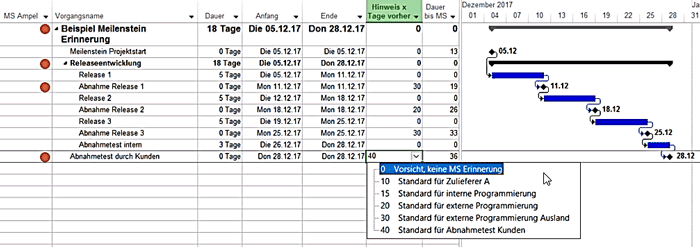

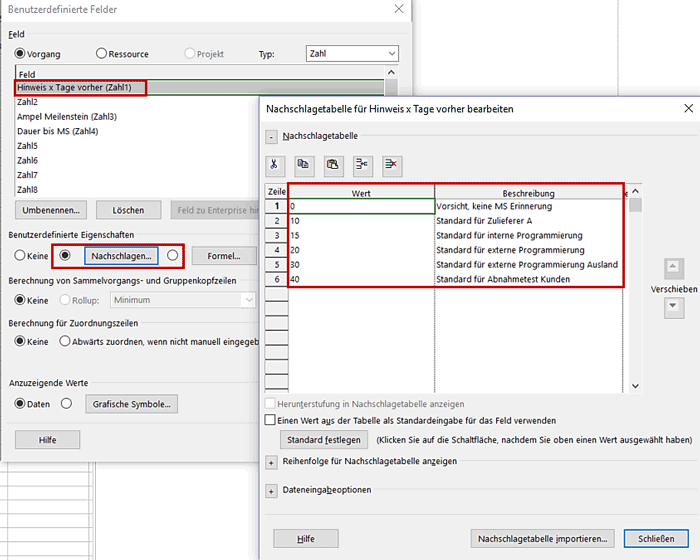

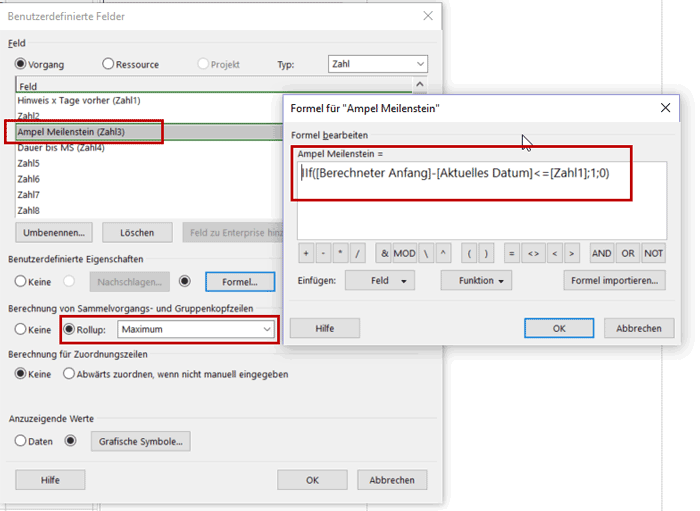
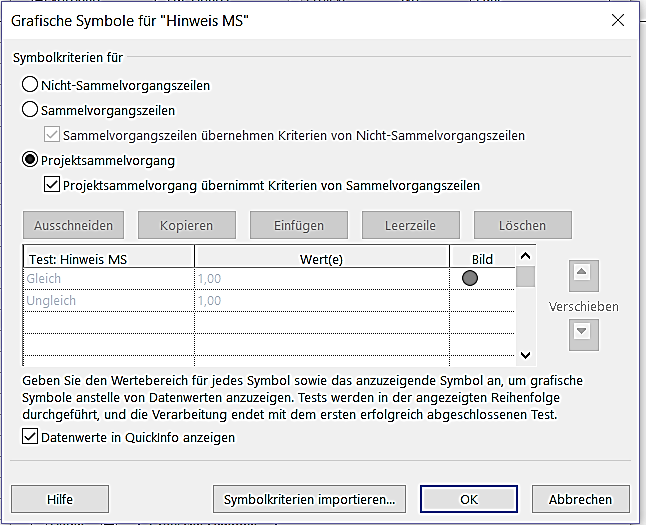
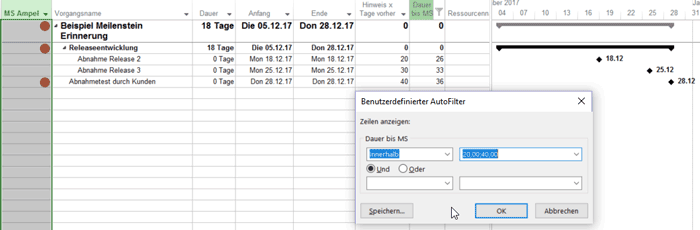

<img loading='lazy' style='display: none;' data-attachment-id-target='4779' src='https://www.theprojectgroup.com/blog/wp-content/uploads/2019/02/Meilensteinerinngerung-Bild-1.png'><img loading='lazy' style='display: none;' data-attachment-id-target='0' src=''><img loading='lazy' style='display: none;' data-attachment-id-target='4780' src='https://www.theprojectgroup.com/blog/wp-content/uploads/2019/02/Meilensteinerinngerung-Bild-2.png'><img loading='lazy' style='display: none;' data-attachment-id-target='4781' src='https://www.theprojectgroup.com/blog/wp-content/uploads/2019/02/Meilensteinerinngerung-Bild-3-e1549882165716.png'><img loading='lazy' style='display: none;' data-attachment-id-target='4782' src='https://www.theprojectgroup.com/blog/wp-content/uploads/2019/02/Meilensteinerinngerung-Bild-4.png'><img loading='lazy' style='display: none;' data-attachment-id-target='0' src=''><img loading='lazy' style='display: none;' data-attachment-id-target='4783' src='https://www.theprojectgroup.com/blog/wp-content/uploads/2019/02/Meilensteinerinngerung-Bild-5.png'><img loading='lazy' style='display: none;' data-attachment-id-target='4789' src='https://www.theprojectgroup.com/blog/wp-content/uploads/2019/02/Meilensteinerinngerung-Bild-6.png'><img loading='lazy' style='display: none;' data-attachment-id-target='4787' src='https://www.theprojectgroup.com/blog/wp-content/uploads/2019/02/7eilensteinerinngerung-Bild-6-1.png'><img loading='lazy' style='display: none;' data-attachment-id-target='0' src=''><img loading='lazy' style='display: none;' data-attachment-id-target='4803' src='https://www.theprojectgroup.com/blog/wp-content/uploads/2019/02/Profil_Oberbörsch.jpg'><img loading='lazy' style='display: none;' data-attachment-id-target='0' src=''>{"id":4778,"date":"2023-11-27T17:56:12","date_gmt":"2023-11-27T16:56:12","guid":{"rendered":"https:\/\/www.theprojectgroup.com\/blog\/?p=4778"},"modified":"2024-07-03T15:42:54","modified_gmt":"2024-07-03T13:42:54","slug":"ms-project-meilenstein-erinnerung","status":"publish","type":"post","link":"https:\/\/www.theprojectgroup.com\/blog\/ms-project-meilenstein-erinnerung\/","title":{"rendered":"MS Project Meilenstein-Erinnerung mit Ampel \u2013 keinen kommenden Meilenstein verpassen"},"content":{"rendered":"<p>Sie werden es selbst erlebt haben: Bei gro\u00dfen Projektpl\u00e4nen mit Projektsammelvorg\u00e4ngen und vielen Unteraktivit\u00e4ten f\u00e4llt es in Microsoft Project ohne das richtige Set-up schwer, den \u00dcberblick \u00fcber alle aktuellen Meilensteine zu behalten.<\/p>\n<p>Klar, mit Filter- oder Gruppierungsfunktionen k\u00f6nnen Sie die Meilensteine zwar \u00fcbersichtlicher anzeigen, aber Informationen \u00fcber einen in K\u00fcrze anstehenden Termin erkennen Sie damit nicht so einfach.<\/p>\n<p>In diesem Artikel erfahren Sie, wie Sie in drei Schritten Ihre eigene optische <strong>MS Project Meilenstein-Erinnerung via Ampel<\/strong> aufsetzen. Diese Ampel markiert dann in der Tabelle die betroffenen Meilenstein-Vorg\u00e4nge anhand einer einstellbaren Vorlauffrist. Hier die drei Schritte zum Einrichten:<\/p>\n<ul>\n<li><a href=\"#Kapitel1\">Schritt 1: Erinnerungszeitr\u00e4ume festlegen (Dauer bis Meienstein)<\/a><\/li>\n<li><a href=\"#Kapitel2\">Schritt 2: Ampelfunktion festlegen (Hinweis x Tage vorher)<\/a><\/li>\n<li><a href=\"#Kapitel3\">Schritt 3: Individuelle Meilensteinansichten<\/a><\/li>\n<li><a href=\"#Kapitel4\">Zusammenfassung \u2013 MS Project Meilenstein-Erinnerung<\/a><\/li>\n<\/ul>\n<p>So wird das Ergebnis aussehen: In der zus\u00e4tzlichen Spalte \u201eMS Ampel\u201c sind die bald f\u00e4lligen Meilensteine mit einer Ampel markiert, wenn ein zeitlicher Schwellenwert \u00fcberschritten wird.<\/p>\n<figure id=\"attachment_4779\" aria-describedby=\"caption-attachment-4779\" style=\"width: 700px\" class=\"wp-caption alignnone\"><a href=\"https:\/\/www.theprojectgroup.com\/blog\/wp-content\/uploads\/2019\/02\/Meilensteinerinngerung-Bild-1.png\"><img data-attachment-id=\"4779\"loading=\"lazy\" decoding=\"async\" class=\"wp-image-4779 size-full\" src=\"https:\/\/www.theprojectgroup.com\/blog\/wp-content\/uploads\/2019\/02\/Meilensteinerinngerung-Bild-1.png\" alt=\"MS Project Meilenstein-Erinnerung - Beispiel\" width=\"700\" height=\"247\" srcset=\"https:\/\/www.theprojectgroup.com\/blog\/wp-content\/uploads\/2019\/02\/Meilensteinerinngerung-Bild-1.png 700w, https:\/\/www.theprojectgroup.com\/blog\/wp-content\/uploads\/2019\/02\/Meilensteinerinngerung-Bild-1-300x106.png 300w\" sizes=\"(max-width: 700px) 100vw, 700px\" \/><\/a><figcaption id=\"caption-attachment-4779\" class=\"wp-caption-text\">Beispiel: die optische Meilensteinerinnerung erfolgt \u00fcber eine Ampel in der ersten Spalte \u201eMS Ampel\u201c<\/figcaption><\/figure>\n<p>Und so gehen Sie bei der Umsetzung in drei Schritten vor.<\/p>\n\n    <p class=\"datamintsbanner\">\n        <a href=\"\" target=\"_blank\" class=\"datamintsbanner__link\" title=\"Motorworld Event (TPG Webinar)\" style=\"display: block;\">\n            <img data-attachment-id=\"0\"decoding=\"async\" src=\"\" class=\"datamintsbanner__image\" style=\"display: block; max-width: 100%\">\n        <\/a>\n    <\/p>\n    \n<h2 id=\"Kapitel1\">Schritt 1: Erinnerungszeitr\u00e4ume festlegen (Dauer bis MS)<\/h2>\n<p>Zu den Meilensteinen k\u00f6nnen Sie sich vordefinierte <strong>Erinnerungszeitr\u00e4ume<\/strong> einstellen, die auf die \u201ebald\u201c f\u00e4llige Meilensteine hinweisen.<\/p>\n<figure id=\"attachment_4780\" aria-describedby=\"caption-attachment-4780\" style=\"width: 700px\" class=\"wp-caption alignnone\"><a href=\"https:\/\/www.theprojectgroup.com\/blog\/wp-content\/uploads\/2019\/02\/Meilensteinerinngerung-Bild-2.png\"><img data-attachment-id=\"4780\"loading=\"lazy\" decoding=\"async\" class=\"wp-image-4780 size-full\" src=\"https:\/\/www.theprojectgroup.com\/blog\/wp-content\/uploads\/2019\/02\/Meilensteinerinngerung-Bild-2.png\" alt=\"MS Project Meilenstein-Erinnerung - Erinnerungszeitraum\" width=\"700\" height=\"80\" srcset=\"https:\/\/www.theprojectgroup.com\/blog\/wp-content\/uploads\/2019\/02\/Meilensteinerinngerung-Bild-2.png 700w, https:\/\/www.theprojectgroup.com\/blog\/wp-content\/uploads\/2019\/02\/Meilensteinerinngerung-Bild-2-300x34.png 300w\" sizes=\"(max-width: 700px) 100vw, 700px\" \/><\/a><figcaption id=\"caption-attachment-4780\" class=\"wp-caption-text\">Anzeige der Meilensteintermine in der Spalte \u201eMS Ampel\u201c auf Projekt- und Sammelvorgangsebene<\/figcaption><\/figure>\n<p>F\u00fcr die Eingabe der Erinnerungszeit habe ich eine benutzerdefinierte Spalte umbenannt und \u00fcber die \u201eNachschlagetabelle\u201c die verschiedenen Erinnerungszeiten mit Hinweistexten eingetragen.<\/p>\n<figure id=\"attachment_4781\" aria-describedby=\"caption-attachment-4781\" style=\"width: 700px\" class=\"wp-caption alignnone\"><a href=\"https:\/\/www.theprojectgroup.com\/blog\/wp-content\/uploads\/2019\/02\/Meilensteinerinngerung-Bild-3.png\"><img data-attachment-id=\"4781\"loading=\"lazy\" decoding=\"async\" class=\"wp-image-4781 size-full\" src=\"https:\/\/www.theprojectgroup.com\/blog\/wp-content\/uploads\/2019\/02\/Meilensteinerinngerung-Bild-3-e1549882165716.png\" alt=\"MS Project Meilenstein-Erinnerung - Erinnerungszeiten mit Hinweistexten\" width=\"700\" height=\"560\" srcset=\"https:\/\/www.theprojectgroup.com\/blog\/wp-content\/uploads\/2019\/02\/Meilensteinerinngerung-Bild-3-e1549882165716.png 700w, https:\/\/www.theprojectgroup.com\/blog\/wp-content\/uploads\/2019\/02\/Meilensteinerinngerung-Bild-3-e1549882165716-300x240.png 300w\" sizes=\"(max-width: 700px) 100vw, 700px\" \/><\/a><figcaption id=\"caption-attachment-4781\" class=\"wp-caption-text\">Eintragen unterschiedlicher Erinnerungszeiten mit Hinweistexten<\/figcaption><\/figure>\n<p>Die Berechnung der Tage bis zur Erreichung der Erinnerungsfrist ist \u00fcber die\u00a0<strong>Formel \u201eHinweis x Tage vorher (Zahl1)\u201c<\/strong>\u00a0in einem ebenfalls benutzerdefinierten Feld umgesetzt (siehe Screenshot).<\/p>\n<p>Die<strong> \u201eIIf\u201c Abfrage<\/strong> pr\u00fcft, ob der Vorgang das Attribut \u201eMeilenstein\u201c hat, ansonsten erh\u00e4lt das Feld den Wert \u201eNull\u201c. Um Nachkommastellen bei der Dauer abzustellen, habe ich die ganze Formel mit <strong>Round ()<\/strong> runden lassen.<\/p>\n<figure id=\"attachment_4782\" aria-describedby=\"caption-attachment-4782\" style=\"width: 700px\" class=\"wp-caption alignnone\"><a href=\"https:\/\/www.theprojectgroup.com\/blog\/wp-content\/uploads\/2019\/02\/Meilensteinerinngerung-Bild-4.png\"><img data-attachment-id=\"4782\"loading=\"lazy\" decoding=\"async\" class=\"wp-image-4782 size-full\" src=\"https:\/\/www.theprojectgroup.com\/blog\/wp-content\/uploads\/2019\/02\/Meilensteinerinngerung-Bild-4.png\" alt=\"MS Project Meilenstein-Erinnerung - Fomel mit Rundung der Nachkommastellen\" width=\"700\" height=\"518\" srcset=\"https:\/\/www.theprojectgroup.com\/blog\/wp-content\/uploads\/2019\/02\/Meilensteinerinngerung-Bild-4.png 700w, https:\/\/www.theprojectgroup.com\/blog\/wp-content\/uploads\/2019\/02\/Meilensteinerinngerung-Bild-4-300x222.png 300w\" sizes=\"(max-width: 700px) 100vw, 700px\" \/><\/a><figcaption id=\"caption-attachment-4782\" class=\"wp-caption-text\">Nachkommastellen bei der Dauer lassen sich runden<\/figcaption><\/figure>\n\n    <p class=\"datamintsbanner\">\n        <a href=\"https:\/\/bit.ly\/3OkEHIx\" target=\"_blank\" class=\"datamintsbanner__link\" title=\"Meilensteintrendanalyse MTA Kostenlos Download MicrosoftProject MSProject FreeMTA Projektmanagement\" style=\"display: block;\">\n            <img data-attachment-id=\"0\"decoding=\"async\" src=\"https:\/\/www.theprojectgroup.com\/blog\/wp-content\/uploads\/2022\/07\/TPG_Header_1400_MTA-Client_de.jpg\" class=\"datamintsbanner__image\" style=\"display: block; max-width: 100%\">\n        <\/a>\n    <\/p>\n    \n<h2 id=\"Kapitel2\">Schritt 2: Ampelfunktion festlegen (Hinweis x Tage vorher)<\/h2>\n<p>Die<strong> Realisierung der Ampelfunktion<\/strong> erfolgt mit Hilfe des Wertes aus dem <strong>benutzerdefinierten Feld \u201eHinweis x Tage vorher\u201c<\/strong>\u00a0wie folgt:<\/p>\n<figure id=\"attachment_4783\" aria-describedby=\"caption-attachment-4783\" style=\"width: 700px\" class=\"wp-caption alignnone\"><a href=\"https:\/\/www.theprojectgroup.com\/blog\/wp-content\/uploads\/2019\/02\/Meilensteinerinngerung-Bild-5.png\"><img data-attachment-id=\"4783\"loading=\"lazy\" decoding=\"async\" class=\"wp-image-4783 size-full\" src=\"https:\/\/www.theprojectgroup.com\/blog\/wp-content\/uploads\/2019\/02\/Meilensteinerinngerung-Bild-5.png\" alt=\"MS Project Meilenstein-Erinnerung - Formel Meilensteinampel\" width=\"700\" height=\"511\" srcset=\"https:\/\/www.theprojectgroup.com\/blog\/wp-content\/uploads\/2019\/02\/Meilensteinerinngerung-Bild-5.png 700w, https:\/\/www.theprojectgroup.com\/blog\/wp-content\/uploads\/2019\/02\/Meilensteinerinngerung-Bild-5-300x219.png 300w\" sizes=\"(max-width: 700px) 100vw, 700px\" \/><\/a><figcaption id=\"caption-attachment-4783\" class=\"wp-caption-text\">Formel zur Errechnung bzw. Darstellung der Meilensteinampel<\/figcaption><\/figure>\n<ul>\n<li>Beachten Sie: Die Formel entspricht der Anzeige \u201eDauer bis MS\u201c, jedoch wird bei \u201eAnzuzeigende Werte\u201c die <strong>Funktion \u201eGrafische Symbole\u201c<\/strong> ausgew\u00e4hlt.<\/li>\n<li>Das <strong>Rollup<\/strong> bei den Sammelvorgangzeilen habe ich auf <strong>\u201eMaximum\u201c<\/strong> und die Ampeldarstellung auch f\u00fcr den Sammelvorgang und Projektsammelvorgang entsprechend eingestellt.<\/li>\n<li>Nat\u00fcrlich k\u00f6nnen Sie neben den klassischen Ampelfarben auch noch weitere Informationen abbilden. Das macht die Anzeige aber relativ un\u00fcbersichtlich.<\/li>\n<li>Wenn Sie Ihre Ansichten sp\u00e4ter weiter reduzieren m\u00f6chten, k\u00f6nnen Sie die\u00a0Spalte \u201eHinweis x Tage vorher\u201c\u00a0nach der Bearbeitung ausblenden. Sie dient nur zur Kontrolle der Ampelanzeige.<\/li>\n<\/ul>\n<p>Sie haben die M\u00f6glichkeit, sich den Hinweis auf einen bald f\u00e4lligen Meilenstein auf Sammelvorgangs- bzw. Projektsammelvorgangsebene anzeigen zu lassen. Die Einstellungen sehen Sie im folgenden Screenshot.<\/p>\n<figure id=\"attachment_4789\" aria-describedby=\"caption-attachment-4789\" style=\"width: 646px\" class=\"wp-caption alignnone\"><a href=\"https:\/\/www.theprojectgroup.com\/blog\/wp-content\/uploads\/2019\/02\/Meilensteinerinngerung-Bild-6.png\"><img data-attachment-id=\"4789\"loading=\"lazy\" decoding=\"async\" class=\"wp-image-4789 size-full\" src=\"https:\/\/www.theprojectgroup.com\/blog\/wp-content\/uploads\/2019\/02\/Meilensteinerinngerung-Bild-6.png\" alt=\"MS Project Meilenstein-Erinnerung - Aktivierung der Ampeldarstellung\" width=\"646\" height=\"525\" srcset=\"https:\/\/www.theprojectgroup.com\/blog\/wp-content\/uploads\/2019\/02\/Meilensteinerinngerung-Bild-6.png 646w, https:\/\/www.theprojectgroup.com\/blog\/wp-content\/uploads\/2019\/02\/Meilensteinerinngerung-Bild-6-300x244.png 300w, https:\/\/www.theprojectgroup.com\/blog\/wp-content\/uploads\/2019\/02\/Meilensteinerinngerung-Bild-6-168x137.png 168w\" sizes=\"(max-width: 646px) 100vw, 646px\" \/><\/a><figcaption id=\"caption-attachment-4789\" class=\"wp-caption-text\">Aktivierung der Ampeldarstellung f\u00fcr Projektsammelvorgang<\/figcaption><\/figure>\n<ul>\n<li>Wenn der <strong>Wert gleich 1<\/strong> ist, schaltet die Ampel <strong>rot<\/strong>,<\/li>\n<li>bei <strong>ungleich 1<\/strong> wird <strong>keine Ampelfarbe<\/strong> angezeigt<\/li>\n<li>(die Symbole k\u00f6nnen auch individuell anders ausgew\u00e4hlt werden).<\/li>\n<\/ul>\n<div id=\"id69573ccf2c448\" class=\"iframecontainer iframecontainer--hidden\">\n            <div class=\"iframecontainer__head\" style=\"background: #D60B52!important;\">\n                <div class=\"iframecontainer__head__inner\" style=\"color:#ffffff;\" data-for=\"#id69573ccf2c448\">\n                    <p><strong>Download (PDF):<\/strong> 11 Schritte zum optimalen MS Project Projektplan (Tutorial)<\/p>\n                <\/div>\n                <div class=\"iframecontainer__head__icon\" data-for=\"#id69573ccf2c448\">\n                    <svg width=\"10px\" height=\"16px\" viewBox=\"1092 550 10 16\" version=\"1.1\" xmlns=\"http:\/\/www.w3.org\/2000\/svg\" xmlns:xlink=\"http:\/\/www.w3.org\/1999\/xlink\">\n                        <polygon class=\"iframecontainer__head__icon__pfeil\"  data-for=\"#id69573ccf2c448\" stroke=\"none\" fill=\"#ffffff\" fill-rule=\"evenodd\" points=\"1093.875 550 1101.875 558 1093.875 566 1092 564.125 1098.125 558 1092 551.875\"><\/polygon>\n                    <\/svg>\n                <\/div>\n            <\/div>\n            <div class=\"iframecontainer__iframe\">\n                <div class=\"iframecontainer__iframe__inner\">\n                    <p>Vermeiden Sie mit diesem Tutorial von Beginn an typische Stolperfallen, \u00fcber die Neulinge in MS Project sich gerne den Kopf zerbrechen, unsicher werden und Zeit verschwendet. Das wird Ihnen nicht passieren!<\/p>\n<p><span style=\"font-size: xx-small;\">* Pflichtfeld\u00a0 |\u00a0 <a href=\"https:\/\/www.theprojectgroup.com\/de\/datenschutz\/\" target=\"_blank\" rel=\"noopener\">Datenschutzhinweise<\/a><\/span><\/p>\n<div class=\"cookieconsent-optout-marketing\">Dieses Formular wird durch Ihre Cookie-Einstellung zu unserer Website blockiert. Bitte <a>klicken Sie hier<\/a> und w\u00e4hlen Sie mindestens die Marketing-Cookies aus. Dann wird dieses Formular angezeigt. Vielen Dank.<\/div>\n\n                \t<!-- DEUTSCH: Wichtig: nur den Code in data-download-asset \u00e4ndern - definiert Download -->\r\n<script type='text\/x-ccm-loader' data-ccm-loader-src=\"https:\/\/js-eu1.hsforms.net\/forms\/embed\/developer\/146642994.js\" defer><\/script>\r\n\r\n<div class=\"hs-form-html\"\r\n     data-download-asset=\"CU9D\"\r\n     data-region=\"eu1\"\r\n     data-form-id=\"32ae4d32-4e61-47ed-90d3-c7a25b28719d\"\r\n     data-portal-id=\"146642994\"><\/div>\r\n\r\n<script>\r\n(() => {\r\n  const FORM_ID = '32ae4d32-4e61-47ed-90d3-c7a25b28719d';\r\n  const FIELD   = '0-1\/download_asset';\r\n  const roots   = new Set();\r\n  const formsByRoot = new WeakMap();\r\n\r\n  const setViaApi = (root) => {\r\n    const code = root.dataset.downloadAsset || '';\r\n    const form = formsByRoot.get(root);\r\n    if (!code || !form) return;\r\n    form.setFieldValue(FIELD, code);\r\n  };\r\n\r\n  \/\/ 1) Wenn das Formular ready ist: Form-Instanz holen + Wert via API setzen\r\n  window.addEventListener('hs-form-event:on-ready', (event) => {\r\n    if (!window.HubSpotFormsV4) return;\r\n    const form = HubSpotFormsV4.getFormFromEvent(event);\r\n    if (!form || form.getFormId() !== FORM_ID) return;\r\n\r\n    const root = [...roots].find(r => r.contains(event.target));\r\n    if (!root) return;\r\n\r\n    formsByRoot.set(root, form);\r\n    setViaApi(root);\r\n  });\r\n\r\n  \/\/ 2) Kurz vor dem Absenden nochmal setzen (globaler Callback)\r\n  window.addEventListener('message', (event) => {\r\n    const d = event.data;\r\n    if (!d || d.type !== 'hsFormCallback' || d.eventName !== 'onFormSubmit') return;\r\n    if (d.id !== FORM_ID) return;\r\n\r\n    roots.forEach(setViaApi);\r\n  });\r\n\r\n  \/\/ Boot\r\n  document.addEventListener('DOMContentLoaded', () => {\r\n    document.querySelectorAll('.hs-form-html[data-download-asset][data-form-id=\"' + FORM_ID + '\"]')\r\n      .forEach(r => roots.add(r));\r\n  });\r\n})();\r\n<\/script>\n                    <style>\/* Kompaktere Darstellung f\u00fcr HubSpot Formulare *\/\n[data-hsfc-id=\"Renderer\"] .hsfc-Step .hsfc-Step__Content { padding: 0 20px 20px !important; }\n[data-hsfc-id=Renderer] .hsfc-TextField>*:not(:last-child) { margin-bottom:4px !important; }\n[data-hsfc-id=\"Renderer\"] .hsfc-Row { gap: 20px !important; margin-bottom: 12px !important; }\n[data-hsfc-id=\"Renderer\"] .hsfc-NavigationRow { margin-top: 6px !important; }\n[data-hsfc-id=\"Renderer\"] .hsfc-TextInput { padding: 8px !important; }<\/style>\n                <\/div>\n            <\/div>\n        <\/div><h2 id=\"Kapitel3\">Schritt 3: Individuelle Meilensteinansichten<\/h2>\n<p>Mit Filter- oder Gruppierungsfunktionen k\u00f6nnen Sie \u00fcber das selbstdefinierte Feld <strong>\u201eDauer bis MS\u201c<\/strong> auch Ansichten mit Meilensteinen generieren, die in einem bestimmten Zeitrahmen (hier zwischen 20 und 40 Tagen) liegen.<\/p>\n<figure id=\"attachment_4787\" aria-describedby=\"caption-attachment-4787\" style=\"width: 700px\" class=\"wp-caption alignnone\"><a href=\"https:\/\/www.theprojectgroup.com\/blog\/wp-content\/uploads\/2019\/02\/7eilensteinerinngerung-Bild-6-1.png\"><img data-attachment-id=\"4787\"loading=\"lazy\" decoding=\"async\" class=\"wp-image-4787 size-full\" src=\"https:\/\/www.theprojectgroup.com\/blog\/wp-content\/uploads\/2019\/02\/7eilensteinerinngerung-Bild-6-1.png\" alt=\"MS Project Meilenstein-Erinnerung - Einstellung Meilensteinansichten \" width=\"700\" height=\"230\" srcset=\"https:\/\/www.theprojectgroup.com\/blog\/wp-content\/uploads\/2019\/02\/7eilensteinerinngerung-Bild-6-1.png 700w, https:\/\/www.theprojectgroup.com\/blog\/wp-content\/uploads\/2019\/02\/7eilensteinerinngerung-Bild-6-1-300x99.png 300w\" sizes=\"(max-width: 700px) 100vw, 700px\" \/><\/a><figcaption id=\"caption-attachment-4787\" class=\"wp-caption-text\">Einstellung von Meilensteinansichten in ausgew\u00e4hlten Zeitrahmen<\/figcaption><\/figure>\n<p>Nat\u00fcrlich l\u00e4sst sich diese L\u00f6sung auch im Bereich Multiprojektmanagement einsetzen. Achten Sie dann bitte darauf, dass alle Teilprojekte die gleichen benutzerdefinierten Felder enthalten.<\/p>\n<blockquote><p><strong>Letzter Tipp zum Schluss:\u00a0<\/strong> Wenn Sie Ihr Ansichten sp\u00e4ter weiter reduzieren m\u00f6chten, dann k\u00f6nnen Sie die Spalte \u201eHinweis x Tage vorher\u201c nach der Bearbeitung ausblenden. Sie dient nur zur Kontrolle der Ampelanzeige.<\/p><\/blockquote>\n\n    <p class=\"datamintsbanner\">\n        <a href=\"https:\/\/bit.ly\/3IWzlQw\" target=\"_blank\" class=\"datamintsbanner__link\" title=\"TPG ProjectPowerPack Microsoft 365 Projektmanagement\" style=\"display: block;\">\n            <img data-attachment-id=\"0\"decoding=\"async\" src=\"https:\/\/www.theprojectgroup.com\/blog\/wp-content\/uploads\/2025\/04\/PPP_Blog_Banner_3_1300px-AS_tiny.jpg\" class=\"datamintsbanner__image\" style=\"display: block; max-width: 100%\">\n        <\/a>\n    <\/p>\n    \n<h2 id=\"Kapitel4\">Zusammenfassung \u2013 MS Project Meilenstein-Erinnerung<\/h2>\n<p>Sie wissen jetzt, wie Sie mit einfachen Bordmitteln aus Microsoft Project Erinnerungszeitr\u00e4ume f\u00fcr anstehende Meilensteintermine definieren, und diese farblich hervorheben. Das hei\u00dft Sie kennen jetzt die Formeln zur Berechnung:<\/p>\n<ul>\n<li>der Erinnerungszeitr\u00e4ume sowie<\/li>\n<li>der grafischen Anzeige des Meilensteinzeitpunkts.<\/li>\n<\/ul>\n<p>Damit haben Sie einen genaueren \u00dcberblick \u00fcber anstehenden Termine und sind in der Lage, rechtzeitig zu reagieren und Ma\u00dfnahmen einzuleiten.<\/p>\n<blockquote><p><strong>Unsere Tipps zum Schluss: <\/strong>Lernen Sie das individuell anpassbare \u201cThe PPM Paradise\u201d kennen \u2013 <span dir=\"ltr\" role=\"presentation\">die optimale Umgebung f\u00fcr ein unternehmensweites Projekt-, Programm-, Portfolio- und Ressourcenmanagement (PPM). Laden Sie sich jetzt <\/span><a href=\"https:\/\/www.theprojectgroup.com\/data\/Downloads_eBooks\/TPG_PPM_Paradise_eBook_-_TPG_TheProjectGroup.pdf\" target=\"_blank\" rel=\"noopener\"><span dir=\"ltr\" role=\"presentation\">hier das eBook dazu herunter<\/span><\/a><span dir=\"ltr\" role=\"presentation\"> (nur klicken, ohne Formular).<\/span><\/p>\n<p><span dir=\"ltr\" role=\"presentation\">Und abonnieren Sie unseren <\/span><a href=\"https:\/\/www.theprojectgroup.com\/de\/projektmanagement-newsletter\" target=\"_blank\" rel=\"noopener\"><span dir=\"ltr\" role=\"presentation\">Projektmanagement Newsletter<\/span><\/a> mit mehr MS Project Tipps, praxisstarken Artikeln, Webinaren, Podcasts, eBooks etc. f\u00fcr einen h\u00f6heren Reifengrad-Level Ihres Projektmanagements!<\/p><\/blockquote>\n<p>Sie wollen das Gelernte vertiefen, weitere wichtige Tipps erfahren und Ihre Fragen stellen? Dann sind Sie genau richtig beim TPG <a href=\"https:\/\/www.theprojectgroup.com\/de\/ms-project-seminar-einsteiger-schulung\" target=\"_blank\" rel=\"noopener\">Microsoft Project Seminar (Grundlagen)<\/a>.<\/p>\n<p><strong>Haben Sie noch Fragen? Dann hinterlassen Sie einen Kommentar, auf den wir in K\u00fcrze antworten werden \u2013 garantiert.<\/strong><\/p>\n<span style='display:none;'>FALSE<\/span><hr \/>\n<p><a href=\"https:\/\/www.theprojectgroup.com\/blog\/wp-content\/uploads\/2019\/02\/Profil_Oberb\u00f6rsch.jpg\"><img data-attachment-id=\"4803\"loading=\"lazy\" decoding=\"async\" class=\"wp-image-4803 size-thumbnail\" src=\"https:\/\/www.theprojectgroup.com\/blog\/wp-content\/uploads\/2019\/02\/Profil_Oberb\u00f6rsch-150x150.jpg\" alt=\"Profilbild Klaus Oberb\u00f6rsch\" width=\"150\" height=\"150\" srcset=\"https:\/\/www.theprojectgroup.com\/blog\/wp-content\/uploads\/2019\/02\/Profil_Oberb\u00f6rsch-150x150.jpg 150w, https:\/\/www.theprojectgroup.com\/blog\/wp-content\/uploads\/2019\/02\/Profil_Oberb\u00f6rsch-300x300.jpg 300w, https:\/\/www.theprojectgroup.com\/blog\/wp-content\/uploads\/2019\/02\/Profil_Oberb\u00f6rsch.jpg 354w\" sizes=\"(max-width: 150px) 100vw, 150px\" \/><\/a><\/p>\n<p><strong>Der externe Autor: Klaus Oberb\u00f6rsch<\/strong><\/p>\n<p>Klaus Oberb\u00f6rsch ist seit 47 Jahren im Projektumfeld aktiv und zertifiziert nach GPM, Prince2 und CPPM. Sein Kerngebiet umfasst u.a. Projektmanagement sowie Einf\u00fchrung und Anpassungen von Microsoft Project und Softwaretesten nach ISTQB Standard.<\/p>\n<p>Herr Oberb\u00f6rsch ist Quality Manager, Projektmanagement-Trainer und Autor von Handb\u00fcchern zu Microsoft Project und Softwaretesten nach ISTQB Standard. Seit \u00fcber 10 Jahren ist er zudem akkreditierter ISTQB Trainer f\u00fcr die Zertifizierungen im Bereich Certified Tester und Testmanager.<\/p>\n<p>Mehr zu Klaus Oberb\u00f6rsch auf <a href=\"https:\/\/www.xing.com\/profile\/Klaus_Oberboersch\/cv\" target=\"_blank\" rel=\"noopener\">Xing<\/a> und <a href=\"https:\/\/www.linkedin.com\/in\/klaus-oberb%C3%B6rsch-033827141\/detail\/recent-activity\/posts\/\" target=\"_blank\" rel=\"noopener\">LinkedIn\u00a0<\/a><\/p>\n\n    <p class=\"datamintsbanner\">\n        <a href=\"https:\/\/bit.ly\/3udKM2C\" target=\"_blank\" class=\"datamintsbanner__link\" title=\"Job TPG Bewerbung Wirsuchendich TPG TheProjectGroup Consultant Microsoft PPM Jobs\" style=\"display: block;\">\n            <img data-attachment-id=\"0\"decoding=\"async\" src=\"https:\/\/www.theprojectgroup.com\/blog\/wp-content\/uploads\/2022\/10\/Jobs-3.jpg\" class=\"datamintsbanner__image\" style=\"display: block; max-width: 100%\">\n        <\/a>\n    <\/p>\n    \n","protected":false},"excerpt":{"rendered":"<p>Sie werden es selbst erlebt haben: Bei gro\u00dfen Projektpl\u00e4nen mit Projektsammelvorg\u00e4ngen und vielen Unteraktivit\u00e4ten f\u00e4llt es in Microsoft Project ohne das richtige Set-up schwer, den \u00dcberblick \u00fcber alle aktuellen Meilensteine zu behalten. Klar, mit Filter- oder Gruppierungsfunktionen k\u00f6nnen Sie die Meilensteine zwar \u00fcbersichtlicher anzeigen, aber Informationen \u00fcber einen in K\u00fcrze anstehenden Termin erkennen Sie damit<\/p>\n<div class=\"read-more\"><a href=\"https:\/\/www.theprojectgroup.com\/blog\/ms-project-meilenstein-erinnerung\/\" title=\"Weiterlesen\">Weiterlesen<\/a><\/div>\n","protected":false},"author":19,"featured_media":9238,"comment_status":"open","ping_status":"open","sticky":false,"template":"","format":"standard","meta":{"footnotes":""},"categories":[24],"tags":[],"_links":{"self":[{"href":"https:\/\/www.theprojectgroup.com\/blog\/wp-json\/wp\/v2\/posts\/4778"}],"collection":[{"href":"https:\/\/www.theprojectgroup.com\/blog\/wp-json\/wp\/v2\/posts"}],"about":[{"href":"https:\/\/www.theprojectgroup.com\/blog\/wp-json\/wp\/v2\/types\/post"}],"author":[{"embeddable":true,"href":"https:\/\/www.theprojectgroup.com\/blog\/wp-json\/wp\/v2\/users\/19"}],"replies":[{"embeddable":true,"href":"https:\/\/www.theprojectgroup.com\/blog\/wp-json\/wp\/v2\/comments?post=4778"}],"version-history":[{"count":26,"href":"https:\/\/www.theprojectgroup.com\/blog\/wp-json\/wp\/v2\/posts\/4778\/revisions"}],"predecessor-version":[{"id":12500,"href":"https:\/\/www.theprojectgroup.com\/blog\/wp-json\/wp\/v2\/posts\/4778\/revisions\/12500"}],"wp:featuredmedia":[{"embeddable":true,"href":"https:\/\/www.theprojectgroup.com\/blog\/wp-json\/wp\/v2\/media\/9238"}],"wp:attachment":[{"href":"https:\/\/www.theprojectgroup.com\/blog\/wp-json\/wp\/v2\/media?parent=4778"}],"wp:term":[{"taxonomy":"category","embeddable":true,"href":"https:\/\/www.theprojectgroup.com\/blog\/wp-json\/wp\/v2\/categories?post=4778"},{"taxonomy":"post_tag","embeddable":true,"href":"https:\/\/www.theprojectgroup.com\/blog\/wp-json\/wp\/v2\/tags?post=4778"}],"curies":[{"name":"wp","href":"https:\/\/api.w.org\/{rel}","templated":true}]}}