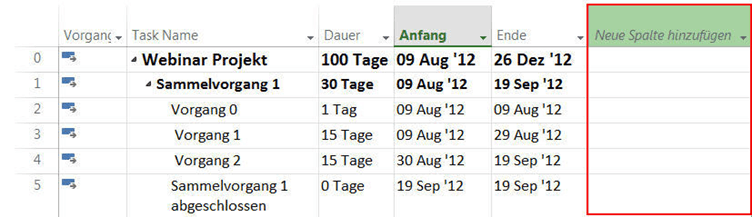
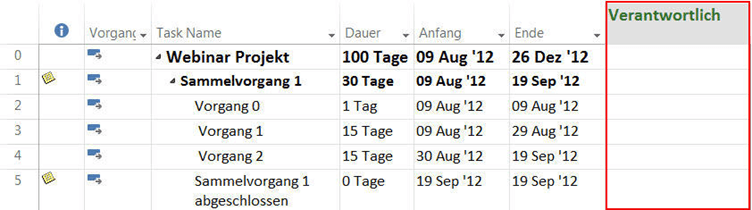
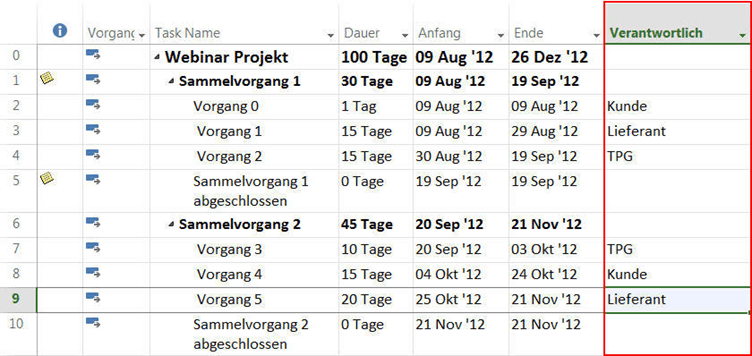
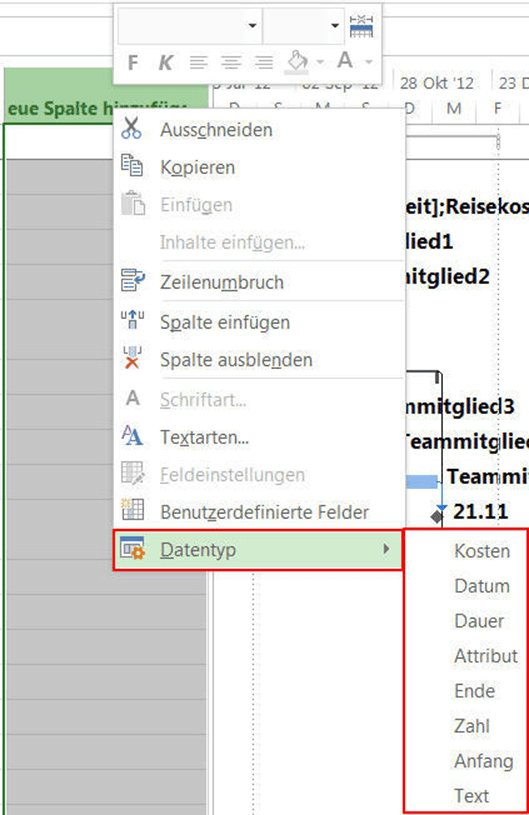
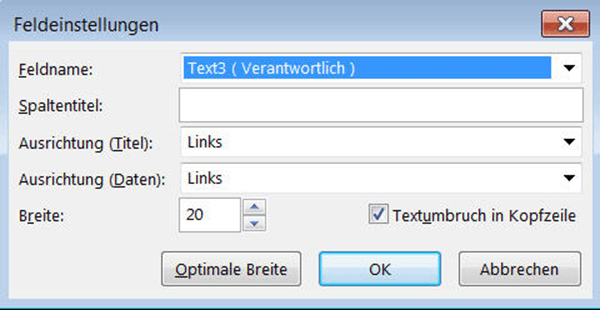
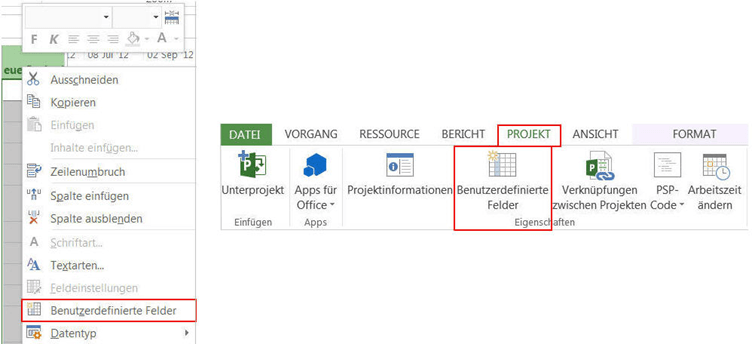
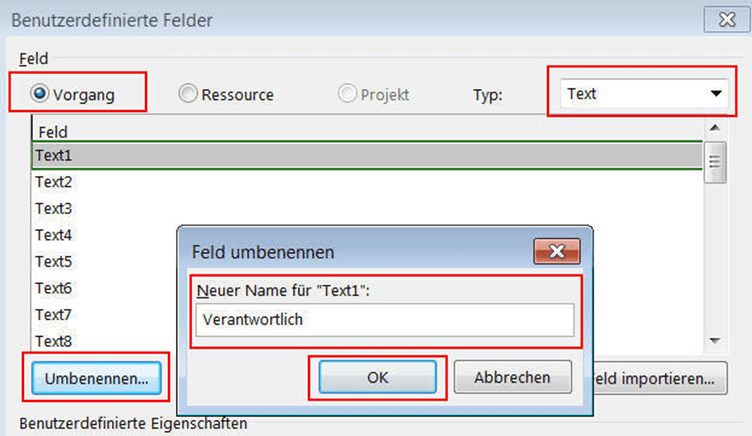
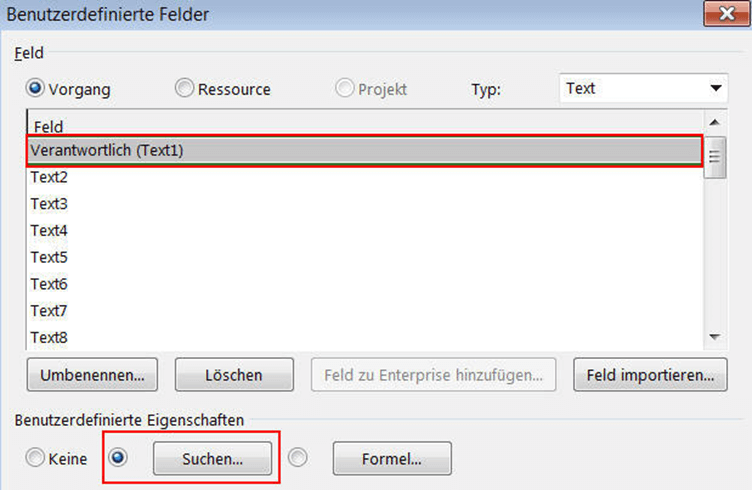
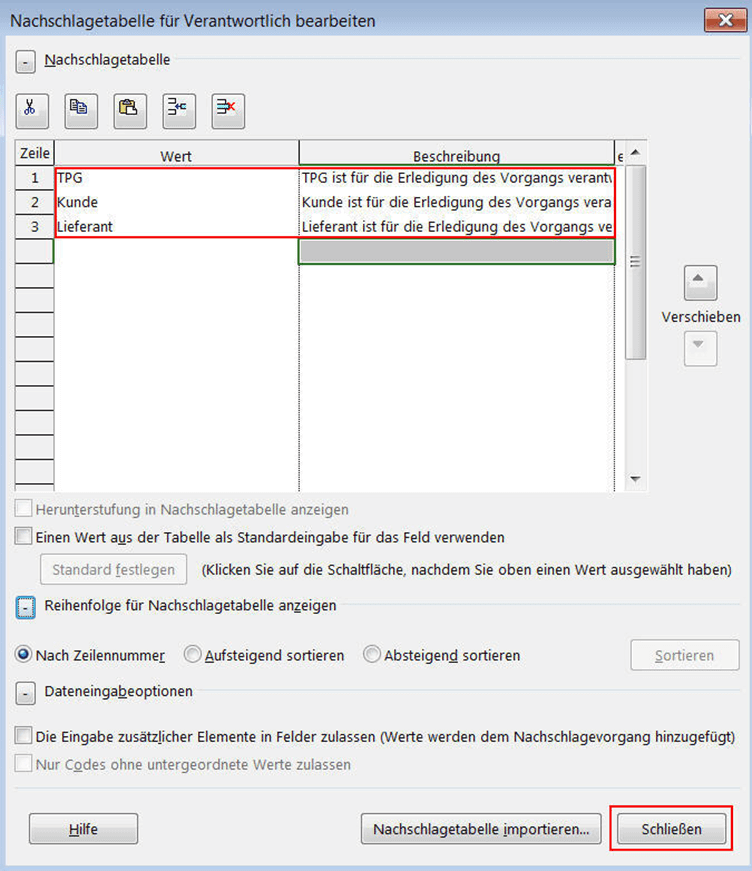
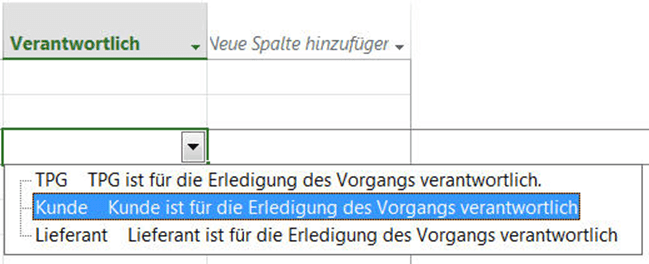
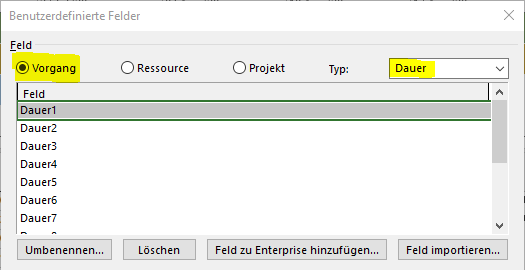
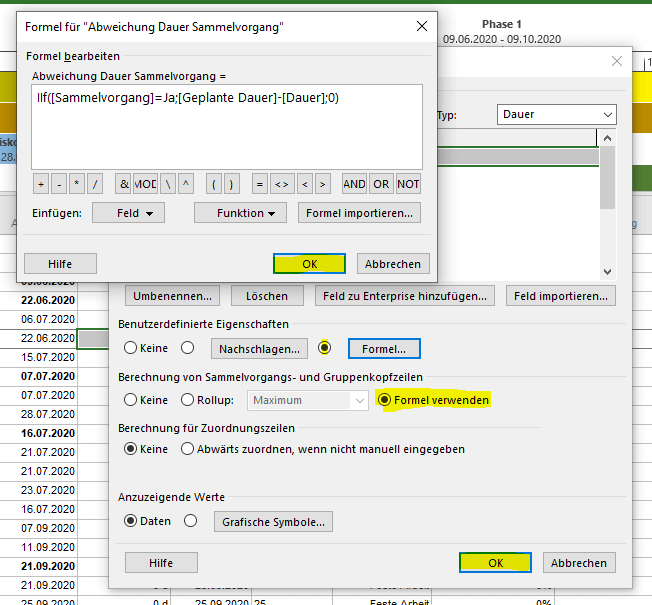
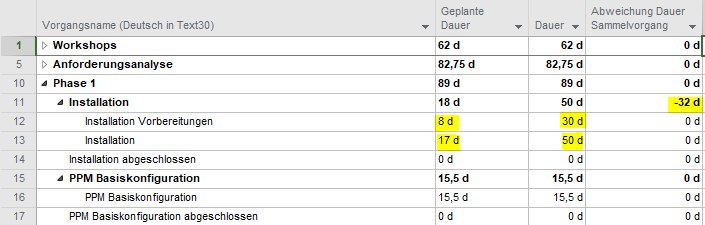
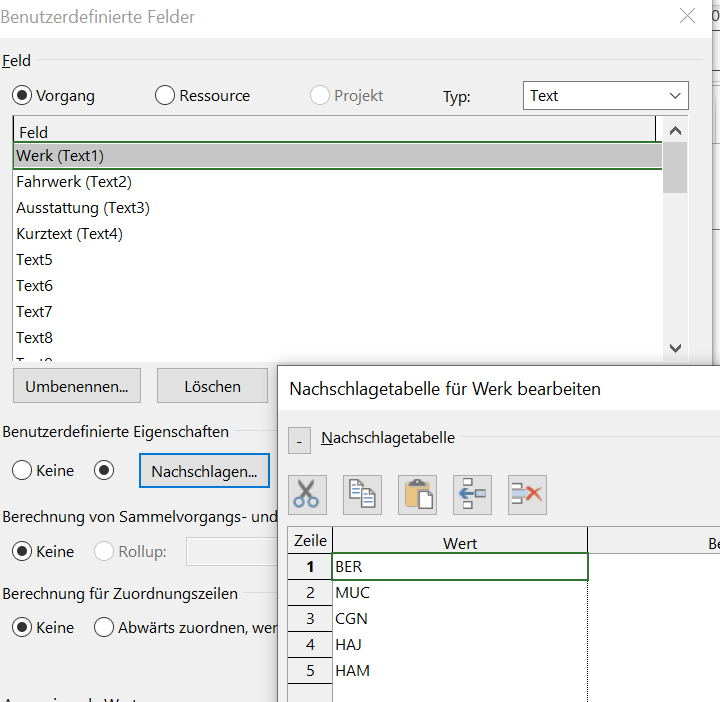
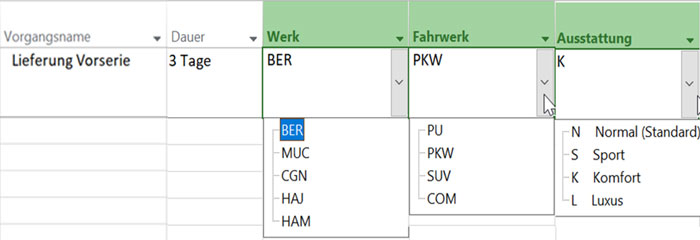

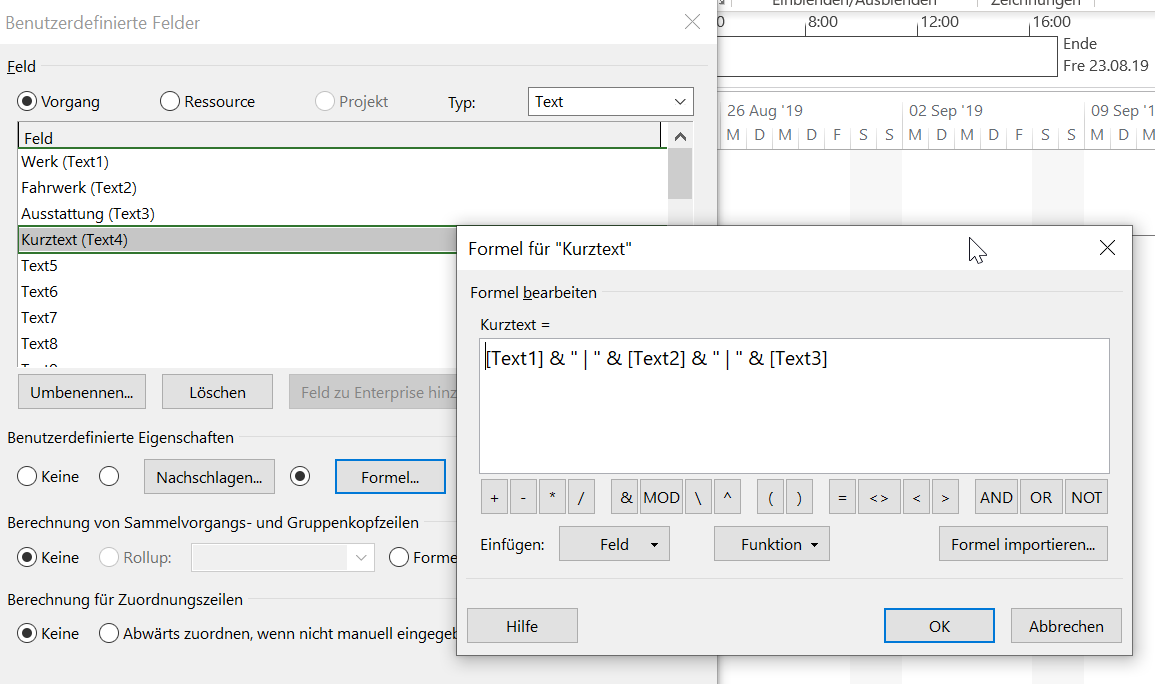

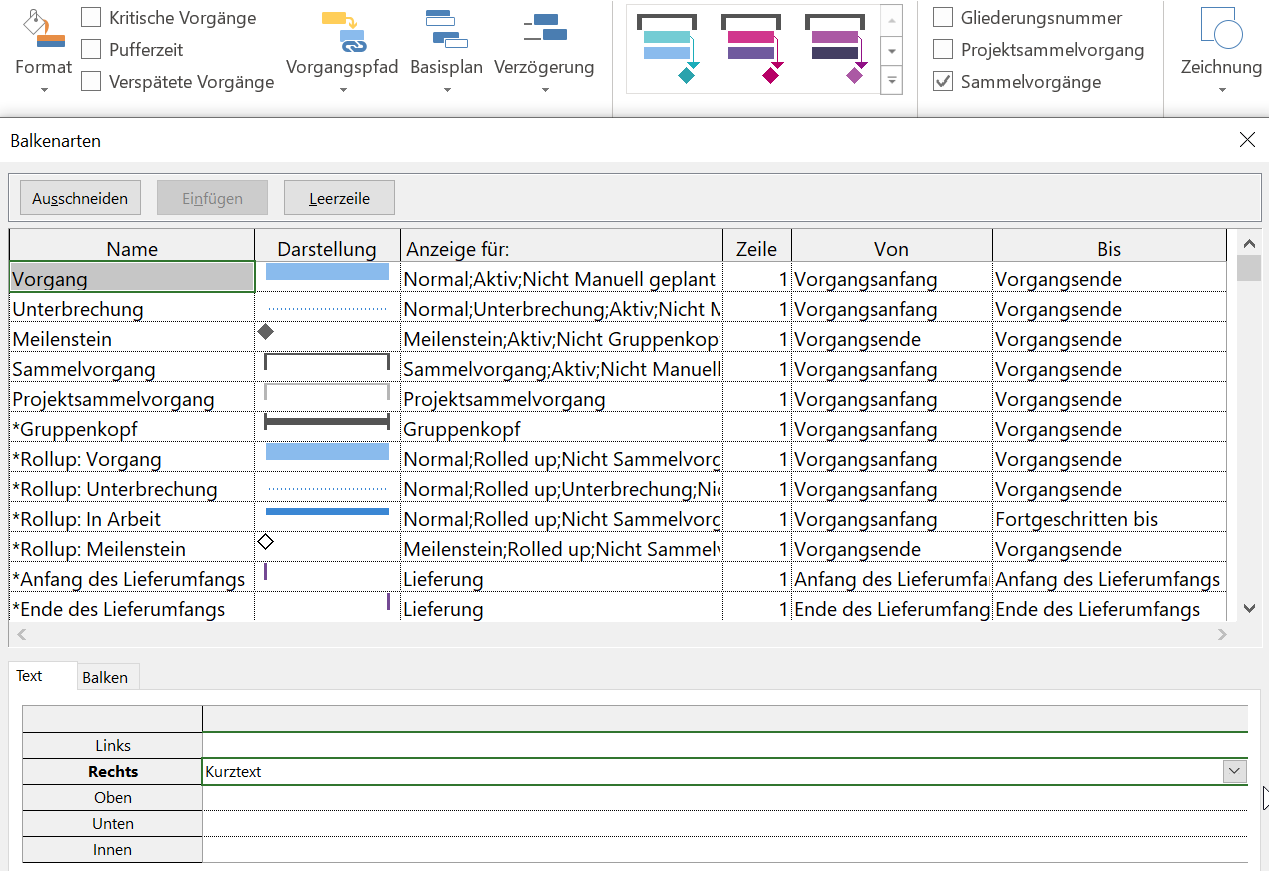
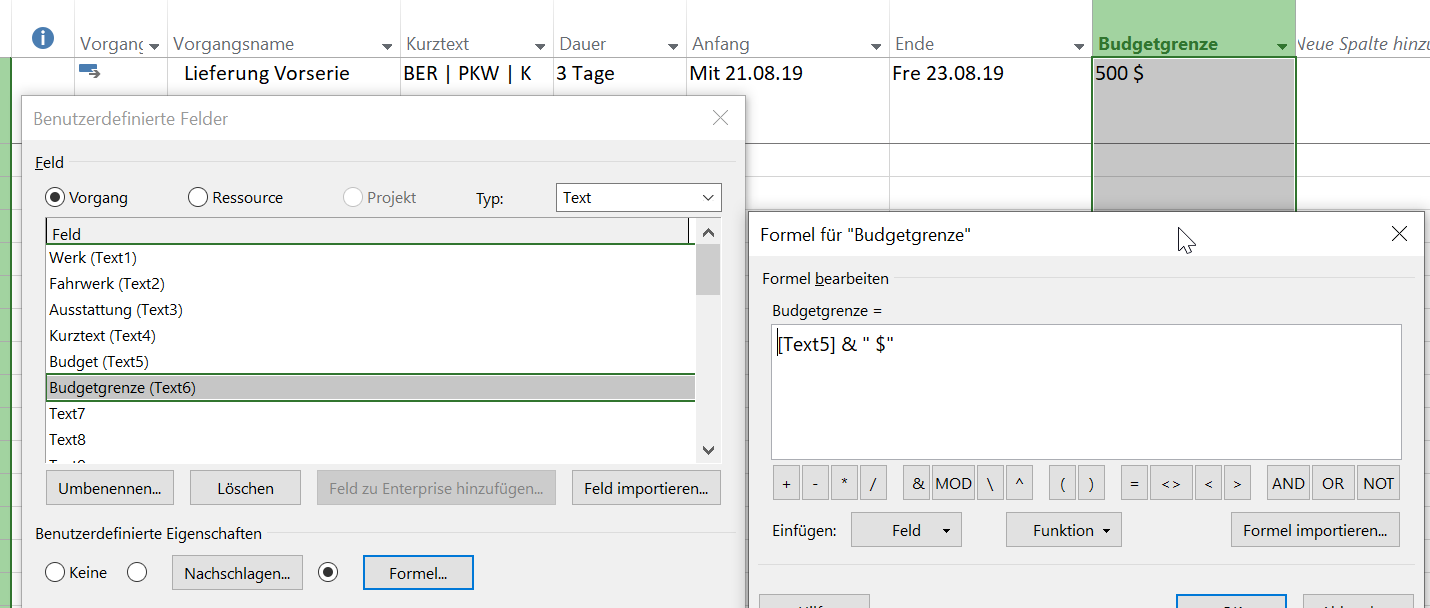


<img loading='lazy' style='display: none;' data-attachment-id-target='0' src=''><img loading='lazy' style='display: none;' data-attachment-id-target='7081' src='https://www.theprojectgroup.com/blog/wp-content/uploads/2020/09/Bild1.png'><img loading='lazy' style='display: none;' data-attachment-id-target='7082' src='https://www.theprojectgroup.com/blog/wp-content/uploads/2020/09/Bild2.png'><img loading='lazy' style='display: none;' data-attachment-id-target='7083' src='https://www.theprojectgroup.com/blog/wp-content/uploads/2020/09/Bild3.png'><img loading='lazy' style='display: none;' data-attachment-id-target='7071' src='https://www.theprojectgroup.com/blog/wp-content/uploads/2020/09/Bild4.png'><img loading='lazy' style='display: none;' data-attachment-id-target='7072' src='https://www.theprojectgroup.com/blog/wp-content/uploads/2020/09/Bild5.png'><img loading='lazy' style='display: none;' data-attachment-id-target='0' src=''><img loading='lazy' style='display: none;' data-attachment-id-target='7073' src='https://www.theprojectgroup.com/blog/wp-content/uploads/2020/09/Bild6.png'><img loading='lazy' style='display: none;' data-attachment-id-target='7074' src='https://www.theprojectgroup.com/blog/wp-content/uploads/2020/09/Bild7.png'><img loading='lazy' style='display: none;' data-attachment-id-target='7075' src='https://www.theprojectgroup.com/blog/wp-content/uploads/2020/09/Bild8.png'><img loading='lazy' style='display: none;' data-attachment-id-target='7076' src='https://www.theprojectgroup.com/blog/wp-content/uploads/2020/09/Bild9.png'><img loading='lazy' style='display: none;' data-attachment-id-target='7077' src='https://www.theprojectgroup.com/blog/wp-content/uploads/2020/09/Bild10.png'><img loading='lazy' style='display: none;' data-attachment-id-target='7069' src='https://www.theprojectgroup.com/blog/wp-content/uploads/2020/09/1-2.png'><img loading='lazy' style='display: none;' data-attachment-id-target='7070' src='https://www.theprojectgroup.com/blog/wp-content/uploads/2020/09/2-2.png'><img loading='lazy' style='display: none;' data-attachment-id-target='7068' src='https://www.theprojectgroup.com/blog/wp-content/uploads/2020/09/3-2.png'><img loading='lazy' style='display: none;' data-attachment-id-target='5423' src='https://www.theprojectgroup.com/blog/wp-content/uploads/2019/10/Bild-2.png'><img loading='lazy' style='display: none;' data-attachment-id-target='5430' src='https://www.theprojectgroup.com/blog/wp-content/uploads/2019/10/Bild-3.jpg'><img loading='lazy' style='display: none;' data-attachment-id-target='5424' src='https://www.theprojectgroup.com/blog/wp-content/uploads/2019/10/Bild-4.png'><img loading='lazy' style='display: none;' data-attachment-id-target='5425' src='https://www.theprojectgroup.com/blog/wp-content/uploads/2019/10/Bild-5.png'><img loading='lazy' style='display: none;' data-attachment-id-target='5426' src='https://www.theprojectgroup.com/blog/wp-content/uploads/2019/10/Bild-6.png'><img loading='lazy' style='display: none;' data-attachment-id-target='5427' src='https://www.theprojectgroup.com/blog/wp-content/uploads/2019/10/Bild-7.png'><img loading='lazy' style='display: none;' data-attachment-id-target='5428' src='https://www.theprojectgroup.com/blog/wp-content/uploads/2019/10/Bild-8.png'><img loading='lazy' style='display: none;' data-attachment-id-target='0' src=''><img loading='lazy' style='display: none;' data-attachment-id-target='10852' src='https://www.theprojectgroup.com/blog/wp-content/uploads/2019/11/Johannes-Koschinski-200x200-1.jpg'><img loading='lazy' style='display: none;' data-attachment-id-target='6147' src='https://www.theprojectgroup.com/blog/wp-content/uploads/2020/03/Kathryn_Dixon_300x300px.jpg'><img loading='lazy' style='display: none;' data-attachment-id-target='0' src=''>{"id":432,"date":"2023-06-21T12:00:44","date_gmt":"2023-06-21T10:00:44","guid":{"rendered":"https:\/\/www.theprojectgroup.com\/blog\/?p=432"},"modified":"2024-07-03T16:09:51","modified_gmt":"2024-07-03T14:09:51","slug":"ms-project-felder","status":"publish","type":"post","link":"https:\/\/www.theprojectgroup.com\/blog\/ms-project-felder\/","title":{"rendered":"Benutzerdefinierte Felder, Ansichten und Formeln in MS Project (Teil 2)"},"content":{"rendered":"<p>Sie brauchen eine\u00a0<strong>zus\u00e4tzliche Spalte in Ihrem Projekt<\/strong>, um z.B. den Verantwortlichen je Vorgang zuzuweisen. Die Personen oder Gruppen sind aber keine Ressourcen und werden keine Arbeit zur\u00fcckmelden. Lernen Sie in diesem Teil 2 der MS Project Tipp-Serie <a href=\"#Serie\">\u201eBenutzerdefinierte Ansichten\u201c<\/a>, wie Sie <strong>benutzerdefinierte Felder<\/strong> und Ansichten in Microsoft Project erstellen.<\/p>\n<p>Und am Ende Sie erfahren, wie Sie mit einer <strong>Formel Felder<\/strong> kombinieren f\u00fcr die komprimierte Darstellung der benutzerdefinierten Felder \u2013 sowohl in der Tabellenansicht als auch im Balkendiagramm.<\/p>\n<p>Diese Kapitel warten auf Sie:<\/p>\n<ul>\n<li><a href=\"#Kapitel1\">Variante 1: Benutzerdefiniertes Textfeld ohne vorgegebene Inhalte anlegen<\/a><\/li>\n<li><a href=\"#Kapitel2\">Variante 2: MS Project\u00a0Nachschlagetabelle \/ Auswahlliste f\u00fcr Felder anlegen<\/a><\/li>\n<li><a href=\"#Kapitel3\">Variante 3: MS Project benutzerdefiniertes Feld mit Formel anlegen<\/a><\/li>\n<li><a href=\"#Kapitel4\">Benutzerdefinierte Felder Formel zum Verkn\u00fcpfen \u2013 so geht\u2019s<\/a><\/li>\n<li><a href=\"#Kapitel5\">Zusammenfassung: Benutzerdefinierte Felder und Ansichten in Microsoft Project<\/a><\/li>\n<\/ul>\n<blockquote><p><strong>Hinweis:<\/strong>\u00a0Die folgende Beschreibung gilt f\u00fcr Microsoft Project 2016, 2013 und 2010. Felder und Nachschlagetabellen k\u00f6nnen auch in Project 2007 analog Variante 2 erstellt werden. Das notwendige Dialogfeld\u00a0<em>Benutzerdefinierte Felder<\/em>\u00a0finden Sie im Men\u00fc\u00a0<em>Extras\/Anpassen\/Felder<\/em>.<\/p><\/blockquote>\n\n    <p class=\"datamintsbanner\">\n        <a href=\"\" target=\"_blank\" class=\"datamintsbanner__link\" title=\"Motorworld Event (TPG Webinar)\" style=\"display: block;\">\n            <img data-attachment-id=\"0\"decoding=\"async\" src=\"\" class=\"datamintsbanner__image\" style=\"display: block; max-width: 100%\">\n        <\/a>\n    <\/p>\n    \n<h2 id=\"Kapitel1\">Variante 1: Benutzerdefiniertes Textfeld ohne vorgegebene Inhalte anlegen<\/h2>\n<p>Ab Microsoft Project 2010 gibt es standardm\u00e4\u00dfig die Spalte\u00a0<em>Neue Spalte hinzuf\u00fcgen.<\/em>\u00a0Diese befindet sich\u00a0beispielsweise ganz rechts in der Tabelle\u00a0<em>Eingabe<\/em>\u00a0in der Ansicht\u00a0<em>Gantt-Diagramm<\/em>.<\/p>\n<blockquote><p><strong>Hinweis:<\/strong> Wenn die Spalte\u00a0<em>Neue Spalte hinzuf\u00fcgen<\/em> in einer Tabelle nicht sichtbar ist, z.B. weil sie versehentlich oder absichtlich ausblendet wurde, k\u00f6nnen Sie die Spalte<a href=\"https:\/\/www.theprojectgroup.com\/blog\/ms-project-neue-spalte-hinzufuegen\/\"> wie hier beschrieben <\/a>wieder einblenden.<\/p><\/blockquote>\n<p>Klicken Sie auf\u00a0<em>Neue Spalte<\/em>\u00a0<em>hinzuf\u00fcgen<\/em>\u00a0oder blenden Sie eine Spalte mit der rechten Maustaste ein und tippen Sie ganz einfach den Feldname \u201e<em>Verantwortlich<\/em>\u201c ein. Best\u00e4tigen Sie mit der Eingabetaste.<\/p>\n<figure id=\"attachment_7081\" aria-describedby=\"caption-attachment-7081\" style=\"width: 500px\" class=\"wp-caption alignnone\"><a href=\"https:\/\/www.theprojectgroup.com\/blog\/wp-content\/uploads\/2020\/09\/Bild1.png\"><img data-attachment-id=\"7081\"loading=\"lazy\" decoding=\"async\" class=\"wp-image-7081\" src=\"https:\/\/www.theprojectgroup.com\/blog\/wp-content\/uploads\/2020\/09\/Bild1.png\" alt=\"\u201eVerantwortlich\u201c in neue Spalte hinzuf\u00fcgen - MS Project Felder und Ansichten\" width=\"500\" height=\"144\" srcset=\"https:\/\/www.theprojectgroup.com\/blog\/wp-content\/uploads\/2020\/09\/Bild1.png 752w, https:\/\/www.theprojectgroup.com\/blog\/wp-content\/uploads\/2020\/09\/Bild1-300x87.png 300w\" sizes=\"(max-width: 500px) 100vw, 500px\" \/><\/a><figcaption id=\"caption-attachment-7081\" class=\"wp-caption-text\">\u201eVerantwortlich\u201c in neue Spalte hinzuf\u00fcgen<\/figcaption><\/figure>\n<p>Sie haben nun eine neue Spalte der Feldart Text hinzugef\u00fcgt.<\/p>\n<p>Auch wenn Sie die Spalte ausblenden, bleiben die Spalte und die darin enthaltenen Informationen in Ihrem Projekt bestehen.<\/p>\n<p>Diese Spalte kann nun auch in andere Ansichten eingeblendet werden.<\/p>\n<figure id=\"attachment_7082\" aria-describedby=\"caption-attachment-7082\" style=\"width: 500px\" class=\"wp-caption alignnone\"><a href=\"https:\/\/www.theprojectgroup.com\/blog\/wp-content\/uploads\/2020\/09\/Bild2.png\"><img data-attachment-id=\"7082\"loading=\"lazy\" decoding=\"async\" class=\"wp-image-7082\" src=\"https:\/\/www.theprojectgroup.com\/blog\/wp-content\/uploads\/2020\/09\/Bild2.png\" alt=\"MS Project Felder und Ansichten - Neue Spalte\" width=\"500\" height=\"140\" srcset=\"https:\/\/www.theprojectgroup.com\/blog\/wp-content\/uploads\/2020\/09\/Bild2.png 752w, https:\/\/www.theprojectgroup.com\/blog\/wp-content\/uploads\/2020\/09\/Bild2-300x84.png 300w\" sizes=\"(max-width: 500px) 100vw, 500px\" \/><\/a><figcaption id=\"caption-attachment-7082\" class=\"wp-caption-text\">Neue Spalte ist verf\u00fcgbar<\/figcaption><\/figure>\n<p>Jetzt geben Sie die Verantwortlichen je Vorgang ein. In unserem Fallbeispiel sind es TPG, Kunde und Lieferant.<\/p>\n<figure id=\"attachment_7083\" aria-describedby=\"caption-attachment-7083\" style=\"width: 500px\" class=\"wp-caption alignnone\"><a href=\"https:\/\/www.theprojectgroup.com\/blog\/wp-content\/uploads\/2020\/09\/Bild3.png\"><img data-attachment-id=\"7083\"loading=\"lazy\" decoding=\"async\" class=\"wp-image-7083\" src=\"https:\/\/www.theprojectgroup.com\/blog\/wp-content\/uploads\/2020\/09\/Bild3.png\" alt=\"MS Project Felder und Ansichten - Verantwortlicher je Vorgang\" width=\"500\" height=\"237\" srcset=\"https:\/\/www.theprojectgroup.com\/blog\/wp-content\/uploads\/2020\/09\/Bild3.png 752w, https:\/\/www.theprojectgroup.com\/blog\/wp-content\/uploads\/2020\/09\/Bild3-300x142.png 300w\" sizes=\"(max-width: 500px) 100vw, 500px\" \/><\/a><figcaption id=\"caption-attachment-7083\" class=\"wp-caption-text\">Eingeben der Verantwortlichen je Vorgang<\/figcaption><\/figure>\n<blockquote><p><strong>Profitipp:<\/strong> Sie k\u00f6nnen auf \u00e4hnliche Art und Weise Spalten mit anderen Datentypen erstellen (siehe Bild 4.). Am sichersten w\u00e4hlen Sie vorher den Datentyp aus dem Kontextmen\u00fc des Spaltentitels mit der rechten Maustaste aus.<\/p><\/blockquote>\n<figure id=\"attachment_7071\" aria-describedby=\"caption-attachment-7071\" style=\"width: 400px\" class=\"wp-caption alignnone\"><a href=\"https:\/\/www.theprojectgroup.com\/blog\/wp-content\/uploads\/2020\/09\/Bild4.png\"><img data-attachment-id=\"7071\"loading=\"lazy\" decoding=\"async\" class=\"wp-image-7071\" src=\"https:\/\/www.theprojectgroup.com\/blog\/wp-content\/uploads\/2020\/09\/Bild4.png\" alt=\"MS Project Felder und Ansichten - Datentyp f\u00fcr Spalten ausw\u00e4hlen\" width=\"400\" height=\"616\" srcset=\"https:\/\/www.theprojectgroup.com\/blog\/wp-content\/uploads\/2020\/09\/Bild4.png 529w, https:\/\/www.theprojectgroup.com\/blog\/wp-content\/uploads\/2020\/09\/Bild4-195x300.png 195w\" sizes=\"(max-width: 400px) 100vw, 400px\" \/><\/a><figcaption id=\"caption-attachment-7071\" class=\"wp-caption-text\">Datentyp f\u00fcr Spalten ausw\u00e4hlen<\/figcaption><\/figure>\n<p>Falls notwendig k\u00f6nnen die Einstellungen einer vorhandenen Spalte angepasst werden. W\u00e4hlen Sie dazu\u00a0<em>Feldeinstellungen<\/em>\u00a0im Kontextmen\u00fc mit der rechten Maustaste aus.<\/p>\n<figure id=\"attachment_7072\" aria-describedby=\"caption-attachment-7072\" style=\"width: 500px\" class=\"wp-caption alignnone\"><a href=\"https:\/\/www.theprojectgroup.com\/blog\/wp-content\/uploads\/2020\/09\/Bild5.png\"><img data-attachment-id=\"7072\"loading=\"lazy\" decoding=\"async\" class=\"wp-image-7072\" src=\"https:\/\/www.theprojectgroup.com\/blog\/wp-content\/uploads\/2020\/09\/Bild5.png\" alt=\"MS Project Felder und Ansichten - Spalte anpassen\" width=\"500\" height=\"258\" srcset=\"https:\/\/www.theprojectgroup.com\/blog\/wp-content\/uploads\/2020\/09\/Bild5.png 600w, https:\/\/www.theprojectgroup.com\/blog\/wp-content\/uploads\/2020\/09\/Bild5-300x155.png 300w\" sizes=\"(max-width: 500px) 100vw, 500px\" \/><\/a><figcaption id=\"caption-attachment-7072\" class=\"wp-caption-text\">Einstellungen einer vorhandenen Spalte anpassen<\/figcaption><\/figure>\n\n    <p class=\"datamintsbanner\">\n        <a href=\"https:\/\/bit.ly\/3IWzlQw\" target=\"_blank\" class=\"datamintsbanner__link\" title=\"TPG ProjectPowerPack Microsoft 365 Projektmanagement\" style=\"display: block;\">\n            <img data-attachment-id=\"0\"decoding=\"async\" src=\"https:\/\/www.theprojectgroup.com\/blog\/wp-content\/uploads\/2025\/04\/PPP_Blog_Banner_3_1300px-AS_tiny.jpg\" class=\"datamintsbanner__image\" style=\"display: block; max-width: 100%\">\n        <\/a>\n    <\/p>\n    \n<h2 id=\"Kapitel2\">Variante 2: MS Project\u00a0Nachschlagetabelle \/ Auswahlliste f\u00fcr Felder anlegen<\/h2>\n<p>In dieser Variante soll der Name des\/der Verantwortlichen immer gleich geschrieben werden. So kann das Feld beispielsweise als Wert f\u00fcr Filter oder Hervorhebungen benutzt werden.<\/p>\n<p>Zu diesem Zweck werden wir gleich w\u00e4hrend der Erstellung des Textfelds eine Nachschlagetabelle definieren, die bei der Texteingabe zur Auswahl steht.<\/p>\n<blockquote><p><strong>Hinweis:<\/strong> Sie k\u00f6nnen eine Nachschlagetabelle auch nach dem Erstellen eines Felds hinzuf\u00fcgen. Sie wird aber ggf. vorhandene Inhalte der Spalte \u00fcberschreiben.<\/p><\/blockquote>\n<p>W\u00e4hlen Sie\u00a0<em>Benutzerdefinierte Felder<\/em>\u00a0im Kontextmen\u00fc eines beliebigen Spaltenamen mit der rechten Maustaste aus, z.B. in der Tabelle\u00a0<em>Eingabe<\/em>. Oder klicken Sie auf\u00a0<em>Benutzerdefinierte Felder<\/em>\u00a0im Men\u00fcband Projekt.<\/p>\n<figure id=\"attachment_7073\" aria-describedby=\"caption-attachment-7073\" style=\"width: 752px\" class=\"wp-caption alignnone\"><a href=\"https:\/\/www.theprojectgroup.com\/blog\/wp-content\/uploads\/2020\/09\/Bild6.png\"><img data-attachment-id=\"7073\"loading=\"lazy\" decoding=\"async\" class=\"wp-image-7073 size-full\" src=\"https:\/\/www.theprojectgroup.com\/blog\/wp-content\/uploads\/2020\/09\/Bild6.png\" alt=\"MS Project Felder und Ansichten - Benutzerdefinierte Felder ausw\u00e4hlen\" width=\"752\" height=\"344\" srcset=\"https:\/\/www.theprojectgroup.com\/blog\/wp-content\/uploads\/2020\/09\/Bild6.png 752w, https:\/\/www.theprojectgroup.com\/blog\/wp-content\/uploads\/2020\/09\/Bild6-300x137.png 300w\" sizes=\"(max-width: 752px) 100vw, 752px\" \/><\/a><figcaption id=\"caption-attachment-7073\" class=\"wp-caption-text\">Zwei M\u00f6glichkeiten Benutzerdefinierte Felder auszuw\u00e4hlen<\/figcaption><\/figure>\n<p>Es \u00f6ffnet sich das Dialogfeld\u00a0<em>Benutzerdefinierte Felder<\/em>.<\/p>\n<p>W\u00e4hlen Sie ein Feld Vorgang mit Typ\u00a0<em>Text<\/em>\u00a0aus.<\/p>\n<p>Selektieren Sie ein noch nicht belegtes Textfeld z.B.\u00a0<em>Text1<\/em>.<\/p>\n<p>Klicken Sie auf\u00a0<em>Umbenennen<\/em>\u00a0und benennen Sie das Feld in \u201eVerantwortlich\u201c um.<\/p>\n<p>Dann mit\u00a0<em>OK<\/em>\u00a0best\u00e4tigen.<\/p>\n<figure id=\"attachment_7074\" aria-describedby=\"caption-attachment-7074\" style=\"width: 500px\" class=\"wp-caption alignnone\"><a href=\"https:\/\/www.theprojectgroup.com\/blog\/wp-content\/uploads\/2020\/09\/Bild7.png\"><img data-attachment-id=\"7074\"loading=\"lazy\" decoding=\"async\" class=\"wp-image-7074\" src=\"https:\/\/www.theprojectgroup.com\/blog\/wp-content\/uploads\/2020\/09\/Bild7.png\" alt=\"MS Project Felder und Ansichten- benutzerdefiniertes Feld einrichten\" width=\"500\" height=\"290\" srcset=\"https:\/\/www.theprojectgroup.com\/blog\/wp-content\/uploads\/2020\/09\/Bild7.png 752w, https:\/\/www.theprojectgroup.com\/blog\/wp-content\/uploads\/2020\/09\/Bild7-300x174.png 300w\" sizes=\"(max-width: 500px) 100vw, 500px\" \/><\/a><figcaption id=\"caption-attachment-7074\" class=\"wp-caption-text\">Ein benutzerdefiniertes Feld einrichten<\/figcaption><\/figure>\n<p>Sie haben nun eine neue Spalte der Feldart Text definiert.<\/p>\n<p>Als n\u00e4chster Schritt werden wir die Nachschlagetabelle erstellen.<\/p>\n<p>Selektieren Sie\u00a0<em>Suchen<\/em>\u00a0im Bereich\u00a0<em>Benutzereigenschaften<\/em>.<\/p>\n<figure id=\"attachment_7075\" aria-describedby=\"caption-attachment-7075\" style=\"width: 500px\" class=\"wp-caption alignnone\"><a href=\"https:\/\/www.theprojectgroup.com\/blog\/wp-content\/uploads\/2020\/09\/Bild8.png\"><img data-attachment-id=\"7075\"loading=\"lazy\" decoding=\"async\" class=\"wp-image-7075\" src=\"https:\/\/www.theprojectgroup.com\/blog\/wp-content\/uploads\/2020\/09\/Bild8.png\" alt=\"MS Project Felder und Ansichten - Nachschlagetabelle erstellen\" width=\"500\" height=\"326\" srcset=\"https:\/\/www.theprojectgroup.com\/blog\/wp-content\/uploads\/2020\/09\/Bild8.png 752w, https:\/\/www.theprojectgroup.com\/blog\/wp-content\/uploads\/2020\/09\/Bild8-300x195.png 300w\" sizes=\"(max-width: 500px) 100vw, 500px\" \/><\/a><figcaption id=\"caption-attachment-7075\" class=\"wp-caption-text\">Eine Nachschlagetabelle erstellen<\/figcaption><\/figure>\n<p>Geben Sie die gew\u00fcnschten Werte sowie ggf. eine Beschreibung ein.<\/p>\n<blockquote><p><strong>Profitipp:<\/strong> Sie k\u00f6nnen beispielsweise einen Wert als Standard vorgeben oder die Reihenfolge der Anzeige nachtr\u00e4glich sortieren. Au\u00dferdem ist es m\u00f6glich, die Eingabe von zus\u00e4tzlichen Werten zuzulassen.<\/p><\/blockquote>\n<figure id=\"attachment_7076\" aria-describedby=\"caption-attachment-7076\" style=\"width: 500px\" class=\"wp-caption alignnone\"><a href=\"https:\/\/www.theprojectgroup.com\/blog\/wp-content\/uploads\/2020\/09\/Bild9.png\"><img data-attachment-id=\"7076\"loading=\"lazy\" decoding=\"async\" class=\"wp-image-7076\" src=\"https:\/\/www.theprojectgroup.com\/blog\/wp-content\/uploads\/2020\/09\/Bild9.png\" alt=\"MS Project Felder und Ansichten - Werte f\u00fcr Nachschlagetabelle eingeben\" width=\"500\" height=\"579\" srcset=\"https:\/\/www.theprojectgroup.com\/blog\/wp-content\/uploads\/2020\/09\/Bild9.png 752w, https:\/\/www.theprojectgroup.com\/blog\/wp-content\/uploads\/2020\/09\/Bild9-259x300.png 259w\" sizes=\"(max-width: 500px) 100vw, 500px\" \/><\/a><figcaption id=\"caption-attachment-7076\" class=\"wp-caption-text\">Gew\u00fcnschten Werte f\u00fcr Nachschlagetabelle eingeben<\/figcaption><\/figure>\n<p>Klicken Sie auf\u00a0<em>Schlie\u00dfen<\/em>\u00a0und anschlie\u00dfend auf\u00a0<em>OK<\/em>\u00a0in dem Dialogfeld <em>Benutzerdefinierte Felder<\/em>, um die Erstellung des Textfelds mit Nachschlagetabelle abzuschlie\u00dfen.<\/p>\n<p>Sie k\u00f6nnen nun die Spalte \u201e<em>Verantwortlich<\/em>\u201c in die Tabelle einblenden und den\/die gew\u00fcnschte:n Verantwortliche:n je Vorgang ausw\u00e4hlen.<\/p>\n<figure id=\"attachment_7077\" aria-describedby=\"caption-attachment-7077\" style=\"width: 500px\" class=\"wp-caption alignnone\"><a href=\"https:\/\/www.theprojectgroup.com\/blog\/wp-content\/uploads\/2020\/09\/Bild10.png\"><img data-attachment-id=\"7077\"loading=\"lazy\" decoding=\"async\" class=\"wp-image-7077\" src=\"https:\/\/www.theprojectgroup.com\/blog\/wp-content\/uploads\/2020\/09\/Bild10.png\" alt=\"MS Project Felder und Ansichten - Liste ausw\u00e4hlen\" width=\"500\" height=\"203\" srcset=\"https:\/\/www.theprojectgroup.com\/blog\/wp-content\/uploads\/2020\/09\/Bild10.png 649w, https:\/\/www.theprojectgroup.com\/blog\/wp-content\/uploads\/2020\/09\/Bild10-300x122.png 300w\" sizes=\"(max-width: 500px) 100vw, 500px\" \/><\/a><figcaption id=\"caption-attachment-7077\" class=\"wp-caption-text\">Verantwortliche:n je Vorgang aus der Liste ausw\u00e4hlen<\/figcaption><\/figure>\n<h2 id=\"Kapitel3\">Variante 3: MS Project benutzerdefiniertes Feld mit Formel anlegen<\/h2>\n<p>MS Project bietet neben der M\u00f6glichkeit zur Anlage von benutzerdefinierten zur manuellen Eingabe von Daten auch die M\u00f6glichkeit benutzerdefinierte Felder mit automatischen Berechnungen zu erstellen. Hierbei besteht die M\u00f6glichkeit die Berechnung auf Basis von bereits im Projektplan vorhandenen Daten durchzuf\u00fchren, mathematische Formeln zu verwenden oder IF (wenn dann) Funktionen zu verwenden. Der Syntax \u00e4hnelt hierbei dem von Excel. Wer sich also mit Excel Formeln auskennt, wird sich hier nicht besonders schwer tun.<\/p>\n<p>Hier ein simples Beispiel f\u00fcr ein benutzerdefiniertes Feld mit Formel in MS Project:<\/p>\n<blockquote><p><strong>Ziel:<\/strong> Wir m\u00f6chten die Abweichung der Dauer eines Vorgangs im Vergleich zum Basisplan berechnen \u2013 allerdings nur f\u00fcr Vorg\u00e4nge vom Typ Sammelvorgang.<\/p><\/blockquote>\n<h3>Feldtyp ausw\u00e4hlen und umbenennen<\/h3>\n<p>Klicken Sie auf die Registerkarte <em>Projekt<\/em> und aktivieren Sie die Schaltfl\u00e4che <em>Benutzerdefinierte Felder. <\/em>Stellen Sie sicher, dass der Feldtyp <em>Vorgang<\/em> ausgew\u00e4hlt ist. W\u00e4hlen Sie im Dropdown (oben rechts) den Datentyp <em>Dauer<\/em> aus.<\/p>\n<p><a href=\"https:\/\/www.theprojectgroup.com\/blog\/wp-content\/uploads\/2020\/09\/1-2.png\"><img data-attachment-id=\"7069\"loading=\"lazy\" decoding=\"async\" class=\"alignnone wp-image-7069\" src=\"https:\/\/www.theprojectgroup.com\/blog\/wp-content\/uploads\/2020\/09\/1-2.png\" alt=\"Benutzerdefinierte Felder und Ansichten in Microsoft Project\" width=\"500\" height=\"257\" srcset=\"https:\/\/www.theprojectgroup.com\/blog\/wp-content\/uploads\/2020\/09\/1-2.png 525w, https:\/\/www.theprojectgroup.com\/blog\/wp-content\/uploads\/2020\/09\/1-2-300x154.png 300w\" sizes=\"(max-width: 500px) 100vw, 500px\" \/><\/a><\/p>\n<p>W\u00e4hlen Sie eines der \u201eDauer\u201c-Felder aus. Aktivieren Sie anschlie\u00dfend die Schaltfl\u00e4che \u201eUmbenennen\u201c und geben Sie einen sinnvollen Namen f\u00fcr das Feld ein (z.B. \u201eAbweichung Dauer Sammelvorgang\u201c). Nun w\u00e4hlen Sie im Bereich <em>Benutzerdefinierte Eigenschaften<\/em> die Option <em>Formel<\/em> aus. Sie erhalten nun eine Meldung, in der Sie gewarnt werden, dass bereits vorhandene Daten in diesem Feld verloren gehen. Best\u00e4tigen Sie mit <em>OK<\/em>, nachdem Sie sich vergewissert haben, dass das ausgew\u00e4hlte Feld keine Daten beinhaltet. Klicken Sie anschlie\u00dfend auf die Schaltfl\u00e4che <em>Formel<\/em>.<\/p>\n<div id=\"id69573f7d1bbc7\" class=\"iframecontainer iframecontainer--hidden\">\n            <div class=\"iframecontainer__head\" style=\"background: #D60B52!important;\">\n                <div class=\"iframecontainer__head__inner\" style=\"color:#ffffff;\" data-for=\"#id69573f7d1bbc7\">\n                    <p><strong>Download (PDF):<\/strong> 11 Schritte zum optimalen MS Project Projektplan (Tutorial)<\/p>\n                <\/div>\n                <div class=\"iframecontainer__head__icon\" data-for=\"#id69573f7d1bbc7\">\n                    <svg width=\"10px\" height=\"16px\" viewBox=\"1092 550 10 16\" version=\"1.1\" xmlns=\"http:\/\/www.w3.org\/2000\/svg\" xmlns:xlink=\"http:\/\/www.w3.org\/1999\/xlink\">\n                        <polygon class=\"iframecontainer__head__icon__pfeil\"  data-for=\"#id69573f7d1bbc7\" stroke=\"none\" fill=\"#ffffff\" fill-rule=\"evenodd\" points=\"1093.875 550 1101.875 558 1093.875 566 1092 564.125 1098.125 558 1092 551.875\"><\/polygon>\n                    <\/svg>\n                <\/div>\n            <\/div>\n            <div class=\"iframecontainer__iframe\">\n                <div class=\"iframecontainer__iframe__inner\">\n                    <p>Vermeiden Sie mit diesem Tutorial von Beginn an typische Stolperfallen, \u00fcber die Neulinge in MS Project sich gerne den Kopf zerbrechen, unsicher werden und Zeit verschwendet. Das wird Ihnen nicht passieren!<\/p>\n<p><span style=\"font-size: xx-small;\">* Pflichtfeld\u00a0 |\u00a0 <a href=\"https:\/\/www.theprojectgroup.com\/de\/datenschutz\/\" target=\"_blank\" rel=\"noopener\">Datenschutzhinweise<\/a><\/span><\/p>\n<div class=\"cookieconsent-optout-marketing\">Dieses Formular wird durch Ihre Cookie-Einstellung zu unserer Website blockiert. Bitte <a>klicken Sie hier<\/a> und w\u00e4hlen Sie mindestens die Marketing-Cookies aus. Dann wird dieses Formular angezeigt. Vielen Dank.<\/div>\n\n                \t<!-- DEUTSCH: Wichtig: nur den Code in data-download-asset \u00e4ndern - definiert Download -->\r\n<script type='text\/x-ccm-loader' data-ccm-loader-src=\"https:\/\/js-eu1.hsforms.net\/forms\/embed\/developer\/146642994.js\" defer><\/script>\r\n\r\n<div class=\"hs-form-html\"\r\n     data-download-asset=\"CU9D\"\r\n     data-region=\"eu1\"\r\n     data-form-id=\"32ae4d32-4e61-47ed-90d3-c7a25b28719d\"\r\n     data-portal-id=\"146642994\"><\/div>\r\n\r\n<script>\r\n(() => {\r\n  const FORM_ID = '32ae4d32-4e61-47ed-90d3-c7a25b28719d';\r\n  const FIELD   = '0-1\/download_asset';\r\n  const roots   = new Set();\r\n  const formsByRoot = new WeakMap();\r\n\r\n  const setViaApi = (root) => {\r\n    const code = root.dataset.downloadAsset || '';\r\n    const form = formsByRoot.get(root);\r\n    if (!code || !form) return;\r\n    form.setFieldValue(FIELD, code);\r\n  };\r\n\r\n  \/\/ 1) Wenn das Formular ready ist: Form-Instanz holen + Wert via API setzen\r\n  window.addEventListener('hs-form-event:on-ready', (event) => {\r\n    if (!window.HubSpotFormsV4) return;\r\n    const form = HubSpotFormsV4.getFormFromEvent(event);\r\n    if (!form || form.getFormId() !== FORM_ID) return;\r\n\r\n    const root = [...roots].find(r => r.contains(event.target));\r\n    if (!root) return;\r\n\r\n    formsByRoot.set(root, form);\r\n    setViaApi(root);\r\n  });\r\n\r\n  \/\/ 2) Kurz vor dem Absenden nochmal setzen (globaler Callback)\r\n  window.addEventListener('message', (event) => {\r\n    const d = event.data;\r\n    if (!d || d.type !== 'hsFormCallback' || d.eventName !== 'onFormSubmit') return;\r\n    if (d.id !== FORM_ID) return;\r\n\r\n    roots.forEach(setViaApi);\r\n  });\r\n\r\n  \/\/ Boot\r\n  document.addEventListener('DOMContentLoaded', () => {\r\n    document.querySelectorAll('.hs-form-html[data-download-asset][data-form-id=\"' + FORM_ID + '\"]')\r\n      .forEach(r => roots.add(r));\r\n  });\r\n})();\r\n<\/script>\n                    <style>\/* Kompaktere Darstellung f\u00fcr HubSpot Formulare *\/\n[data-hsfc-id=\"Renderer\"] .hsfc-Step .hsfc-Step__Content { padding: 0 20px 20px !important; }\n[data-hsfc-id=Renderer] .hsfc-TextField>*:not(:last-child) { margin-bottom:4px !important; }\n[data-hsfc-id=\"Renderer\"] .hsfc-Row { gap: 20px !important; margin-bottom: 12px !important; }\n[data-hsfc-id=\"Renderer\"] .hsfc-NavigationRow { margin-top: 6px !important; }\n[data-hsfc-id=\"Renderer\"] .hsfc-TextInput { padding: 8px !important; }<\/style>\n                <\/div>\n            <\/div>\n        <\/div><h3>Formel f\u00fcr benutzerdefiniertes Feld in MS Project erstellen<\/h3>\n<p>Willkommen im Formel Editor! Sie k\u00f6nnen Felder aus Ihren Projektplan im Bereich <em>Einf\u00fcgen<\/em> im Dropdown <em>Feld<\/em> hinzuf\u00fcgen. Au\u00dferdem k\u00f6nnen Sie hier Funktionen \u00fcber die Schaltfl\u00e4che <em>Funktion<\/em> hinzuf\u00fcgen. G\u00e4ngige mathematische Operatoren finden Sie direkt unter dem Eingabefeld. Nat\u00fcrlich k\u00f6nnen Sie auch die Formel komplett manuell eingeben. Dabei ist darauf zu achten, dass Feldnamen richtig geschrieben und in Klammern gesetzt werden.<\/p>\n<p>Beginnen wir mit der einfachen \u00dcbung: Wir subtrahieren den Wert aus dem Feld <em>Geplante Dauer <\/em>(Basisplan) mit dem Feld <em>Dauer<\/em>. Wir geben also beide Feldnamen in Eckigen Klammern ein und setzen den entsprechenden Operator: <em>[Geplante Dauer]-[Dauer]<\/em><\/p>\n<blockquote><p><strong>Hinweis:<\/strong> Man k\u00f6nnte an dieser Stelle auch das Standard-Feld <em>Abweichung Dauer<\/em> verwenden. Das w\u00e4re f\u00fcr diesen Blog allerdings zu langweilig &#x1f609;<\/p><\/blockquote>\n<p>Nun kommen wir zum etwas komplexeren Teil der Formel: Wir verwenden eine IF (wenn -&gt; dann) Funktion, um zu \u00fcberpr\u00fcfen, ob es sich beim jeweiligen Vorgang um einen Sammelvorgang handelt, oder eben nicht.<\/p>\n<p>Kleiner Exkurs zum Thema IF Funktion: Mit Hilfe einer IF Funktion k\u00f6nnen wir pr\u00fcfen, ob bestimmte Kriterien zutreffen. <strong>Wenn<\/strong> die von uns definierten Kriterien zutreffen, <strong>dann<\/strong> soll etwas passieren (beispielsweise eine Berechnung ausgef\u00fchrt werden). Wenn die Kriterien nicht zutreffen, soll etwas anderes passieren (oder einfach gar nichts).<\/p>\n<p>Der grundlegende Aufbau einer IF Funktion in MS Project schaut wie folgt aus: IIF(Pr\u00fcfung; Aktion wenn zutreffend; Aktion wenn nicht zutreffend)<\/p>\n<blockquote><p><strong>Achtung:<\/strong> In MS Project hei\u00dft die Funktion IIF (2x I), nicht wie in Excel IF (mit 1x I).<\/p><\/blockquote>\n<p>Unsere Formel sieht also wie folgt aus: <strong>IIf([Sammelvorgang]=Ja;[Geplante Dauer]-[Dauer];0)<\/strong><\/p>\n<figure id=\"attachment_7070\" aria-describedby=\"caption-attachment-7070\" style=\"width: 500px\" class=\"wp-caption alignnone\"><a href=\"https:\/\/www.theprojectgroup.com\/blog\/wp-content\/uploads\/2020\/09\/2-2.png\"><img data-attachment-id=\"7070\"loading=\"lazy\" decoding=\"async\" class=\"wp-image-7070\" src=\"https:\/\/www.theprojectgroup.com\/blog\/wp-content\/uploads\/2020\/09\/2-2.png\" alt=\"MS Project Felder und Ansichten - Formel f\u00fcr Abweichung Dauer Sammelvorgang\" width=\"500\" height=\"464\" srcset=\"https:\/\/www.theprojectgroup.com\/blog\/wp-content\/uploads\/2020\/09\/2-2.png 652w, https:\/\/www.theprojectgroup.com\/blog\/wp-content\/uploads\/2020\/09\/2-2-300x278.png 300w\" sizes=\"(max-width: 500px) 100vw, 500px\" \/><\/a><figcaption id=\"caption-attachment-7070\" class=\"wp-caption-text\">Formel f\u00fcr Abweichung Dauer Sammelvorgang<\/figcaption><\/figure>\n<p>Best\u00e4tigen Sie nun noch mit <em>OK<\/em>.<\/p>\n<p>Einen wichtigen Schritt m\u00fcssen wir noch ausf\u00fchren. Bei benutzerdefinierten Feldern muss n\u00e4mlich grunds\u00e4tzlich definiert werden, wie Sammelvorgangszeilen berechnet werden. W\u00e4hlen Sie deshalb im Bereich <em>Berechnung von Sammelvorgangs- und Gruppenkopfzeilen<\/em> die Option <em>Formel verwenden<\/em>. Best\u00e4tigen Sie anschlie\u00dfend erneut mit <em>OK<\/em>.<\/p>\n<p>Zu guter Letzt f\u00fcgen Sie die neue Spalte optimalerweise gemeinsam mit den Feldern Dauer und Geplante Dauer in Ihre Vorgangstabelle ein.<\/p>\n<p>Und hier das Ergebnis:<\/p>\n<figure id=\"attachment_7068\" aria-describedby=\"caption-attachment-7068\" style=\"width: 600px\" class=\"wp-caption alignnone\"><a href=\"https:\/\/www.theprojectgroup.com\/blog\/wp-content\/uploads\/2020\/09\/3-2.png\"><img data-attachment-id=\"7068\"loading=\"lazy\" decoding=\"async\" class=\"wp-image-7068\" src=\"https:\/\/www.theprojectgroup.com\/blog\/wp-content\/uploads\/2020\/09\/3-2.png\" alt=\"MS Project Felder und Ansichten - Ergebnis der Formel f\u00fcr Sammelvorgang\" width=\"600\" height=\"191\" srcset=\"https:\/\/www.theprojectgroup.com\/blog\/wp-content\/uploads\/2020\/09\/3-2.png 705w, https:\/\/www.theprojectgroup.com\/blog\/wp-content\/uploads\/2020\/09\/3-2-300x96.png 300w, https:\/\/www.theprojectgroup.com\/blog\/wp-content\/uploads\/2020\/09\/3-2-702x225.png 702w\" sizes=\"(max-width: 600px) 100vw, 600px\" \/><\/a><figcaption id=\"caption-attachment-7068\" class=\"wp-caption-text\">Ergebnis der Formel f\u00fcr Sammelvorgang<\/figcaption><\/figure>\n<h2 id=\"Kapitel4\">Benutzerdefinierte Felder Formel zum Verkn\u00fcpfen \u2013 so geht&#8217;s<\/h2>\n<p>Beim Einsatz vieler benutzerdefinierter Felder wird die Ansicht in der Tabellendarstellung un\u00fcbersichtlich, da f\u00fcr jede zus\u00e4tzliche Information eine Spalte angezeigt wird. Um auch die anderen planungsrelevanten Felder zu sehen, m\u00fcssen Sie diese Ansicht als zus\u00e4tzliche Tabelle speichern oder viel scrollen.<\/p>\n<p>Im folgenden Beispiel lernen Sie, wie Sie exemplarisch drei benutzerdefinierte Felder hinzuf\u00fcgen und umbenennen.<\/p>\n<figure id=\"attachment_5423\" aria-describedby=\"caption-attachment-5423\" style=\"width: 500px\" class=\"wp-caption alignnone\"><a href=\"https:\/\/www.theprojectgroup.com\/blog\/wp-content\/uploads\/2019\/10\/Bild-2.png\"><img data-attachment-id=\"5423\"loading=\"lazy\" decoding=\"async\" class=\"wp-image-5423\" src=\"https:\/\/www.theprojectgroup.com\/blog\/wp-content\/uploads\/2019\/10\/Bild-2.png\" alt=\"Benutzerdefinierte Felder verkn\u00fcpfen 1\" width=\"500\" height=\"488\" srcset=\"https:\/\/www.theprojectgroup.com\/blog\/wp-content\/uploads\/2019\/10\/Bild-2.png 720w, https:\/\/www.theprojectgroup.com\/blog\/wp-content\/uploads\/2019\/10\/Bild-2-300x293.png 300w\" sizes=\"(max-width: 500px) 100vw, 500px\" \/><\/a><figcaption id=\"caption-attachment-5423\" class=\"wp-caption-text\">Benutzerdefinierte Felder anlegen<\/figcaption><\/figure>\n<ul>\n<li><strong> Im ersten Feld:<\/strong> Produktionsstandort (Werk) aus einer Auswahlliste eingetragen<\/li>\n<li><strong>Im zweiten Feld:<\/strong> der jeweilige Fahrwerktyp<\/li>\n<li><strong>Im dritten Feld:<\/strong> die Ausstattungsvariante<\/li>\n<\/ul>\n<blockquote><p><strong>Gut zu wissen:<\/strong> F\u00fcr die sp\u00e4tere Bearbeitung k\u00f6nnen Sie entweder den urspr\u00fcnglichen Feldname (Text 1, Text 2, Text 3) oder den umbenannten Feldname (Werk, Fahrwerk, Ausstattung) nutzen. Gleichzeitig wird auch schon das Feld f\u00fcr den sp\u00e4teren Kurztext definiert.<\/p><\/blockquote>\n<p>In der Tabellenansicht haben Sie z.B. folgende Auswahlm\u00f6glichkeiten f\u00fcr die einzelnen Felder:<\/p>\n<figure id=\"attachment_5430\" aria-describedby=\"caption-attachment-5430\" style=\"width: 500px\" class=\"wp-caption alignnone\"><a href=\"https:\/\/www.theprojectgroup.com\/blog\/wp-content\/uploads\/2019\/10\/Bild-3.jpg\"><img data-attachment-id=\"5430\"loading=\"lazy\" decoding=\"async\" class=\"wp-image-5430\" src=\"https:\/\/www.theprojectgroup.com\/blog\/wp-content\/uploads\/2019\/10\/Bild-3.jpg\" alt=\"benutzerdefinierte Felder verkn\u00fcpfen 2\" width=\"500\" height=\"171\" srcset=\"https:\/\/www.theprojectgroup.com\/blog\/wp-content\/uploads\/2019\/10\/Bild-3.jpg 700w, https:\/\/www.theprojectgroup.com\/blog\/wp-content\/uploads\/2019\/10\/Bild-3-300x103.jpg 300w\" sizes=\"(max-width: 500px) 100vw, 500px\" \/><\/a><figcaption id=\"caption-attachment-5430\" class=\"wp-caption-text\">Auswahl\u00fcbersicht der Felder<\/figcaption><\/figure>\n<p>Nach Auswahl der Werte sieht die Tabelle so aus:<\/p>\n<figure id=\"attachment_5424\" aria-describedby=\"caption-attachment-5424\" style=\"width: 900px\" class=\"wp-caption alignnone\"><a href=\"https:\/\/www.theprojectgroup.com\/blog\/wp-content\/uploads\/2019\/10\/Bild-4.png\"><img data-attachment-id=\"5424\"loading=\"lazy\" decoding=\"async\" class=\"wp-image-5424\" src=\"https:\/\/www.theprojectgroup.com\/blog\/wp-content\/uploads\/2019\/10\/Bild-4.png\" alt=\"Benutzerdefinierte Felder - Tabelle\" width=\"900\" height=\"104\" srcset=\"https:\/\/www.theprojectgroup.com\/blog\/wp-content\/uploads\/2019\/10\/Bild-4.png 1344w, https:\/\/www.theprojectgroup.com\/blog\/wp-content\/uploads\/2019\/10\/Bild-4-300x35.png 300w, https:\/\/www.theprojectgroup.com\/blog\/wp-content\/uploads\/2019\/10\/Bild-4-768x89.png 768w, https:\/\/www.theprojectgroup.com\/blog\/wp-content\/uploads\/2019\/10\/Bild-4-1024x118.png 1024w\" sizes=\"(max-width: 900px) 100vw, 900px\" \/><\/a><figcaption id=\"caption-attachment-5424\" class=\"wp-caption-text\">Tabelle nach Auswahl der Werte<\/figcaption><\/figure>\n<p><strong>Der Vorteil:<\/strong> Die Projektbeteiligten k\u00f6nnen in der Regel die Informationen auch ohne Spalten\u00fcberschrift interpretieren, da es sich meist um \u201esprechende\u201c Schl\u00fcssel handelt. Daher k\u00f6nnen Sie die Informationen jetzt in einer eigenen Spalte <em>Kurztext<\/em> zusammenfassen und auch als Balkenbeschriftung nutzen.<\/p>\n<h3>So b\u00fcndeln Sie Ihre Informationen im Textfeld<\/h3>\n<p>Um die Informationen jetzt in einer Spalte zusammen anzuzeigen, w\u00e4hlen Sie zu dem benutzerdefinierten Feld <em>Kurztext<\/em>\u00a0die Option <em>Formel<\/em> aus und verkn\u00fcpfen die Felder <em>Werk<\/em>, <em>Fahrwerk<\/em> und <em>Ausstattung<\/em>\u00a0mit einem <em>&amp;<\/em>.<\/p>\n<p><strong>Wichtig f\u00fcr die Formel:\u00a0<\/strong>Die eckigen Klammern und die Feldnamen k\u00f6nnen Sie \u00fcber den Men\u00fcpunkt\u00a0<em>Feld<\/em> und dann \u00fcber die Auswahl <em>Text <\/em>ausw\u00e4hlen und\u00a0einf\u00fcgen. Als Trennzeichen ist ein \u201e<em>|\u201c\u00a0<\/em>\u00a0vorgesehen. Sie k\u00f6nnen aber auch jedes andere Trennzeichen verwenden, solange Sie es in Anf\u00fchrungszeichen setzen.<\/p>\n<figure id=\"attachment_5425\" aria-describedby=\"caption-attachment-5425\" style=\"width: 900px\" class=\"wp-caption alignnone\"><a href=\"https:\/\/www.theprojectgroup.com\/blog\/wp-content\/uploads\/2019\/10\/Bild-5.png\"><img data-attachment-id=\"5425\"loading=\"lazy\" decoding=\"async\" class=\"wp-image-5425\" src=\"https:\/\/www.theprojectgroup.com\/blog\/wp-content\/uploads\/2019\/10\/Bild-5.png\" alt=\"Benutzerdefinierte Felder - Kurztext Formel\" width=\"900\" height=\"533\" srcset=\"https:\/\/www.theprojectgroup.com\/blog\/wp-content\/uploads\/2019\/10\/Bild-5.png 1155w, https:\/\/www.theprojectgroup.com\/blog\/wp-content\/uploads\/2019\/10\/Bild-5-300x178.png 300w, https:\/\/www.theprojectgroup.com\/blog\/wp-content\/uploads\/2019\/10\/Bild-5-768x455.png 768w, https:\/\/www.theprojectgroup.com\/blog\/wp-content\/uploads\/2019\/10\/Bild-5-1024x606.png 1024w\" sizes=\"(max-width: 900px) 100vw, 900px\" \/><\/a><figcaption id=\"caption-attachment-5425\" class=\"wp-caption-text\">Kurztext Formel zum gemeinsamen Anzeigen der Informationen jetzt in einer Spalte<\/figcaption><\/figure>\n<p>F\u00fcgen Sie jetzt das benutzerdefinierte Feld <em>Kurztext<\/em> in die Tabelle ein, so werden alle Informationen in einer Spalte angezeigt. Durch Verkleinerung der Spalte k\u00f6nnen diese auch mehrzeilig ausgegeben werden.<\/p>\n<figure id=\"attachment_5426\" aria-describedby=\"caption-attachment-5426\" style=\"width: 900px\" class=\"wp-caption alignnone\"><a href=\"https:\/\/www.theprojectgroup.com\/blog\/wp-content\/uploads\/2019\/10\/Bild-6.png\"><img data-attachment-id=\"5426\"loading=\"lazy\" decoding=\"async\" class=\"wp-image-5426\" src=\"https:\/\/www.theprojectgroup.com\/blog\/wp-content\/uploads\/2019\/10\/Bild-6.png\" alt=\"Benutzerdefinierte Felder - Anzeige Kurztext\" width=\"900\" height=\"126\" srcset=\"https:\/\/www.theprojectgroup.com\/blog\/wp-content\/uploads\/2019\/10\/Bild-6.png 1400w, https:\/\/www.theprojectgroup.com\/blog\/wp-content\/uploads\/2019\/10\/Bild-6-300x42.png 300w, https:\/\/www.theprojectgroup.com\/blog\/wp-content\/uploads\/2019\/10\/Bild-6-768x108.png 768w, https:\/\/www.theprojectgroup.com\/blog\/wp-content\/uploads\/2019\/10\/Bild-6-1024x143.png 1024w\" sizes=\"(max-width: 900px) 100vw, 900px\" \/><\/a><figcaption id=\"caption-attachment-5426\" class=\"wp-caption-text\">Alle Informationen werden in der neuen Spalte \u201eKurztext\u201c angezeigt<\/figcaption><\/figure>\n<p>Wie Sie im Screenshot sehen, findet der Kurztext hier auch als Balkenbeschriftung Verwendung. Sie stellen dies \u00fcber die Option <em>Format\/Balkenarten<\/em> ein. \u00dcber das Dropdown-Feld in den Beschriftungsoptionen w\u00e4hlen Sie dann das Feld <em>Kurztext<\/em> als Beschriftung rechts neben dem Balken aus.<\/p>\n<figure id=\"attachment_5427\" aria-describedby=\"caption-attachment-5427\" style=\"width: 900px\" class=\"wp-caption alignnone\"><a href=\"https:\/\/www.theprojectgroup.com\/blog\/wp-content\/uploads\/2019\/10\/Bild-7.png\"><img data-attachment-id=\"5427\"loading=\"lazy\" decoding=\"async\" class=\"wp-image-5427\" src=\"https:\/\/www.theprojectgroup.com\/blog\/wp-content\/uploads\/2019\/10\/Bild-7.png\" alt=\"Benutzerdefinierte Felder - Balkenbeschriftung \" width=\"900\" height=\"618\" srcset=\"https:\/\/www.theprojectgroup.com\/blog\/wp-content\/uploads\/2019\/10\/Bild-7.png 1269w, https:\/\/www.theprojectgroup.com\/blog\/wp-content\/uploads\/2019\/10\/Bild-7-300x206.png 300w, https:\/\/www.theprojectgroup.com\/blog\/wp-content\/uploads\/2019\/10\/Bild-7-768x527.png 768w, https:\/\/www.theprojectgroup.com\/blog\/wp-content\/uploads\/2019\/10\/Bild-7-1024x703.png 1024w\" sizes=\"(max-width: 900px) 100vw, 900px\" \/><\/a><figcaption id=\"caption-attachment-5427\" class=\"wp-caption-text\">Balkenbeschriftung mit dem Feldinhalt von \u201eKurztext\u201c<\/figcaption><\/figure>\n<p>Zuletzt blenden Sie f\u00fcr eine bessere \u00dcbersicht die eigentlichen Auswahlspalten <em>Werk<\/em>, <em>Fahrwerk<\/em> und <em>Ausstattung\u00a0<\/em>aus bzw. zeigen diese in einer anderen Tabellenansicht an.<\/p>\n<blockquote><p><strong>Unser Tipp:<\/strong> Mit der M\u00f6glichkeit Felder zu verkn\u00fcpfen, k\u00f6nnen Sie auch W\u00e4hrungszeichen oder Einheiten direkt hinter den Werten angeben, wie z. B. <em>\u20ac<\/em> oder <em>pro Tsd<\/em>.\u00a0Dazu f\u00fcgen Sie im benutzerdefinierten Feld den gew\u00fcnschten Bezeichner mit einem <em>\u201e&amp;\u201c<\/em> an, z. B. <em>\u201e$\u201c<\/em>.<\/p><\/blockquote>\n<figure id=\"attachment_5428\" aria-describedby=\"caption-attachment-5428\" style=\"width: 900px\" class=\"wp-caption alignnone\"><a href=\"https:\/\/www.theprojectgroup.com\/blog\/wp-content\/uploads\/2019\/10\/Bild-8.png\"><img data-attachment-id=\"5428\"loading=\"lazy\" decoding=\"async\" class=\"wp-image-5428\" src=\"https:\/\/www.theprojectgroup.com\/blog\/wp-content\/uploads\/2019\/10\/Bild-8.png\" alt=\"Benutzerdefinierte Felder - Anzeige W\u00e4hrungszeichen\" width=\"900\" height=\"383\" srcset=\"https:\/\/www.theprojectgroup.com\/blog\/wp-content\/uploads\/2019\/10\/Bild-8.png 1430w, https:\/\/www.theprojectgroup.com\/blog\/wp-content\/uploads\/2019\/10\/Bild-8-300x128.png 300w, https:\/\/www.theprojectgroup.com\/blog\/wp-content\/uploads\/2019\/10\/Bild-8-768x327.png 768w, https:\/\/www.theprojectgroup.com\/blog\/wp-content\/uploads\/2019\/10\/Bild-8-1024x435.png 1024w\" sizes=\"(max-width: 900px) 100vw, 900px\" \/><\/a><figcaption id=\"caption-attachment-5428\" class=\"wp-caption-text\">Durch Verkn\u00fcpen der Felder lassen sich W\u00e4hrungszeichen oder Einheiten direkt hinter Werten angeben<\/figcaption><\/figure>\n\n    <p class=\"datamintsbanner\">\n        <a href=\"https:\/\/bit.ly\/3OkEHIx\" target=\"_blank\" class=\"datamintsbanner__link\" title=\"Meilensteintrendanalyse MTA Kostenlos Download MicrosoftProject MSProject FreeMTA Projektmanagement\" style=\"display: block;\">\n            <img data-attachment-id=\"0\"decoding=\"async\" src=\"https:\/\/www.theprojectgroup.com\/blog\/wp-content\/uploads\/2022\/07\/TPG_Header_1400_MTA-Client_de.jpg\" class=\"datamintsbanner__image\" style=\"display: block; max-width: 100%\">\n        <\/a>\n    <\/p>\n    \n<h2 id=\"Kapitel5\">Zusammenfassung: Benutzerdefinierte Felder und Ansichten in Microsoft Project<\/h2>\n<p>In diesem Tipp haben Sie erfahren, wie Sie eine zus\u00e4tzliche Spalte in Ihrem Projekt anlegen. Zudem wissen Sie jetzt, mit welcher Formel Sie Feldinhalte verkn\u00fcpfen und in einem eigenen Feld anzeigen lassen k\u00f6nnen.<\/p>\n<ul>\n<li><a href=\"#Kapitel1\">Variante 1: Benutzerdefiniertes Textfeld ohne vorgegebene Inhalte anlegen<\/a><\/li>\n<li><a href=\"#Kapitel2\">Variante 2: MS Project\u00a0Nachschlagetabelle \/ Auswahlliste f\u00fcr Felder anlegen<\/a><\/li>\n<li><a href=\"#Kapitel3\">Variante 3: MS Project benutzerdefiniertes Feld mit Formel anlegen<\/a><\/li>\n<\/ul>\n<blockquote id=\"Serie\"><p><strong>Dieser Artikel ist Teil 2 der Serie \u201eBenutzerdefinierte Ansichten\u201c:<\/strong><\/p>\n<ul>\n<li>Teil 1: <a href=\"https:\/\/www.theprojectgroup.com\/blog\/ms-project-neue-spalte-hinzufuegen\/\" target=\"_blank\" rel=\"noopener\">\u201eNeue Spalte hinzuf\u00fcgen\u201c in Tabellen einblenden<\/a><\/li>\n<li>Teil 2:\u00a0<a href=\"https:\/\/www.theprojectgroup.com\/blog\/ms-project-felder-nachschlagetabelle\/\" target=\"_blank\" rel=\"noopener\">Benutzerdefinierte Felder mit oder ohne Nachschlagetabelle<\/a><\/li>\n<li>Teil 3:\u00a0<a href=\"https:\/\/www.theprojectgroup.com\/blog\/vorgangsattribute-definieren-in-ms-project\/\" target=\"_blank\" rel=\"noopener\">Vorgangsattribute definieren<\/a><\/li>\n<li>Teil 4:\u00a0<a href=\"https:\/\/www.theprojectgroup.com\/blog\/bedingte-formatierung-von-vorgangsbalken-ms-project\/\" target=\"_blank\" rel=\"noopener\">Bedingte Formatierung von Vorgangsbalken<\/a><\/li>\n<li>Teil 5:\u00a0<a href=\"https:\/\/www.theprojectgroup.com\/blog\/ms-project-ansichten-anpassen-und-einsetzen\/\" target=\"_blank\" rel=\"noopener\">Ansichten anpassen und einsetzen<\/a><\/li>\n<li>Teil 6: <a href=\"https:\/\/www.theprojectgroup.com\/blog\/ms-project-organisator\/\" target=\"_blank\" rel=\"noopener\">MS Project Organisator zum \u00dcbertragen von Ansichten<\/a><\/li>\n<\/ul>\n<\/blockquote>\n<p>Sie wollen das Gelernte vertiefen, weitere wichtige Tipps erfahren und Ihre Fragen stellen? Dann sind Sie genau richtig beim TPG <a href=\"https:\/\/www.theprojectgroup.com\/de\/ms-project-seminar-einsteiger-schulung\" target=\"_blank\" rel=\"noopener\">Microsoft Project Seminar (Grundlagen)<\/a>.<\/p>\n<blockquote><p><strong>Unsere Tipps zum Schluss: <\/strong>Lernen Sie das individuell anpassbare \u201cThe PPM Paradise\u201d kennen \u2013 <span dir=\"ltr\" role=\"presentation\">die optimale Umgebung f\u00fcr ein unternehmensweites Projekt-, Programm-, Portfolio- und Ressourcenmanagement (PPM). Laden Sie sich jetzt <\/span><a href=\"https:\/\/www.theprojectgroup.com\/data\/Downloads_eBooks\/TPG_PPM_Paradise_eBook_-_TPG_TheProjectGroup.pdf\" target=\"_blank\" rel=\"noopener\"><span dir=\"ltr\" role=\"presentation\">hier das eBook dazu herunter<\/span><\/a><span dir=\"ltr\" role=\"presentation\"> (nur klicken, ohne Formular).<\/span><\/p>\n<p><span dir=\"ltr\" role=\"presentation\">Und abonnieren Sie unseren <\/span><a href=\"https:\/\/www.theprojectgroup.com\/de\/projektmanagement-newsletter\" target=\"_blank\" rel=\"noopener\"><span dir=\"ltr\" role=\"presentation\">Projektmanagement Newsletter<\/span><\/a> mit praxisstarken Artikeln, Webinaren, Podcasts, eBooks etc. f\u00fcr ein h\u00f6heres Reifengrad-Level Ihres Projektmanagements!<\/p><\/blockquote>\n<p><strong>Haben Sie noch Fragen? Dann hinterlassen Sie einen Kommentar, auf den wir in K\u00fcrze antworten werden \u2013 garantiert.<\/strong><\/p>\n<span style='display:none;'>FALSE<\/span><div class=\"row cf\"><div class=\"column half\">\n<hr \/>\n<p><a href=\"https:\/\/www.theprojectgroup.com\/blog\/wp-content\/uploads\/2019\/11\/Johannes-Koschinski-200x200-1.jpg\"><img data-attachment-id=\"10852\"loading=\"lazy\" decoding=\"async\" class=\"wp-image-10852 size-thumbnail alignleft\" src=\"https:\/\/www.theprojectgroup.com\/blog\/wp-content\/uploads\/2019\/11\/Johannes-Koschinski-200x200-1-150x150.jpg\" alt=\"Johannes Koschinski\" width=\"150\" height=\"150\" srcset=\"https:\/\/www.theprojectgroup.com\/blog\/wp-content\/uploads\/2019\/11\/Johannes-Koschinski-200x200-1-150x150.jpg 150w, https:\/\/www.theprojectgroup.com\/blog\/wp-content\/uploads\/2019\/11\/Johannes-Koschinski-200x200-1.jpg 200w\" sizes=\"(max-width: 150px) 100vw, 150px\" \/><\/a><strong>Der Autor:<br \/>\nJohannes Koschinski<br \/>\n<\/strong><\/p>\n<p>Johannes Koschinski ist Head of PPM Consulting bei TPG und ein von Microsoft zertifizierter Senior Consultant mit den Schwerpunkten klassisches \/ agiles \/ hybrides Projekt- und Portfoliomanagement sowie Prozessmanagement auf Basis von Microsoft Technologien. In den vergangenen Jahren sammelte er viel praktische Erfahrung als Trainer und Consultant f\u00fcr L\u00f6sungen mit Microsoft Project Server, SharePoint Server, Project Online und SharePoint Online in unterschiedlichen Branchen.<\/p>\n<p>Mehr \u00fcber Johannes Koschinski auf <a href=\"https:\/\/www.linkedin.com\/in\/johannes-koschinski-803652161\/\" target=\"_blank\" rel=\"noopener\">LinkedIn<\/a> oder <a href=\"https:\/\/www.xing.com\/profile\/Johannes_Koschinski\" target=\"_blank\" rel=\"noopener\">Xing.<\/a><\/p>\n<\/div><div class=\"column half\">\n<hr \/>\n<p><a href=\"https:\/\/www.theprojectgroup.com\/blog\/wp-content\/uploads\/2020\/03\/Kathryn_Dixon_300x300px.jpg\"><img data-attachment-id=\"6147\"loading=\"lazy\" decoding=\"async\" class=\"wp-image-6147 size-thumbnail alignleft\" src=\"https:\/\/www.theprojectgroup.com\/blog\/wp-content\/uploads\/2020\/03\/Kathryn_Dixon_300x300px-150x150.jpg\" alt=\"Kathryn Dixon\" width=\"150\" height=\"150\" srcset=\"https:\/\/www.theprojectgroup.com\/blog\/wp-content\/uploads\/2020\/03\/Kathryn_Dixon_300x300px-150x150.jpg 150w, https:\/\/www.theprojectgroup.com\/blog\/wp-content\/uploads\/2020\/03\/Kathryn_Dixon_300x300px.jpg 300w\" sizes=\"(max-width: 150px) 100vw, 150px\" \/><\/a><strong>Die Autorin:<br \/>\nKathryn Dixon<\/strong><\/p>\n<div>\n<p>Kathryn Dixon ist seit Anfang der Neunziger im internationalen Projektmanagement t\u00e4tig und hat bislang vom Projektteammitglied, \u00fcber Projektleiterin bis hin zur Operations Managerin verschiedenste Rollen ausgef\u00fchrt. Dar\u00fcber hinaus verf\u00fcgt sie \u00fcber mehrere Jahre Erfahrung in Human Resources.<\/p>\n<p>Vor Ihrem Wechsel zu TPG Sales Mitte 2015\u00a0war\u00a0Kathryn Dixon bei TPG The Project Group GmbH als Trainerin und Consultant sowie Autorin im Bereich der TPG Produktdokumentation und Social Media Content t\u00e4tig. Als IHK-zertifizierte Trainerin leitete sie u.a. Anwenderseminare zu Microsoft Project und Microsoft Project Server sowie zu Projektmanagement-Methodik in deutscher und englischer Sprache.<\/p>\n<p>Mehr zu Kathryn Dixon auf <a href=\"https:\/\/www.xing.com\/profile\/Kathryn_Dixon\/cv\" target=\"_blank\" rel=\"noopener\">Xing<\/a> und <a href=\"https:\/\/www.linkedin.com\/in\/kathryn-dixon-27701a5\/?originalSubdomain=de\" target=\"_blank\" rel=\"noopener\">LinkedIn<\/a><\/p>\n<\/div>\n<\/div><\/div>\n\n    <p class=\"datamintsbanner\">\n        <a href=\"https:\/\/bit.ly\/3udKM2C\" target=\"_blank\" class=\"datamintsbanner__link\" title=\"Job TPG Bewerbung Wirsuchendich TPG TheProjectGroup Consultant Microsoft PPM Jobs\" style=\"display: block;\">\n            <img data-attachment-id=\"0\"decoding=\"async\" src=\"https:\/\/www.theprojectgroup.com\/blog\/wp-content\/uploads\/2022\/10\/Jobs-3.jpg\" class=\"datamintsbanner__image\" style=\"display: block; max-width: 100%\">\n        <\/a>\n    <\/p>\n    \n","protected":false},"excerpt":{"rendered":"<p>Sie brauchen eine\u00a0zus\u00e4tzliche Spalte in Ihrem Projekt, um z.B. den Verantwortlichen je Vorgang zuzuweisen. Die Personen oder Gruppen sind aber keine Ressourcen und werden keine Arbeit zur\u00fcckmelden. Lernen Sie in diesem Teil 2 der MS Project Tipp-Serie \u201eBenutzerdefinierte Ansichten\u201c, wie Sie benutzerdefinierte Felder und Ansichten in Microsoft Project erstellen. Und am Ende Sie erfahren, wie<\/p>\n<div class=\"read-more\"><a href=\"https:\/\/www.theprojectgroup.com\/blog\/ms-project-felder\/\" title=\"Weiterlesen\">Weiterlesen<\/a><\/div>\n","protected":false},"author":19,"featured_media":9179,"comment_status":"open","ping_status":"open","sticky":false,"template":"","format":"standard","meta":{"footnotes":""},"categories":[24],"tags":[],"_links":{"self":[{"href":"https:\/\/www.theprojectgroup.com\/blog\/wp-json\/wp\/v2\/posts\/432"}],"collection":[{"href":"https:\/\/www.theprojectgroup.com\/blog\/wp-json\/wp\/v2\/posts"}],"about":[{"href":"https:\/\/www.theprojectgroup.com\/blog\/wp-json\/wp\/v2\/types\/post"}],"author":[{"embeddable":true,"href":"https:\/\/www.theprojectgroup.com\/blog\/wp-json\/wp\/v2\/users\/19"}],"replies":[{"embeddable":true,"href":"https:\/\/www.theprojectgroup.com\/blog\/wp-json\/wp\/v2\/comments?post=432"}],"version-history":[{"count":47,"href":"https:\/\/www.theprojectgroup.com\/blog\/wp-json\/wp\/v2\/posts\/432\/revisions"}],"predecessor-version":[{"id":12551,"href":"https:\/\/www.theprojectgroup.com\/blog\/wp-json\/wp\/v2\/posts\/432\/revisions\/12551"}],"wp:featuredmedia":[{"embeddable":true,"href":"https:\/\/www.theprojectgroup.com\/blog\/wp-json\/wp\/v2\/media\/9179"}],"wp:attachment":[{"href":"https:\/\/www.theprojectgroup.com\/blog\/wp-json\/wp\/v2\/media?parent=432"}],"wp:term":[{"taxonomy":"category","embeddable":true,"href":"https:\/\/www.theprojectgroup.com\/blog\/wp-json\/wp\/v2\/categories?post=432"},{"taxonomy":"post_tag","embeddable":true,"href":"https:\/\/www.theprojectgroup.com\/blog\/wp-json\/wp\/v2\/tags?post=432"}],"curies":[{"name":"wp","href":"https:\/\/api.w.org\/{rel}","templated":true}]}}