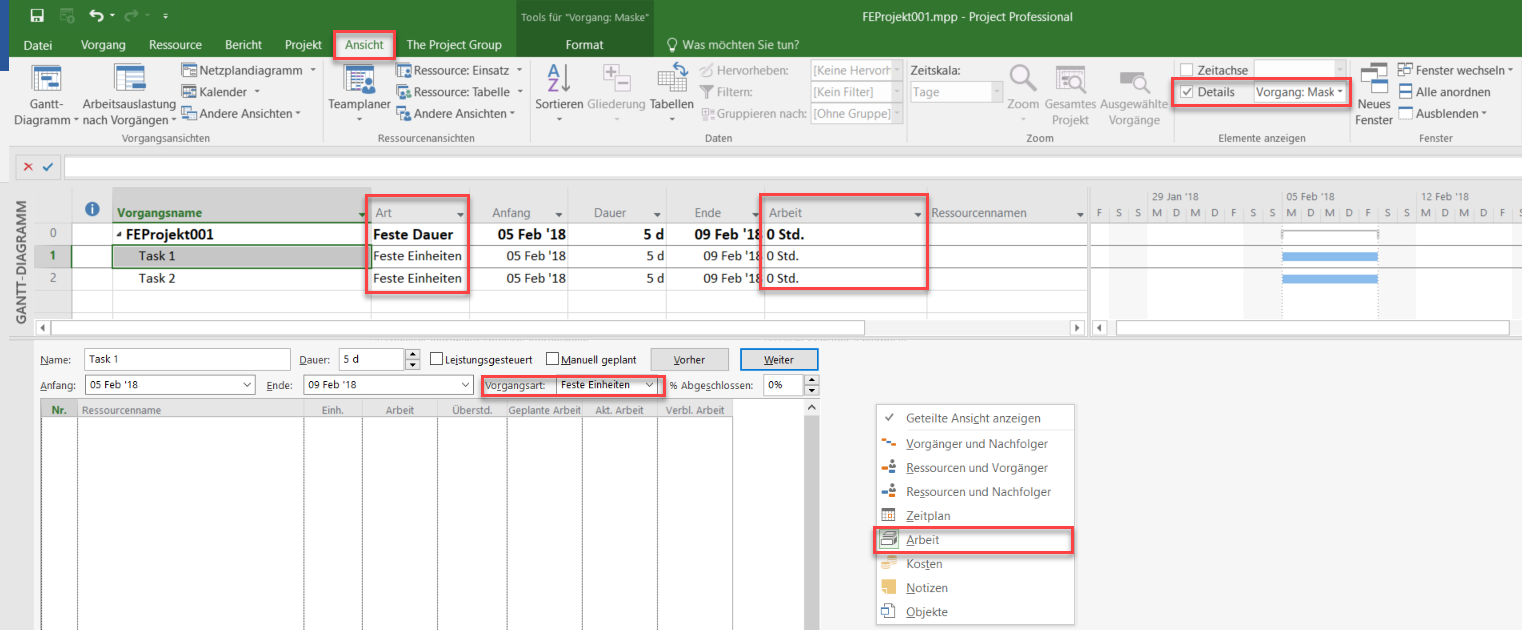
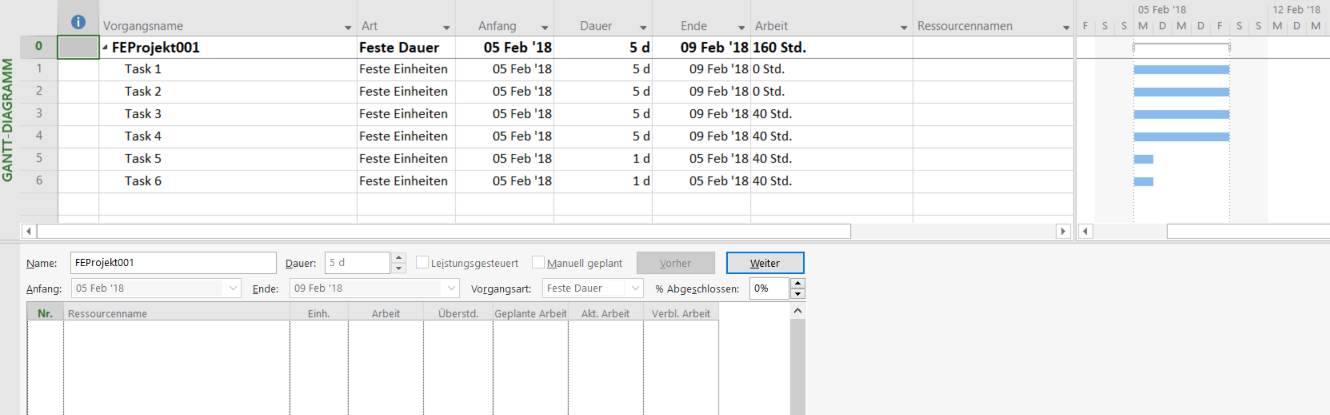
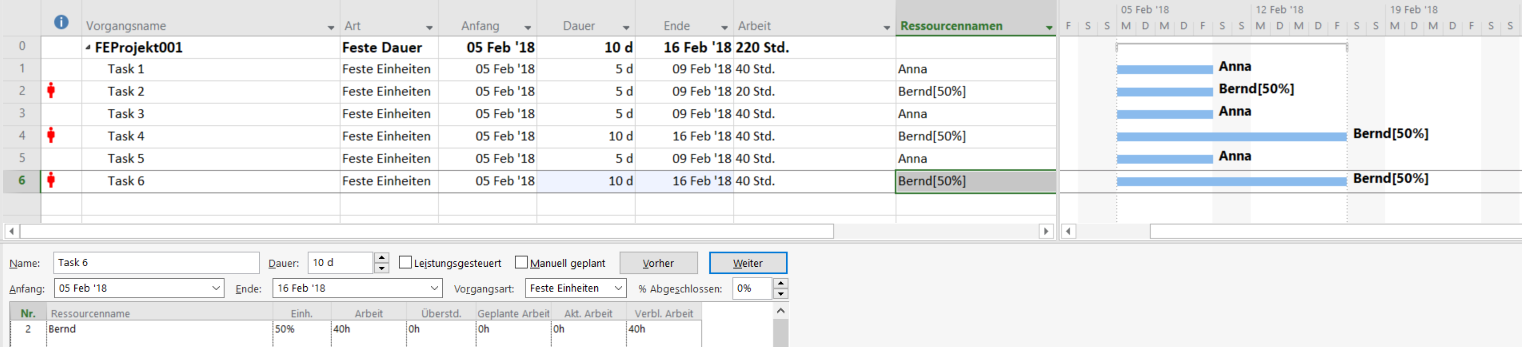
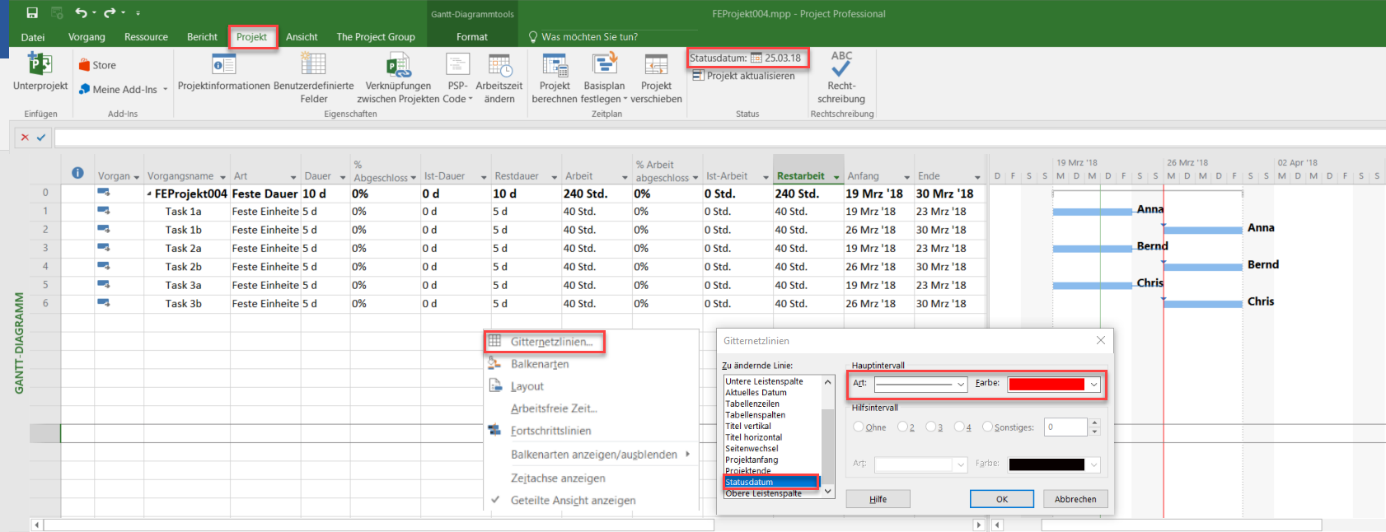
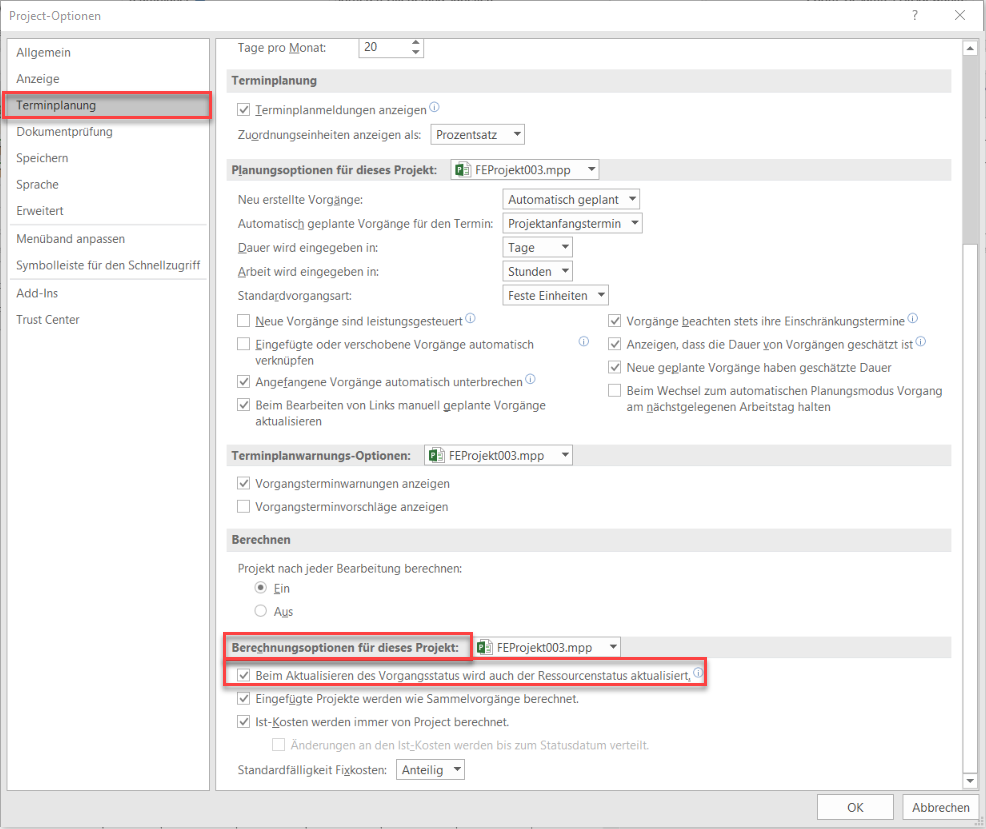
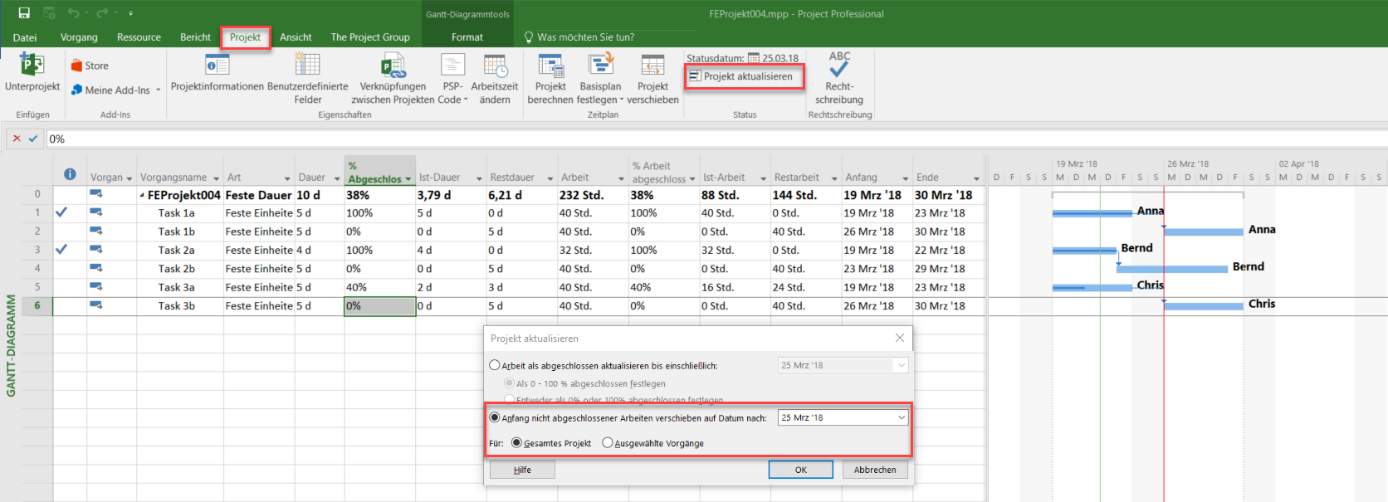
<img loading='lazy' style='display: none;' data-attachment-id-target='3660' src='https://www.theprojectgroup.com/blog/wp-content/uploads/2018/04/Feste-Einheiten_Bild-4.png'><img loading='lazy' style='display: none;' data-attachment-id-target='0' src=''><img loading='lazy' style='display: none;' data-attachment-id-target='0' src=''><img loading='lazy' style='display: none;' data-attachment-id-target='3662' src='https://www.theprojectgroup.com/blog/wp-content/uploads/2018/04/Feste-Einheiten_Bild-5.png'><img loading='lazy' style='display: none;' data-attachment-id-target='3663' src='https://www.theprojectgroup.com/blog/wp-content/uploads/2018/04/Feste-Einheiten_Bild-6.png'><img loading='lazy' style='display: none;' data-attachment-id-target='3664' src='https://www.theprojectgroup.com/blog/wp-content/uploads/2018/04/Feste-Einheiten_Bild-7.png'><img loading='lazy' style='display: none;' data-attachment-id-target='3665' src='https://www.theprojectgroup.com/blog/wp-content/uploads/2018/04/Feste-Einheiten_Bild-8.png'><img loading='lazy' style='display: none;' data-attachment-id-target='3666' src='https://www.theprojectgroup.com/blog/wp-content/uploads/2018/04/Feste-Einheiten_Bild-9.png'><img loading='lazy' style='display: none;' data-attachment-id-target='3667' src='https://www.theprojectgroup.com/blog/wp-content/uploads/2018/04/Feste-Einheiten_Bild-10.png'><img loading='lazy' style='display: none;' data-attachment-id-target='3668' src='https://www.theprojectgroup.com/blog/wp-content/uploads/2018/04/Feste-Einheiten_Bild-11.png'><img loading='lazy' style='display: none;' data-attachment-id-target='3669' src='https://www.theprojectgroup.com/blog/wp-content/uploads/2018/04/Feste-Einheiten_Bild-12.png'><img loading='lazy' style='display: none;' data-attachment-id-target='0' src=''><img loading='lazy' style='display: none;' data-attachment-id-target='3670' src='https://www.theprojectgroup.com/blog/wp-content/uploads/2018/04/Feste-Einheiten_Bild-13.png'><img loading='lazy' style='display: none;' data-attachment-id-target='3671' src='https://www.theprojectgroup.com/blog/wp-content/uploads/2018/04/Feste-Einheiten_Bild-14.png'><img loading='lazy' style='display: none;' data-attachment-id-target='3672' src='https://www.theprojectgroup.com/blog/wp-content/uploads/2018/04/Feste-Einheiten_Bild-15.png'><img loading='lazy' style='display: none;' data-attachment-id-target='3673' src='https://www.theprojectgroup.com/blog/wp-content/uploads/2018/04/Feste-Einheiten_Bild-16.png'><img loading='lazy' style='display: none;' data-attachment-id-target='0' src=''><img loading='lazy' style='display: none;' data-attachment-id-target='10893' src='https://www.theprojectgroup.com/blog/wp-content/uploads/2023/06/MartinGbunt.jpg'><img loading='lazy' style='display: none;' data-attachment-id-target='0' src=''>{"id":3654,"date":"2023-07-26T19:00:06","date_gmt":"2023-07-26T17:00:06","guid":{"rendered":"https:\/\/www.theprojectgroup.com\/blog\/?p=3654"},"modified":"2024-07-03T16:05:05","modified_gmt":"2024-07-03T14:05:05","slug":"ms-project-feste-einheiten","status":"publish","type":"post","link":"https:\/\/www.theprojectgroup.com\/blog\/ms-project-feste-einheiten\/","title":{"rendered":"\u201eFeste Einheiten\u201c in MS Project \u2013 wie Sie richtig mit dieser Vorgangsart arbeiten"},"content":{"rendered":"<p>Dies ist der erste Teil der <a href=\"#Reihe\">Blog-Reihe \u201eArtenvielfalt \u2013 Vorgangsarten in MS Project\u201c<\/a>. Hier geht es um die <strong>Microsoft Project Vorgangsart <\/strong><em><strong>Feste Einheiten<\/strong>. <\/em>Sie lernen mit praktischen Tipps, was Sie beachten sollten und wie Sie Ihre Projektplanung mit dieser Vorgangsart am besten durchf\u00fchren k\u00f6nnen.<\/p>\n<p>Hinweis: Die Vorgangsart <em>Feste Einheiten<\/em> bietet sich als Planungsoption an, wenn Sie sicherstellen wollen, dass der Anteil der Arbeitszeit pro Tag (Einheiten), mit dem Sie eine Ressource auf einen Vorgang zuweisen, bei einer \u00c4nderung der Dauer oder der Arbeit konstant bleiben soll.<\/p>\n<p>Folgende Abschnitte warten auf Sie in diesem Artikel:<\/p>\n<ul>\n<li><a href=\"#Kapitel2\">Arbeitsressourcen f\u00fcr das Beispiel<\/a><\/li>\n<li><a href=\"#Kapitel3\">Vorgangsdimensionen in Microsoft Project<\/a><\/li>\n<li><a href=\"#Kapitel4\">Geeignete Ansicht erstellen<\/a><\/li>\n<li><a href=\"#Kapitel5\">Wann sollten Sie die Vorgangsart\u00a0<em>Feste Einheiten <\/em>anwenden?<\/a><\/li>\n<li><a href=\"#Kapitel6\">Vorgangsaktualisierung und Projektfortschreibung in MS Project<\/a><\/li>\n<li><a href=\"#Kapitel7\">Zusammenfassung der wichtigsten Punkte<\/a><\/li>\n<\/ul>\n<blockquote><p><strong>Tipp:<\/strong> Lesen Sie hier, wie Sie in <a href=\"https:\/\/www.theprojectgroup.com\/blog\/ms-project-vorgangsarten\" target=\"_blank\" rel=\"noopener\">MS Project Vorgangsarten \u00e4ndern<\/a><\/p><\/blockquote>\n<div id=\"id69573f50aaf6e\" class=\"iframecontainer iframecontainer--hidden\">\n            <div class=\"iframecontainer__head\" style=\"background: #D60B52!important;\">\n                <div class=\"iframecontainer__head__inner\" style=\"color:#ffffff;\" data-for=\"#id69573f50aaf6e\">\n                    <p><strong>Download (PDF):<\/strong> 11 Schritte zum optimalen MS Project Projektplan (Tutorial)<\/p>\n                <\/div>\n                <div class=\"iframecontainer__head__icon\" data-for=\"#id69573f50aaf6e\">\n                    <svg width=\"10px\" height=\"16px\" viewBox=\"1092 550 10 16\" version=\"1.1\" xmlns=\"http:\/\/www.w3.org\/2000\/svg\" xmlns:xlink=\"http:\/\/www.w3.org\/1999\/xlink\">\n                        <polygon class=\"iframecontainer__head__icon__pfeil\"  data-for=\"#id69573f50aaf6e\" stroke=\"none\" fill=\"#ffffff\" fill-rule=\"evenodd\" points=\"1093.875 550 1101.875 558 1093.875 566 1092 564.125 1098.125 558 1092 551.875\"><\/polygon>\n                    <\/svg>\n                <\/div>\n            <\/div>\n            <div class=\"iframecontainer__iframe\">\n                <div class=\"iframecontainer__iframe__inner\">\n                    <p>Vermeiden Sie mit diesem Tutorial von Beginn an typische Stolperfallen, \u00fcber die Neulinge in MS Project sich gerne den Kopf zerbrechen, unsicher werden und Zeit verschwendet. Das wird Ihnen nicht passieren!<\/p>\n<p><span style=\"font-size: xx-small;\">* Pflichtfeld\u00a0 |\u00a0 <a href=\"https:\/\/www.theprojectgroup.com\/de\/datenschutz\/\" target=\"_blank\" rel=\"noopener\">Datenschutzhinweise<\/a><\/span><\/p>\n<div class=\"cookieconsent-optout-marketing\">Dieses Formular wird durch Ihre Cookie-Einstellung zu unserer Website blockiert. Bitte <a>klicken Sie hier<\/a> und w\u00e4hlen Sie mindestens die Marketing-Cookies aus. Dann wird dieses Formular angezeigt. Vielen Dank.<\/div>\n\n                \t<!-- DEUTSCH: Wichtig: nur den Code in data-download-asset \u00e4ndern - definiert Download -->\r\n<script type='text\/x-ccm-loader' data-ccm-loader-src=\"https:\/\/js-eu1.hsforms.net\/forms\/embed\/developer\/146642994.js\" defer><\/script>\r\n\r\n<div class=\"hs-form-html\"\r\n     data-download-asset=\"CU9D\"\r\n     data-region=\"eu1\"\r\n     data-form-id=\"32ae4d32-4e61-47ed-90d3-c7a25b28719d\"\r\n     data-portal-id=\"146642994\"><\/div>\r\n\r\n<script>\r\n(() => {\r\n  const FORM_ID = '32ae4d32-4e61-47ed-90d3-c7a25b28719d';\r\n  const FIELD   = '0-1\/download_asset';\r\n  const roots   = new Set();\r\n  const formsByRoot = new WeakMap();\r\n\r\n  const setViaApi = (root) => {\r\n    const code = root.dataset.downloadAsset || '';\r\n    const form = formsByRoot.get(root);\r\n    if (!code || !form) return;\r\n    form.setFieldValue(FIELD, code);\r\n  };\r\n\r\n  \/\/ 1) Wenn das Formular ready ist: Form-Instanz holen + Wert via API setzen\r\n  window.addEventListener('hs-form-event:on-ready', (event) => {\r\n    if (!window.HubSpotFormsV4) return;\r\n    const form = HubSpotFormsV4.getFormFromEvent(event);\r\n    if (!form || form.getFormId() !== FORM_ID) return;\r\n\r\n    const root = [...roots].find(r => r.contains(event.target));\r\n    if (!root) return;\r\n\r\n    formsByRoot.set(root, form);\r\n    setViaApi(root);\r\n  });\r\n\r\n  \/\/ 2) Kurz vor dem Absenden nochmal setzen (globaler Callback)\r\n  window.addEventListener('message', (event) => {\r\n    const d = event.data;\r\n    if (!d || d.type !== 'hsFormCallback' || d.eventName !== 'onFormSubmit') return;\r\n    if (d.id !== FORM_ID) return;\r\n\r\n    roots.forEach(setViaApi);\r\n  });\r\n\r\n  \/\/ Boot\r\n  document.addEventListener('DOMContentLoaded', () => {\r\n    document.querySelectorAll('.hs-form-html[data-download-asset][data-form-id=\"' + FORM_ID + '\"]')\r\n      .forEach(r => roots.add(r));\r\n  });\r\n})();\r\n<\/script>\n                    <style>\/* Kompaktere Darstellung f\u00fcr HubSpot Formulare *\/\n[data-hsfc-id=\"Renderer\"] .hsfc-Step .hsfc-Step__Content { padding: 0 20px 20px !important; }\n[data-hsfc-id=Renderer] .hsfc-TextField>*:not(:last-child) { margin-bottom:4px !important; }\n[data-hsfc-id=\"Renderer\"] .hsfc-Row { gap: 20px !important; margin-bottom: 12px !important; }\n[data-hsfc-id=\"Renderer\"] .hsfc-NavigationRow { margin-top: 6px !important; }\n[data-hsfc-id=\"Renderer\"] .hsfc-TextInput { padding: 8px !important; }<\/style>\n                <\/div>\n            <\/div>\n        <\/div><h2 id=\"Kapitel2\">Arbeitsressourcen f\u00fcr das Beispiel<\/h2>\n<p>Die Vorgangsarten kommen in der Projektplanung dann zum Tragen, wenn mit Arbeitsressourcen geplant wird. Zur nachfolgenden Analyse des Verhaltens von Vorg\u00e4ngen mit <em>Feste Einheiten<\/em> werde ich mit zwei Ressourcen arbeiten: Anna und Bernd.<\/p>\n<ul>\n<li>Anna ist eine Vollzeitkraft. Sie arbeitet Montag bis Freitag 8 Stunden pro Tag. Ihre maximalen Einheiten betragen somit 100% bezogen auf den Standardkalender von MS Project, der einen Arbeitstag mit 8 Stunden pro Tag festlegt.<\/li>\n<li>Bernd hingegen ist eine Halbtagskraft. Seine maximalen Einheiten betragen daher 50% auf den Standardkalender von MS Project.<\/li>\n<\/ul>\n<figure id=\"attachment_3660\" aria-describedby=\"caption-attachment-3660\" style=\"width: 525px\" class=\"wp-caption alignnone\"><img data-attachment-id=\"3660\"loading=\"lazy\" decoding=\"async\" class=\"wp-image-3660 size-full\" src=\"https:\/\/www.theprojectgroup.com\/blog\/wp-content\/uploads\/2018\/04\/Feste-Einheiten_Bild-4.png\" alt=\"MS Project Feste Einheiten - Ressourcendaten\" width=\"525\" height=\"100\" srcset=\"https:\/\/www.theprojectgroup.com\/blog\/wp-content\/uploads\/2018\/04\/Feste-Einheiten_Bild-4.png 525w, https:\/\/www.theprojectgroup.com\/blog\/wp-content\/uploads\/2018\/04\/Feste-Einheiten_Bild-4-300x57.png 300w\" sizes=\"(max-width: 525px) 100vw, 525px\" \/><figcaption id=\"caption-attachment-3660\" class=\"wp-caption-text\">Abb. 4: Ressourcendaten<\/figcaption><\/figure>\n<h3>Berechnungslogik<\/h3>\n<p>MS Project verwendet immer folgende Formel:<\/p>\n<blockquote><p><strong>Dauer = Arbeit \/ Einheiten<\/strong> (in % * Stunden pro Tag gem. Basiskalender der Ressource)<\/p><\/blockquote>\n<p>Ist die Dauer eines Vorgangs vorgegeben und wird dann eine Ressource mit ihrem Einheitenwert zugewiesen, berechnet MS Project die Arbeit.<\/p>\n<p>F\u00fcr einen Vorgang mit einer Dauer von 5 Tagen, dem eine Ressource zu 100% zugewiesen wird, ergibt sich somit ein Arbeitsvolumen in H\u00f6he von 40 Stunden.<\/p>\n<p>Es handelt sich also um eine einfache Gleichung mit 3 Variablen. Das bedeutet, dass 2 Variablenwerte gegebenen sein m\u00fcssen, damit die dritte Variable berechnet werden kann.<\/p>\n\n    <p class=\"datamintsbanner\">\n        <a href=\"\" target=\"_blank\" class=\"datamintsbanner__link\" title=\"Motorworld Event (TPG Webinar)\" style=\"display: block;\">\n            <img data-attachment-id=\"0\"decoding=\"async\" src=\"\" class=\"datamintsbanner__image\" style=\"display: block; max-width: 100%\">\n        <\/a>\n    <\/p>\n    \n<h2 id=\"Kapitel3\">Vorgangsdimensionen in Microsoft Project<\/h2>\n<p>Bei der Planung mit Arbeitsressourcen gilt es, zwei Vorgangsdimensionen zu unterscheiden:<\/p>\n<ul>\n<li><strong>Zeitliche Dimension<\/strong> (Dauer)<\/li>\n<li><strong>Aufwandsbezogene Dimension<\/strong> (Arbeit)<\/li>\n<\/ul>\n<p>Die zeitliche Dimension (Dauer) beschreibt, wie viel Zeit f\u00fcr einen Vorgang zur Verf\u00fcgung steht und nat\u00fcrlich auch wann er beginnt und endet.<\/p>\n<p>Die aufwandsbezogene Dimension (Arbeit) beschreibt, wie viel Leistung in Form von Arbeit f\u00fcr einen Vorgang erbracht werden soll.<\/p>\n<p>Es geht also um die Fragestellung, wie viel Arbeit soll in welcher Dauer erbracht werden. Dabei ist das Verh\u00e4ltnis von Dauer zu Arbeit nicht zwangsl\u00e4ufig 1:1. 5 Mitarbeiter, die zu 100% einem Vorgang mit einer Dauer von 5 Tagen zugewiesen wurden, k\u00f6nnen 200 Stunden Arbeit leisten.<\/p>\n\n    <p class=\"datamintsbanner\">\n        <a href=\"https:\/\/bit.ly\/3OkEHIx\" target=\"_blank\" class=\"datamintsbanner__link\" title=\"Meilensteintrendanalyse MTA Kostenlos Download MicrosoftProject MSProject FreeMTA Projektmanagement\" style=\"display: block;\">\n            <img data-attachment-id=\"0\"decoding=\"async\" src=\"https:\/\/www.theprojectgroup.com\/blog\/wp-content\/uploads\/2022\/07\/TPG_Header_1400_MTA-Client_de.jpg\" class=\"datamintsbanner__image\" style=\"display: block; max-width: 100%\">\n        <\/a>\n    <\/p>\n    \n<h2 id=\"Kapitel4\">Geeignete Ansicht erstellen<\/h2>\n<p>Wenn ich mit Ressourcen arbeite, verwende ich gerne eine geteilte Ansicht. Im oberen Bereich lasse ich mir das Gantt Chart anzeigen und blende zus\u00e4tzlich die Spalten <em>Art<\/em> und <em>Arbeit<\/em> ein (Rechtsklick in den Tabellenkopf und dann die gew\u00fcnschte Spalte ausw\u00e4hlen).<\/p>\n<p>Im unteren Bereich verwende ich die Ansicht<em> Vorgang: Maske Arbeit<\/em>. Gehen Sie hierzu auf das Men\u00fcband <em>Ansicht<\/em>, aktivieren Sie <em>Details<\/em> und w\u00e4hlen Sie dort <em>Vorgang: Maske aus<\/em>. Anschlie\u00dfend klicken Sie mit rechter Maustaste in den grauen Bereich des unteren Teils der Ansicht. Es erscheint ein Auswahldialog. W\u00e4hlen Sie den Eintrag <em>Arbeit<\/em> aus.<\/p>\n<figure id=\"attachment_3662\" aria-describedby=\"caption-attachment-3662\" style=\"width: 900px\" class=\"wp-caption alignnone\"><a href=\"https:\/\/www.theprojectgroup.com\/blog\/wp-content\/uploads\/2018\/04\/Feste-Einheiten_Bild-5.png\"><img data-attachment-id=\"3662\"loading=\"lazy\" decoding=\"async\" class=\"wp-image-3662\" src=\"https:\/\/www.theprojectgroup.com\/blog\/wp-content\/uploads\/2018\/04\/Feste-Einheiten_Bild-5.png\" alt=\"MS Project Feste Einheiten - Geteilte Ansicht\" width=\"900\" height=\"373\" srcset=\"https:\/\/www.theprojectgroup.com\/blog\/wp-content\/uploads\/2018\/04\/Feste-Einheiten_Bild-5.png 1522w, https:\/\/www.theprojectgroup.com\/blog\/wp-content\/uploads\/2018\/04\/Feste-Einheiten_Bild-5-300x124.png 300w, https:\/\/www.theprojectgroup.com\/blog\/wp-content\/uploads\/2018\/04\/Feste-Einheiten_Bild-5-768x318.png 768w, https:\/\/www.theprojectgroup.com\/blog\/wp-content\/uploads\/2018\/04\/Feste-Einheiten_Bild-5-1024x424.png 1024w\" sizes=\"(max-width: 900px) 100vw, 900px\" \/><\/a><figcaption id=\"caption-attachment-3662\" class=\"wp-caption-text\">Abb.5: Geteilte Ansicht mit Gantt Chart und Vorgang: Maske Arbeit<\/figcaption><\/figure>\n<h3>Vorgangsart f\u00fcr Vorg\u00e4nge \u00e4ndern<\/h3>\n<p>Sie k\u00f6nnen die Vorgangsart eines Vorgangs jederzeit in Ihrem Projektplan \u00e4ndern. Hierzu stehen Ihnen zwei M\u00f6glichkeiten zur Verf\u00fcgung:<\/p>\n<ul>\n<li>Klicken Sie in die Spalte <em>Art<\/em> und w\u00e4hlen Sie aus dem Men\u00fc die von Ihnen gew\u00fcnschte Vorgangsart.<\/li>\n<li>Alternativ k\u00f6nnen Sie aber auch in <em>Vorgang: Maske<\/em> die Vorgangsart \u00e4ndern.<\/li>\n<\/ul>\n<p>Hierzu markieren Sie im oberen Teil der Ansicht den Vorgang, den Sie bearbeiten m\u00f6chten. In <em>Vorgang: Maske<\/em> werden die Daten des gew\u00e4hlten Vorgangs angezeigt. W\u00e4hlen Sie jetzt im Feld <em>Vorgangsart<\/em> die Vorgangsart aus. Die Schaltfl\u00e4che <em>OK<\/em> wird eingeblendet. Best\u00e4tigen Sie die getroffene \u00c4nderung mit <em>OK<\/em>.<\/p>\n<h3>Ausgangssituation<\/h3>\n<p>F\u00fcr die Untersuchung des Verhaltens von Vorg\u00e4ngen der Art <em>Feste Einheiten<\/em> gehen wir von folgender Ausgangssituation aus:<\/p>\n<ul>\n<li><strong>Task 1<\/strong> und <strong>Task 2<\/strong> haben als Vorgabewert jeweils eine Dauer von 5 Tagen.<\/li>\n<li><strong>Task 3<\/strong> und\u00a0<strong>Task 4<\/strong> haben als Vorgabewerte jeweils eine Dauer von 5 Tagen und ein Arbeitsvolumen von 40 Stunden.<\/li>\n<li><strong>Task 5 <\/strong>und <strong>Task 6<\/strong>\u00a0haben als Vorgabewert eine Dauer von jeweils 1 Tag (neu angelegte Vorg\u00e4nge erhalten in MS Project immer eine Dauer von 1 Tag) und ein Arbeitsvolumen von 40 Stunden.<\/li>\n<\/ul>\n<figure id=\"attachment_3663\" aria-describedby=\"caption-attachment-3663\" style=\"width: 900px\" class=\"wp-caption alignnone\"><a href=\"https:\/\/www.theprojectgroup.com\/blog\/wp-content\/uploads\/2018\/04\/Feste-Einheiten_Bild-6.png\"><img data-attachment-id=\"3663\"loading=\"lazy\" decoding=\"async\" class=\"wp-image-3663\" src=\"https:\/\/www.theprojectgroup.com\/blog\/wp-content\/uploads\/2018\/04\/Feste-Einheiten_Bild-6.png\" alt=\"MS Project Vorgangsart &quot;Feste Einheiten&quot; 6\" width=\"900\" height=\"281\" srcset=\"https:\/\/www.theprojectgroup.com\/blog\/wp-content\/uploads\/2018\/04\/Feste-Einheiten_Bild-6.png 1330w, https:\/\/www.theprojectgroup.com\/blog\/wp-content\/uploads\/2018\/04\/Feste-Einheiten_Bild-6-300x94.png 300w, https:\/\/www.theprojectgroup.com\/blog\/wp-content\/uploads\/2018\/04\/Feste-Einheiten_Bild-6-768x240.png 768w, https:\/\/www.theprojectgroup.com\/blog\/wp-content\/uploads\/2018\/04\/Feste-Einheiten_Bild-6-1024x320.png 1024w\" sizes=\"(max-width: 900px) 100vw, 900px\" \/><\/a><figcaption id=\"caption-attachment-3663\" class=\"wp-caption-text\">Abb.6: Ausgangssituation vor der Ressourcenzuweisung<\/figcaption><\/figure>\n<h3>Ressourcenzuweisung<\/h3>\n<p>Es gibt zwei Wege eine Ressource zuzuweisen:<\/p>\n<p><strong>M\u00f6glichkeit 1:<\/strong> Sie k\u00f6nnen eine Ressource zuweisen, indem Sie in der Zeile eines Vorgangs in die Spalte <em>Ressourcenname<\/em> klicken und aus dem Auswahlmen\u00fc die gew\u00fcnschte Ressource ausw\u00e4hlen. In diesem Fall wird der in der Ressourcentabelle f\u00fcr die Ressourcen hinterlegte Einheitenwert (100% f\u00fcr Anna und 50% f\u00fcr Bernd) bei der Berechnung verwendet.<\/p>\n<p><strong>M\u00f6glichkeit 2:<\/strong>\u00a0Sie weisen die Ressource \u00fcber <em>Vorgang: Maske Arbeit<\/em> zu. Hierzu markieren Sie im oberen Bereich der geteilten Ansicht den gew\u00fcnschten Vorgang. Im unteren Teil der geteilten Ansichten werden die Daten des zuvor markierten Vorgangs angezeigt. Anschlie\u00dfend klicken Sie in die Spalte <em>Ressourcenname<\/em> und w\u00e4hlen die gew\u00fcnschte Ressource aus. Best\u00e4tigen Sie Ihre Auswahl mit <em>OK<\/em>. Auch hier werden die Einheiten aus der Ressourcentabelle verwendet, wenn Sie nicht anderes angeben.<\/p>\n<p>Ich pers\u00f6nlich bevorzuge die zweite M\u00f6glichkeit der Ressourcenzuweisung, da hier die Berechnungsergebnisse nach der Best\u00e4tigung mit <em>OK<\/em> angezeigt werden und ich, wenn Korrekturen notwendig sein sollten, jederzeit direkt alle Werte anpassen kann.<\/p>\n<blockquote><p><strong>Unser Tipp:<\/strong>\u00a0Wollen Sie eine Ressource mit einem anderen (als den in der Ressourcentabelle hinterlegten)\u00a0Einheitswert auf einen Vorgang zuweisen? Das ist \u00fcber\u00a0<em>Vorgang: Maske Arbeit<\/em> m\u00f6glich.\u00a0W\u00e4hlen Sie in <em>Vorgang: Maske Arbeit<\/em> die Ressource aus, tragen Sie in der Spalte <em>Einheiten<\/em> einen abweichenden Wert ein und best\u00e4tigen Sie anschlie\u00dfend mit <em>OK<\/em>. Bei der Berechnung verwendet MS Project jetzt den von Ihnen eingetragenen Einheitenwert.<\/p><\/blockquote>\n<p>Nachdem alle Ressourcen zugewiesen sind, erhalten wir die in Abbildung 7 dargestellten Ergebnisse. Die roten \u201eM\u00e4nnchen\u201c in der Indikatorspalte bedeuten, dass die Ressourcen \u00fcberlastet sind. Dieser Aspekt wird hier au\u00dfer Acht gelassen, da wir uns auf das Verhalten der Vorgangsarten konzentrieren wollen.<\/p>\n<figure id=\"attachment_3664\" aria-describedby=\"caption-attachment-3664\" style=\"width: 900px\" class=\"wp-caption alignnone\"><a href=\"https:\/\/www.theprojectgroup.com\/blog\/wp-content\/uploads\/2018\/04\/Feste-Einheiten_Bild-7.png\"><img data-attachment-id=\"3664\"loading=\"lazy\" decoding=\"async\" class=\"wp-image-3664\" src=\"https:\/\/www.theprojectgroup.com\/blog\/wp-content\/uploads\/2018\/04\/Feste-Einheiten_Bild-7.png\" alt=\"MS Project Feste Einheiten - Ressourcenzuweisungen\" width=\"900\" height=\"205\" srcset=\"https:\/\/www.theprojectgroup.com\/blog\/wp-content\/uploads\/2018\/04\/Feste-Einheiten_Bild-7.png 1522w, https:\/\/www.theprojectgroup.com\/blog\/wp-content\/uploads\/2018\/04\/Feste-Einheiten_Bild-7-300x68.png 300w, https:\/\/www.theprojectgroup.com\/blog\/wp-content\/uploads\/2018\/04\/Feste-Einheiten_Bild-7-768x175.png 768w, https:\/\/www.theprojectgroup.com\/blog\/wp-content\/uploads\/2018\/04\/Feste-Einheiten_Bild-7-1024x233.png 1024w\" sizes=\"(max-width: 900px) 100vw, 900px\" \/><\/a><figcaption id=\"caption-attachment-3664\" class=\"wp-caption-text\">Abb. 7: Ergebnisse der Ressourcenzuweisungen<\/figcaption><\/figure>\n<p>F\u00fcr <strong>Task 1 <\/strong>und <strong>Task 2<\/strong> war die Dauer von 5 Tagen vorgegeben. Anna wurde mit 100% (also mit einer Verf\u00fcgbarkeit von 100% * 8 Stunden pro Tag) auf den <strong>Task 1<\/strong> zugewiesen. Entsprechend der Berechnungslogik von MS Project wird ein Arbeitsvolumen von 40 Stunden f\u00fcr den Vorgang berechnet. Bei <strong>Task 2<\/strong> wird ein Arbeitsvolumen von 20 Stunden berechnet, da Bernd mit 50% (also mit einer Verf\u00fcgbarkeit von 50% * 8 Stunden pro Tag gleich 4 Stunden pro Tag) zugewiesen wurde.<\/p>\n<p>Kurzum: Die jeweilige Dauer der Vorg\u00e4nge war vorgegeben (Variable 1) und bei der Ressourcenzuweisung auf die Vorg\u00e4nge bringen die Ressourcen ihre jeweiligen maximalen Einheiten (Variable 2) mit. Von den 3 Variablen der Berechnungslogik (Dauer, Arbeit und Einheiten) sind 2 Variablen (Dauer und Einheiten) gegeben und somit kann die dritte Variable, die Arbeit, berechnet werden.<\/p>\n<hr \/>\n<p>Betrachtet man die Ergebnisse der Ressourcenzuweisungen auf <strong>Task 3 <\/strong>und <strong>Task 4<\/strong> zeigt sich, wie die gew\u00e4hlte Vorgangsart die Berechnung beeinflusst. F\u00fcr beide Vorg\u00e4nge waren Dauer (5 Tage) und Arbeitsvolumen (40 Stunden) vorgegeben.<\/p>\n<p>F\u00fcr Anna, die 8 Stunden pro Tag zur Verf\u00fcgung steht, l\u00e4sst sich das Arbeitsvolumen von 40 Stunden in 5 Tagen abarbeiten.<\/p>\n<p>F\u00fcr Bernd hingegen, der nur zu 50%\u00a0\u2013 also 4 Stunden pro Tag\u00a0\u2013 zur Verf\u00fcgung steht, l\u00e4sst sich das vorgegebene Arbeitsvolumen in H\u00f6he von 40 Stunden nicht in der vorgegebenen Dauer von 5 Tagen abarbeiten. MS Project berechnet deshalb die Dauer neu: 10 Tage anstatt urspr\u00fcnglich 5.<\/p>\n<p>Wie l\u00e4sst sich das erkl\u00e4ren?<\/p>\n<p>Die Vorgangsart <em>Feste Einheiten<\/em> \u201everbietet\u201c es MS Project, die Einheiten der zugewiesenen Ressource neu zu berechnen. Das bedeutet, dass von den drei Variablen der Berechnungslogik der Einheitenwert (Variable 1) der Ressource fix ist.<\/p>\n<p>Auf der anderen Seite l\u00e4sst sich unter dieser Voraussetzung das Arbeitsvolumen von 40 Stunden (Variable 2) nicht mehr in der vorgegebenen Dauer (Variable 3) von 5 Tagen abarbeiten. Diesen Konflikt muss MS Project aufl\u00f6sen und <strong>berechnet <\/strong>deshalb <strong>die Dauer <\/strong>neu.<\/p>\n<p>Entsprechendes gilt f\u00fcr die Vorg\u00e4nge <strong>Task 5 <\/strong>und <strong>Task 6<\/strong>. Die Dauer von jeweils 1 Tag und das Arbeitsvolumen von jeweils 40 Stunden sind vorgegeben. Da die Vorgangsart die Anpassung der Einheitenwerte verbietet und das Arbeitsvolumen von 40 Stunden in der vorgegebenen Dauer von 1 Tag nicht zu erbringen ist, passt MS Project wieder die Dauer an: 5 Tage bei Anna und 10 Tage bei Bernd.<\/p>\n<h3>\u00c4nderung der Variablen bei bereits zugewiesenen Ressourcen<\/h3>\n<p>Im Abschnitt Ressourcenzuweisung habe ich Ihnen gezeigt, wie sich Vorg\u00e4nge der Art <em>Feste Einheiten<\/em> verhalten, wenn ihnen erstmalig eine Ressource zugewiesen wird. Jetzt m\u00f6chte ich Ihnen zeigen, was passiert, wenn Sie bei bereits zugewiesener Ressource die Variablen\u00a0<em>Dauer<\/em>, <em>Arbeit<\/em> und <em>Einheiten<\/em> \u00e4ndern.<\/p>\n<h3>\u00c4nderungen der Dauer bei der Vorgangsart <em>Feste Einheiten<\/em><\/h3>\n<p>Ist eine Ressource auf einen Vorgang zugewiesen, so ist die Gleichung der Berechnungslogik ausgeglichen. Alle 3 Variablen (Dauer, Arbeit und Einheiten haben einen Wert).<\/p>\n<p>\u00c4ndern Sie nun die Vorgangsdauer, so muss MS Project die Gleichung neu berechnen, damit diese wieder ausgeglichen ist. MS Project berechnet die Arbeit neu.<\/p>\n<p>Die Erkl\u00e4rung liegt auf der Hand: Die Einheiten der zugewiesenen Ressourcen d\u00fcrfen von MS Project nicht ge\u00e4ndert werden, da die Vorgangsart <em>Feste Einheiten<\/em> ist. Die erste Variable ist somit fix. Die Dauer stellt die zweite Variable dar, deren Wert ge\u00e4ndert wird, sodass nur noch die Arbeit als dritte Variable neu berechnet werden kann.<\/p>\n<p>Das zeigt sich sehr deutlich, wenn Sie beispielsweise die <strong>Dauer von Task 2<\/strong> von 5 Tage auf 6 erh\u00f6hen. Das Arbeitsvolumen f\u00fcr den Vorgang berechnet MS Project jetzt mit 24 Stunden, denn Bernd ist zu 50% verf\u00fcgbar (6 Tage * 50%*8 Stunden\/Tag = 24 Stunden).<\/p>\n<figure id=\"attachment_3665\" aria-describedby=\"caption-attachment-3665\" style=\"width: 900px\" class=\"wp-caption alignnone\"><a href=\"https:\/\/www.theprojectgroup.com\/blog\/wp-content\/uploads\/2018\/04\/Feste-Einheiten_Bild-8.png\"><img data-attachment-id=\"3665\"loading=\"lazy\" decoding=\"async\" class=\"wp-image-3665\" src=\"https:\/\/www.theprojectgroup.com\/blog\/wp-content\/uploads\/2018\/04\/Feste-Einheiten_Bild-8.png\" alt=\"MS Project Feste Einheiten - Neuberechungun der Arbeit\" width=\"900\" height=\"112\" srcset=\"https:\/\/www.theprojectgroup.com\/blog\/wp-content\/uploads\/2018\/04\/Feste-Einheiten_Bild-8.png 1540w, https:\/\/www.theprojectgroup.com\/blog\/wp-content\/uploads\/2018\/04\/Feste-Einheiten_Bild-8-300x37.png 300w, https:\/\/www.theprojectgroup.com\/blog\/wp-content\/uploads\/2018\/04\/Feste-Einheiten_Bild-8-768x96.png 768w, https:\/\/www.theprojectgroup.com\/blog\/wp-content\/uploads\/2018\/04\/Feste-Einheiten_Bild-8-1024x128.png 1024w\" sizes=\"(max-width: 900px) 100vw, 900px\" \/><\/a><figcaption id=\"caption-attachment-3665\" class=\"wp-caption-text\">Abb. 8: Die Arbeit wird bei zugewiesener Ressource neu berechnet, wenn die Dauer ge\u00e4ndert wird.<\/figcaption><\/figure>\n<h3>\u00c4nderung der Arbeit\u00a0bei der Vorgangsart <em>Feste Einheiten<\/em><\/h3>\n<p>Wenn die Arbeit eines Vorgangs ge\u00e4ndert wird, dem bereits eine Ressource zugewiesen ist, so wird die Dauer neu berechnet. Die Einheiten sind fest, die Arbeit wird ge\u00e4ndert, so dass die Gleichung nur noch ausgleichen kann, indem Microsoft Project die Dauer neu berechnet.<\/p>\n<p>Wenn die Arbeit von <strong>Task 1<\/strong> von 40 Stunden auf 60 erh\u00f6ht wird, so ergibt sich eine neue Dauer von 7,5 Tagen.<\/p>\n<figure id=\"attachment_3666\" aria-describedby=\"caption-attachment-3666\" style=\"width: 900px\" class=\"wp-caption alignnone\"><a href=\"https:\/\/www.theprojectgroup.com\/blog\/wp-content\/uploads\/2018\/04\/Feste-Einheiten_Bild-9.png\"><img data-attachment-id=\"3666\"loading=\"lazy\" decoding=\"async\" class=\"wp-image-3666\" src=\"https:\/\/www.theprojectgroup.com\/blog\/wp-content\/uploads\/2018\/04\/Feste-Einheiten_Bild-9.png\" alt=\"MS Project Feste Einheiten - Neuberechnung der Dauer\" width=\"900\" height=\"114\" srcset=\"https:\/\/www.theprojectgroup.com\/blog\/wp-content\/uploads\/2018\/04\/Feste-Einheiten_Bild-9.png 1385w, https:\/\/www.theprojectgroup.com\/blog\/wp-content\/uploads\/2018\/04\/Feste-Einheiten_Bild-9-300x38.png 300w, https:\/\/www.theprojectgroup.com\/blog\/wp-content\/uploads\/2018\/04\/Feste-Einheiten_Bild-9-768x98.png 768w, https:\/\/www.theprojectgroup.com\/blog\/wp-content\/uploads\/2018\/04\/Feste-Einheiten_Bild-9-1024x130.png 1024w\" sizes=\"(max-width: 900px) 100vw, 900px\" \/><\/a><figcaption id=\"caption-attachment-3666\" class=\"wp-caption-text\">Abb. 9: Die Dauer wird bei zugewiesener Ressource neu berechnet, wenn die Arbeit ge\u00e4ndert wird.<\/figcaption><\/figure>\n<h3>\u00c4nderung der Einheiten\u00a0bei der Vorgangsart <em>Feste Einheiten<\/em><\/h3>\n<p>Betrachten wir nun die Situation, wenn die Ressource bereits zugewiesen ist und wir nachtr\u00e4glich deren Einheitenwert \u00e4ndern.<\/p>\n<p>Auf <strong>Task 6<\/strong> ist Bernd mit 50% zugewiesen. Erh\u00f6hen Sie diesen Wert beispielsweise auf 100%, wird Microsoft Project bei <em>Feste Einheiten<\/em> wieder die Dauer neu berechnen, um die Gleichung zum Ausgleich zu bringen. Jetzt betr\u00e4gt die Dauer nur 5 Tage anstatt 10.<\/p>\n<figure id=\"attachment_3667\" aria-describedby=\"caption-attachment-3667\" style=\"width: 1386px\" class=\"wp-caption alignnone\"><a href=\"https:\/\/www.theprojectgroup.com\/blog\/wp-content\/uploads\/2018\/04\/Feste-Einheiten_Bild-10.png\"><img data-attachment-id=\"3667\"loading=\"lazy\" decoding=\"async\" class=\"wp-image-3667 size-full\" src=\"https:\/\/www.theprojectgroup.com\/blog\/wp-content\/uploads\/2018\/04\/Feste-Einheiten_Bild-10.png\" alt=\"Feste Einheiten MS Project - Dauer Berechnung\" width=\"1386\" height=\"272\" srcset=\"https:\/\/www.theprojectgroup.com\/blog\/wp-content\/uploads\/2018\/04\/Feste-Einheiten_Bild-10.png 1386w, https:\/\/www.theprojectgroup.com\/blog\/wp-content\/uploads\/2018\/04\/Feste-Einheiten_Bild-10-300x59.png 300w, https:\/\/www.theprojectgroup.com\/blog\/wp-content\/uploads\/2018\/04\/Feste-Einheiten_Bild-10-768x151.png 768w, https:\/\/www.theprojectgroup.com\/blog\/wp-content\/uploads\/2018\/04\/Feste-Einheiten_Bild-10-1024x201.png 1024w\" sizes=\"(max-width: 1386px) 100vw, 1386px\" \/><\/a><figcaption id=\"caption-attachment-3667\" class=\"wp-caption-text\">Abb. 10: Die Dauer wird bei zugewiesener Ressource neu berechnet, wenn deren Einheitenwert ge\u00e4ndert wird.<\/figcaption><\/figure>\n<blockquote><p><strong>Lesetipp<\/strong>:\u00a0<a href=\"https:\/\/www.theprojectgroup.com\/blog\/bedingte-formatierung-von-vorgangsbalken-ms-project\/\">Bedingte Formatierung von Vorgangsbalken in MS Project<\/a><\/p><\/blockquote>\n<h2 id=\"Kapitel5\">Wann sollten Sie die Vorgangsart\u00a0<em>Feste Einheiten <\/em>anwenden?<\/h2>\n<p>Nachdem Sie jetzt gesehen haben, wie sich ein Vorgang mit <em>Feste Einheiten<\/em> im Detail bei der Projektplanung verh\u00e4lt, l\u00e4sst sich die Frage beantworten, wann es sinnvoll ist mit dieser Vorgangsart zu planen.<\/p>\n<blockquote><p><strong>Unser Tipp: <\/strong>Die Vorgangsart <em>Feste Einheiten<\/em> bietet sich als Planungsoption an, wenn Sie sicherstellen m\u00fcssen, dass der Anteil der Arbeitszeit pro Tag (Einheiten), mit dem Sie eine Ressource auf einen Vorgang zuweisen, bei einer \u00c4nderung der Dauer (zeitliche Dimension) oder der Arbeit (aufwandsbezogene Dimension) konstant bleiben soll.<\/p><\/blockquote>\n<h2 id=\"Kapitel6\">Vorgangsaktualisierung und Projektfortschreibung in MS Project<\/h2>\n<p>Im n\u00e4chsten Schritt m\u00f6chte ich Ihnen zeigen, wie sich ein Vorgang, der mit<em> Feste Einheiten<\/em> geplant ist, bei der Erfassung von Fortschrittsdaten verh\u00e4lt.<\/p>\n<blockquote><p><strong>Wichtig:<\/strong>\u00a0Wir befinden uns nicht mehr in der Planungsphase des Projekts, sondern in der Durchf\u00fchrung!<\/p><\/blockquote>\n<p>Die Projektmitarbeitenden f\u00fchren die vorgesehenen Arbeiten aus und Ihre Aufgabe als Projektleiter:in ist es, die Ihnen \u00fcbermittelten Fortschrittsdaten zu erfassen und den Projektplan zu aktualisieren.<\/p>\n<h3>Ausgangssituation<\/h3>\n<ul>\n<li>Unser Projekt besteht aus den Vorg\u00e4ngen <strong>Task 1a, 2a, <\/strong>und <strong>3a<\/strong> mit jeweils einem Nachfolger<strong> Task 1b, 2b, <\/strong>und <strong>3b<\/strong><\/li>\n<li>Alle Vorg\u00e4nge haben eine <strong>Dauer von 5 Tagen<\/strong><\/li>\n<li>ein <strong>Arbeitsvolumen von 40 Stunden<\/strong> und<\/li>\n<li>ihnen ist jeweils eine <strong>Vollzeit-Ressource<\/strong> (auch Bernd ist jetzt zu 100% verf\u00fcgbar) zugewiesen.<\/li>\n<\/ul>\n<figure id=\"attachment_3668\" aria-describedby=\"caption-attachment-3668\" style=\"width: 900px\" class=\"wp-caption alignnone\"><a href=\"https:\/\/www.theprojectgroup.com\/blog\/wp-content\/uploads\/2018\/04\/Feste-Einheiten_Bild-11.png\"><img data-attachment-id=\"3668\"loading=\"lazy\" decoding=\"async\" class=\"wp-image-3668\" src=\"https:\/\/www.theprojectgroup.com\/blog\/wp-content\/uploads\/2018\/04\/Feste-Einheiten_Bild-11.png\" alt=\"Feste Einheiten MS Project - Beispiel Ausgangssituation\" width=\"900\" height=\"126\" srcset=\"https:\/\/www.theprojectgroup.com\/blog\/wp-content\/uploads\/2018\/04\/Feste-Einheiten_Bild-11.png 1672w, https:\/\/www.theprojectgroup.com\/blog\/wp-content\/uploads\/2018\/04\/Feste-Einheiten_Bild-11-300x42.png 300w, https:\/\/www.theprojectgroup.com\/blog\/wp-content\/uploads\/2018\/04\/Feste-Einheiten_Bild-11-768x108.png 768w, https:\/\/www.theprojectgroup.com\/blog\/wp-content\/uploads\/2018\/04\/Feste-Einheiten_Bild-11-1024x144.png 1024w\" sizes=\"(max-width: 900px) 100vw, 900px\" \/><\/a><figcaption id=\"caption-attachment-3668\" class=\"wp-caption-text\">Abb. 11: Ausgangssituation f\u00fcr die Vorgangsaktualisierung<\/figcaption><\/figure>\n<p>Zus\u00e4tzlich habe ich die Spalten<\/p>\n<ul>\n<li>% Abgeschlossen,<\/li>\n<li>Ist-Dauer,<\/li>\n<li>Restdauer,<\/li>\n<li>Arbeit,<\/li>\n<li>% Arbeit abgeschlossen,<\/li>\n<li>Ist-Arbeit und<\/li>\n<li>Restarbeit<\/li>\n<\/ul>\n<p>in die Tabelle eingef\u00fcgt.<\/p>\n<h3>Statusdatum festlegen und anzeigen<\/h3>\n<p>Zuerst wird das Statusdatum festgelegt. Das Statusdatum ist das Datum, auf welches wir uns bei der Aktualisierung beziehen. Das Statusdatum wird im Men\u00fcband <em>Projekt<\/em> im Feld <em>Statusdatum<\/em> erfasst.<\/p>\n<p>Um das Statusdatum im Gantt-Chart anzuzeigen, f\u00fchren Sie einen Rechtsklick in die Grafik aus. Es erscheint ein Auswahldialog. Dort w\u00e4hlen Sie den Eintrag <em>Gitternetzlinien<\/em> aus. Im Gitternetzlinien-Dialog, der daraufhin angezeigt wird, selektieren Sie <em>Statusdatum<\/em> und legen die <em>Linienart<\/em> und die <em>Linienfarbe<\/em> fest. Best\u00e4tigen Sie Ihre \u00c4nderungen mit <em>OK<\/em>.<\/p>\n<figure id=\"attachment_3669\" aria-describedby=\"caption-attachment-3669\" style=\"width: 900px\" class=\"wp-caption alignnone\"><a href=\"https:\/\/www.theprojectgroup.com\/blog\/wp-content\/uploads\/2018\/04\/Feste-Einheiten_Bild-12.png\"><img data-attachment-id=\"3669\"loading=\"lazy\" decoding=\"async\" class=\"wp-image-3669\" src=\"https:\/\/www.theprojectgroup.com\/blog\/wp-content\/uploads\/2018\/04\/Feste-Einheiten_Bild-12.png\" alt=\"MS Project Feste Einheiten - Statusdatum festlegen \" width=\"900\" height=\"345\" srcset=\"https:\/\/www.theprojectgroup.com\/blog\/wp-content\/uploads\/2018\/04\/Feste-Einheiten_Bild-12.png 1386w, https:\/\/www.theprojectgroup.com\/blog\/wp-content\/uploads\/2018\/04\/Feste-Einheiten_Bild-12-300x115.png 300w, https:\/\/www.theprojectgroup.com\/blog\/wp-content\/uploads\/2018\/04\/Feste-Einheiten_Bild-12-768x295.png 768w, https:\/\/www.theprojectgroup.com\/blog\/wp-content\/uploads\/2018\/04\/Feste-Einheiten_Bild-12-1024x393.png 1024w\" sizes=\"(max-width: 900px) 100vw, 900px\" \/><\/a><figcaption id=\"caption-attachment-3669\" class=\"wp-caption-text\">Abb. 12: Statusdatum festlegen und als rote Linie anzeigen.<\/figcaption><\/figure>\n<p>Das Statusdatum bildet, wenn man so will, die <strong>Grenze zwischen Vergangenheit und Zukunft<\/strong>. Wenn Sie ein Projekt aktualisieren, so blicken Sie zuerst vom Statusdatum aus in die Vergangenheit des Projekts. Alle Vorg\u00e4nge, deren Anfangsdatum links vom Statusdatum liegen, m\u00fcssen laut Plan begonnen haben. Liegt auch das Enddatum eines Vorgangs links vom Statusdatum, so m\u00fcsste dieser laut Planung abgeschlossen sein.<\/p>\n<p>F\u00fcr alle Vorg\u00e4nge, auf die die zuvor genannten Merkmale zutreffen, m\u00fcssen Sie als Projektleiter:in die Fortschrittsdaten erfragen und in den Projektplan \u00fcbernehmen.<\/p>\n\n    <p class=\"datamintsbanner\">\n        <a href=\"https:\/\/bit.ly\/3vY038o\" target=\"_blank\" class=\"datamintsbanner__link\" title=\"Seminar MS Project Schulung Grundlagen MicrosoftProject Einsteiger Projekt Projektmanagement PM\" style=\"display: block;\">\n            <img data-attachment-id=\"0\"decoding=\"async\" src=\"https:\/\/www.theprojectgroup.com\/blog\/wp-content\/uploads\/2022\/07\/TPG_Header_1400_Project-lernen_de.jpg\" class=\"datamintsbanner__image\" style=\"display: block; max-width: 100%\">\n        <\/a>\n    <\/p>\n    \n<h3>Zusammenhang von Vorgangs- und Ressourcenstatus<\/h3>\n<p>Wenn Fortschrittsdaten mit MS Project erfasst werden, so wird meistens <em>% Abgeschlossen<\/em> verwendet. <em>% Abgeschlossen<\/em> gibt an, wie viel der geplanten Dauer eines Vorgangs verbraucht wurde.<\/p>\n<ul>\n<li>100% bedeutet, die <strong>gesamte Dauer des Vorgangs<\/strong> wurde verbraucht und der Vorgang ist abgeschlossen.<\/li>\n<li>50% bedeutet, nur die <strong>H\u00e4lfte der Vorgangsdauer<\/strong> wurde verbraucht.<\/li>\n<\/ul>\n<p>Dabei wird davon ausgegangen, dass der Verbrauch an Zeit auch ein Ma\u00df f\u00fcr den Fortschritt ist.<\/p>\n<p>Wenn Sie mit <em>% Abgeschlossen<\/em> und mit Ressourcen arbeiten, beachten Sie bitte, dass zwischen <em>% Abgeschlossen<\/em> und<em> % Arbeit abgeschlossen<\/em> eine Wechselwirkung besteht. Die Option <em>Beim Aktualisieren des Vorgangsstatus wird auch der Ressourcenstatus aktualisiert<\/em> ist bei MS Project standardm\u00e4\u00dfig aktiviert.<\/p>\n<figure id=\"attachment_3670\" aria-describedby=\"caption-attachment-3670\" style=\"width: 986px\" class=\"wp-caption alignnone\"><a href=\"https:\/\/www.theprojectgroup.com\/blog\/wp-content\/uploads\/2018\/04\/Feste-Einheiten_Bild-13.png\"><img data-attachment-id=\"3670\"loading=\"lazy\" decoding=\"async\" class=\"wp-image-3670 size-full\" src=\"https:\/\/www.theprojectgroup.com\/blog\/wp-content\/uploads\/2018\/04\/Feste-Einheiten_Bild-13.png\" alt=\"MS Project Feste Einheiten - Aktualisieren des Vorgangsstatus \" width=\"986\" height=\"829\" srcset=\"https:\/\/www.theprojectgroup.com\/blog\/wp-content\/uploads\/2018\/04\/Feste-Einheiten_Bild-13.png 986w, https:\/\/www.theprojectgroup.com\/blog\/wp-content\/uploads\/2018\/04\/Feste-Einheiten_Bild-13-300x252.png 300w, https:\/\/www.theprojectgroup.com\/blog\/wp-content\/uploads\/2018\/04\/Feste-Einheiten_Bild-13-768x646.png 768w\" sizes=\"(max-width: 986px) 100vw, 986px\" \/><\/a><figcaption id=\"caption-attachment-3670\" class=\"wp-caption-text\">Abb. 13: Option beim Aktualisieren des Vorgangsstatus wird auch der Ressourcenstatus aktualisiert<\/figcaption><\/figure>\n<p>Daraus ergibt sich Folgendes: Wenn Sie den Wert 50 f\u00fcr <em>% Abgeschlossen<\/em> eingeben, wird dieser Wert automatisch in das Feld <em>% Arbeit<\/em> <em>abgeschlossen<\/em> \u00fcbernommen und umgekehrt. MS Project geht also davon aus, dass wenn 50% der Dauer verbraucht sind, auch 50% der Arbeit erledigt wurden.<\/p>\n<h3>Fortschrittsdaten erfassen in Microsoft Project<\/h3>\n<p>F\u00fcr die Vorg\u00e4nge <strong>Task 1a, 2a <\/strong>und <strong>3a<\/strong> haben Sie bei Ihrem Team die Fortschrittsdaten erfragt.<\/p>\n<ul>\n<li><strong>Task 1a wurde wie geplant abgearbeitet.<\/strong> Sie tragen also den Wert 100 bei <em>% Abgeschlossen<\/em> ein. Die Ist-Dauer entspricht den geplanten 5 Tagen, die Restdauer ist 0 Tage und in der Informationsspalte wird der Haken f\u00fcr abgeschlossen angezeigt. Entsprechendes gilt f\u00fcr die Felder, die sich auf die Arbeit beziehen, da der Vorgangsstatus ja den Ressourcenstatus aktualisiert.<\/li>\n<li><strong>Task 2a wurde schneller als geplant abgearbeitet<\/strong>. Es wurde nur 80% der vorgesehenen Dauer ben\u00f6tigt und es sind keine weiteren Arbeiten mehr n\u00f6tig. In diesem Fall tragen Sie den Wert 80 bei <em>% Abgeschlossen<\/em> ein und den Wert 0 in das Feld <em>Restdauer<\/em> ein. In dem Moment, in dem Sie die Restdauer auf 0 setzen, wird der Wert in <em>% Abgeschlossen<\/em> auf 100% angepasst. Gleichzeitig wird die Dauer des Vorgangs auf 4 Tage reduziert, da ja tats\u00e4chlich nur 4 Tage ben\u00f6tigt wurden. Durch die Reduzierung der Dauer wird das Arbeitsvolumen von 40 Stunden auf 32 Stunden reduziert (siehe oben, Verhalten bei \u00c4nderungen der Vorgangsdauern) und die Restarbeit ebenfalls auf 0 gesetzt. Der Anfang des Nachfolgers Task 2b verschiebt sich nach vorne.<\/li>\n<li><strong>Task 3a wurde zwar wie geplant begonnen, er wurde aber nur zu 40% abgearbeitet<\/strong>. In diesem Fall tragen Sie den Wert 40 bei <em>% Abgeschlossen<\/em> ein. Der dunkelblaue Fortschrittsbalken ist kleiner als der Vorgangsbalken.<\/li>\n<\/ul>\n<figure id=\"attachment_3671\" aria-describedby=\"caption-attachment-3671\" style=\"width: 900px\" class=\"wp-caption alignnone\"><a href=\"https:\/\/www.theprojectgroup.com\/blog\/wp-content\/uploads\/2018\/04\/Feste-Einheiten_Bild-14.png\"><img data-attachment-id=\"3671\"loading=\"lazy\" decoding=\"async\" class=\"wp-image-3671\" src=\"https:\/\/www.theprojectgroup.com\/blog\/wp-content\/uploads\/2018\/04\/Feste-Einheiten_Bild-14.png\" alt=\"MS Project Feste Einheiten - Fortschrittsdatenerfassung\" width=\"900\" height=\"326\" srcset=\"https:\/\/www.theprojectgroup.com\/blog\/wp-content\/uploads\/2018\/04\/Feste-Einheiten_Bild-14.png 1388w, https:\/\/www.theprojectgroup.com\/blog\/wp-content\/uploads\/2018\/04\/Feste-Einheiten_Bild-14-300x109.png 300w, https:\/\/www.theprojectgroup.com\/blog\/wp-content\/uploads\/2018\/04\/Feste-Einheiten_Bild-14-768x278.png 768w, https:\/\/www.theprojectgroup.com\/blog\/wp-content\/uploads\/2018\/04\/Feste-Einheiten_Bild-14-1024x370.png 1024w\" sizes=\"(max-width: 900px) 100vw, 900px\" \/><\/a><figcaption id=\"caption-attachment-3671\" class=\"wp-caption-text\">Abb. 14: Fortschrittsdatenerfassung<\/figcaption><\/figure>\n<h3>Projektaktualisierung in Microsoft Project<\/h3>\n<p>Mit dem Erfassen der Fortschrittsdaten ist es jedoch noch nicht getan. Jetzt gilt es den Projektplan auf Basis der erfassten Fortschrittsdaten als Ganzes zu aktualisieren. Was auch dringend notwendig ist, da wir in unserem Projektplan den Vorgang Task 3a haben, der nicht wie geplant abgearbeitet wurde.<\/p>\n<p>Die Folge ist, dass wir Restarbeit in der Vergangenheit haben. Diese Restarbeit kann aber nur noch in der Zukunft erledigt werden. Das bedeutet, dass wir die<strong> verbleibende Arbeit aus der Vergangenheit in die Zukunft schieben<\/strong> m\u00fcssen, also in einen Zeitraum, der rechts vom Statusdatum liegt.<\/p>\n<p>Microsoft Project bietet hierf\u00fcr die <strong>Funktion <em>Projekt aktualisieren<\/em>.<\/strong> Sie befindet sich im Men\u00fcband <em>Projekt<\/em>.<\/p>\n<p>Wenn Sie auf die Schaltfl\u00e4che <em>Projekt<\/em> <em>aktualisieren<\/em> klicken, \u00f6ffnet sich der zugeh\u00f6rige Dialog. Dort w\u00e4hlen Sie die Option <em>Anfang nicht abgeschlossener Arbeiten verschieben auf Datum und F\u00fcr: Gesamtes Projekt<\/em> aus und best\u00e4tigen dies mit <em>OK<\/em>.<\/p>\n<figure id=\"attachment_3672\" aria-describedby=\"caption-attachment-3672\" style=\"width: 900px\" class=\"wp-caption alignnone\"><a href=\"https:\/\/www.theprojectgroup.com\/blog\/wp-content\/uploads\/2018\/04\/Feste-Einheiten_Bild-15.png\"><img data-attachment-id=\"3672\"loading=\"lazy\" decoding=\"async\" class=\"wp-image-3672\" src=\"https:\/\/www.theprojectgroup.com\/blog\/wp-content\/uploads\/2018\/04\/Feste-Einheiten_Bild-15.png\" alt=\"MS Project Feste Einheiten - Projekt aktualsieren\" width=\"900\" height=\"148\" srcset=\"https:\/\/www.theprojectgroup.com\/blog\/wp-content\/uploads\/2018\/04\/Feste-Einheiten_Bild-15.png 1385w, https:\/\/www.theprojectgroup.com\/blog\/wp-content\/uploads\/2018\/04\/Feste-Einheiten_Bild-15-300x49.png 300w, https:\/\/www.theprojectgroup.com\/blog\/wp-content\/uploads\/2018\/04\/Feste-Einheiten_Bild-15-768x126.png 768w, https:\/\/www.theprojectgroup.com\/blog\/wp-content\/uploads\/2018\/04\/Feste-Einheiten_Bild-15-1024x169.png 1024w\" sizes=\"(max-width: 900px) 100vw, 900px\" \/><\/a><figcaption id=\"caption-attachment-3672\" class=\"wp-caption-text\">Abb: 15: Projekt aktualisieren<\/figcaption><\/figure>\n<p>Nach der Aktualisierung ergibt sich folgende Situation, die in der nachfolgenden Abbildung dargestellt ist:<\/p>\n<figure id=\"attachment_3673\" aria-describedby=\"caption-attachment-3673\" style=\"width: 900px\" class=\"wp-caption alignnone\"><a href=\"https:\/\/www.theprojectgroup.com\/blog\/wp-content\/uploads\/2018\/04\/Feste-Einheiten_Bild-16.png\"><img data-attachment-id=\"3673\"loading=\"lazy\" decoding=\"async\" class=\"wp-image-3673\" src=\"https:\/\/www.theprojectgroup.com\/blog\/wp-content\/uploads\/2018\/04\/Feste-Einheiten_Bild-16.png\" alt=\"MS Project Feste Einheiten - Projekt aktualisiert\" width=\"900\" height=\"148\" srcset=\"https:\/\/www.theprojectgroup.com\/blog\/wp-content\/uploads\/2018\/04\/Feste-Einheiten_Bild-16.png 1385w, https:\/\/www.theprojectgroup.com\/blog\/wp-content\/uploads\/2018\/04\/Feste-Einheiten_Bild-16-300x49.png 300w, https:\/\/www.theprojectgroup.com\/blog\/wp-content\/uploads\/2018\/04\/Feste-Einheiten_Bild-16-768x126.png 768w, https:\/\/www.theprojectgroup.com\/blog\/wp-content\/uploads\/2018\/04\/Feste-Einheiten_Bild-16-1024x169.png 1024w\" sizes=\"(max-width: 900px) 100vw, 900px\" \/><\/a><figcaption id=\"caption-attachment-3673\" class=\"wp-caption-text\">Abb 16: Projekt nach der Aktualisierung<\/figcaption><\/figure>\n<p>F\u00fcr <strong>Task 1a<\/strong> und seinen Nachfolger<strong> Task 1b<\/strong> hat sich nichts ge\u00e4ndert. Task 1a wurde planm\u00e4\u00dfig ausgef\u00fchrt und somit gibt es keine Auswirkungen auf seinen Nachfolger Task 1b.<\/p>\n<p>Bei <strong>Task 2a <\/strong>und <strong>2b<\/strong> sieht man jedoch eine Ver\u00e4nderung. <strong>Task 2b<\/strong> beginnt jetzt wieder am 25.03.18 und es wurde eine Vorgangseinschr\u00e4nkung <em>&#8222;Anfang nicht fr\u00fcher als&#8220;<\/em> gesetzt, was durch das Kalendersymbol in der Informationsspalte dargestellt wird.<\/p>\n<p><strong>Wie kam es dazu?<\/strong><\/p>\n<ul>\n<li>Nachdem die Fortschrittsdaten von <strong>Task 2a<\/strong> erfasst wurden, verk\u00fcrzte sich die Dauer von<strong> Task 2a v<\/strong>on 5 Tagen auf 4.<\/li>\n<li>Der Nachfolger <strong>Task 2b<\/strong> kann somit rechnerisch fr\u00fcher beginnen, n\u00e4mlich am 23.03.18. Durch die Verschiebung des Anfangsdatums von Task 2b wurde auch die damit verbundene Arbeit nach vorne geschoben. Dadurch haben wir wieder verbleibende Arbeit in der Vergangenheit (links vom Statusdatum). Durch Projekt aktualisieren wird diese verbleibende Arbeit aus der Vergangenheit in die Zukunft (rechts vom Statusdatum) \u00fcbertragen. Um sicherzustellen, dass die Arbeit nicht wieder in die Vergangenheit rutscht, setzt MS Project die Termineinschr\u00e4nkung Anfang nicht fr\u00fcher als.<\/li>\n<li>Das Ergebnis von <strong>Task 3a <\/strong>und <strong>3b<\/strong> wird Sie jetzt wahrscheinlich nicht allzu sehr \u00fcberraschen. Das Ergebnis haben Sie sicherlich so erwartet. <strong>Task 3a <\/strong>ist versp\u00e4tet und die verbleibende Arbeit aus der Vergangenheit wird in die Zukunft \u00fcbertragen. Dadurch wird der Nachfolger 3b sp\u00e4ter beginnen.<\/li>\n<\/ul>\n<p>Nichtsdestotrotz weist diese Konstellation eine MS Project Besonderheit auf, die einige Anwender:innen vielleicht an ihren Rechenk\u00fcnsten zweifeln l\u00e4sst.<\/p>\n<p>Schauen Sie mal auf die Dauer des Vorgangs 3a. F\u00e4llt Ihnen etwas auf? Der Vorgang beginnt am Montag, den 19.03.17, und endet am Mittwoch, den 28.03.17. Das sind 8 Tage (ohne Wochenende). Die Dauer wird jedoch mit 5 Tagen angegeben.<\/p>\n<p>Wie l\u00e4sst sich das erkl\u00e4ren?<\/p>\n<p>Bei Vorg\u00e4ngen mit <em>Feste Einheiten<\/em> werden Unterbrechungen, die als gepunktete Linie angezeigt werden, bei der Berechnung der Dauer nicht mitgez\u00e4hlt. MS Project sieht das Arbeitsvolumen von 40 Stunden und berechnet, dass dieses in 5 Arbeitstagen, die der Kalender mit 8 Stunden definiert, abgearbeitet werden. Die Dauer ist also 5 Arbeitstage und nicht 8 kalendarische Arbeitstage.<\/p>\n<p>Wenn wir im 3. Teil dieser Serie die <a href=\"https:\/\/www.theprojectgroup.com\/blog\/ms-project-vorgangsart-feste-dauer\/\" target=\"_blank\" rel=\"noopener\">Vorgangsart <em>Feste Dauer<\/em><\/a> untersuchen, wird dieser Sachverhalt sehr wichtig werden. Im Fall von <em>Feste Dauer<\/em> w\u00fcrde MS Project die Vorgangsdauer n\u00e4mlich in der Tat mit 8 Tagen angeben.<\/p>\n\n    <p class=\"datamintsbanner\">\n        <a href=\"https:\/\/bit.ly\/3IWzlQw\" target=\"_blank\" class=\"datamintsbanner__link\" title=\"TPG ProjectPowerPack Microsoft 365 Projektmanagement\" style=\"display: block;\">\n            <img data-attachment-id=\"0\"decoding=\"async\" src=\"https:\/\/www.theprojectgroup.com\/blog\/wp-content\/uploads\/2025\/04\/PPP_Blog_Banner_3_1300px-AS_tiny.jpg\" class=\"datamintsbanner__image\" style=\"display: block; max-width: 100%\">\n        <\/a>\n    <\/p>\n    \n<h2 id=\"Kapitel7\">Zusammenfassung der wichtigsten Punkte<\/h2>\n<p>Was Sie in diesem Blog-Beitrag \u00fcber Vorg\u00e4nge mit <em>Feste Einheiten<\/em> gelernt haben:<\/p>\n<ul>\n<li>MS Project verwendet bei der Berechnung von Vorg\u00e4ngen mit Arbeitsressourcen die Formel:<br \/>\nDauer = Arbeit \/ (Einheiten in % * Stunden pro Tag gem. Basiskalender der Ressource)<\/li>\n<li>Die Vorgangsart <em>Feste Einheiten<\/em> \u201everbietet\u201c es MS Project, den Einheitenwert, mit dem eine Ressource einem Vorgang zugewiesen wurde, anzupassen.<\/li>\n<li>Ist die Vorgangsdauer gegeben und wird dem Vorgang eine Ressource zugewiesen, so wird die Arbeit berechnet.<\/li>\n<li>Sind Dauer und Arbeit vorgegeben, so berechnet MS Project den Einheitenwert f\u00fcr die zugewiesene Ressource.<\/li>\n<li>\u00c4ndern Sie bei einem Vorgang, dem bereits eine Ressource zugewiesen wurde, die Arbeit oder den Einheitenwert, so berechnet MS Project die Dauer neu.<\/li>\n<li>\u00c4ndern Sie bei einem Vorgang, dem bereits eine Ressource zugewiesen wurde, die Dauer, so berechnet MS Project die Arbeit neu.<\/li>\n<li>Vorgangsunterbrechungen, die beispielsweise bei der Projektaktualisierung entstehen k\u00f6nnen, werden bei der Vorgangsdauer nicht ber\u00fccksichtigt.<\/li>\n<\/ul>\n<h3 id=\"Reihe\">Die Blogreihe \u201eArtenvielfalt \u2013 Vorgangsarten in MS Project\u201c<\/h3>\n<ul>\n<li>Teil 1: <a href=\"https:\/\/www.theprojectgroup.com\/blog\/ms-project-feste-einheiten\/\" target=\"_blank\" rel=\"noopener\">MS Project \u2013 Feste Einheiten<\/a><\/li>\n<li>Teil\u00a02: <a href=\"https:\/\/www.theprojectgroup.com\/blog\/ms-project-feste-arbeit\/\" target=\"_blank\" rel=\"noopener\">MS Project \u2013 Feste Arbeit<\/a><\/li>\n<li>Teil 3: <a href=\"https:\/\/www.theprojectgroup.com\/blog\/ms-project-feste-dauer\/\" target=\"_blank\" rel=\"noopener\">MS Project \u2013 Feste Dauer<\/a><\/li>\n<li>Teil 4: <a href=\"https:\/\/www.theprojectgroup.com\/blog\/ms-project-leistungssteuerung\/\" target=\"_blank\" rel=\"noopener\">MS Project \u2013 Leitsungssteuerung<\/a><\/li>\n<\/ul>\n<div>\n<blockquote><p><strong>Unsere Tipps zum Schluss: <\/strong>Lernen Sie das individuell anpassbare \u201cThe PPM Paradise\u201d kennen \u2013 <span dir=\"ltr\" role=\"presentation\">die optimale Umgebung f\u00fcr ein unternehmensweites Projekt-, Programm-, Portfolio- und Ressourcenmanagement (PPM). Laden Sie sich jetzt <\/span><a href=\"https:\/\/www.theprojectgroup.com\/data\/Downloads_eBooks\/TPG_PPM_Paradise_eBook_-_TPG_TheProjectGroup.pdf\" target=\"_blank\" rel=\"noopener\"><span dir=\"ltr\" role=\"presentation\">hier das eBook dazu herunter<\/span><\/a><span dir=\"ltr\" role=\"presentation\"> (nur klicken, ohne Formular).<\/span><\/p>\n<p><span dir=\"ltr\" role=\"presentation\">Und abonnieren Sie unseren <\/span><a href=\"https:\/\/www.theprojectgroup.com\/de\/projektmanagement-newsletter\" target=\"_blank\" rel=\"noopener\"><span dir=\"ltr\" role=\"presentation\">Projektmanagement Newsletter<\/span><\/a> mit mehr MS Project Tipps, praxisstarken Artikeln, Webinaren, Podcasts, eBooks etc. f\u00fcr ein h\u00f6heres Reifengrad-Level Ihres Projektmanagements!<\/p><\/blockquote>\n<p>Sie wollen das Gelernte vertiefen, weitere wichtige Tipps erfahren und Ihre Fragen stellen? Dann sind Sie genau richtig beim TPG <a href=\"https:\/\/www.theprojectgroup.com\/de\/ms-project-seminar-einsteiger-schulung\" target=\"_blank\" rel=\"noopener\">Microsoft Project Seminar (Grundlagen)<\/a>.<\/p>\n<p><strong>Haben Sie noch Fragen? Dann hinterlassen Sie einen Kommentar, auf den wir in K\u00fcrze antworten werden \u2013 garantiert<\/strong><\/p>\n<span style='display:none;'>FALSE<\/span><blockquote><p><a href=\"https:\/\/www.theprojectgroup.com\/blog\/wp-content\/uploads\/2023\/06\/MartinGbunt.jpg\"><img data-attachment-id=\"10893\"loading=\"lazy\" decoding=\"async\" class=\"wp-image-10893 size-thumbnail alignleft\" src=\"https:\/\/www.theprojectgroup.com\/blog\/wp-content\/uploads\/2023\/06\/MartinGbunt-150x150.jpg\" alt=\"Martin G\u00f6sse\" width=\"150\" height=\"150\" srcset=\"https:\/\/www.theprojectgroup.com\/blog\/wp-content\/uploads\/2023\/06\/MartinGbunt-150x150.jpg 150w, https:\/\/www.theprojectgroup.com\/blog\/wp-content\/uploads\/2023\/06\/MartinGbunt.jpg 200w\" sizes=\"(max-width: 150px) 100vw, 150px\" \/><\/a><strong>Der Autor:<br \/>\nMartin G\u00f6sse, PMP<\/strong><strong><br \/>\n<\/strong><\/p>\n<p>Martin G\u00f6sse, PMP, verf\u00fcgt \u00fcber mehr als 20 Jahre Erfahrung im Trainingsbereich, die er in namhaften Gro\u00dfunternehmen sammeln konnte. Neben seiner T\u00e4tigkeit als Trainer f\u00fcr die offene MS Project Schulung arbeitet Martin G\u00f6sse auch als TPG Consultant f\u00fcr Microsoft und Planisware Project &amp; Portfolio Management L\u00f6sungen und Trainings. Seine praktischen Erfahrungen als Trainer, Projektleiter und Consultant sowie seine Kenntnisse vieler Branchen sind das Fundament seiner Seminare. Mehr \u00fcber Martin G\u00f6sse auf <a href=\"https:\/\/www.xing.com\/profile\/Martin_Goesse\/cv\" target=\"_blank\" rel=\"noopener\">Xing<\/a>.<\/p><\/blockquote>\n\n    <p class=\"datamintsbanner\">\n        <a href=\"https:\/\/bit.ly\/3udKM2C\" target=\"_blank\" class=\"datamintsbanner__link\" title=\"Job TPG Bewerbung Wirsuchendich TPG TheProjectGroup Consultant Microsoft PPM Jobs\" style=\"display: block;\">\n            <img data-attachment-id=\"0\"decoding=\"async\" src=\"https:\/\/www.theprojectgroup.com\/blog\/wp-content\/uploads\/2022\/10\/Jobs-3.jpg\" class=\"datamintsbanner__image\" style=\"display: block; max-width: 100%\">\n        <\/a>\n    <\/p>\n    \n<\/div>\n","protected":false},"excerpt":{"rendered":"<p>Dies ist der erste Teil der Blog-Reihe \u201eArtenvielfalt \u2013 Vorgangsarten in MS Project\u201c. Hier geht es um die Microsoft Project Vorgangsart Feste Einheiten. Sie lernen mit praktischen Tipps, was Sie beachten sollten und wie Sie Ihre Projektplanung mit dieser Vorgangsart am besten durchf\u00fchren k\u00f6nnen. Hinweis: Die Vorgangsart Feste Einheiten bietet sich als Planungsoption an, wenn<\/p>\n<div class=\"read-more\"><a href=\"https:\/\/www.theprojectgroup.com\/blog\/ms-project-feste-einheiten\/\" title=\"Weiterlesen\">Weiterlesen<\/a><\/div>\n","protected":false},"author":19,"featured_media":9248,"comment_status":"open","ping_status":"open","sticky":false,"template":"","format":"standard","meta":{"footnotes":""},"categories":[24],"tags":[],"_links":{"self":[{"href":"https:\/\/www.theprojectgroup.com\/blog\/wp-json\/wp\/v2\/posts\/3654"}],"collection":[{"href":"https:\/\/www.theprojectgroup.com\/blog\/wp-json\/wp\/v2\/posts"}],"about":[{"href":"https:\/\/www.theprojectgroup.com\/blog\/wp-json\/wp\/v2\/types\/post"}],"author":[{"embeddable":true,"href":"https:\/\/www.theprojectgroup.com\/blog\/wp-json\/wp\/v2\/users\/19"}],"replies":[{"embeddable":true,"href":"https:\/\/www.theprojectgroup.com\/blog\/wp-json\/wp\/v2\/comments?post=3654"}],"version-history":[{"count":35,"href":"https:\/\/www.theprojectgroup.com\/blog\/wp-json\/wp\/v2\/posts\/3654\/revisions"}],"predecessor-version":[{"id":12535,"href":"https:\/\/www.theprojectgroup.com\/blog\/wp-json\/wp\/v2\/posts\/3654\/revisions\/12535"}],"wp:featuredmedia":[{"embeddable":true,"href":"https:\/\/www.theprojectgroup.com\/blog\/wp-json\/wp\/v2\/media\/9248"}],"wp:attachment":[{"href":"https:\/\/www.theprojectgroup.com\/blog\/wp-json\/wp\/v2\/media?parent=3654"}],"wp:term":[{"taxonomy":"category","embeddable":true,"href":"https:\/\/www.theprojectgroup.com\/blog\/wp-json\/wp\/v2\/categories?post=3654"},{"taxonomy":"post_tag","embeddable":true,"href":"https:\/\/www.theprojectgroup.com\/blog\/wp-json\/wp\/v2\/tags?post=3654"}],"curies":[{"name":"wp","href":"https:\/\/api.w.org\/{rel}","templated":true}]}}