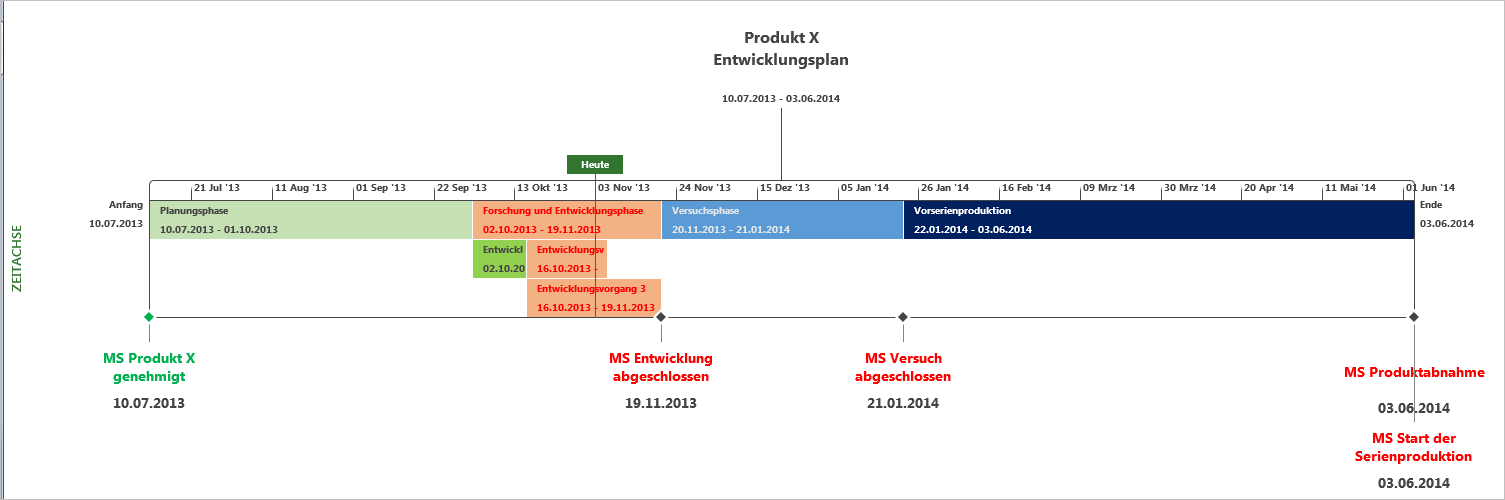
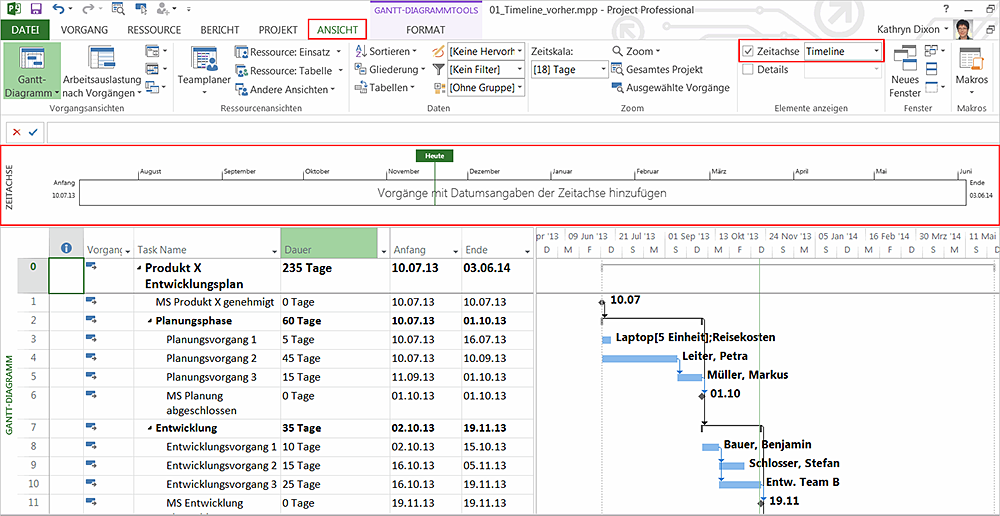
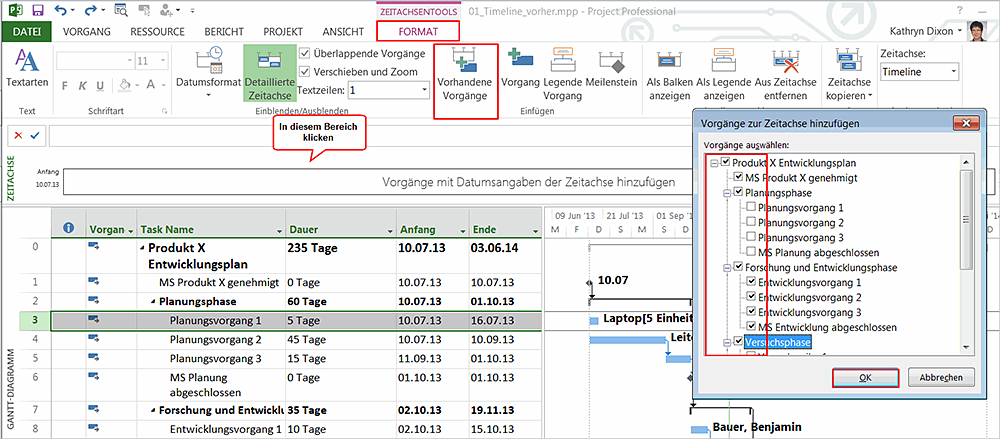
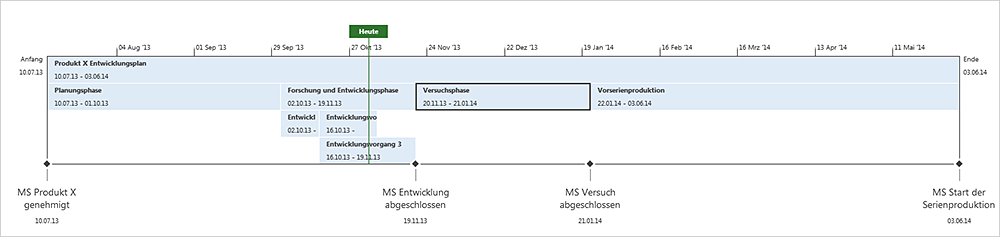
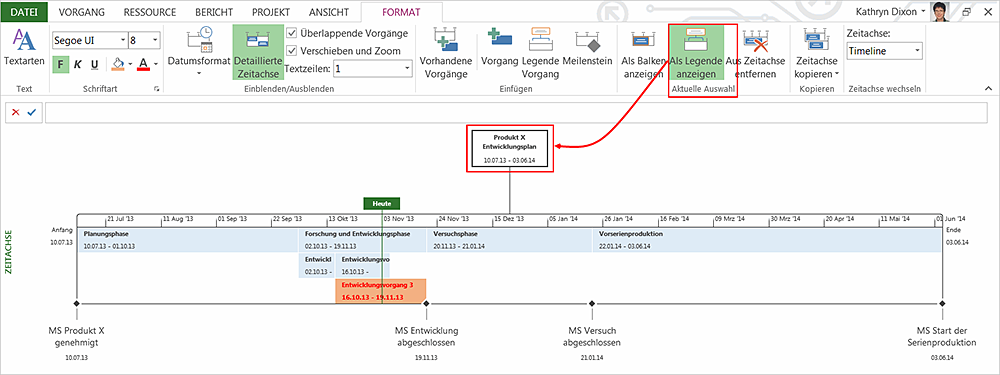
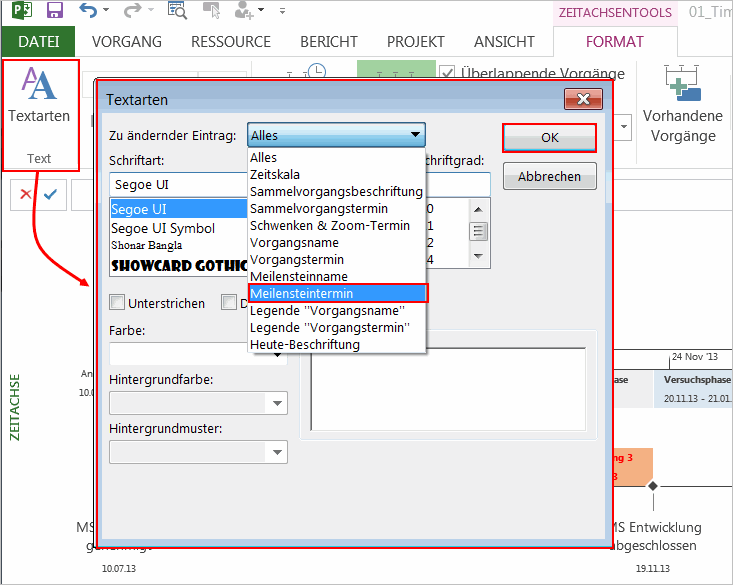
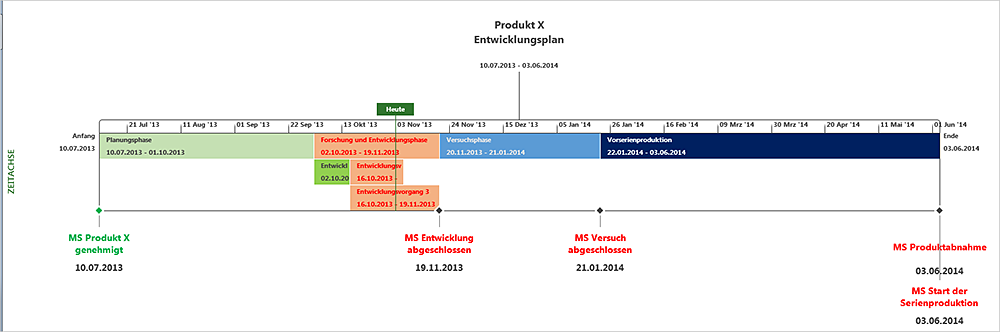
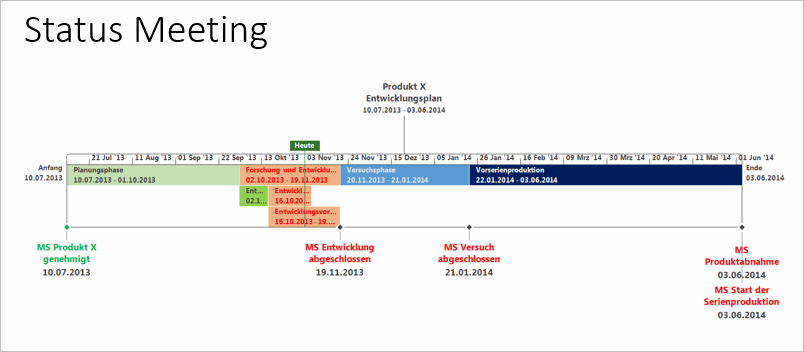

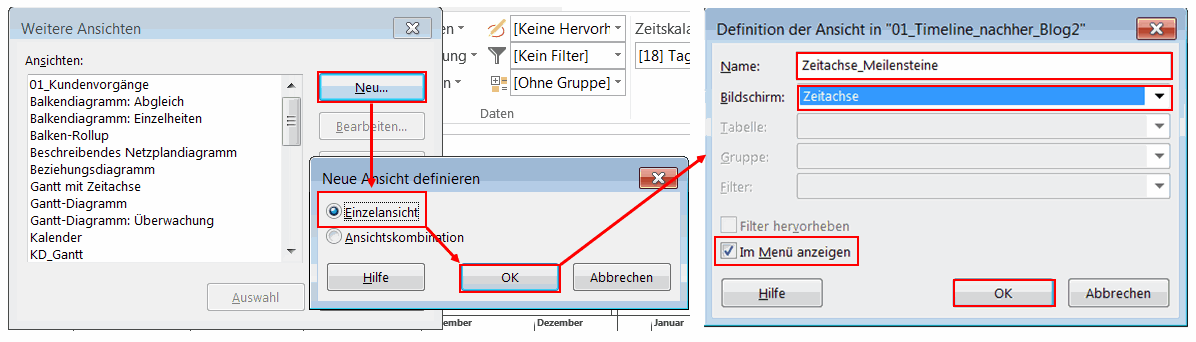
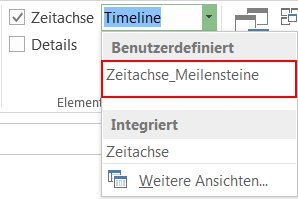
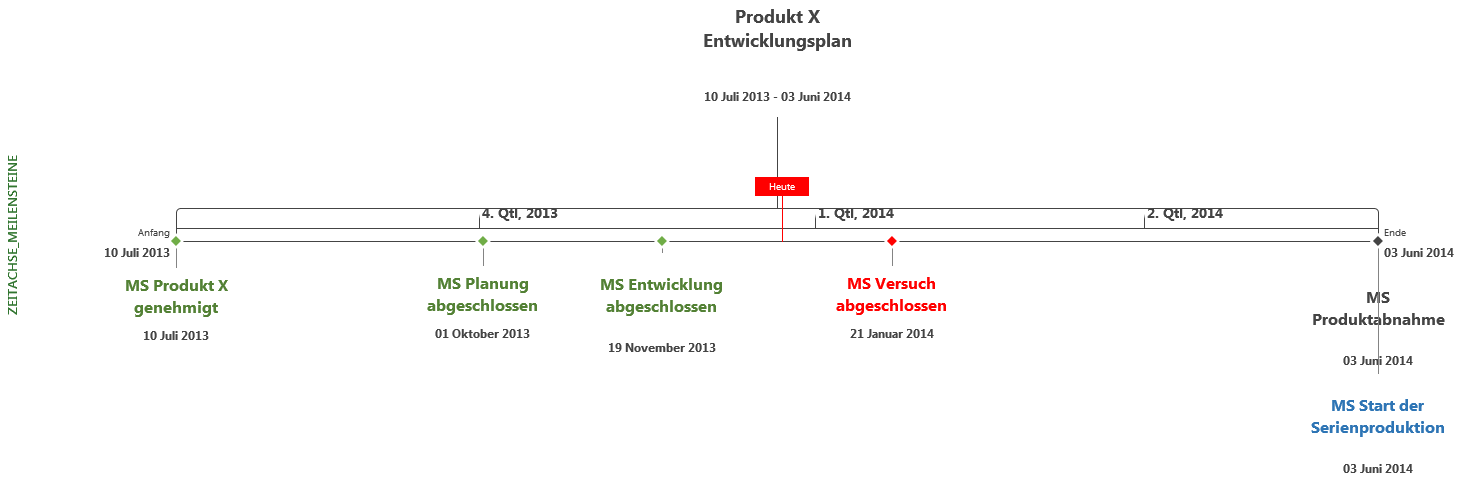
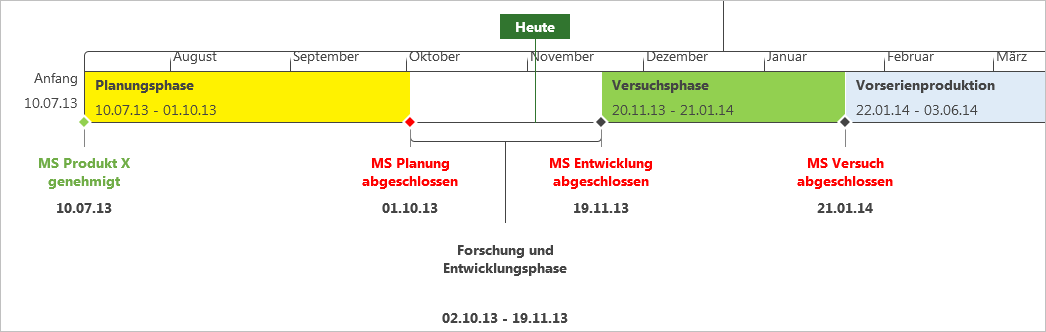
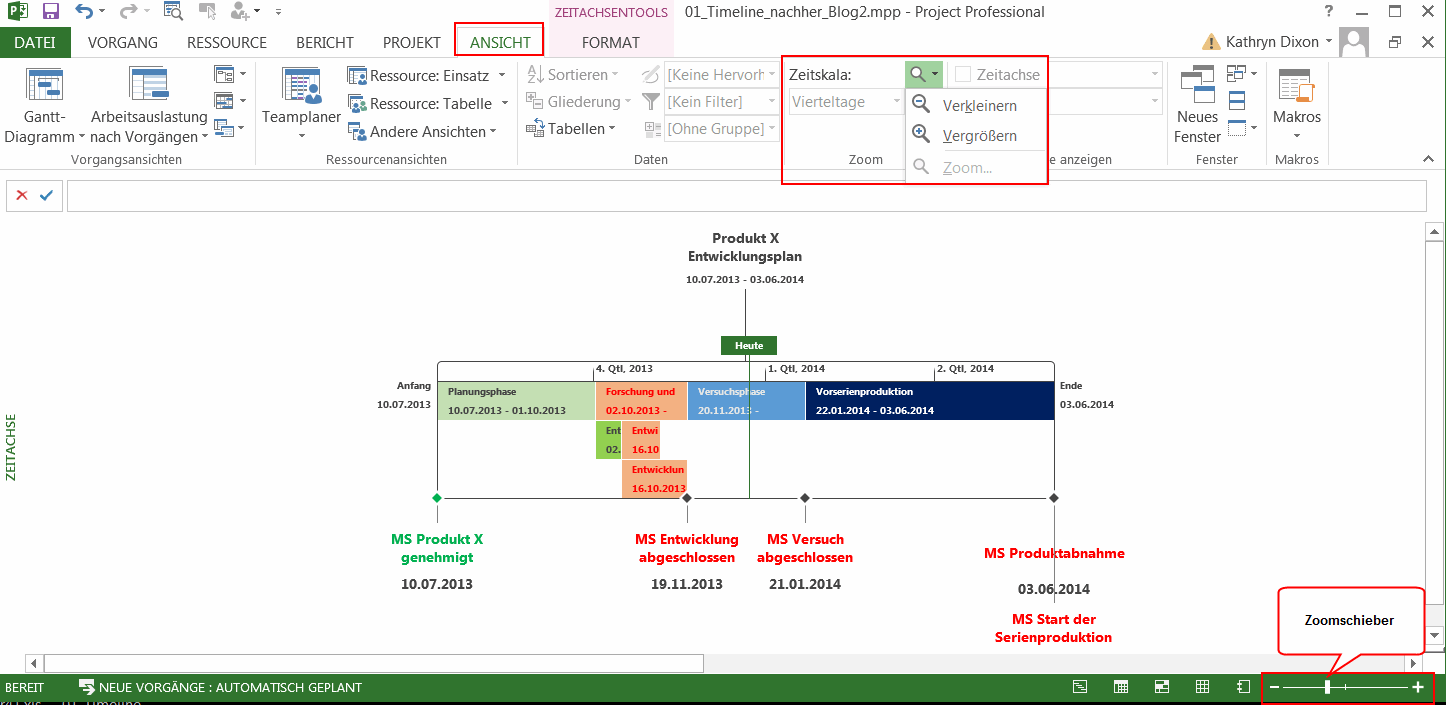

<img loading='lazy' style='display: none;' data-attachment-id-target='0' src=''><img loading='lazy' style='display: none;' data-attachment-id-target='1327' src='https://www.theprojectgroup.com/blog/wp-content/uploads/2016/07/Tipp12_01.gif'><img loading='lazy' style='display: none;' data-attachment-id-target='327' src='https://www.theprojectgroup.com/blog/wp-content/uploads/2016/01/Tipp-Zeitachse-1_02_1000px.png'><img loading='lazy' style='display: none;' data-attachment-id-target='328' src='https://www.theprojectgroup.com/blog/wp-content/uploads/2016/01/Tipp-Zeitachse-1_03_1000px.png'><img loading='lazy' style='display: none;' data-attachment-id-target='329' src='https://www.theprojectgroup.com/blog/wp-content/uploads/2016/01/Tipp-Zeitachse-1_04_1000px.png'><img loading='lazy' style='display: none;' data-attachment-id-target='0' src=''><img loading='lazy' style='display: none;' data-attachment-id-target='330' src='https://www.theprojectgroup.com/blog/wp-content/uploads/2016/01/Tipp-Zeitachse-1_05_1000px.png'><img loading='lazy' style='display: none;' data-attachment-id-target='331' src='https://www.theprojectgroup.com/blog/wp-content/uploads/2016/01/Tipp-Zeitachse-1_06_1000px.png'><img loading='lazy' style='display: none;' data-attachment-id-target='332' src='https://www.theprojectgroup.com/blog/wp-content/uploads/2016/01/Tipp-Zeitachse-1_07_1000px.png'><img loading='lazy' style='display: none;' data-attachment-id-target='326' src='https://www.theprojectgroup.com/blog/wp-content/uploads/2016/01/Tipp-Zeitachse-1_01_1000px.png'><img loading='lazy' style='display: none;' data-attachment-id-target='333' src='https://www.theprojectgroup.com/blog/wp-content/uploads/2016/01/Tipp-Zeitachse-1_08_1000px.png'><img loading='lazy' style='display: none;' data-attachment-id-target='334' src='https://www.theprojectgroup.com/blog/wp-content/uploads/2016/01/Tipp-Zeitachse-1_09_1000px.png'><img loading='lazy' style='display: none;' data-attachment-id-target='1327' src='https://www.theprojectgroup.com/blog/wp-content/uploads/2016/07/Tipp12_01.gif'><img loading='lazy' style='display: none;' data-attachment-id-target='1328' src='https://www.theprojectgroup.com/blog/wp-content/uploads/2016/07/Tipp12_02.gif'><img loading='lazy' style='display: none;' data-attachment-id-target='1329' src='https://www.theprojectgroup.com/blog/wp-content/uploads/2016/07/Tipp12_03.gif'><img loading='lazy' style='display: none;' data-attachment-id-target='1330' src='https://www.theprojectgroup.com/blog/wp-content/uploads/2016/07/Tipp12_04.gif'><img loading='lazy' style='display: none;' data-attachment-id-target='1331' src='https://www.theprojectgroup.com/blog/wp-content/uploads/2016/07/Tipp12_05.gif'><img loading='lazy' style='display: none;' data-attachment-id-target='1332' src='https://www.theprojectgroup.com/blog/wp-content/uploads/2016/07/Tipp12_06.gif'><img loading='lazy' style='display: none;' data-attachment-id-target='1333' src='https://www.theprojectgroup.com/blog/wp-content/uploads/2016/07/Tipp12_07.gif'><img loading='lazy' style='display: none;' data-attachment-id-target='1334' src='https://www.theprojectgroup.com/blog/wp-content/uploads/2016/07/Tipp12_08.gif'><img loading='lazy' style='display: none;' data-attachment-id-target='1335' src='https://www.theprojectgroup.com/blog/wp-content/uploads/2016/07/Tipp12_09.gif'><img loading='lazy' style='display: none;' data-attachment-id-target='0' src=''><img loading='lazy' style='display: none;' data-attachment-id-target='6147' src='https://www.theprojectgroup.com/blog/wp-content/uploads/2020/03/Kathryn_Dixon_300x300px.jpg'><img loading='lazy' style='display: none;' data-attachment-id-target='0' src=''>{"id":324,"date":"2023-08-02T15:57:11","date_gmt":"2023-08-02T13:57:11","guid":{"rendered":"https:\/\/www.theprojectgroup.com\/blog\/?p=324"},"modified":"2024-07-03T15:25:28","modified_gmt":"2024-07-03T13:25:28","slug":"ms-project-zeitachse","status":"publish","type":"post","link":"https:\/\/www.theprojectgroup.com\/blog\/ms-project-zeitachse\/","title":{"rendered":"MS Project Zeitachse formatieren und anpassen &#038; mehrere Zeitachsen f\u00fcr Berichte nutzen"},"content":{"rendered":"<p>F\u00fcr Ihre Team-Meetings brauchen Sie eine Grafik mit Hauptprojektphasen und Arbeitspaketen. Aber f\u00fcr Ihren Bericht an das Management ist eher die Lage der Meilensteine Ihres Projekts wichtig. F\u00fcr solche F\u00e4lle k\u00f6nnen Sie die <strong>MS Project Zeitachse formatieren und anpassen<\/strong>.<\/p>\n<p>In diesem Artikel erfahren Sie, wie Sie eine <strong>MS Project Zeitachse anlegen<\/strong>, die sich automatisch an Termin\u00e4nderungen anpasst und die Sie jederzeit aufrufen k\u00f6nnen. Diese Kapitel warten auf Sie:<\/p>\n<ul>\n<li><a href=\"#Kapitel1\">Eine MS Project Zeitachse erstellen<\/a><\/li>\n<li><a href=\"#Kapitel2\">Zeitachse einblenden<\/a><\/li>\n<li><a href=\"#Kapitel3\">Vorg\u00e4nge in eine Zeitachse einf\u00fcgen<\/a><\/li>\n<li><a href=\"#Kapitel4\">Vorg\u00e4nge aus der Zeitachse entfernen<\/a><\/li>\n<li><a href=\"#Kapitel5\">Zeitachse formatieren<\/a><\/li>\n<li><a href=\"#Kapitel5a\">Teilbereiche der Zeitachse drucken<\/a><\/li>\n<li><a href=\"#Kapitel6\">Zeitachse kopieren und in eine Microsoft Anwendung einf\u00fcgen<\/a><\/li>\n<li><a href=\"#Kapitel7\">Zeitachse ausblenden<\/a><\/li>\n<li><a href=\"#Kapitel8\">Mehrere MS Project Zeitachsen parallel anlegen<\/a><\/li>\n<li><a href=\"#Kapitel9\">Zeitachsen-Ansicht mit Meilensteinen anlegen<\/a><\/li>\n<li><a href=\"#Kapitel10\">MS Project Zeitachse anpassen \u2013 FAQ: Antworten auf h\u00e4ufige Fragen<\/a><\/li>\n<li><a href=\"#Kapitel11\">Zusammenfassung zur MS Project Zeitachse<\/a><\/li>\n<\/ul>\n<p>Legen wir los!<\/p>\n\n    <p class=\"datamintsbanner\">\n        <a href=\"\" target=\"_blank\" class=\"datamintsbanner__link\" title=\"Motorworld Event (TPG Webinar)\" style=\"display: block;\">\n            <img data-attachment-id=\"0\"decoding=\"async\" src=\"\" class=\"datamintsbanner__image\" style=\"display: block; max-width: 100%\">\n        <\/a>\n    <\/p>\n    \n<h2 id=\"Kapitel1\">Eine MS Project Zeitachse erstellen<\/h2>\n<p>Seit der Version 2010 ist die MS Project Zeitachse in den Client-Versionen integriert. In der Zeitachse k\u00f6nnen Sie einen Zeitstrahl aus Ihrem Projekt zusammenstellen und beliebig formatieren. Folgende Inhalte sind dort abbildbar:<\/p>\n<ul>\n<li>Phasen<\/li>\n<li>Arbeitspakete<\/li>\n<li>Meilensteine<\/li>\n<\/ul>\n<p>Die MS Project Zeitachse passt sich zudem dynamisch an Termin\u00e4nderungen in Ihrem Projektplan an. Zudem k\u00f6nnen Sie diese mit wenigen Klicks in E-Mails oder PowerPoint einf\u00fcgen.<\/p>\n<figure id=\"attachment_1327\" aria-describedby=\"caption-attachment-1327\" style=\"width: 900px\" class=\"wp-caption aligncenter\"><a href=\"https:\/\/www.theprojectgroup.com\/blog\/wp-content\/uploads\/2016\/07\/Tipp12_01.gif\" target=\"_blank\" rel=\"noopener\"><img data-attachment-id=\"1327\"loading=\"lazy\" decoding=\"async\" class=\"wp-image-1327\" src=\"https:\/\/www.theprojectgroup.com\/blog\/wp-content\/uploads\/2016\/07\/Tipp12_01.gif\" alt=\"MS Project Zeitachse formatiert\" width=\"900\" height=\"299\" \/><\/a><figcaption id=\"caption-attachment-1327\" class=\"wp-caption-text\">Bild 1: Formatierte Zeitachse mit Phasen, Meilensteinen und ausgew\u00e4hlten Vorg\u00e4ngen<\/figcaption><\/figure>\n<p>Wie Sie eine detaillierte Zeitachse erstellen, beschreiben wir in diesem Artikel am Beispiel eines Phasenplans f\u00fcr ein Team-Meeting. Dar\u00fcber hinaus bekommen Sie einige Profitipps zur Formatierung und zum Einf\u00fcgen der Zeitachse in PowerPoint zur Weiterbearbeitung oder als feste Grafik.<\/p>\n<blockquote><p><strong>Schon gewusst?<\/strong> Sie k\u00f6nnen mehrere Zeitachsen in einem Projekt anlegen. So m\u00fcssen Sie nicht jedes Mal f\u00fcr Ihr Team-Meeting oder die Berichte an Ihr Management Anpassungen machen. Sie wechseln die Zeitachsen einfach aus. Wie das geht, das erfahren Sie weiter unten in diesem Artikel.<\/p><\/blockquote>\n<div id=\"id695740ca307d5\" class=\"iframecontainer iframecontainer--hidden\">\n            <div class=\"iframecontainer__head\" style=\"background: #D60B52!important;\">\n                <div class=\"iframecontainer__head__inner\" style=\"color:#ffffff;\" data-for=\"#id695740ca307d5\">\n                    <p><strong>Download (PDF):<\/strong> 11 Schritte zum optimalen MS Project Projektplan (Tutorial)<\/p>\n                <\/div>\n                <div class=\"iframecontainer__head__icon\" data-for=\"#id695740ca307d5\">\n                    <svg width=\"10px\" height=\"16px\" viewBox=\"1092 550 10 16\" version=\"1.1\" xmlns=\"http:\/\/www.w3.org\/2000\/svg\" xmlns:xlink=\"http:\/\/www.w3.org\/1999\/xlink\">\n                        <polygon class=\"iframecontainer__head__icon__pfeil\"  data-for=\"#id695740ca307d5\" stroke=\"none\" fill=\"#ffffff\" fill-rule=\"evenodd\" points=\"1093.875 550 1101.875 558 1093.875 566 1092 564.125 1098.125 558 1092 551.875\"><\/polygon>\n                    <\/svg>\n                <\/div>\n            <\/div>\n            <div class=\"iframecontainer__iframe\">\n                <div class=\"iframecontainer__iframe__inner\">\n                    <p>Vermeiden Sie mit diesem Tutorial von Beginn an typische Stolperfallen, \u00fcber die Neulinge in MS Project sich gerne den Kopf zerbrechen, unsicher werden und Zeit verschwendet. Das wird Ihnen nicht passieren!<\/p>\n<p><span style=\"font-size: xx-small;\">* Pflichtfeld\u00a0 |\u00a0 <a href=\"https:\/\/www.theprojectgroup.com\/de\/datenschutz\/\" target=\"_blank\" rel=\"noopener\">Datenschutzhinweise<\/a><\/span><\/p>\n<div class=\"cookieconsent-optout-marketing\">Dieses Formular wird durch Ihre Cookie-Einstellung zu unserer Website blockiert. Bitte <a>klicken Sie hier<\/a> und w\u00e4hlen Sie mindestens die Marketing-Cookies aus. Dann wird dieses Formular angezeigt. Vielen Dank.<\/div>\n\n                \t<!-- DEUTSCH: Wichtig: nur den Code in data-download-asset \u00e4ndern - definiert Download -->\r\n<script type='text\/x-ccm-loader' data-ccm-loader-src=\"https:\/\/js-eu1.hsforms.net\/forms\/embed\/developer\/146642994.js\" defer><\/script>\r\n\r\n<div class=\"hs-form-html\"\r\n     data-download-asset=\"CU9D\"\r\n     data-region=\"eu1\"\r\n     data-form-id=\"32ae4d32-4e61-47ed-90d3-c7a25b28719d\"\r\n     data-portal-id=\"146642994\"><\/div>\r\n\r\n<script>\r\n(() => {\r\n  const FORM_ID = '32ae4d32-4e61-47ed-90d3-c7a25b28719d';\r\n  const FIELD   = '0-1\/download_asset';\r\n  const roots   = new Set();\r\n  const formsByRoot = new WeakMap();\r\n\r\n  const setViaApi = (root) => {\r\n    const code = root.dataset.downloadAsset || '';\r\n    const form = formsByRoot.get(root);\r\n    if (!code || !form) return;\r\n    form.setFieldValue(FIELD, code);\r\n  };\r\n\r\n  \/\/ 1) Wenn das Formular ready ist: Form-Instanz holen + Wert via API setzen\r\n  window.addEventListener('hs-form-event:on-ready', (event) => {\r\n    if (!window.HubSpotFormsV4) return;\r\n    const form = HubSpotFormsV4.getFormFromEvent(event);\r\n    if (!form || form.getFormId() !== FORM_ID) return;\r\n\r\n    const root = [...roots].find(r => r.contains(event.target));\r\n    if (!root) return;\r\n\r\n    formsByRoot.set(root, form);\r\n    setViaApi(root);\r\n  });\r\n\r\n  \/\/ 2) Kurz vor dem Absenden nochmal setzen (globaler Callback)\r\n  window.addEventListener('message', (event) => {\r\n    const d = event.data;\r\n    if (!d || d.type !== 'hsFormCallback' || d.eventName !== 'onFormSubmit') return;\r\n    if (d.id !== FORM_ID) return;\r\n\r\n    roots.forEach(setViaApi);\r\n  });\r\n\r\n  \/\/ Boot\r\n  document.addEventListener('DOMContentLoaded', () => {\r\n    document.querySelectorAll('.hs-form-html[data-download-asset][data-form-id=\"' + FORM_ID + '\"]')\r\n      .forEach(r => roots.add(r));\r\n  });\r\n})();\r\n<\/script>\n                    <style>\/* Kompaktere Darstellung f\u00fcr HubSpot Formulare *\/\n[data-hsfc-id=\"Renderer\"] .hsfc-Step .hsfc-Step__Content { padding: 0 20px 20px !important; }\n[data-hsfc-id=Renderer] .hsfc-TextField>*:not(:last-child) { margin-bottom:4px !important; }\n[data-hsfc-id=\"Renderer\"] .hsfc-Row { gap: 20px !important; margin-bottom: 12px !important; }\n[data-hsfc-id=\"Renderer\"] .hsfc-NavigationRow { margin-top: 6px !important; }\n[data-hsfc-id=\"Renderer\"] .hsfc-TextInput { padding: 8px !important; }<\/style>\n                <\/div>\n            <\/div>\n        <\/div><h2 id=\"Kapitel2\">Zeitachse einblenden<\/h2>\n<p>Viele User von MS Project k\u00f6nnen mit der Zeitachse nichts anfangen, blenden sie aus und vergessen sie. Oder sie \u00e4rgern sich, weil die leere Zeitachse so viel Platz in Anspruch nimmt.<\/p>\n<p>Blenden Sie die Zeitachse ein oder aus, indem Sie ein H\u00e4kchen im Bereich <em>Elemente anzeigen\/Zeitachse<\/em> auf dem Reiter <em>Ansicht<\/em> setzen oder entfernen. Die Standardansicht nach der Installation von Microsoft Project ist das Gantt-Diagramm (ab Version 2013) bzw. Balkendiagramm (Version 2010) mit einer Zeitachse wie in Bild 2.<\/p>\n<figure id=\"attachment_327\" aria-describedby=\"caption-attachment-327\" style=\"width: 900px\" class=\"wp-caption aligncenter\"><a href=\"https:\/\/www.theprojectgroup.com\/blog\/wp-content\/uploads\/2016\/01\/Tipp-Zeitachse-1_02_1000px.png\" target=\"_blank\" rel=\"noopener\"><img data-attachment-id=\"327\"loading=\"lazy\" decoding=\"async\" class=\"wp-image-327\" src=\"https:\/\/www.theprojectgroup.com\/blog\/wp-content\/uploads\/2016\/01\/Tipp-Zeitachse-1_02_1000px.png\" alt=\"MS Project Zeitachse mit Gantt-Diagramm\" width=\"900\" height=\"464\" srcset=\"https:\/\/www.theprojectgroup.com\/blog\/wp-content\/uploads\/2016\/01\/Tipp-Zeitachse-1_02_1000px.png 1000w, https:\/\/www.theprojectgroup.com\/blog\/wp-content\/uploads\/2016\/01\/Tipp-Zeitachse-1_02_1000px-300x155.png 300w\" sizes=\"(max-width: 900px) 100vw, 900px\" \/><\/a><figcaption id=\"caption-attachment-327\" class=\"wp-caption-text\">Bild 2: Gantt-Diagramm mit Zeitachse in MS Project<\/figcaption><\/figure>\n<blockquote><p><strong>Hinweis:<\/strong> Die MS Project Zeitachse kann mit den meisten Ansichten wie Gantt oder dem <a href=\"https:\/\/www.theprojectgroup.com\/blog\/ms-project-teamplaner\/\" target=\"_blank\" rel=\"noopener\">MS Project Teamplaner<\/a> kombiniert werden, mit einer Detailansicht aber nicht. Beim Einblenden der Zeitachse wird eine bereits eingeblendete Detailansicht ausgeblendet.<\/p><\/blockquote>\n<h2 id=\"Kapitel3\">Vorg\u00e4nge in eine Zeitachse einf\u00fcgen<\/h2>\n<p>Es gibt mehrere M\u00f6glichkeiten aus Ihrem Zeitplan Sammelvorg\u00e4nge, einzelne Vorg\u00e4nge und Meilensteine auszuw\u00e4hlen und in die Zeitachse hinzuzuf\u00fcgen. Sie k\u00f6nnen auch den Projektsammelvorgang, sprich \u201eZeile 0\u201c, als Balken oder Legende aufnehmen.<\/p>\n<p>Markieren Sie beispielsweise Vorg\u00e4nge oder Sammelvorg\u00e4nge im Gantt-Diagramm. \u201eZiehen\u201c Sie die Vorg\u00e4nge mit gehaltener Steuerungstaste in die Zeitachse oder w\u00e4hlen Sie mit der rechten Maus \u201e<em>Zur Zeitachse hinzuf\u00fcgen<\/em>\u201c im Kontextmen\u00fc.<\/p>\n<p><strong>Hinweis:<\/strong> Bei Sammelvorg\u00e4ngen werden alle sichtbaren Vorg\u00e4nge in darunter liegenden Ebenen eingef\u00fcgt.<\/p>\n<blockquote><p><strong>Unser Profitipp:<\/strong> W\u00e4hlen Sie den Reiter <em>Format<\/em> aus und klicken Sie in dem Bereich <em>Zeitachse<\/em>, um die besonderen Formatierungsm\u00f6glichkeiten f\u00fcr die Zeitachse zu aktivieren. Anschlie\u00dfend klicken Sie auf \u201e<em>Vorhandene Vorg\u00e4nge<\/em>\u201c. Es \u00f6ffnet sich ein Dialogfenster mit Ihrer gesamten Projektplanstruktur. Nun k\u00f6nnen Sie die ben\u00f6tigten Vorg\u00e4nge einfach ankreuzen und Ihre Auswahl mit <em>OK<\/em> best\u00e4tigen.<\/p><\/blockquote>\n<p><strong>Hinweis<\/strong>: Die weiteren Funktionen im Bereich <em>Format\/Einf\u00fcgen<\/em> sollten Sie nur benutzen, wenn Sie in Ihrem Projekt zus\u00e4tzliche Vorg\u00e4nge oder Meilensteine hinzuf\u00fcgen wollen!<\/p>\n<figure id=\"attachment_328\" aria-describedby=\"caption-attachment-328\" style=\"width: 900px\" class=\"wp-caption aligncenter\"><a href=\"https:\/\/www.theprojectgroup.com\/blog\/wp-content\/uploads\/2016\/01\/Tipp-Zeitachse-1_03_1000px.png\" target=\"_blank\" rel=\"noopener\"><img data-attachment-id=\"328\"loading=\"lazy\" decoding=\"async\" class=\"wp-image-328\" src=\"https:\/\/www.theprojectgroup.com\/blog\/wp-content\/uploads\/2016\/01\/Tipp-Zeitachse-1_03_1000px.png\" alt=\"Reiter Format der MS Project Zeitachse\" width=\"900\" height=\"395\" srcset=\"https:\/\/www.theprojectgroup.com\/blog\/wp-content\/uploads\/2016\/01\/Tipp-Zeitachse-1_03_1000px.png 1000w, https:\/\/www.theprojectgroup.com\/blog\/wp-content\/uploads\/2016\/01\/Tipp-Zeitachse-1_03_1000px-300x132.png 300w\" sizes=\"(max-width: 900px) 100vw, 900px\" \/><\/a><figcaption id=\"caption-attachment-328\" class=\"wp-caption-text\">Bild 3: Reiter Format f\u00fcr die Zeitachse und Dialogfenster f\u00fcr Vorgangauswahl<\/figcaption><\/figure>\n<figure id=\"attachment_329\" aria-describedby=\"caption-attachment-329\" style=\"width: 400px\" class=\"wp-caption aligncenter\"><a href=\"https:\/\/www.theprojectgroup.com\/blog\/wp-content\/uploads\/2016\/01\/Tipp-Zeitachse-1_04_1000px.png\"><img data-attachment-id=\"329\"loading=\"lazy\" decoding=\"async\" class=\"wp-image-329\" src=\"https:\/\/www.theprojectgroup.com\/blog\/wp-content\/uploads\/2016\/01\/Tipp-Zeitachse-1_04_1000px-300x71.png\" alt=\"Unformatierte MS Project Zeitachse\" width=\"400\" height=\"95\" srcset=\"https:\/\/www.theprojectgroup.com\/blog\/wp-content\/uploads\/2016\/01\/Tipp-Zeitachse-1_04_1000px-300x71.png 300w, https:\/\/www.theprojectgroup.com\/blog\/wp-content\/uploads\/2016\/01\/Tipp-Zeitachse-1_04_1000px.png 1000w\" sizes=\"(max-width: 400px) 100vw, 400px\" \/><\/a><figcaption id=\"caption-attachment-329\" class=\"wp-caption-text\">Bild 4: Die unformatierte Zeitachse nach Auswahl von Elementen<\/figcaption><\/figure>\n<h2 id=\"Kapitel4\">Vorg\u00e4nge aus der Zeitachse entfernen<\/h2>\n<p>Vorg\u00e4nge k\u00f6nnen \u00fcber die Projektplanstruktur (Reiter <em>Format\/Einf\u00fcgen\/Vorhandene Vorg\u00e4nge<\/em>) abgew\u00e4hlt werden.<\/p>\n<p>Oder Sie selektieren einen Vorgang oder <a href=\"https:\/\/www.theprojectgroup.com\/blog\/meilensteintrendanalyse-microsoft-project\/\">Meilenstein<\/a> in der Zeitachse und klicken \u201eEntf\u201c oder w\u00e4hlen \u201e<em>Aus Zeitachse entfernen<\/em>\u201c im Kontextmen\u00fc mittels rechter Maustaste aus.<\/p>\n\n    <p class=\"datamintsbanner\">\n        <a href=\"https:\/\/bit.ly\/3OkEHIx\" target=\"_blank\" class=\"datamintsbanner__link\" title=\"Meilensteintrendanalyse MTA Kostenlos Download MicrosoftProject MSProject FreeMTA Projektmanagement\" style=\"display: block;\">\n            <img data-attachment-id=\"0\"decoding=\"async\" src=\"https:\/\/www.theprojectgroup.com\/blog\/wp-content\/uploads\/2022\/07\/TPG_Header_1400_MTA-Client_de.jpg\" class=\"datamintsbanner__image\" style=\"display: block; max-width: 100%\">\n        <\/a>\n    <\/p>\n    \n<h2 id=\"Kapitel5\">Zeitachse formatieren<\/h2>\n<p>Es gibt mehrere M\u00f6glichkeiten zur MS Project Zeitachsen-Formatierung. Wichtig ist, dass Sie vorher, wie oben beschrieben, die speziellen Formatierungsfunktionen f\u00fcr die Zeitachse aktiviert haben. Wir zeigen Ihnen hier nur ein paar M\u00f6glichkeiten.<\/p>\n<h3>1) Projektsammelvorgang als Legende hervorrufen<\/h3>\n<p>Markieren Sie den Projektsammelvorgang.\u00a0Ziehen Sie ihn mit gehaltener Steuerungstaste nach oben oder klicken Sie auf \u201e<em>Als Legende anzeigen<\/em>\u201c<\/p>\n<figure id=\"attachment_330\" aria-describedby=\"caption-attachment-330\" style=\"width: 900px\" class=\"wp-caption aligncenter\"><a href=\"https:\/\/www.theprojectgroup.com\/blog\/wp-content\/uploads\/2016\/01\/Tipp-Zeitachse-1_05_1000px.png\" target=\"_blank\" rel=\"noopener\"><img data-attachment-id=\"330\"loading=\"lazy\" decoding=\"async\" class=\"wp-image-330\" src=\"https:\/\/www.theprojectgroup.com\/blog\/wp-content\/uploads\/2016\/01\/Tipp-Zeitachse-1_05_1000px.png\" alt=\"MS Project Zeitachse formatieren - Projektsammelvorgang\" width=\"900\" height=\"338\" srcset=\"https:\/\/www.theprojectgroup.com\/blog\/wp-content\/uploads\/2016\/01\/Tipp-Zeitachse-1_05_1000px.png 1000w, https:\/\/www.theprojectgroup.com\/blog\/wp-content\/uploads\/2016\/01\/Tipp-Zeitachse-1_05_1000px-300x113.png 300w\" sizes=\"(max-width: 900px) 100vw, 900px\" \/><\/a><figcaption id=\"caption-attachment-330\" class=\"wp-caption-text\">Bild 5: Projektsammelvorgang als Legende<\/figcaption><\/figure>\n<blockquote><p><strong>Hinweis:\u00a0<\/strong>Vorg\u00e4nge oder Sammelvorg\u00e4nge k\u00f6nnen auf \u00e4hnlicher Art als Legende anzeigt werden. Falls die Legenden oder Meilensteintexte \u00fcbereinander liegen, selektieren Sie eine Legende und bewegen Sie diese mit gehaltener linker Maustaste an eine passende Stelle (siehe Meilenstein vom 03.06.2013 in Bild 5).<\/p><\/blockquote>\n<h3>2) Formatierung Hintergrundfarbe, Schriftart, Farbe usw.<\/h3>\n<ul>\n<li>Klicken Sie auf einen Text, Balken oder Meilenstein, um ihn zu markieren<\/li>\n<li>\u00c4ndern Sie anschlie\u00dfend die Hintergrundfarbe, Schriftart, usw. in dem Bereich <em>Schriftart<\/em><\/li>\n<\/ul>\n<figure id=\"attachment_331\" aria-describedby=\"caption-attachment-331\" style=\"width: 749px\" class=\"wp-caption aligncenter\"><a href=\"https:\/\/www.theprojectgroup.com\/blog\/wp-content\/uploads\/2016\/01\/Tipp-Zeitachse-1_06_1000px.png\" target=\"_blank\" rel=\"noopener\"><img data-attachment-id=\"331\"loading=\"lazy\" decoding=\"async\" class=\"wp-image-331 size-full\" src=\"https:\/\/www.theprojectgroup.com\/blog\/wp-content\/uploads\/2016\/01\/Tipp-Zeitachse-1_06_1000px.png\" alt=\"MS Project Zeitachse Formatierung - Objekte\" width=\"749\" height=\"566\" srcset=\"https:\/\/www.theprojectgroup.com\/blog\/wp-content\/uploads\/2016\/01\/Tipp-Zeitachse-1_06_1000px.png 749w, https:\/\/www.theprojectgroup.com\/blog\/wp-content\/uploads\/2016\/01\/Tipp-Zeitachse-1_06_1000px-300x227.png 300w\" sizes=\"(max-width: 749px) 100vw, 749px\" \/><\/a><figcaption id=\"caption-attachment-331\" class=\"wp-caption-text\">Bild 6: Formatierung von einzelnen Objekten in der Zeitachse \/ Timeline<\/figcaption><\/figure>\n<h3>3) Formatierung Schriftart, Farbe usw. \u00e4hnlicher Objekte<\/h3>\n<ul>\n<li>Die Schaltfl\u00e4che <em>Text<\/em> anklicken und entweder alle Texte anpassen oder bestimmte Texte \u00fcber das Men\u00fc ausw\u00e4hlen.<\/li>\n<li>Anpassungen vornehmen und mit OK best\u00e4tigen.<\/li>\n<\/ul>\n<figure id=\"attachment_332\" aria-describedby=\"caption-attachment-332\" style=\"width: 733px\" class=\"wp-caption aligncenter\"><a href=\"https:\/\/www.theprojectgroup.com\/blog\/wp-content\/uploads\/2016\/01\/Tipp-Zeitachse-1_07_1000px.png\" target=\"_blank\" rel=\"noopener\"><img data-attachment-id=\"332\"loading=\"lazy\" decoding=\"async\" class=\"wp-image-332 size-full\" src=\"https:\/\/www.theprojectgroup.com\/blog\/wp-content\/uploads\/2016\/01\/Tipp-Zeitachse-1_07_1000px.png\" alt=\"MS Project Zeitachse Formatierung - \u00e4hnliche Objekte \" width=\"733\" height=\"585\" srcset=\"https:\/\/www.theprojectgroup.com\/blog\/wp-content\/uploads\/2016\/01\/Tipp-Zeitachse-1_07_1000px.png 733w, https:\/\/www.theprojectgroup.com\/blog\/wp-content\/uploads\/2016\/01\/Tipp-Zeitachse-1_07_1000px-300x239.png 300w\" sizes=\"(max-width: 733px) 100vw, 733px\" \/><\/a><figcaption id=\"caption-attachment-332\" class=\"wp-caption-text\">Bild 7: Formatierung \u00e4hnliche Objekte auf der Zeitachse \/ Timeline<\/figcaption><\/figure>\n<h3>4) Im Men\u00fc Datumsformat k\u00f6nnen Sie unter anderem<\/h3>\n<ul>\n<li>Datumsformate \u00e4ndern<\/li>\n<li>Die Strichlinie \u201e<em>Heute<\/em>\u201c anzeigen lassen, usw.<\/li>\n<li>Im Beispiel unten haben wir ein anderes Datumsformat ausgew\u00e4hlt.<\/li>\n<\/ul>\n<figure id=\"attachment_326\" aria-describedby=\"caption-attachment-326\" style=\"width: 900px\" class=\"wp-caption aligncenter\"><a href=\"https:\/\/www.theprojectgroup.com\/blog\/wp-content\/uploads\/2016\/01\/Tipp-Zeitachse-1_01_1000px.png\" target=\"_blank\" rel=\"noopener\"><img data-attachment-id=\"326\"loading=\"lazy\" decoding=\"async\" class=\"wp-image-326\" src=\"https:\/\/www.theprojectgroup.com\/blog\/wp-content\/uploads\/2016\/01\/Tipp-Zeitachse-1_01_1000px.png\" alt=\"MS Project Zeitachse Formatierung - Beispiel \" width=\"900\" height=\"299\" srcset=\"https:\/\/www.theprojectgroup.com\/blog\/wp-content\/uploads\/2016\/01\/Tipp-Zeitachse-1_01_1000px.png 1000w, https:\/\/www.theprojectgroup.com\/blog\/wp-content\/uploads\/2016\/01\/Tipp-Zeitachse-1_01_1000px-300x100.png 300w\" sizes=\"(max-width: 900px) 100vw, 900px\" \/><\/a><figcaption id=\"caption-attachment-326\" class=\"wp-caption-text\">Bild 8: Exemplarisch formatierte Zeitachse f\u00fcr ein Team-Meeting<\/figcaption><\/figure>\n<h2 id=\"Kapitel5a\">Teilbereiche der Zeitachse drucken<\/h2>\n<p>Die Zeitachse l\u00e4sst sich innerhalb von MS Project nur komplett ausdrucken. Das Drucken von Teilbereichen ist nicht m\u00f6glich. Daher m\u00fcssen Sie hier den Weg \u00fcber andere Programme gehen.<\/p>\n<p>Markieren Sie die gew\u00fcnschten Vorg\u00e4nge in Ihrer Zeitachse und kopieren Sie diese in ein anderes Programm, z.B. PowerPoint. Dort k\u00f6nnen Sie weitere Formatierungen vornehmen und Ihren Ausdruck optimieren. Wie Sie die Zeitachse kopieren, das erfahren Sie folgend.<\/p>\n<h2 id=\"Kapitel6\">Zeitachse kopieren und in eine Microsoft Anwendung einf\u00fcgen<\/h2>\n<p>Nachdem Sie die Zeitachse erstellt haben, m\u00f6chten Sie diese in Microsoft PowerPoint, Outlook oder andere Microsoft Office Anwendungen einf\u00fcgen.<\/p>\n<p>Klicken Sie auf <em>Zeitachse<\/em>. Mit der rechten Maus oder durch Klicken auf \u201e<em>Zeitachse kopieren<\/em>\u201c w\u00e4hlen Sie aus, ob Sie f\u00fcr <em>E-Mail, Pr\u00e4sentation<\/em> oder <em>Volle Gr\u00f6\u00dfe<\/em> kopieren wollen. In unserem Beispiel w\u00e4hlen wir \u201e<em>F\u00fcr Pr\u00e4sentation<\/em>\u201c aus.<\/p>\n<figure id=\"attachment_333\" aria-describedby=\"caption-attachment-333\" style=\"width: 501px\" class=\"wp-caption aligncenter\"><a href=\"https:\/\/www.theprojectgroup.com\/blog\/wp-content\/uploads\/2016\/01\/Tipp-Zeitachse-1_08_1000px.png\" target=\"_blank\" rel=\"noopener\"><img data-attachment-id=\"333\"loading=\"lazy\" decoding=\"async\" class=\"wp-image-333 size-full\" src=\"https:\/\/www.theprojectgroup.com\/blog\/wp-content\/uploads\/2016\/01\/Tipp-Zeitachse-1_08_1000px.png\" alt=\"MS Project Zeitachse kopieren\" width=\"501\" height=\"362\" srcset=\"https:\/\/www.theprojectgroup.com\/blog\/wp-content\/uploads\/2016\/01\/Tipp-Zeitachse-1_08_1000px.png 501w, https:\/\/www.theprojectgroup.com\/blog\/wp-content\/uploads\/2016\/01\/Tipp-Zeitachse-1_08_1000px-300x217.png 300w\" sizes=\"(max-width: 501px) 100vw, 501px\" \/><\/a><figcaption id=\"caption-attachment-333\" class=\"wp-caption-text\">Bild 9: Auswahl f\u00fcr das Kopieren der Zeitachse<\/figcaption><\/figure>\n<p>Wechseln Sie zu einer PowerPoint-Datei und f\u00fcgen Sie die Zeitachse wie gewohnt mit Strg+v ein.<\/p>\n<blockquote><p><strong>Hinweis:<\/strong> Ab MS PowerPoint 2010 k\u00f6nnen Sie je nach Bedarf beim Einf\u00fcgen mit der rechten Maus zwischen Zieldesign oder Grafik ausw\u00e4hlen. Bei Zieldesign k\u00f6nnen Sie die einzelnen Bausteine der Zeitachse in PowerPoint weiter anpassen und bei Grafik nicht.<\/p><\/blockquote>\n<figure id=\"attachment_334\" aria-describedby=\"caption-attachment-334\" style=\"width: 804px\" class=\"wp-caption aligncenter\"><a href=\"https:\/\/www.theprojectgroup.com\/blog\/wp-content\/uploads\/2016\/01\/Tipp-Zeitachse-1_09_1000px.png\" target=\"_blank\" rel=\"noopener\"><img data-attachment-id=\"334\"loading=\"lazy\" decoding=\"async\" class=\"wp-image-334 size-full\" src=\"https:\/\/www.theprojectgroup.com\/blog\/wp-content\/uploads\/2016\/01\/Tipp-Zeitachse-1_09_1000px.png\" alt=\"Die in PowerPoint eingef\u00fcgte Zeitachse\" width=\"804\" height=\"352\" srcset=\"https:\/\/www.theprojectgroup.com\/blog\/wp-content\/uploads\/2016\/01\/Tipp-Zeitachse-1_09_1000px.png 804w, https:\/\/www.theprojectgroup.com\/blog\/wp-content\/uploads\/2016\/01\/Tipp-Zeitachse-1_09_1000px-300x131.png 300w\" sizes=\"(max-width: 804px) 100vw, 804px\" \/><\/a><figcaption id=\"caption-attachment-334\" class=\"wp-caption-text\">Bild 10: Die in PowerPoint eingef\u00fcgte Zeitachse<\/figcaption><\/figure>\n<p>Damit haben Sie Ihre Zeitachse erstellt und in einen Bericht f\u00fcr das n\u00e4chste Team-Meeting eingef\u00fcgt.<\/p>\n<h2 id=\"Kapitel7\">Zeitachse ausblenden<\/h2>\n<p>Wenn Sie Ihren Bericht fertig haben, k\u00f6nnen Sie die Zeitachse ausblenden und jederzeit, oder vor dem n\u00e4chsten Meeting, wieder einblenden. Bei Plan\u00e4nderungen passt sie sich im Hintergrund automatisch an.<\/p>\n<p>Blenden Sie die Zeitachse aus, indem Sie das H\u00e4kchen im Bereich <em>Elemente anzeigen\/Zeitachse<\/em> auf dem Reiter <em>Ansicht<\/em> entfernen.<\/p>\n<h2 id=\"Kapitel8\">Mehrere MS Project Zeitachsen parallel anlegen<\/h2>\n<p>Jetzt m\u00f6chten Sie mehrere Zeitachsen in einem Projekt anlegen, ohne diese jedes Mal vor dem Team-Meeting und vor dem Abgabetermin des Berichtes anpassen zu m\u00fcssen.<\/p>\n<p>In unserem Beispiel oben haben wir bereits folgende Zeitachse mit den Hauptprojektphasen f\u00fcr ein Team-Meeting erstellt.<\/p>\n<figure id=\"attachment_1327\" aria-describedby=\"caption-attachment-1327\" style=\"width: 900px\" class=\"wp-caption aligncenter\"><a href=\"https:\/\/www.theprojectgroup.com\/blog\/wp-content\/uploads\/2016\/07\/Tipp12_01.gif\" target=\"_blank\" rel=\"noopener\"><img data-attachment-id=\"1327\"loading=\"lazy\" decoding=\"async\" class=\"wp-image-1327\" src=\"https:\/\/www.theprojectgroup.com\/blog\/wp-content\/uploads\/2016\/07\/Tipp12_01.gif\" alt=\"Mehrere Zeitachsen Microsoft Project\" width=\"900\" height=\"299\" \/><\/a><figcaption id=\"caption-attachment-1327\" class=\"wp-caption-text\">Zeitachse f\u00fcr das Team-Meeting mit Hauptprojektphasen und Arbeitspaketen<\/figcaption><\/figure>\n<p>F\u00fcr die Erstellung dieser Zeitachse haben wir die Standard-Ansicht <em>Timeline<\/em> von Microsoft Project verwendet, die beispielsweise \u00fcber <em>Ansicht\/Elemente anzeigen\/Zeitachse<\/em> aufrufbar ist.<\/p>\n<figure id=\"attachment_1328\" aria-describedby=\"caption-attachment-1328\" style=\"width: 900px\" class=\"wp-caption aligncenter\"><a href=\"https:\/\/www.theprojectgroup.com\/blog\/wp-content\/uploads\/2016\/07\/Tipp12_02.gif\" target=\"_blank\" rel=\"noopener\"><img data-attachment-id=\"1328\"loading=\"lazy\" decoding=\"async\" class=\"wp-image-1328\" src=\"https:\/\/www.theprojectgroup.com\/blog\/wp-content\/uploads\/2016\/07\/Tipp12_02.gif\" alt=\"MS Project mehrere Zeitachsen anlegen\" width=\"900\" height=\"101\" \/><\/a><figcaption id=\"caption-attachment-1328\" class=\"wp-caption-text\">Zeitachse auf dem Reiter Ansicht ausw\u00e4hlen<\/figcaption><\/figure>\n<p>Nun soll es Ziel sein, f\u00fcr den Managementbericht eine weitere Zeitachse nur mit Meilensteinen und einer etwas anderen Gestaltung anzulegen. Daf\u00fcr m\u00fcssen Sie vorgehen, wie folgt.<\/p>\n<h2 id=\"Kapitel9\">Zeitachsen-Ansicht mit Meilensteinen anlegen<\/h2>\n<p>Bevor Sie die zus\u00e4tzliche Zeitachse gestalten, m\u00fcssen Sie zuerst eine neue Ansicht als Basis anlegen. Auf dem Reiter <em>Ansicht<\/em> w\u00e4hlen Sie <em>Weitere Ansichten<\/em>\u2026 in dem Men\u00fc neben<em> Zeitachse\/Timeline<\/em> aus. In dem Dialogfenster selektieren Sie <em>Neu<\/em> und anschlie\u00dfend <em>Einzelansicht<\/em> und best\u00e4tigen Ihre Auswahl mit <em>OK<\/em>.<\/p>\n<p>Bei der Ansichtsdefinition geben Sie Ihrer neuen Timeline einen passenden Namen. W\u00e4hlen Sie als Bildschirm-Vorlage <em>Zeitachse<\/em> aus dem Men\u00fc aus und selektieren Sie <em>Im<\/em> <em>Men\u00fc anzeigen<\/em>. Best\u00e4tigen Sie nun Ihre Auswahl mit <em>OK<\/em> und schlie\u00dfen Sie das Dialogfenster <em>Weitere Ansichten<\/em>\u2026ohne die neue Ansicht auszuw\u00e4hlen.<\/p>\n<figure id=\"attachment_1329\" aria-describedby=\"caption-attachment-1329\" style=\"width: 900px\" class=\"wp-caption aligncenter\"><a href=\"https:\/\/www.theprojectgroup.com\/blog\/wp-content\/uploads\/2016\/07\/Tipp12_03.gif\" target=\"_blank\" rel=\"noopener\"><img data-attachment-id=\"1329\"loading=\"lazy\" decoding=\"async\" class=\"wp-image-1329\" src=\"https:\/\/www.theprojectgroup.com\/blog\/wp-content\/uploads\/2016\/07\/Tipp12_03.gif\" alt=\"MS Project mehrere Zeitachsen - Ansicht\" width=\"900\" height=\"257\" \/><\/a><figcaption id=\"caption-attachment-1329\" class=\"wp-caption-text\">Anlegen einer neuen Ansicht als Basis f\u00fcr eine zus\u00e4tzliche Zeitachse<\/figcaption><\/figure>\n<h3>Gestaltung der zus\u00e4tzlichen Zeitachse<\/h3>\n<p>W\u00e4hlen Sie nun Ihre neue Zeitachse aus dem Men\u00fc auf dem Reiter<em> Ansicht<\/em> aus.<\/p>\n<figure id=\"attachment_1330\" aria-describedby=\"caption-attachment-1330\" style=\"width: 298px\" class=\"wp-caption aligncenter\"><a href=\"https:\/\/www.theprojectgroup.com\/blog\/wp-content\/uploads\/2016\/07\/Tipp12_04.gif\" target=\"_blank\" rel=\"noopener\"><img data-attachment-id=\"1330\"loading=\"lazy\" decoding=\"async\" class=\"wp-image-1330 size-full\" src=\"https:\/\/www.theprojectgroup.com\/blog\/wp-content\/uploads\/2016\/07\/Tipp12_04.gif\" alt=\"Mehrere Zeitachsen Microsoft Project\" width=\"298\" height=\"199\" \/><\/a><figcaption id=\"caption-attachment-1330\" class=\"wp-caption-text\">Reiter Ansicht<\/figcaption><\/figure>\n<p>Nun k\u00f6nnen Sie ihrer Zeitachse Vorg\u00e4nge hinzuf\u00fcgen und diese nach Bedarf formatieren. Beide Zeitachsen stehen nach der Gestaltung zur Verf\u00fcgung und passen sich dynamisch an \u00c4nderungen im Projektverlauf an.<\/p>\n<figure id=\"attachment_1331\" aria-describedby=\"caption-attachment-1331\" style=\"width: 900px\" class=\"wp-caption aligncenter\"><a href=\"https:\/\/www.theprojectgroup.com\/blog\/wp-content\/uploads\/2016\/07\/Tipp12_05.gif\" target=\"_blank\" rel=\"noopener\"><img data-attachment-id=\"1331\"loading=\"lazy\" decoding=\"async\" class=\"wp-image-1331\" src=\"https:\/\/www.theprojectgroup.com\/blog\/wp-content\/uploads\/2016\/07\/Tipp12_05.gif\" alt=\"Microsoft Project Zeitachse mit Meilensteinen \" width=\"900\" height=\"297\" \/><\/a><figcaption id=\"caption-attachment-1331\" class=\"wp-caption-text\">Zeitachse mit Meilensteinen f\u00fcr den Management-Bericht<\/figcaption><\/figure>\n<h2 id=\"Kapitel10\">MS Project Zeitachse anpassen \u2013 FAQ: Antworten auf h\u00e4ufige Fragen<\/h2>\n<blockquote>\n<h3>Sind Soll-Ist-Vergleiche mit der Zeitachse m\u00f6glich?<\/h3>\n<p>Sie k\u00f6nnen lediglich einen Schnappschuss der aktuellen Plandaten in der Zeitachse anzeigen lassen.<\/p>\n<p><strong>Unsere Empfehlung:<\/strong> Kopieren Sie die fertig definierte und formatierte Zeitachse am Ende der Planungsphase beispielsweise zum Zeitpunkt der Basisplanerstellung. F\u00fcgen Sie diese in eine PowerPoint Datei ein und bewahren Sie die Datei f\u00fcr sp\u00e4tere Vergleiche mit aktuellen Werten w\u00e4hrend des Projektes auf.<\/p><\/blockquote>\n<blockquote>\n<h3>Wie kann ich einen Vorgangsnamen anzeigen lassen, der l\u00e4nger als der Balken in der Zeitachse ist?<\/h3>\n<p>Die Breite eines Balkens k\u00f6nnen Sie verst\u00e4ndlicherweise nicht manuell anpassen, weil dies der aktuellen Planung nicht mehr entsprechen w\u00fcrde. Sie k\u00f6nnen aber den Vorgangstitel als Legende beispielsweise unterhalb der Zeitachse anzeigen lassen.<\/p>\n<p>Selektieren Sie hierzu den Balken in der Zeitachse und mit gehaltener rechten Maustaste ziehen Sie den Vorgang nach unten bis sie in eine Legende umgewandelt wird.<\/p>\n<p>Nachteil: Der Raum f\u00fcr den fehlenden Balken bleibt leer und kann nicht formatiert werden.<\/p>\n<figure id=\"attachment_1332\" aria-describedby=\"caption-attachment-1332\" style=\"width: 800px\" class=\"wp-caption aligncenter\"><a href=\"https:\/\/www.theprojectgroup.com\/blog\/wp-content\/uploads\/2016\/07\/Tipp12_06.gif\" target=\"_blank\" rel=\"noopener\"><img data-attachment-id=\"1332\"loading=\"lazy\" decoding=\"async\" class=\"wp-image-1332\" src=\"https:\/\/www.theprojectgroup.com\/blog\/wp-content\/uploads\/2016\/07\/Tipp12_06.gif\" alt=\"MS Project Zeitachse formatieren - Beschriftung\" width=\"800\" height=\"254\" \/><\/a><figcaption id=\"caption-attachment-1332\" class=\"wp-caption-text\">Der Vorgang \u201eForschung und Entwicklungsphase\u201c als Legende<\/figcaption><\/figure><\/blockquote>\n<blockquote>\n<h3>Wie kann ich die angezeigte Zeitskala z.B. in Quartale oder Wochen \u00e4ndern?<\/h3>\n<p>In der vorherigen Abbildung wird die Zeitskala in Monaten ohne Jahr angezeigt. Je nach Projektdauer stehen Ihnen weitere M\u00f6glichkeiten zur Verf\u00fcgung wie Monate und Jahr oder Quartale.<\/p>\n<p>Klicken Sie in den Bereich der Zeitachse, um sie zu aktivieren. Halten Sie die Strg-Taste gedr\u00fcckt und benutzen Sie die Zoom-Funktionen auf dem Reiter<em> Ansicht\/Zeitskala<\/em> oder die Zeichen \u2013 und + bzw. den Zoomschieber unten rechts um die Zeitskala zu vergr\u00f6\u00dfern bzw. verkleinern.<\/p>\n<figure id=\"attachment_1333\" aria-describedby=\"caption-attachment-1333\" style=\"width: 800px\" class=\"wp-caption aligncenter\"><a href=\"https:\/\/www.theprojectgroup.com\/blog\/wp-content\/uploads\/2016\/07\/Tipp12_07.gif\" target=\"_blank\" rel=\"noopener\"><img data-attachment-id=\"1333\"loading=\"lazy\" decoding=\"async\" class=\"wp-image-1333\" src=\"https:\/\/www.theprojectgroup.com\/blog\/wp-content\/uploads\/2016\/07\/Tipp12_07.gif\" alt=\"MS Project Zeitachse Zoom vergr\u00f6\u00dfern verkleinern\" width=\"800\" height=\"390\" \/><\/a><figcaption id=\"caption-attachment-1333\" class=\"wp-caption-text\">Die Zeitskala mittels Zoom-Funktion vergr\u00f6\u00dfern\/verkleinern<\/figcaption><\/figure>\n<p><strong>PC oder Notebook\u00a0mit Maus und Scroll-Rad:<\/strong> Halten Sie die Strg-Taste gedr\u00fcckt und drehen Sie das Scroll-Rad entsprechen, um die Zeitskala zu vergr\u00f6\u00dfern bzw. verkleinern.<\/p>\n<p><strong>Notebook\u00a0mit Touchpad:<\/strong> Halten Sie die Strg-Taste gedr\u00fcckt und zoomen Sie mit dem Touchpad ein und aus.<\/p>\n<p>Wenn Sie die passende Anzeige eingestellt haben, kopieren Sie die Zeitachse mit Rechtsklick f\u00fcr Ihre Pr\u00e4sentation oder E-Mail wie \u00fcblich.<\/p>\n<figure id=\"attachment_1334\" aria-describedby=\"caption-attachment-1334\" style=\"width: 802px\" class=\"wp-caption aligncenter\"><a href=\"https:\/\/www.theprojectgroup.com\/blog\/wp-content\/uploads\/2016\/07\/Tipp12_08.gif\" target=\"_blank\" rel=\"noopener\"><img data-attachment-id=\"1334\"loading=\"lazy\" decoding=\"async\" class=\"wp-image-1334 size-full\" src=\"https:\/\/www.theprojectgroup.com\/blog\/wp-content\/uploads\/2016\/07\/Tipp12_08.gif\" alt=\"MS Project Zeitachse Zeitskala \u00e4ndern\" width=\"802\" height=\"533\" \/><\/a><figcaption id=\"caption-attachment-1334\" class=\"wp-caption-text\">Zeitskala mit Quartalen und Jahren<\/figcaption><\/figure><\/blockquote>\n<p>&nbsp;<\/p>\n<blockquote>\n<h3>Wie passe ich die Zeitachse wieder an die Bildschirmgr\u00f6\u00dfe an?<\/h3>\n<p>Wenn die Zeitachse durch \u00c4nderungen der Zeitskala zu gro\u00df oder zu klein geraten ist, aktivieren Sie die Zeitachse und w\u00e4hlen Sie <em>An Bildschirmgr\u00f6\u00dfe anpassen<\/em> mit Rechtsklick aus oder klicken Sie <em>Gesamtes Projekt<\/em> auf dem Reiter <em>Ansicht\/Zeitskala<\/em>.<\/p>\n<figure id=\"attachment_1335\" aria-describedby=\"caption-attachment-1335\" style=\"width: 266px\" class=\"wp-caption aligncenter\"><a href=\"https:\/\/www.theprojectgroup.com\/blog\/wp-content\/uploads\/2016\/07\/Tipp12_09.gif\" target=\"_blank\" rel=\"noopener\"><img data-attachment-id=\"1335\"loading=\"lazy\" decoding=\"async\" class=\"wp-image-1335 size-full\" src=\"https:\/\/www.theprojectgroup.com\/blog\/wp-content\/uploads\/2016\/07\/Tipp12_09.gif\" alt=\"MS Project Zeitachse Gr\u00f6\u00dfe anpassen\" width=\"266\" height=\"193\" \/><\/a><figcaption id=\"caption-attachment-1335\" class=\"wp-caption-text\">Zeitachse anpassen<\/figcaption><\/figure><\/blockquote>\n<blockquote>\n<h3>K\u00f6nnen Zeitachsen in Microsoft Project Server allen Nutzern zur Verf\u00fcgung gestellt werden?<\/h3>\n<p>Es empfiehlt sich, die Zeitachse in einer Microsoft Project Dateivorlage anzulegen und zu gestalten. Sie sollte nicht als benutzerdefinierte Ansicht in Enterprise Global angelegt werden.<\/p><\/blockquote>\n\n    <p class=\"datamintsbanner\">\n        <a href=\"https:\/\/bit.ly\/3OkEHIx\" target=\"_blank\" class=\"datamintsbanner__link\" title=\"Meilensteintrendanalyse MTA Kostenlos Download MicrosoftProject MSProject FreeMTA Projektmanagement\" style=\"display: block;\">\n            <img data-attachment-id=\"0\"decoding=\"async\" src=\"https:\/\/www.theprojectgroup.com\/blog\/wp-content\/uploads\/2022\/07\/TPG_Header_1400_MTA-Client_de.jpg\" class=\"datamintsbanner__image\" style=\"display: block; max-width: 100%\">\n        <\/a>\n    <\/p>\n    \n<h2 id=\"Kapitel11\">Zusammenfassung zur MS Project Zeitachse<\/h2>\n<p>In diesem Artikel haben Sie erfahren, wie Sie in MS Project eine Zeitachse erstellen, formatieren und in eine andere Microsoft Office Anwendung einf\u00fcgen.<\/p>\n<p>Dann haben Sie gelernt, wie Sie weitere Zeitachsen als eigene Ansicht erstellen und gestalten. So w\u00e4hlen Sie zu jeder Zeit die Zeitachsen-Ansicht aus, die zu Ihrem Status-Report und den Berichten an Ihre Stakeholder passen.<\/p>\n<p>Au\u00dferdem kennen Sie nun die Antworten auf h\u00e4ufige Fragen und wichtige Tipps zur MS Project Zeitachse.<\/p>\n<p>Ein einem eigenen Artikel erfahren Sie, welche M\u00f6glichkeiten <a href=\"https:\/\/www.theprojectgroup.com\/blog\/ms-project-timeline\/\" target=\"_blank\" rel=\"noopener\">mehrere MS Project Timelines<\/a> bieten.<\/p>\n\n    <p class=\"datamintsbanner\">\n        <a href=\"https:\/\/bit.ly\/3IWzlQw\" target=\"_blank\" class=\"datamintsbanner__link\" title=\"TPG ProjectPowerPack Microsoft 365 Projektmanagement\" style=\"display: block;\">\n            <img data-attachment-id=\"0\"decoding=\"async\" src=\"https:\/\/www.theprojectgroup.com\/blog\/wp-content\/uploads\/2025\/04\/PPP_Blog_Banner_3_1300px-AS_tiny.jpg\" class=\"datamintsbanner__image\" style=\"display: block; max-width: 100%\">\n        <\/a>\n    <\/p>\n    \nSie wollen das Gelernte vertiefen, weitere wichtige Tipps erfahren und Ihre Fragen stellen? Dann sind Sie genau richtig beim TPG <a href=\"https:\/\/www.theprojectgroup.com\/de\/ms-project-seminar-einsteiger-schulung\" target=\"_blank\" rel=\"noopener\">Microsoft Project Seminar (Grundlagen)<\/a>.<\/p>\n<blockquote><p><strong>Unsere Tipps zum Schluss: <\/strong>Lernen Sie das individuell anpassbare \u201cThe PPM Paradise\u201d kennen \u2013 <span dir=\"ltr\" role=\"presentation\">die optimale Umgebung f\u00fcr ein unternehmensweites Projekt-, Programm-, Portfolio- und Ressourcenmanagement (PPM). Laden Sie sich jetzt <\/span><a href=\"https:\/\/www.theprojectgroup.com\/data\/Downloads_eBooks\/TPG_PPM_Paradise_eBook_-_TPG_TheProjectGroup.pdf\" target=\"_blank\" rel=\"noopener\"><span dir=\"ltr\" role=\"presentation\">hier das eBook dazu herunter<\/span><\/a><span dir=\"ltr\" role=\"presentation\"> (nur klicken, ohne Formular).<\/span><\/p>\n<p><span dir=\"ltr\" role=\"presentation\">Und abonnieren Sie unseren <\/span><a href=\"https:\/\/www.theprojectgroup.com\/de\/projektmanagement-newsletter\" target=\"_blank\" rel=\"noopener\"><span dir=\"ltr\" role=\"presentation\">Projektmanagement Newsletter<\/span><\/a> mit praxisstarken Artikeln, Webinaren, Podcasts, eBooks etc. f\u00fcr ein h\u00f6heres Reifengrad-Level Ihres Projektmanagements!<\/p><\/blockquote>\n<p><strong>Haben Sie noch Fragen? Dann hinterlassen Sie einen Kommentar, auf den wir in K\u00fcrze antworten werden \u2013 garantiert.<\/strong><\/p>\n<blockquote><p><strong>Unsere Tipps zum Schluss: <\/strong>Lernen Sie das individuell anpassbare \u201cThe PPM Paradise\u201d kennen \u2013 <span dir=\"ltr\" role=\"presentation\">die optimale Umgebung f\u00fcr ein unternehmensweites Projekt-, Programm-, Portfolio- und Ressourcenmanagement (PPM). Laden Sie sich jetzt <\/span><a href=\"https:\/\/www.theprojectgroup.com\/data\/Downloads_eBooks\/TPG_PPM_Paradise_eBook_-_TPG_TheProjectGroup.pdf\" target=\"_blank\" rel=\"noopener\"><span dir=\"ltr\" role=\"presentation\">hier das eBook dazu herunter<\/span><\/a><span dir=\"ltr\" role=\"presentation\"> (nur klicken, ohne Formular).<\/span><\/p>\n<p><span dir=\"ltr\" role=\"presentation\">Und abonnieren Sie unseren <\/span><a href=\"https:\/\/www.theprojectgroup.com\/de\/projektmanagement-newsletter\" target=\"_blank\" rel=\"noopener\"><span dir=\"ltr\" role=\"presentation\">Projektmanagement Newsletter<\/span><\/a> mit mehr MS Project Tipps, praxisstarken Artikeln, Webinaren, Podcasts, eBooks etc. f\u00fcr einen h\u00f6heren Reifengrad-Level Ihres Projektmanagements!<\/p><\/blockquote>\n<p>Sie wollen das Gelernte vertiefen, weitere wichtige Tipps erfahren und Ihre Fragen stellen? Dann sind Sie genau richtig beim TPG <a href=\"https:\/\/www.theprojectgroup.com\/de\/ms-project-seminar-einsteiger-schulung\" target=\"_blank\" rel=\"noopener\">Microsoft Project Seminar (Grundlagen)<\/a>.<\/p>\n<p><strong>Haben Sie noch Fragen? Dann hinterlassen Sie einen Kommentar, auf den wir in K\u00fcrze antworten werden \u2013 garantiert.<\/strong><\/p>\n<span style='display:none;'>FALSE<\/span><hr \/>\n<p><a href=\"https:\/\/www.theprojectgroup.com\/blog\/wp-content\/uploads\/2020\/03\/Kathryn_Dixon_300x300px.jpg\"><img data-attachment-id=\"6147\"loading=\"lazy\" decoding=\"async\" class=\"wp-image-6147 size-thumbnail alignleft\" src=\"https:\/\/www.theprojectgroup.com\/blog\/wp-content\/uploads\/2020\/03\/Kathryn_Dixon_300x300px-150x150.jpg\" alt=\"Kathryn Dixon\" width=\"150\" height=\"150\" srcset=\"https:\/\/www.theprojectgroup.com\/blog\/wp-content\/uploads\/2020\/03\/Kathryn_Dixon_300x300px-150x150.jpg 150w, https:\/\/www.theprojectgroup.com\/blog\/wp-content\/uploads\/2020\/03\/Kathryn_Dixon_300x300px.jpg 300w\" sizes=\"(max-width: 150px) 100vw, 150px\" \/><\/a><strong>Die Autorin:<br \/>\nKathryn Dixon<\/strong><\/p>\n<p>Kathryn Dixon ist seit Anfang der Neunziger im internationalen Projektmanagement t\u00e4tig und hat bislang vom Projektteammitglied, \u00fcber Projektleiterin bis hin zur Operations Managerin verschiedenste Rollen ausgef\u00fchrt. Dar\u00fcber hinaus verf\u00fcgt sie \u00fcber mehrere Jahre Erfahrung in Human Resources.<\/p>\n<p>Vor Ihrem Wechsel zu TPG Sales Mitte 2015\u00a0war\u00a0Kathryn Dixon bei TPG The Project Group GmbH als Trainerin und Consultant sowie Autorin im Bereich der TPG Produktdokumentation und Social Media Content t\u00e4tig. Als IHK-zertifizierte Trainerin leitete sie u.a. Anwenderseminare zu Microsoft Project und Microsoft Project Server sowie zu Projektmanagement-Methodik in deutscher und englischer Sprache.<\/p>\n<p>Mehr zu Kathryn Dixon auf <a href=\"https:\/\/www.xing.com\/profile\/Kathryn_Dixon\/cv\" target=\"_blank\" rel=\"noopener\">Xing<\/a> und <a href=\"https:\/\/www.linkedin.com\/in\/kathryn-dixon-27701a5\/?originalSubdomain=de\" target=\"_blank\" rel=\"noopener\">LinkedIn<\/a><\/p>\n\n    <p class=\"datamintsbanner\">\n        <a href=\"https:\/\/bit.ly\/3udKM2C\" target=\"_blank\" class=\"datamintsbanner__link\" title=\"Job TPG Bewerbung Wirsuchendich TPG TheProjectGroup Consultant Microsoft PPM Jobs\" style=\"display: block;\">\n            <img data-attachment-id=\"0\"decoding=\"async\" src=\"https:\/\/www.theprojectgroup.com\/blog\/wp-content\/uploads\/2022\/10\/Jobs-3.jpg\" class=\"datamintsbanner__image\" style=\"display: block; max-width: 100%\">\n        <\/a>\n    <\/p>\n    \n","protected":false},"excerpt":{"rendered":"<p>F\u00fcr Ihre Team-Meetings brauchen Sie eine Grafik mit Hauptprojektphasen und Arbeitspaketen. Aber f\u00fcr Ihren Bericht an das Management ist eher die Lage der Meilensteine Ihres Projekts wichtig. F\u00fcr solche F\u00e4lle k\u00f6nnen Sie die MS Project Zeitachse formatieren und anpassen. In diesem Artikel erfahren Sie, wie Sie eine MS Project Zeitachse anlegen, die sich automatisch an<\/p>\n<div class=\"read-more\"><a href=\"https:\/\/www.theprojectgroup.com\/blog\/ms-project-zeitachse\/\" title=\"Weiterlesen\">Weiterlesen<\/a><\/div>\n","protected":false},"author":19,"featured_media":9286,"comment_status":"open","ping_status":"open","sticky":false,"template":"","format":"standard","meta":{"footnotes":""},"categories":[24],"tags":[],"_links":{"self":[{"href":"https:\/\/www.theprojectgroup.com\/blog\/wp-json\/wp\/v2\/posts\/324"}],"collection":[{"href":"https:\/\/www.theprojectgroup.com\/blog\/wp-json\/wp\/v2\/posts"}],"about":[{"href":"https:\/\/www.theprojectgroup.com\/blog\/wp-json\/wp\/v2\/types\/post"}],"author":[{"embeddable":true,"href":"https:\/\/www.theprojectgroup.com\/blog\/wp-json\/wp\/v2\/users\/19"}],"replies":[{"embeddable":true,"href":"https:\/\/www.theprojectgroup.com\/blog\/wp-json\/wp\/v2\/comments?post=324"}],"version-history":[{"count":33,"href":"https:\/\/www.theprojectgroup.com\/blog\/wp-json\/wp\/v2\/posts\/324\/revisions"}],"predecessor-version":[{"id":1348,"href":"https:\/\/www.theprojectgroup.com\/blog\/wp-json\/wp\/v2\/posts\/324\/revisions\/1348"}],"wp:featuredmedia":[{"embeddable":true,"href":"https:\/\/www.theprojectgroup.com\/blog\/wp-json\/wp\/v2\/media\/9286"}],"wp:attachment":[{"href":"https:\/\/www.theprojectgroup.com\/blog\/wp-json\/wp\/v2\/media?parent=324"}],"wp:term":[{"taxonomy":"category","embeddable":true,"href":"https:\/\/www.theprojectgroup.com\/blog\/wp-json\/wp\/v2\/categories?post=324"},{"taxonomy":"post_tag","embeddable":true,"href":"https:\/\/www.theprojectgroup.com\/blog\/wp-json\/wp\/v2\/tags?post=324"}],"curies":[{"name":"wp","href":"https:\/\/api.w.org\/{rel}","templated":true}]}}