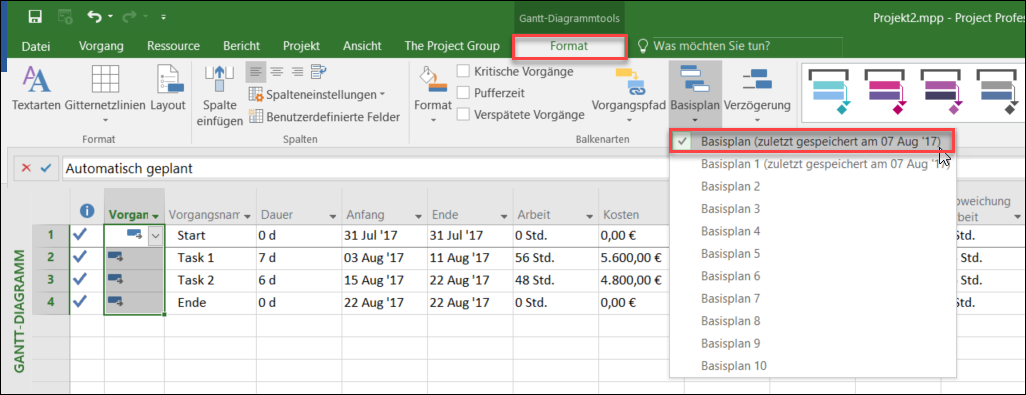
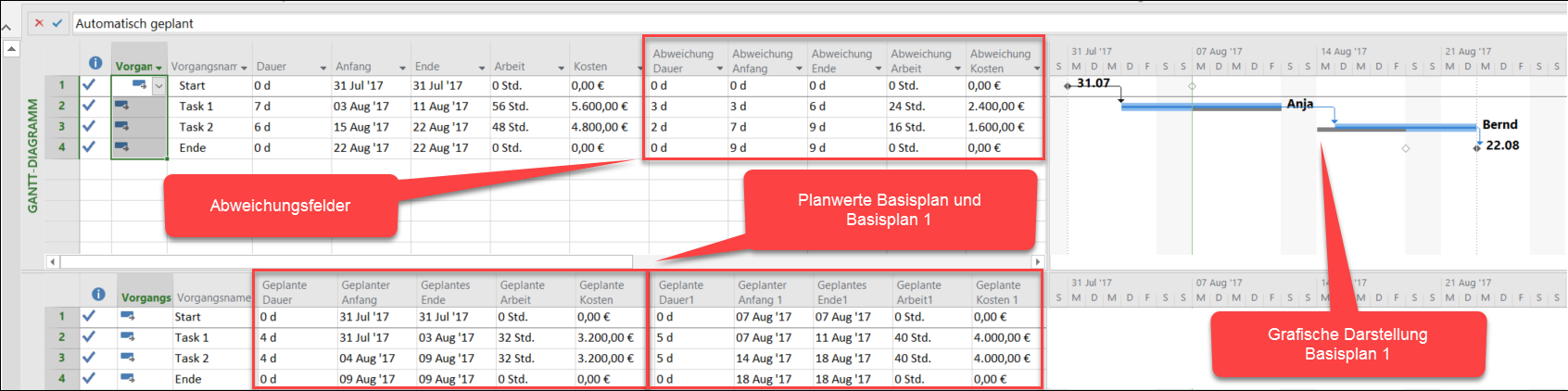
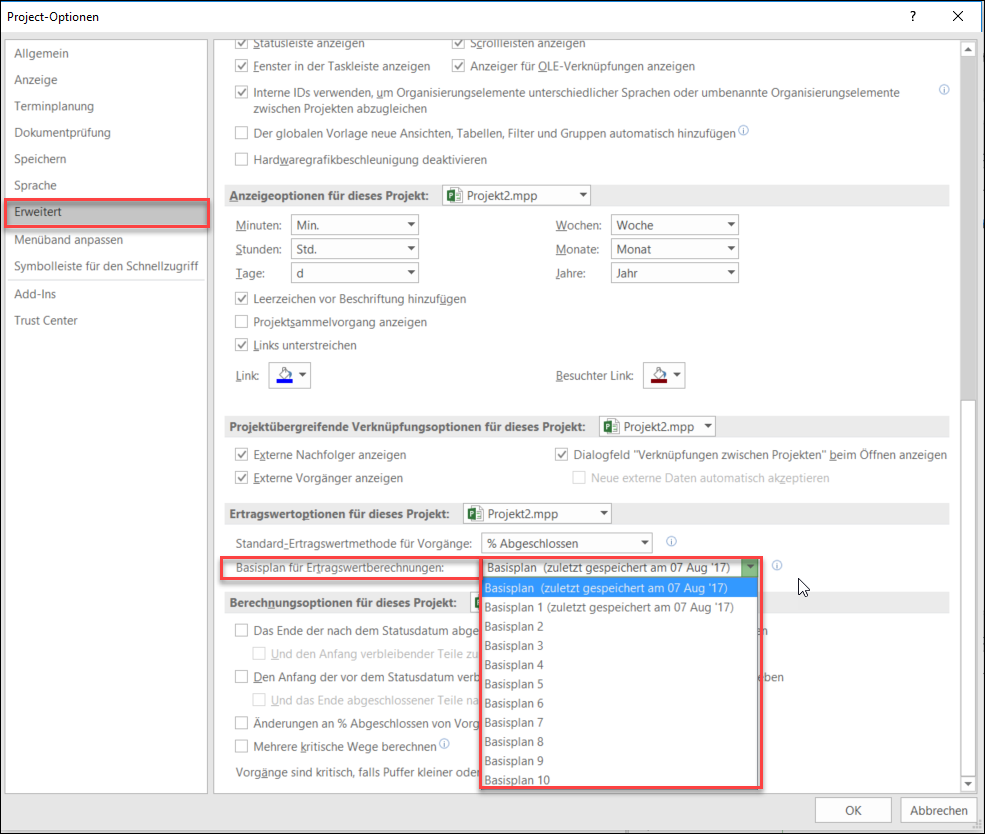
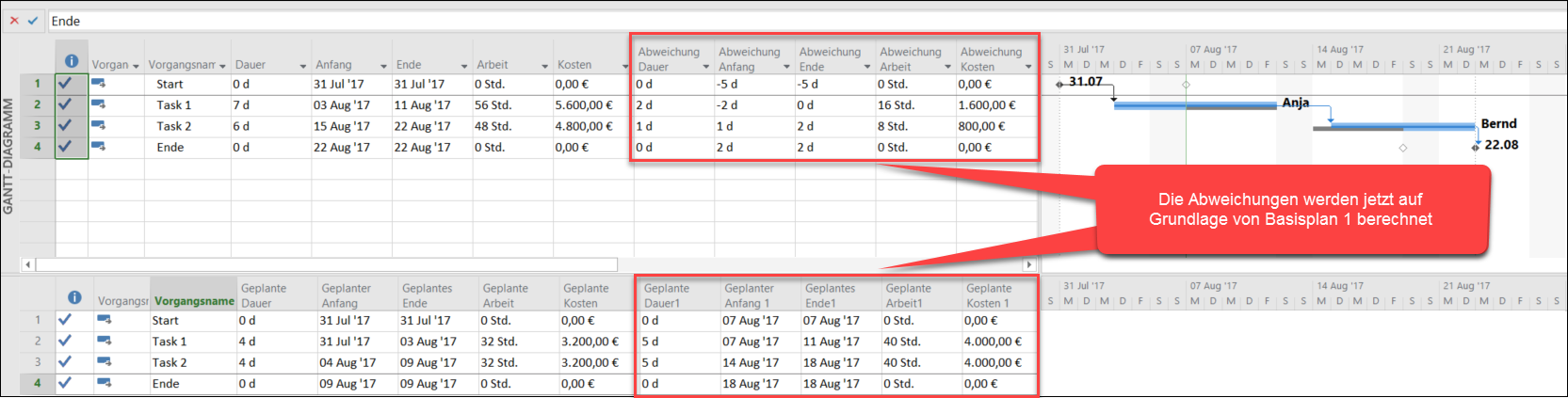
<img loading='lazy' style='display: none;' data-attachment-id-target='0' src=''><img loading='lazy' style='display: none;' data-attachment-id-target='3020' src='https://www.theprojectgroup.com/blog/wp-content/uploads/2017/09/Bild01_BasisplanGrafischAnzeigen.png'><img loading='lazy' style='display: none;' data-attachment-id-target='3021' src='https://www.theprojectgroup.com/blog/wp-content/uploads/2017/09/Bild02_BasisplanGrafischAnzeigenBasisplan.png'><img loading='lazy' style='display: none;' data-attachment-id-target='3022' src='https://www.theprojectgroup.com/blog/wp-content/uploads/2017/09/Bild03_BasisplanGrafischAnzeigenBasisplan1.png'><img loading='lazy' style='display: none;' data-attachment-id-target='0' src=''><img loading='lazy' style='display: none;' data-attachment-id-target='3023' src='https://www.theprojectgroup.com/blog/wp-content/uploads/2017/09/Bild04_BasisplanFürErtragswertberechnungen.png'><img loading='lazy' style='display: none;' data-attachment-id-target='3024' src='https://www.theprojectgroup.com/blog/wp-content/uploads/2017/09/Bild05_Basisplan1FürErtragswertberechnungen.png'><img loading='lazy' style='display: none;' data-attachment-id-target='0' src=''><img loading='lazy' style='display: none;' data-attachment-id-target='0' src=''><img loading='lazy' style='display: none;' data-attachment-id-target='10893' src='https://www.theprojectgroup.com/blog/wp-content/uploads/2023/06/MartinGbunt.jpg'><img loading='lazy' style='display: none;' data-attachment-id-target='0' src=''>{"id":3015,"date":"2023-07-31T14:00:53","date_gmt":"2023-07-31T12:00:53","guid":{"rendered":"https:\/\/www.theprojectgroup.com\/blog\/?p=3015"},"modified":"2024-07-03T16:03:41","modified_gmt":"2024-07-03T14:03:41","slug":"basisplan-optionen-in-ms-project","status":"publish","type":"post","link":"https:\/\/www.theprojectgroup.com\/blog\/basisplan-optionen-in-ms-project\/","title":{"rendered":"MS Project Basisplan Optionen \u2013 \u201eBasisplan f\u00fcr Ertragswertberechnungen\u201c f\u00fcr die Anzeige der Abweichungen"},"content":{"rendered":"<p>Dies ist der vierte und letzte Teil der Blog-Reihe<a href=\"#Reihe\"> \u201eReine Einstellungssache \u2013 die Optionen in MS Project\u201c<\/a>. In diesem Artikel lesen Sie, wie Sie sich mithilfe der Option<em> \u201eBasisplan f\u00fcr Ertragswertberechnungen\u201c <\/em>die Abweichungen zu verschieden Basispl\u00e4nen anzeigen lassen k\u00f6nnen. Sie lernen mit praktischen Tipps, was Sie beachten sollten und welche Einstellungen Sie f\u00fcr Ihre Projektplanung wann nutzen sollten.<\/p>\n<p>Diese Kapitel warten auf Sie:<\/p>\n<ul>\n<li><a href=\"#Kapitel1\">Abweichungen vom MS Project Basisplan<\/a><\/li>\n<li><a href=\"#Kapitel2\">Grafische Darstellung von Basisplan-Abweichungen<\/a><\/li>\n<li><a href=\"#Kapitel3\">Basisplan f\u00fcr Abweichungsfelder festlegen<\/a><\/li>\n<li><a href=\"#Kapitel4\">Zusammenfassung<\/a><\/li>\n<\/ul>\n<p>Steigen wir ein!<\/p>\n<div id=\"id695740c40dac8\" class=\"iframecontainer iframecontainer--hidden\">\n            <div class=\"iframecontainer__head\" style=\"background: #D60B52!important;\">\n                <div class=\"iframecontainer__head__inner\" style=\"color:#ffffff;\" data-for=\"#id695740c40dac8\">\n                    <p><strong>Download (PDF):<\/strong> 11 Schritte zum optimalen MS Project Projektplan (Tutorial)<\/p>\n                <\/div>\n                <div class=\"iframecontainer__head__icon\" data-for=\"#id695740c40dac8\">\n                    <svg width=\"10px\" height=\"16px\" viewBox=\"1092 550 10 16\" version=\"1.1\" xmlns=\"http:\/\/www.w3.org\/2000\/svg\" xmlns:xlink=\"http:\/\/www.w3.org\/1999\/xlink\">\n                        <polygon class=\"iframecontainer__head__icon__pfeil\"  data-for=\"#id695740c40dac8\" stroke=\"none\" fill=\"#ffffff\" fill-rule=\"evenodd\" points=\"1093.875 550 1101.875 558 1093.875 566 1092 564.125 1098.125 558 1092 551.875\"><\/polygon>\n                    <\/svg>\n                <\/div>\n            <\/div>\n            <div class=\"iframecontainer__iframe\">\n                <div class=\"iframecontainer__iframe__inner\">\n                    <p>Vermeiden Sie mit diesem Tutorial von Beginn an typische Stolperfallen, \u00fcber die Neulinge in MS Project sich gerne den Kopf zerbrechen, unsicher werden und Zeit verschwendet. Das wird Ihnen nicht passieren!<\/p>\n<p><span style=\"font-size: xx-small;\">* Pflichtfeld\u00a0 |\u00a0 <a href=\"https:\/\/www.theprojectgroup.com\/de\/datenschutz\/\" target=\"_blank\" rel=\"noopener\">Datenschutzhinweise<\/a><\/span><\/p>\n<div class=\"cookieconsent-optout-marketing\">Dieses Formular wird durch Ihre Cookie-Einstellung zu unserer Website blockiert. Bitte <a>klicken Sie hier<\/a> und w\u00e4hlen Sie mindestens die Marketing-Cookies aus. Dann wird dieses Formular angezeigt. Vielen Dank.<\/div>\n\n                \t<!-- DEUTSCH: Wichtig: nur den Code in data-download-asset \u00e4ndern - definiert Download -->\r\n<script type='text\/x-ccm-loader' data-ccm-loader-src=\"https:\/\/js-eu1.hsforms.net\/forms\/embed\/developer\/146642994.js\" defer><\/script>\r\n\r\n<div class=\"hs-form-html\"\r\n     data-download-asset=\"CU9D\"\r\n     data-region=\"eu1\"\r\n     data-form-id=\"32ae4d32-4e61-47ed-90d3-c7a25b28719d\"\r\n     data-portal-id=\"146642994\"><\/div>\r\n\r\n<script>\r\n(() => {\r\n  const FORM_ID = '32ae4d32-4e61-47ed-90d3-c7a25b28719d';\r\n  const FIELD   = '0-1\/download_asset';\r\n  const roots   = new Set();\r\n  const formsByRoot = new WeakMap();\r\n\r\n  const setViaApi = (root) => {\r\n    const code = root.dataset.downloadAsset || '';\r\n    const form = formsByRoot.get(root);\r\n    if (!code || !form) return;\r\n    form.setFieldValue(FIELD, code);\r\n  };\r\n\r\n  \/\/ 1) Wenn das Formular ready ist: Form-Instanz holen + Wert via API setzen\r\n  window.addEventListener('hs-form-event:on-ready', (event) => {\r\n    if (!window.HubSpotFormsV4) return;\r\n    const form = HubSpotFormsV4.getFormFromEvent(event);\r\n    if (!form || form.getFormId() !== FORM_ID) return;\r\n\r\n    const root = [...roots].find(r => r.contains(event.target));\r\n    if (!root) return;\r\n\r\n    formsByRoot.set(root, form);\r\n    setViaApi(root);\r\n  });\r\n\r\n  \/\/ 2) Kurz vor dem Absenden nochmal setzen (globaler Callback)\r\n  window.addEventListener('message', (event) => {\r\n    const d = event.data;\r\n    if (!d || d.type !== 'hsFormCallback' || d.eventName !== 'onFormSubmit') return;\r\n    if (d.id !== FORM_ID) return;\r\n\r\n    roots.forEach(setViaApi);\r\n  });\r\n\r\n  \/\/ Boot\r\n  document.addEventListener('DOMContentLoaded', () => {\r\n    document.querySelectorAll('.hs-form-html[data-download-asset][data-form-id=\"' + FORM_ID + '\"]')\r\n      .forEach(r => roots.add(r));\r\n  });\r\n})();\r\n<\/script>\n                    <style>\/* Kompaktere Darstellung f\u00fcr HubSpot Formulare *\/\n[data-hsfc-id=\"Renderer\"] .hsfc-Step .hsfc-Step__Content { padding: 0 20px 20px !important; }\n[data-hsfc-id=Renderer] .hsfc-TextField>*:not(:last-child) { margin-bottom:4px !important; }\n[data-hsfc-id=\"Renderer\"] .hsfc-Row { gap: 20px !important; margin-bottom: 12px !important; }\n[data-hsfc-id=\"Renderer\"] .hsfc-NavigationRow { margin-top: 6px !important; }\n[data-hsfc-id=\"Renderer\"] .hsfc-TextInput { padding: 8px !important; }<\/style>\n                <\/div>\n            <\/div>\n        <\/div><h2 id=\"Kapitel1\">Abweichungen vom MS Project Basisplan<\/h2>\n<p>MS Project bietet Ihnen die M\u00f6glichkeit, insgesamt 11 Basispl\u00e4ne (Basisplan, Basisplan 1 bis Basisplan 10) festzulegen. Wenn Sie einen Basisplan festgelegt haben, k\u00f6nnen Sie die Basisplanwerte (Sollwerte) mit den berechneten Werten vergleichen und so Abweichungen ermitteln.<\/p>\n<p>Die Abweichungen k\u00f6nnen Sie <strong>grafisch<\/strong> darstellen oder mithilfe berechneter Felder anzeigen lassen. MS Project stellt 5 Felder bereit, in denen Abweichungen berechnet werden:<\/p>\n<ul>\n<li>Abweichung Anfang<\/li>\n<li>Abweichung Arbeit<\/li>\n<li>Abweichung Dauer<\/li>\n<li>Abweichung Ende<\/li>\n<li>Abweichung Kosten<\/li>\n<\/ul>\n\n    <p class=\"datamintsbanner\">\n        <a href=\"\" target=\"_blank\" class=\"datamintsbanner__link\" title=\"Motorworld Event (TPG Webinar)\" style=\"display: block;\">\n            <img data-attachment-id=\"0\"decoding=\"async\" src=\"\" class=\"datamintsbanner__image\" style=\"display: block; max-width: 100%\">\n        <\/a>\n    <\/p>\n    \n<h2 id=\"Kapitel2\">Grafische Darstellung von Basisplan-Abweichungen<\/h2>\n<p>Betrachten wir zun\u00e4chst die grafische Darstellung von zeitlichen Abweichungen vom Basisplan in MS Project.<\/p>\n<p>Das ist sehr einfach. Wenn Sie Basispl\u00e4ne gespeichert haben, k\u00f6nnen Sie im Reiter <em>Format<\/em> \u00fcber die Schaltfl\u00e4che <em>Basisplan<\/em>, einen Basisplan ausw\u00e4hlen, der in der Grafik angezeigt werden soll.<\/p>\n<figure id=\"attachment_3020\" aria-describedby=\"caption-attachment-3020\" style=\"width: 900px\" class=\"wp-caption alignnone\"><a href=\"https:\/\/www.theprojectgroup.com\/blog\/wp-content\/uploads\/2017\/09\/Bild01_BasisplanGrafischAnzeigen.png\"><img data-attachment-id=\"3020\"loading=\"lazy\" decoding=\"async\" class=\"wp-image-3020\" src=\"https:\/\/www.theprojectgroup.com\/blog\/wp-content\/uploads\/2017\/09\/Bild01_BasisplanGrafischAnzeigen.png\" alt=\"Basisplan-Optionen in MS Project\" width=\"900\" height=\"346\" srcset=\"https:\/\/www.theprojectgroup.com\/blog\/wp-content\/uploads\/2017\/09\/Bild01_BasisplanGrafischAnzeigen.png 1026w, https:\/\/www.theprojectgroup.com\/blog\/wp-content\/uploads\/2017\/09\/Bild01_BasisplanGrafischAnzeigen-300x115.png 300w, https:\/\/www.theprojectgroup.com\/blog\/wp-content\/uploads\/2017\/09\/Bild01_BasisplanGrafischAnzeigen-768x296.png 768w, https:\/\/www.theprojectgroup.com\/blog\/wp-content\/uploads\/2017\/09\/Bild01_BasisplanGrafischAnzeigen-1024x394.png 1024w\" sizes=\"(max-width: 900px) 100vw, 900px\" \/><\/a><figcaption id=\"caption-attachment-3020\" class=\"wp-caption-text\">Bild 1: Auswahl des anzuzeigenden Basisplans<\/figcaption><\/figure>\n<blockquote><p><strong>Lesetipp:<\/strong><a href=\"https:\/\/www.theprojectgroup.com\/blog\/microsoft-project-basisplan-speichern\/\"> &#8222;MS Project Basisplan <\/a>\u2013 was ist das und wie wird er gespeichert?<\/p><\/blockquote>\n<p>Im nachfolgenden Beispiel habe ich die Basispl\u00e4ne <em>Basisplan<\/em> und <em>Basisplan 1<\/em> gespeichert. Beide haben unterschiedliche Sollwerte. Die grauen Balken im Gantt-Chart repr\u00e4sentieren den jeweils ausgew\u00e4hlten Basisplan.<\/p>\n<p>Des Weiteren habe ich alle Vorg\u00e4nge des Projektplans aktualisiert, und zwar so, dass alle Vorg\u00e4nge abgeschlossen sind und sich zu jedem Basisplan Abweichungen ergeben.<\/p>\n<p>Die folgende Abbildung zeigt die Situation bezogen auf den <em>Basisplan<\/em>.<\/p>\n<figure id=\"attachment_3021\" aria-describedby=\"caption-attachment-3021\" style=\"width: 900px\" class=\"wp-caption alignnone\"><a href=\"https:\/\/www.theprojectgroup.com\/blog\/wp-content\/uploads\/2017\/09\/Bild02_BasisplanGrafischAnzeigenBasisplan.png\"><img data-attachment-id=\"3021\"loading=\"lazy\" decoding=\"async\" class=\"wp-image-3021\" src=\"https:\/\/www.theprojectgroup.com\/blog\/wp-content\/uploads\/2017\/09\/Bild02_BasisplanGrafischAnzeigenBasisplan.png\" alt=\"Basisplan-Optionen in MS Project\" width=\"900\" height=\"226\" srcset=\"https:\/\/www.theprojectgroup.com\/blog\/wp-content\/uploads\/2017\/09\/Bild02_BasisplanGrafischAnzeigenBasisplan.png 1673w, https:\/\/www.theprojectgroup.com\/blog\/wp-content\/uploads\/2017\/09\/Bild02_BasisplanGrafischAnzeigenBasisplan-300x75.png 300w, https:\/\/www.theprojectgroup.com\/blog\/wp-content\/uploads\/2017\/09\/Bild02_BasisplanGrafischAnzeigenBasisplan-768x193.png 768w, https:\/\/www.theprojectgroup.com\/blog\/wp-content\/uploads\/2017\/09\/Bild02_BasisplanGrafischAnzeigenBasisplan-1024x257.png 1024w\" sizes=\"(max-width: 900px) 100vw, 900px\" \/><\/a><figcaption id=\"caption-attachment-3021\" class=\"wp-caption-text\">Bild 2: Geplante Werte aus Basisplan und Basisplan 1, Abweichungen und grafische Darstellung des Basisplans<\/figcaption><\/figure>\n<p>W\u00e4hlt man den<em> Basisplan 1<\/em> aus, so ergibt sich die in der folgenden Abbildung dargestellte Situation.<\/p>\n<figure id=\"attachment_3022\" aria-describedby=\"caption-attachment-3022\" style=\"width: 900px\" class=\"wp-caption alignnone\"><a href=\"https:\/\/www.theprojectgroup.com\/blog\/wp-content\/uploads\/2017\/09\/Bild03_BasisplanGrafischAnzeigenBasisplan1.png\"><img data-attachment-id=\"3022\"loading=\"lazy\" decoding=\"async\" class=\"wp-image-3022\" src=\"https:\/\/www.theprojectgroup.com\/blog\/wp-content\/uploads\/2017\/09\/Bild03_BasisplanGrafischAnzeigenBasisplan1.png\" alt=\"Basisplan-Optionen in MS Project\" width=\"900\" height=\"224\" srcset=\"https:\/\/www.theprojectgroup.com\/blog\/wp-content\/uploads\/2017\/09\/Bild03_BasisplanGrafischAnzeigenBasisplan1.png 1692w, https:\/\/www.theprojectgroup.com\/blog\/wp-content\/uploads\/2017\/09\/Bild03_BasisplanGrafischAnzeigenBasisplan1-300x75.png 300w, https:\/\/www.theprojectgroup.com\/blog\/wp-content\/uploads\/2017\/09\/Bild03_BasisplanGrafischAnzeigenBasisplan1-768x192.png 768w, https:\/\/www.theprojectgroup.com\/blog\/wp-content\/uploads\/2017\/09\/Bild03_BasisplanGrafischAnzeigenBasisplan1-1024x255.png 1024w\" sizes=\"(max-width: 900px) 100vw, 900px\" \/><\/a><figcaption id=\"caption-attachment-3022\" class=\"wp-caption-text\">Bild 3: Links: Geplante Werte aus Basisplan und Basisplan 1; rechts: Abweichungen und grafische Darstellung des Basisplans 1<\/figcaption><\/figure>\n<p>Vergleichen Sie die Ergebnisse in<em> Bild 2<\/em> und <em>Bild 3<\/em>, so stellen Sie fest, dass in <em>Bild 3<\/em> der <strong>Basisplan 1 grafisch angezeigt<\/strong> wird, aber die Abweichungswerte <strong>nicht neu<\/strong> berechnet wurden.<\/p>\n<p>Die in Bild 3 angezeigten Abweichungen entsprechen exakt denen in Bild 2. Die Abweichungen werden also weiterhin in Bezug auf die geplanten Werte des <em>Basisplans<\/em> berechnet.<\/p>\n<p><strong>Bitte beachten Sie:<\/strong><\/p>\n<ul>\n<li>\u00dcber den Reiter <em>Format<\/em> und die Schaltfl\u00e4che <em>Basisplan<\/em> k\u00f6nnen Sie ausw\u00e4hlen, welchen Basisplan Sie <strong>grafisch<\/strong> anzeigen lassen wollen.<\/li>\n<li>Sie k\u00f6nnen auch \u00fcber den Reiter <em>Format<\/em> und die Schaltfl\u00e4che <em>Verz\u00f6gerung<\/em> festlegen, auf welchen Basisplan sich die grafisch angezeigte Verz\u00f6gerung beziehen soll. Die Verz\u00f6gerung wird je Vorgang als eine schmale, horizontale Linie dargestellt.<\/li>\n<li>Die Festlegungen haben jedoch keine Auswirkung auf die Abweichungsfelder.<\/li>\n<\/ul>\n\n    <p class=\"datamintsbanner\">\n        <a href=\"https:\/\/bit.ly\/3OkEHIx\" target=\"_blank\" class=\"datamintsbanner__link\" title=\"Meilensteintrendanalyse MTA Kostenlos Download MicrosoftProject MSProject FreeMTA Projektmanagement\" style=\"display: block;\">\n            <img data-attachment-id=\"0\"decoding=\"async\" src=\"https:\/\/www.theprojectgroup.com\/blog\/wp-content\/uploads\/2022\/07\/TPG_Header_1400_MTA-Client_de.jpg\" class=\"datamintsbanner__image\" style=\"display: block; max-width: 100%\">\n        <\/a>\n    <\/p>\n    \n<h2 id=\"Kapitel3\">Basisplan f\u00fcr Abweichungsfelder festlegen<\/h2>\n<p>M\u00fcssen Sie nun etwa f\u00fcr jeden Basisplan die Abweichungen (Anfang, Arbeit, Dauer, Ende und Kosten) mithilfe selbst angelegter Formelfelder berechnen lassen?<\/p>\n<p>Die Antwort lautet nein \u2013 wenn Sie die Abweichungen f\u00fcr die verschiedenen Basispl\u00e4ne nicht permanent ben\u00f6tigen.<\/p>\n<p><strong>Dazu gibt es folgenden Trick:\u00a0<\/strong>Die Festlegung, welcher Basisplan f\u00fcr die Berechnung der Abweichungen verwendet wird, kann mithilfe der <strong>Option \u201e<em>Basisplan f\u00fcr Ertragswertberechnungen<\/em>\u201c<\/strong> festgelegt werden.<\/p>\n<p>Um zu dieser Option zu gelangen, klicken Sie auf den Reiter <em>Datei<\/em> und w\u00e4hlen dort <em>Optionen<\/em> aus. Der Project-Optionen-Dialog wird angezeigt.<\/p>\n<p>W\u00e4hlen Sie den Eintrag <em>Erweitert<\/em> und scrollen Sie zu dem Bereich <em>Ertragswertoptionen f\u00fcr dieses Projekt<\/em>. Hier finden Sie die Option \u201e<em>Basisplan f\u00fcr Ertragswertberechnungen<\/em>\u201c. Sie k\u00f6nnen festlegen, welcher Basisplan f\u00fcr die Abweichungsberechnung verwendet werden soll. <strong>Der Standardwert f\u00fcr die Berechnung ist der Basisplan<\/strong>.<\/p>\n<figure id=\"attachment_3023\" aria-describedby=\"caption-attachment-3023\" style=\"width: 900px\" class=\"wp-caption alignnone\"><a href=\"https:\/\/www.theprojectgroup.com\/blog\/wp-content\/uploads\/2017\/09\/Bild04_BasisplanF\u00fcrErtragswertberechnungen.png\"><img data-attachment-id=\"3023\"loading=\"lazy\" decoding=\"async\" class=\"wp-image-3023\" src=\"https:\/\/www.theprojectgroup.com\/blog\/wp-content\/uploads\/2017\/09\/Bild04_BasisplanF\u00fcrErtragswertberechnungen.png\" alt=\"Basisplan-Optionen in MS Project f\u00fcr Ertragswertberechnungen\" width=\"900\" height=\"762\" srcset=\"https:\/\/www.theprojectgroup.com\/blog\/wp-content\/uploads\/2017\/09\/Bild04_BasisplanF\u00fcrErtragswertberechnungen.png 985w, https:\/\/www.theprojectgroup.com\/blog\/wp-content\/uploads\/2017\/09\/Bild04_BasisplanF\u00fcrErtragswertberechnungen-300x254.png 300w, https:\/\/www.theprojectgroup.com\/blog\/wp-content\/uploads\/2017\/09\/Bild04_BasisplanF\u00fcrErtragswertberechnungen-768x650.png 768w\" sizes=\"(max-width: 900px) 100vw, 900px\" \/><\/a><figcaption id=\"caption-attachment-3023\" class=\"wp-caption-text\">Bild 4: Option: Basisplan f\u00fcr Ertragswertberechnungen<\/figcaption><\/figure>\n<p>Die nachfolgende Abbildung zeigt, dass sich die Abweichungswerte ver\u00e4ndern, wenn der <em>Basisplan 1<\/em> die Grundlage f\u00fcr die Berechnung bildet.<\/p>\n<figure id=\"attachment_3024\" aria-describedby=\"caption-attachment-3024\" style=\"width: 900px\" class=\"wp-caption alignnone\"><a href=\"https:\/\/www.theprojectgroup.com\/blog\/wp-content\/uploads\/2017\/09\/Bild05_Basisplan1F\u00fcrErtragswertberechnungen.png\"><img data-attachment-id=\"3024\"loading=\"lazy\" decoding=\"async\" class=\"wp-image-3024\" src=\"https:\/\/www.theprojectgroup.com\/blog\/wp-content\/uploads\/2017\/09\/Bild05_Basisplan1F\u00fcrErtragswertberechnungen.png\" alt=\"Basisplan-Optionen in MS Project - Vergleich 2\" width=\"900\" height=\"229\" srcset=\"https:\/\/www.theprojectgroup.com\/blog\/wp-content\/uploads\/2017\/09\/Bild05_Basisplan1F\u00fcrErtragswertberechnungen.png 1665w, https:\/\/www.theprojectgroup.com\/blog\/wp-content\/uploads\/2017\/09\/Bild05_Basisplan1F\u00fcrErtragswertberechnungen-300x76.png 300w, https:\/\/www.theprojectgroup.com\/blog\/wp-content\/uploads\/2017\/09\/Bild05_Basisplan1F\u00fcrErtragswertberechnungen-768x195.png 768w, https:\/\/www.theprojectgroup.com\/blog\/wp-content\/uploads\/2017\/09\/Bild05_Basisplan1F\u00fcrErtragswertberechnungen-1024x260.png 1024w\" sizes=\"(max-width: 900px) 100vw, 900px\" \/><\/a><figcaption id=\"caption-attachment-3024\" class=\"wp-caption-text\">Bild 5: Abweichungen auf Grundlage von Basisplan 1<\/figcaption><\/figure>\n<blockquote><p><strong>Bitte beachten Sie:\u00a0<\/strong>Sie k\u00f6nnen mithilfe der Option \u201e<em>Basisplan f\u00fcr Ertragswertberechnungen<\/em>\u201c festlegen, welcher Basisplan die Grundlage f\u00fcr die Berechnung der Abweichungen bildet.\u00a0Wenn Sie sich Abweichungsfelder anzeigen lassen, pr\u00fcfen Sie, welcher Basisplan bei der Berechnung verwendet wird.<\/p><\/blockquote>\n\n    <p class=\"datamintsbanner\">\n        <a href=\"https:\/\/bit.ly\/3vY038o\" target=\"_blank\" class=\"datamintsbanner__link\" title=\"Seminar MS Project Schulung Grundlagen MicrosoftProject Einsteiger Projekt Projektmanagement PM\" style=\"display: block;\">\n            <img data-attachment-id=\"0\"decoding=\"async\" src=\"https:\/\/www.theprojectgroup.com\/blog\/wp-content\/uploads\/2022\/07\/TPG_Header_1400_Project-lernen_de.jpg\" class=\"datamintsbanner__image\" style=\"display: block; max-width: 100%\">\n        <\/a>\n    <\/p>\n    \n<h2 id=\"Kapitel4\">Zusammenfassung<\/h2>\n<p>In diesem MS Project Tipp haben Sie gelernt, dass:<\/p>\n<ul>\n<li>sich die Auswahl des Basisplans bzw. die Anzeige der Verz\u00f6gerung \u00fcber den Reiter <em>Format<\/em> und die Schaltfl\u00e4chen <em>Basisplan bzw. Verz\u00f6gerung<\/em> ausschlie\u00dflich auf die grafische Darstellung bezieht, aber keinen Einfluss auf die Abweichungsfelder hat<\/li>\n<li>es grunds\u00e4tzlich nur 5 Abweichungsfelder (<em>Anfang, Arbeit, Dauer, Ende, Kosten<\/em>) gibt<\/li>\n<li>Sie mithilfe der Option \u201e<em>Basisplan f\u00fcr Ertragswertberechnungen<\/em>\u201c festlegen k\u00f6nnen, welcher Basisplan f\u00fcr die Berechnung der Abweichungen verwendet wird.<\/li>\n<\/ul>\n\n    <p class=\"datamintsbanner\">\n        <a href=\"https:\/\/bit.ly\/3IWzlQw\" target=\"_blank\" class=\"datamintsbanner__link\" title=\"TPG ProjectPowerPack Microsoft 365 Projektmanagement\" style=\"display: block;\">\n            <img data-attachment-id=\"0\"decoding=\"async\" src=\"https:\/\/www.theprojectgroup.com\/blog\/wp-content\/uploads\/2025\/04\/PPP_Blog_Banner_3_1300px-AS_tiny.jpg\" class=\"datamintsbanner__image\" style=\"display: block; max-width: 100%\">\n        <\/a>\n    <\/p>\n    \n<h3 id=\"Reihe\">Die Blogreihe \u201eReine Einstellungssache \u2013 Optionen in MS Project\u201c<\/h3>\n<ul>\n<li>Teil 1: <a href=\"https:\/\/www.theprojectgroup.com\/blog\/ms-project-kalender-optionen\/\" target=\"_blank\" rel=\"noopener\">MS Project Kalender Optionen<\/a><\/li>\n<li>Teil 2: <a href=\"https:\/\/www.theprojectgroup.com\/blog\/ms-project-planungsoptionen\/\">MS Project Planungsoptionen<\/a><\/li>\n<li>Teil 3: <a href=\"https:\/\/www.theprojectgroup.com\/blog\/ms-project-kritischer-pfad\/\">MS Project Kritischer Pfad Optionen<\/a><\/li>\n<li>Teil 4: <a href=\"https:\/\/www.theprojectgroup.com\/blog\/basisplan-optionen-in-ms-project\">MS Project Basisplan Optionen<\/a><\/li>\n<\/ul>\n<div>\n<blockquote><p><strong>Unsere Tipps zum Schluss: <\/strong>Lernen Sie das individuell anpassbare \u201cThe PPM Paradise\u201d kennen \u2013 <span dir=\"ltr\" role=\"presentation\">die optimale Umgebung f\u00fcr ein unternehmensweites Projekt-, Programm-, Portfolio- und Ressourcenmanagement (PPM). Laden Sie sich jetzt <\/span><a href=\"https:\/\/www.theprojectgroup.com\/data\/Downloads_eBooks\/TPG_PPM_Paradise_eBook_-_TPG_TheProjectGroup.pdf\" target=\"_blank\" rel=\"noopener\"><span dir=\"ltr\" role=\"presentation\">hier das eBook dazu herunter<\/span><\/a><span dir=\"ltr\" role=\"presentation\"> (nur klicken, ohne Formular).<\/span><\/p>\n<p><span dir=\"ltr\" role=\"presentation\">Und abonnieren Sie unseren <\/span><a href=\"https:\/\/www.theprojectgroup.com\/de\/projektmanagement-newsletter\" target=\"_blank\" rel=\"noopener\"><span dir=\"ltr\" role=\"presentation\">Projektmanagement Newsletter<\/span><\/a> mit mehr MS Project Tipps, praxisstarken Artikeln, Webinaren, Podcasts, eBooks etc. f\u00fcr ein h\u00f6heres Reifengrad-Level Ihres Projektmanagements!<\/p><\/blockquote>\n<p>Sie wollen das Gelernte vertiefen, weitere wichtige Tipps erfahren und Ihre Fragen stellen? Dann sind Sie genau richtig beim TPG <a href=\"https:\/\/www.theprojectgroup.com\/de\/ms-project-seminar-einsteiger-schulung\" target=\"_blank\" rel=\"noopener\">Microsoft Project Seminar (Grundlagen)<\/a>.<\/p>\n<p><strong>Haben Sie noch Fragen? Dann hinterlassen Sie einen Kommentar, auf den wir in K\u00fcrze antworten werden \u2013 garantiert<\/strong><\/p>\n<span style='display:none;'>FALSE<\/span><blockquote><p><a href=\"https:\/\/www.theprojectgroup.com\/blog\/wp-content\/uploads\/2023\/06\/MartinGbunt.jpg\"><img data-attachment-id=\"10893\"loading=\"lazy\" decoding=\"async\" class=\"wp-image-10893 size-thumbnail alignleft\" src=\"https:\/\/www.theprojectgroup.com\/blog\/wp-content\/uploads\/2023\/06\/MartinGbunt-150x150.jpg\" alt=\"Martin G\u00f6sse\" width=\"150\" height=\"150\" srcset=\"https:\/\/www.theprojectgroup.com\/blog\/wp-content\/uploads\/2023\/06\/MartinGbunt-150x150.jpg 150w, https:\/\/www.theprojectgroup.com\/blog\/wp-content\/uploads\/2023\/06\/MartinGbunt.jpg 200w\" sizes=\"(max-width: 150px) 100vw, 150px\" \/><\/a><strong>Der Autor:<br \/>\nMartin G\u00f6sse, PMP<\/strong><strong><br \/>\n<\/strong><\/p>\n<p>Martin G\u00f6sse, PMP, verf\u00fcgt \u00fcber mehr als 20 Jahre Erfahrung im Trainingsbereich, die er in namhaften Gro\u00dfunternehmen sammeln konnte. Neben seiner T\u00e4tigkeit als Trainer f\u00fcr die offene MS Project Schulung arbeitet Martin G\u00f6sse auch als TPG Consultant f\u00fcr Microsoft und Planisware Project &amp; Portfolio Management L\u00f6sungen und Trainings. Seine praktischen Erfahrungen als Trainer, Projektleiter und Consultant sowie seine Kenntnisse vieler Branchen sind das Fundament seiner Seminare. Mehr \u00fcber Martin G\u00f6sse auf <a href=\"https:\/\/www.xing.com\/profile\/Martin_Goesse\/cv\" target=\"_blank\" rel=\"noopener\">Xing<\/a>.<\/p><\/blockquote>\n\n    <p class=\"datamintsbanner\">\n        <a href=\"https:\/\/bit.ly\/3udKM2C\" target=\"_blank\" class=\"datamintsbanner__link\" title=\"Job TPG Bewerbung Wirsuchendich TPG TheProjectGroup Consultant Microsoft PPM Jobs\" style=\"display: block;\">\n            <img data-attachment-id=\"0\"decoding=\"async\" src=\"https:\/\/www.theprojectgroup.com\/blog\/wp-content\/uploads\/2022\/10\/Jobs-3.jpg\" class=\"datamintsbanner__image\" style=\"display: block; max-width: 100%\">\n        <\/a>\n    <\/p>\n    \n<\/div>\n","protected":false},"excerpt":{"rendered":"<p>Dies ist der vierte und letzte Teil der Blog-Reihe \u201eReine Einstellungssache \u2013 die Optionen in MS Project\u201c. In diesem Artikel lesen Sie, wie Sie sich mithilfe der Option \u201eBasisplan f\u00fcr Ertragswertberechnungen\u201c die Abweichungen zu verschieden Basispl\u00e4nen anzeigen lassen k\u00f6nnen. Sie lernen mit praktischen Tipps, was Sie beachten sollten und welche Einstellungen Sie f\u00fcr Ihre Projektplanung<\/p>\n<div class=\"read-more\"><a href=\"https:\/\/www.theprojectgroup.com\/blog\/basisplan-optionen-in-ms-project\/\" title=\"Weiterlesen\">Weiterlesen<\/a><\/div>\n","protected":false},"author":19,"featured_media":9239,"comment_status":"open","ping_status":"open","sticky":false,"template":"","format":"standard","meta":{"footnotes":""},"categories":[24],"tags":[],"_links":{"self":[{"href":"https:\/\/www.theprojectgroup.com\/blog\/wp-json\/wp\/v2\/posts\/3015"}],"collection":[{"href":"https:\/\/www.theprojectgroup.com\/blog\/wp-json\/wp\/v2\/posts"}],"about":[{"href":"https:\/\/www.theprojectgroup.com\/blog\/wp-json\/wp\/v2\/types\/post"}],"author":[{"embeddable":true,"href":"https:\/\/www.theprojectgroup.com\/blog\/wp-json\/wp\/v2\/users\/19"}],"replies":[{"embeddable":true,"href":"https:\/\/www.theprojectgroup.com\/blog\/wp-json\/wp\/v2\/comments?post=3015"}],"version-history":[{"count":29,"href":"https:\/\/www.theprojectgroup.com\/blog\/wp-json\/wp\/v2\/posts\/3015\/revisions"}],"predecessor-version":[{"id":12530,"href":"https:\/\/www.theprojectgroup.com\/blog\/wp-json\/wp\/v2\/posts\/3015\/revisions\/12530"}],"wp:featuredmedia":[{"embeddable":true,"href":"https:\/\/www.theprojectgroup.com\/blog\/wp-json\/wp\/v2\/media\/9239"}],"wp:attachment":[{"href":"https:\/\/www.theprojectgroup.com\/blog\/wp-json\/wp\/v2\/media?parent=3015"}],"wp:term":[{"taxonomy":"category","embeddable":true,"href":"https:\/\/www.theprojectgroup.com\/blog\/wp-json\/wp\/v2\/categories?post=3015"},{"taxonomy":"post_tag","embeddable":true,"href":"https:\/\/www.theprojectgroup.com\/blog\/wp-json\/wp\/v2\/tags?post=3015"}],"curies":[{"name":"wp","href":"https:\/\/api.w.org\/{rel}","templated":true}]}}