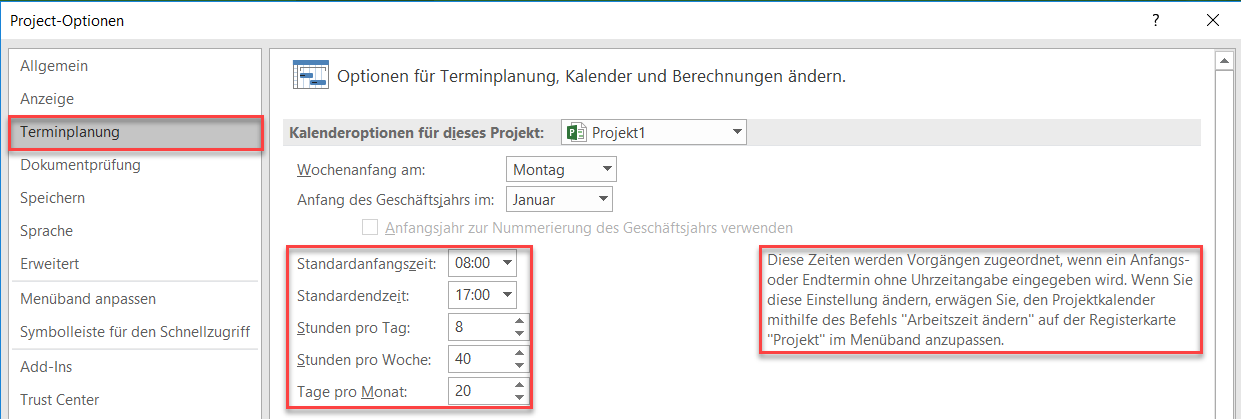


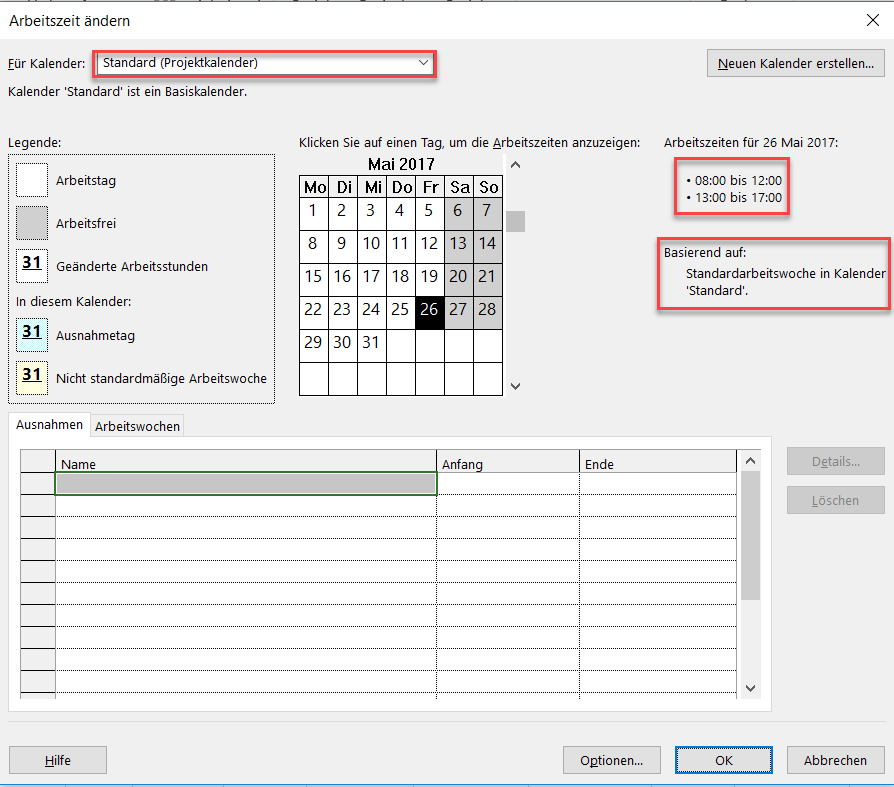

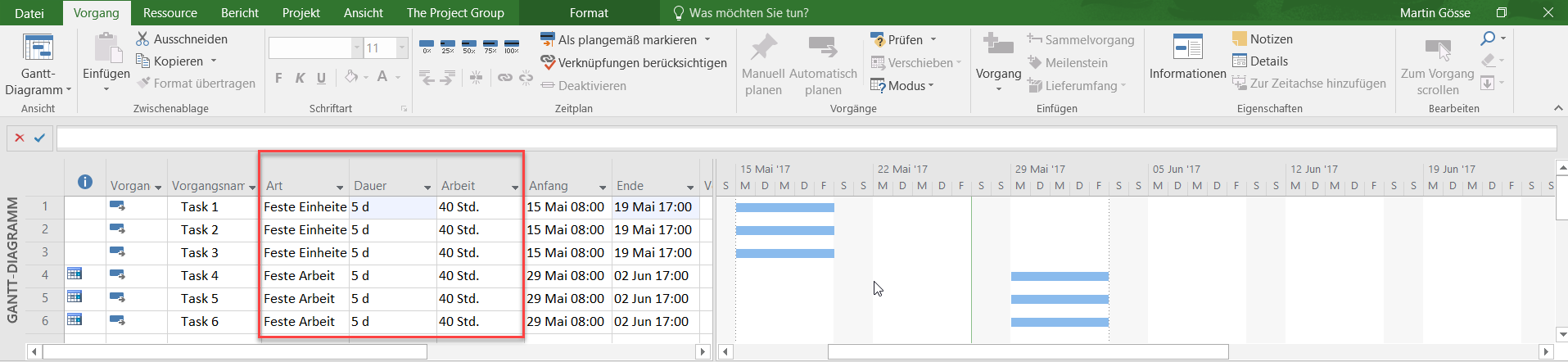
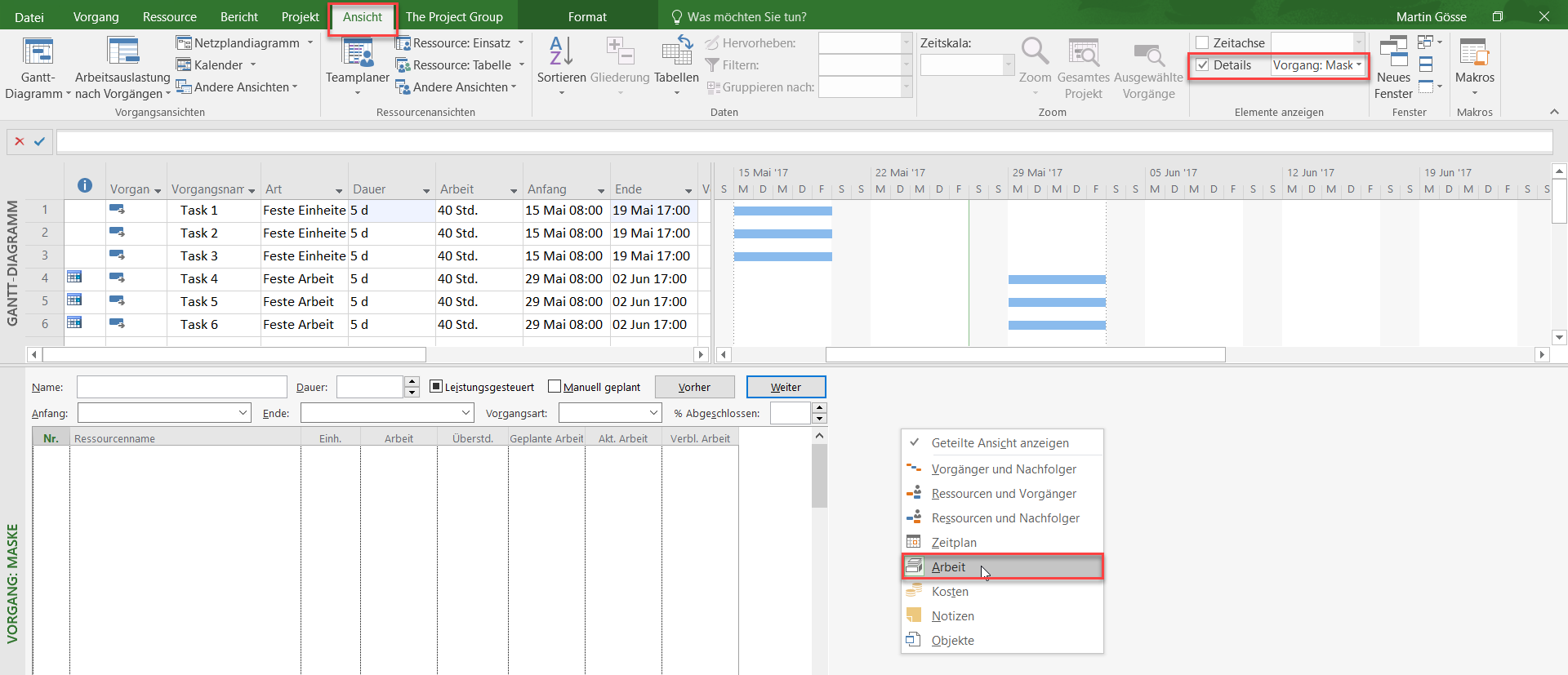
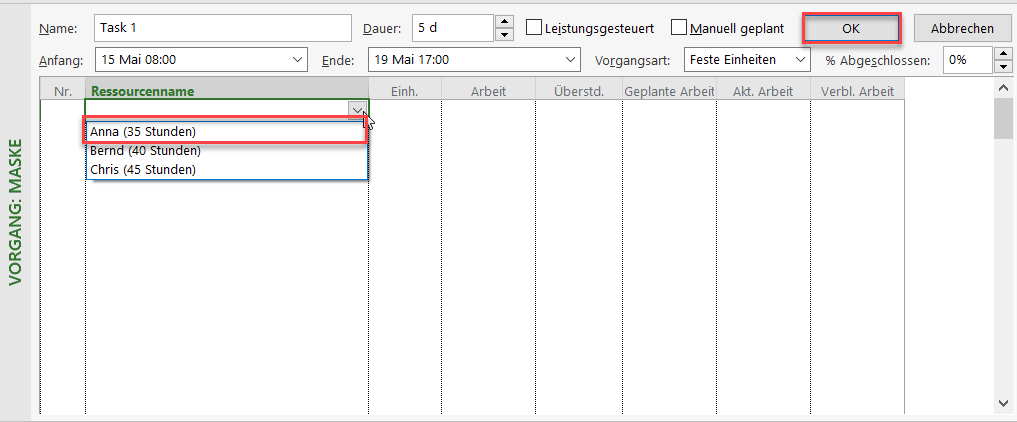
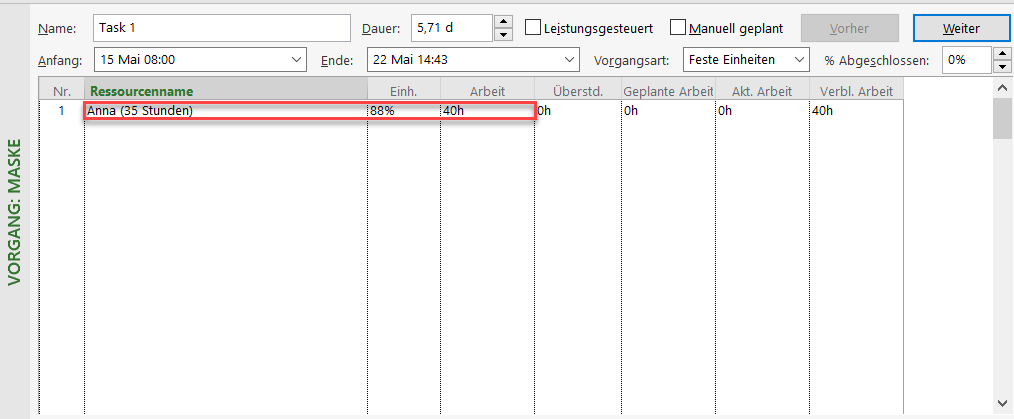


<img loading='lazy' style='display: none;' data-attachment-id-target='0' src=''><img loading='lazy' style='display: none;' data-attachment-id-target='2791' src='https://www.theprojectgroup.com/blog/wp-content/uploads/2017/07/Bild-1-Kalenderoptionen-MS-Project-Tipp.png'><img loading='lazy' style='display: none;' data-attachment-id-target='2792' src='https://www.theprojectgroup.com/blog/wp-content/uploads/2017/07/Bild-2-Kalenderoptionen-MS-Project-Tipp.png'><img loading='lazy' style='display: none;' data-attachment-id-target='0' src=''><img loading='lazy' style='display: none;' data-attachment-id-target='2793' src='https://www.theprojectgroup.com/blog/wp-content/uploads/2017/07/Bild-3-Kalenderoptionen-MS-Project-Tipp.png'><img loading='lazy' style='display: none;' data-attachment-id-target='2794' src='https://www.theprojectgroup.com/blog/wp-content/uploads/2017/07/Bild-4-Kalenderoptionen-MS-Project-Tipp.png'><img loading='lazy' style='display: none;' data-attachment-id-target='2795' src='https://www.theprojectgroup.com/blog/wp-content/uploads/2017/07/Bild-5-Kalenderoptionen-MS-Project-Tipp.png'><img loading='lazy' style='display: none;' data-attachment-id-target='2796' src='https://www.theprojectgroup.com/blog/wp-content/uploads/2017/07/Bild-6-Kalenderoptionen-MS-Project-Tipp.png'><img loading='lazy' style='display: none;' data-attachment-id-target='2797' src='https://www.theprojectgroup.com/blog/wp-content/uploads/2017/07/Bild-7-Kalenderoptionen-MS-Project-Tipp.png'><img loading='lazy' style='display: none;' data-attachment-id-target='2798' src='https://www.theprojectgroup.com/blog/wp-content/uploads/2017/07/Bild-8-Kalenderoptionen-MS-Project-Tipp.png'><img loading='lazy' style='display: none;' data-attachment-id-target='2799' src='https://www.theprojectgroup.com/blog/wp-content/uploads/2017/07/Bild-9-Kalenderoptionen-MS-Project-Tipp.png'><img loading='lazy' style='display: none;' data-attachment-id-target='2800' src='https://www.theprojectgroup.com/blog/wp-content/uploads/2017/07/Bild-10-Kalenderoptionen-MS-Project-Tipp.png'><img loading='lazy' style='display: none;' data-attachment-id-target='0' src=''><img loading='lazy' style='display: none;' data-attachment-id-target='10893' src='https://www.theprojectgroup.com/blog/wp-content/uploads/2023/06/MartinGbunt.jpg'><img loading='lazy' style='display: none;' data-attachment-id-target='0' src=''>{"id":2790,"date":"2023-06-12T20:00:10","date_gmt":"2023-06-12T18:00:10","guid":{"rendered":"https:\/\/www.theprojectgroup.com\/blog\/?p=2790"},"modified":"2024-07-03T16:11:14","modified_gmt":"2024-07-03T14:11:14","slug":"ms-project-kalender-optionen","status":"publish","type":"post","link":"https:\/\/www.theprojectgroup.com\/blog\/ms-project-kalender-optionen\/","title":{"rendered":"MS Project Kalender-Optionen richtig anpassen (Dos &#038; Don&#8217;ts)"},"content":{"rendered":"<p>Das Verst\u00e4ndnis der <strong>MS Project Kalender-Optionen<\/strong> geh\u00f6rt zu den vielf\u00e4ltigen Herausforderungen von MS Project, vor die das Tool selbst fortgeschrittene Anwender:innen immer wieder stellt.<\/p>\n<p>In diesem ersten Teil der Blog-Serie <a href=\"#Reihe\">\u201eReine Einstellungssache \u2013 Die Optionen in MS Project\u201c<\/a> erfahren Sie, warum Sie der Versuchung widerstehen sollten, die MS Project Kalender-Optionen zu \u00e4ndern. Folgende Themen lesen Sie hier:<\/p>\n<ul>\n<li><a href=\"#Kapitel1\">MS Project Kalender Standardwerte<\/a><\/li>\n<li><a href=\"#Kapitel2\">Problem 1: Was tun bei Abweichen der realen Arbeitszeiten vom Standard?<\/a><\/li>\n<li><a href=\"#Kapitel3\">Problem 2: Was tun bei unterschiedlicher Wochenarbeitszeit?<\/a><\/li>\n<li><a href=\"#Kapitel4\">Zusammenfassung<\/a><\/li>\n<\/ul>\n<p>Los geht&#8217;s.<\/p>\n\n    <p class=\"datamintsbanner\">\n        <a href=\"\" target=\"_blank\" class=\"datamintsbanner__link\" title=\"Motorworld Event (TPG Webinar)\" style=\"display: block;\">\n            <img data-attachment-id=\"0\"decoding=\"async\" src=\"\" class=\"datamintsbanner__image\" style=\"display: block; max-width: 100%\">\n        <\/a>\n    <\/p>\n    \n<h2 id=\"Kapitel1\">MS Project Kalender Standardwerte<\/h2>\n<p>Um zu den <strong>MS Project Kalender-Optionen<\/strong> zu gelangen, klicken Sie auf den Reiter <em>Datei<\/em> und w\u00e4hlen Sie dort <em>Optionen<\/em> aus.<\/p>\n<p>Die <em>Project-Optionen<\/em> werden angezeigt. Hier w\u00e4hlen Sie <em>Terminplanung<\/em>.<\/p>\n<figure id=\"attachment_2791\" aria-describedby=\"caption-attachment-2791\" style=\"width: 900px\" class=\"wp-caption alignnone\"><a href=\"https:\/\/www.theprojectgroup.com\/blog\/wp-content\/uploads\/2017\/07\/Bild-1-Kalenderoptionen-MS-Project-Tipp.png\"><img data-attachment-id=\"2791\"loading=\"lazy\" decoding=\"async\" class=\"wp-image-2791\" src=\"https:\/\/www.theprojectgroup.com\/blog\/wp-content\/uploads\/2017\/07\/Bild-1-Kalenderoptionen-MS-Project-Tipp.png\" alt=\"Zugriff auf die MS Project Kalender-Optionen\" width=\"900\" height=\"304\" srcset=\"https:\/\/www.theprojectgroup.com\/blog\/wp-content\/uploads\/2017\/07\/Bild-1-Kalenderoptionen-MS-Project-Tipp.png 1241w, https:\/\/www.theprojectgroup.com\/blog\/wp-content\/uploads\/2017\/07\/Bild-1-Kalenderoptionen-MS-Project-Tipp-300x101.png 300w, https:\/\/www.theprojectgroup.com\/blog\/wp-content\/uploads\/2017\/07\/Bild-1-Kalenderoptionen-MS-Project-Tipp-768x259.png 768w, https:\/\/www.theprojectgroup.com\/blog\/wp-content\/uploads\/2017\/07\/Bild-1-Kalenderoptionen-MS-Project-Tipp-1024x346.png 1024w\" sizes=\"(max-width: 900px) 100vw, 900px\" \/><\/a><figcaption id=\"caption-attachment-2791\" class=\"wp-caption-text\">Bild 1: Kalenderoptionen MS Project<\/figcaption><\/figure>\n<p>Bei der Berechnung verwendet MS Project die folgende Standardwerte:<\/p>\n<ul>\n<li>Ein <strong>Arbeitstag<\/strong> bei MS Project beginnt um <strong>08:00 Uhr<\/strong> und endet um <strong>17:00 Uhr<\/strong>. Die Arbeitsstunden pro Tag sind mit<strong> 8 Stunden<\/strong> festgelegt. Ist Ihnen aufgefallen, dass MS Project den Mitarbeitenden sogar eine Stunde Pause pro Tag zugesteht? Ich finde das nett!<\/li>\n<li>Die <strong>w\u00f6chentliche Arbeitszeit<\/strong> betr\u00e4gt<strong> 40 Stunden<\/strong>.<\/li>\n<li>Ein <strong>Monat<\/strong> umfasst in MS Project <strong>20 Arbeitstage<\/strong> und darf nicht mit den kalendarischen Arbeitstagen pro Monat verwechselt werden.<\/li>\n<\/ul>\n<div id=\"id69573f94daedc\" class=\"iframecontainer iframecontainer--hidden\">\n            <div class=\"iframecontainer__head\" style=\"background: #D60B52!important;\">\n                <div class=\"iframecontainer__head__inner\" style=\"color:#ffffff;\" data-for=\"#id69573f94daedc\">\n                    <p><strong>Download (PDF):<\/strong> 11 Schritte zum optimalen MS Project Projektplan (Tutorial)<\/p>\n                <\/div>\n                <div class=\"iframecontainer__head__icon\" data-for=\"#id69573f94daedc\">\n                    <svg width=\"10px\" height=\"16px\" viewBox=\"1092 550 10 16\" version=\"1.1\" xmlns=\"http:\/\/www.w3.org\/2000\/svg\" xmlns:xlink=\"http:\/\/www.w3.org\/1999\/xlink\">\n                        <polygon class=\"iframecontainer__head__icon__pfeil\"  data-for=\"#id69573f94daedc\" stroke=\"none\" fill=\"#ffffff\" fill-rule=\"evenodd\" points=\"1093.875 550 1101.875 558 1093.875 566 1092 564.125 1098.125 558 1092 551.875\"><\/polygon>\n                    <\/svg>\n                <\/div>\n            <\/div>\n            <div class=\"iframecontainer__iframe\">\n                <div class=\"iframecontainer__iframe__inner\">\n                    <p>Vermeiden Sie mit diesem Tutorial von Beginn an typische Stolperfallen, \u00fcber die Neulinge in MS Project sich gerne den Kopf zerbrechen, unsicher werden und Zeit verschwendet. Das wird Ihnen nicht passieren!<\/p>\n<p><span style=\"font-size: xx-small;\">* Pflichtfeld\u00a0 |\u00a0 <a href=\"https:\/\/www.theprojectgroup.com\/de\/datenschutz\/\" target=\"_blank\" rel=\"noopener\">Datenschutzhinweise<\/a><\/span><\/p>\n<div class=\"cookieconsent-optout-marketing\">Dieses Formular wird durch Ihre Cookie-Einstellung zu unserer Website blockiert. Bitte <a>klicken Sie hier<\/a> und w\u00e4hlen Sie mindestens die Marketing-Cookies aus. Dann wird dieses Formular angezeigt. Vielen Dank.<\/div>\n\n                \t<!-- DEUTSCH: Wichtig: nur den Code in data-download-asset \u00e4ndern - definiert Download -->\r\n<script type='text\/x-ccm-loader' data-ccm-loader-src=\"https:\/\/js-eu1.hsforms.net\/forms\/embed\/developer\/146642994.js\" defer><\/script>\r\n\r\n<div class=\"hs-form-html\"\r\n     data-download-asset=\"CU9D\"\r\n     data-region=\"eu1\"\r\n     data-form-id=\"32ae4d32-4e61-47ed-90d3-c7a25b28719d\"\r\n     data-portal-id=\"146642994\"><\/div>\r\n\r\n<script>\r\n(() => {\r\n  const FORM_ID = '32ae4d32-4e61-47ed-90d3-c7a25b28719d';\r\n  const FIELD   = '0-1\/download_asset';\r\n  const roots   = new Set();\r\n  const formsByRoot = new WeakMap();\r\n\r\n  const setViaApi = (root) => {\r\n    const code = root.dataset.downloadAsset || '';\r\n    const form = formsByRoot.get(root);\r\n    if (!code || !form) return;\r\n    form.setFieldValue(FIELD, code);\r\n  };\r\n\r\n  \/\/ 1) Wenn das Formular ready ist: Form-Instanz holen + Wert via API setzen\r\n  window.addEventListener('hs-form-event:on-ready', (event) => {\r\n    if (!window.HubSpotFormsV4) return;\r\n    const form = HubSpotFormsV4.getFormFromEvent(event);\r\n    if (!form || form.getFormId() !== FORM_ID) return;\r\n\r\n    const root = [...roots].find(r => r.contains(event.target));\r\n    if (!root) return;\r\n\r\n    formsByRoot.set(root, form);\r\n    setViaApi(root);\r\n  });\r\n\r\n  \/\/ 2) Kurz vor dem Absenden nochmal setzen (globaler Callback)\r\n  window.addEventListener('message', (event) => {\r\n    const d = event.data;\r\n    if (!d || d.type !== 'hsFormCallback' || d.eventName !== 'onFormSubmit') return;\r\n    if (d.id !== FORM_ID) return;\r\n\r\n    roots.forEach(setViaApi);\r\n  });\r\n\r\n  \/\/ Boot\r\n  document.addEventListener('DOMContentLoaded', () => {\r\n    document.querySelectorAll('.hs-form-html[data-download-asset][data-form-id=\"' + FORM_ID + '\"]')\r\n      .forEach(r => roots.add(r));\r\n  });\r\n})();\r\n<\/script>\n                    <style>\/* Kompaktere Darstellung f\u00fcr HubSpot Formulare *\/\n[data-hsfc-id=\"Renderer\"] .hsfc-Step .hsfc-Step__Content { padding: 0 20px 20px !important; }\n[data-hsfc-id=Renderer] .hsfc-TextField>*:not(:last-child) { margin-bottom:4px !important; }\n[data-hsfc-id=\"Renderer\"] .hsfc-Row { gap: 20px !important; margin-bottom: 12px !important; }\n[data-hsfc-id=\"Renderer\"] .hsfc-NavigationRow { margin-top: 6px !important; }\n[data-hsfc-id=\"Renderer\"] .hsfc-TextInput { padding: 8px !important; }<\/style>\n                <\/div>\n            <\/div>\n        <\/div><h2 id=\"Kapitel2\">Problem 1: Was tun bei Abweichen der realen Arbeitszeiten vom Standard?<\/h2>\n<p>Sicherlich haben Sie auch schon feststellen m\u00fcssen, dass die <strong>Standardwerte von MS Project oftmals nicht mit den realen Arbeitszeiten der Mitarbeiter \u00fcbereinstimmen<\/strong>.<\/p>\n<p>Es gibt Mitarbeitende, die den Arbeitstag um 06:30 Uhr oder um 09:00 Uhr beginnen. Die w\u00f6chentliche Arbeitszeit in ihrem Unternehmen betr\u00e4gt nicht 40, sondern 35 oder 37,5 Stunden.<\/p>\n<p>Folglich dr\u00e4ngt sich die Frage auf, soll ich diese abweichenden Arbeitszeiten in den Kalenderoptionen ber\u00fccksichtigen oder nicht?<\/p>\n<p>Zuerst m\u00fcssen Sie sich fragen, ob diese Genauigkeit in der Projektplanung tats\u00e4chlich zielf\u00fchrend ist.<\/p>\n<p>In den allermeisten F\u00e4llen, so meine Erfahrung, wird eine solche Genauigkeit nicht ben\u00f6tigt. <strong>Es besteht also kein Grund, die Standardwerte zu \u00e4ndern<\/strong>.<\/p>\n<h3>Vorg\u00e4nge mit Uhrzeiten planen<\/h3>\n<p>Sollte es dennoch notwendig sein, dass Vorg\u00e4nge in Ihrem Projektplan zu einem ganz bestimmten Zeitpunkt beginnen oder enden sollen, so k\u00f6nnen Sie jederzeit die <strong>Uhrzeiten bei der Planung mit eingeben<\/strong>.<\/p>\n<p>Stellen Sie hierzu in den Project-Optionen im Register <em>Allgemein<\/em> das Datumsformat auf <em>Datum mit Uhrzeit<\/em> um.<\/p>\n<figure id=\"attachment_2792\" aria-describedby=\"caption-attachment-2792\" style=\"width: 900px\" class=\"wp-caption alignnone\"><a href=\"https:\/\/www.theprojectgroup.com\/blog\/wp-content\/uploads\/2017\/07\/Bild-2-Kalenderoptionen-MS-Project-Tipp.png\"><img data-attachment-id=\"2792\"loading=\"lazy\" decoding=\"async\" class=\"wp-image-2792\" src=\"https:\/\/www.theprojectgroup.com\/blog\/wp-content\/uploads\/2017\/07\/Bild-2-Kalenderoptionen-MS-Project-Tipp.png\" alt=\"Vorgangsplanung mit Uhrzeiten - MS Project Kalender-Optionen\" width=\"900\" height=\"172\" srcset=\"https:\/\/www.theprojectgroup.com\/blog\/wp-content\/uploads\/2017\/07\/Bild-2-Kalenderoptionen-MS-Project-Tipp.png 1337w, https:\/\/www.theprojectgroup.com\/blog\/wp-content\/uploads\/2017\/07\/Bild-2-Kalenderoptionen-MS-Project-Tipp-300x57.png 300w, https:\/\/www.theprojectgroup.com\/blog\/wp-content\/uploads\/2017\/07\/Bild-2-Kalenderoptionen-MS-Project-Tipp-768x147.png 768w, https:\/\/www.theprojectgroup.com\/blog\/wp-content\/uploads\/2017\/07\/Bild-2-Kalenderoptionen-MS-Project-Tipp-1024x196.png 1024w\" sizes=\"(max-width: 900px) 100vw, 900px\" \/><\/a><figcaption id=\"caption-attachment-2792\" class=\"wp-caption-text\">Bild 2: Vorgangsplanung mit Uhrzeiten<\/figcaption><\/figure>\n<p>Die Vorg\u00e4nge <em>Task 1<\/em> und <em>2<\/em> in den Zeilen 2 und 3 wurden mit den Standardwerten geplant.\u00a0Der Beginn von Vorgang <em>Task 4<\/em> wurde auf den 15. Mai, 10:00 Uhr, festgelegt.<\/p>\n<blockquote><p><strong>Beachten Sie bitte:<\/strong> Bei Eingabe der Uhrzeit wird das Feld <em>Anfang<\/em> editiert. Dies f\u00fchrt dazu, dass MS Project automatisch die Vorgangseinschr\u00e4nkung<em> Anfang nicht fr\u00fcher als<\/em> setzt.<\/p><\/blockquote>\n<p>Die Dauer der Vorg\u00e4nge <em>Task 3 <\/em>und<em> 4<\/em> betr\u00e4gt jeweils 5 Tage.<\/p>\n<p>Die Dauer des Sammelvorgangs <em>Planung mit Uhrzeit<\/em> wird von MS Project hingegen mit 10,25 Tagen berechnet, da der Vorgang <em>Task 4<\/em> am 22. Mai um 10:00 endet.<\/p>\n<blockquote><p>Sie sehen also, dass MS Project auch bei der Eingabe einer Uhrzeit in Bezug auf die kalendarischen Anfangs- und Endtermine richtig rechnet. Somit ist eine Anpassung der Standardwerte nicht notwendig.<\/p><\/blockquote>\n<h3>Standardwerte sind die Berechnungsgrundlage<\/h3>\n<p>Des Weiteren sollten Sie beachten, dass die <strong>Standardwerte der MS Project Kalender-Optionen<\/strong> die <strong>gemeinsame Kalkulationsbasis<\/strong> darstellen. Wenn Sie so wollen, stellen diese Werte den \u201eUrmeter\u201c f\u00fcr die Berechnungen von MS Project dar.<\/p>\n<p>Sobald Sie davon abweichen, ist es eventuell notwendig, weitere Anpassungen vorzunehmen (siehe Bild 1). MS Project weist ausdr\u00fccklich darauf hin: \u201e<em>Wenn Sie diese Einstellungen \u00e4ndern, erw\u00e4gen Sie, den Projektkalender \u2026 anzupassen<\/em>.\u201c<\/p>\n<blockquote><p><strong>Das Problem:<\/strong> Mit jeder \u00c4nderung der Standardwerte wird es sp\u00e4ter schwieriger, die Ergebnisse nachzuvollziehen. Sie sollten daher wissen, was Sie ge\u00e4ndert haben und wie sich diese \u00c4nderungen auf die Berechnungen auswirken.<\/p><\/blockquote>\n\n    <p class=\"datamintsbanner\">\n        <a href=\"https:\/\/bit.ly\/3OkEHIx\" target=\"_blank\" class=\"datamintsbanner__link\" title=\"Meilensteintrendanalyse MTA Kostenlos Download MicrosoftProject MSProject FreeMTA Projektmanagement\" style=\"display: block;\">\n            <img data-attachment-id=\"0\"decoding=\"async\" src=\"https:\/\/www.theprojectgroup.com\/blog\/wp-content\/uploads\/2022\/07\/TPG_Header_1400_MTA-Client_de.jpg\" class=\"datamintsbanner__image\" style=\"display: block; max-width: 100%\">\n        <\/a>\n    <\/p>\n    \n<h2 id=\"Kapitel3\">Problem 2: Was tun bei unterschiedlicher Wochenarbeitszeit?<\/h2>\n<p>Wie sieht es aber mit der Kalkulation der Termine aus, wenn die Projektmitarbeiter:innen unterschiedliche w\u00f6chentliche Arbeitszeiten haben? Ist es dann nicht doch erforderlich, die Standardwerte anzupassen? Beispielsweise indem Sie die w\u00f6chentliche Arbeitszeit hinterlegen, die auf die Mehrzahl der Projektmitarbeiter:innen zutrifft?<\/p>\n<p>Stellen Sie sich folgende Ausgangssituation vor:<\/p>\n<ul>\n<li>Sie planen ein Projekt und die Projektmitarbeiter:innen haben eine w\u00f6chentliche Arbeitszeit von 35, 40 und 45 Stunden.<\/li>\n<li>Ihre Mitarbeiter:innen sollen jeweils eine T\u00e4tigkeit durchf\u00fchren, die Sie mit einer Dauer von 5 Tagen und einem Arbeitsvolumen von 40 Stunden geplant haben.<\/li>\n<li>Dabei wird als Projektkalender der Kalender <em>Standard<\/em> verwendet.<\/li>\n<\/ul>\n<p>Die Einstellung des Kalenders k\u00f6nnen Sie sich anzeigen lassen, indem Sie im Reiter <em>Projekt<\/em> die Schaltfl\u00e4che <em>Arbeitszeit \u00e4ndern<\/em> anklicken.<\/p>\n<figure id=\"attachment_2793\" aria-describedby=\"caption-attachment-2793\" style=\"width: 900px\" class=\"wp-caption alignnone\"><a href=\"https:\/\/www.theprojectgroup.com\/blog\/wp-content\/uploads\/2017\/07\/Bild-3-Kalenderoptionen-MS-Project-Tipp.png\"><img data-attachment-id=\"2793\"loading=\"lazy\" decoding=\"async\" class=\"wp-image-2793\" src=\"https:\/\/www.theprojectgroup.com\/blog\/wp-content\/uploads\/2017\/07\/Bild-3-Kalenderoptionen-MS-Project-Tipp.png\" alt=\"Men\u00fcband Projekt - MS Project Kalender-Optionen\" width=\"900\" height=\"70\" srcset=\"https:\/\/www.theprojectgroup.com\/blog\/wp-content\/uploads\/2017\/07\/Bild-3-Kalenderoptionen-MS-Project-Tipp.png 1918w, https:\/\/www.theprojectgroup.com\/blog\/wp-content\/uploads\/2017\/07\/Bild-3-Kalenderoptionen-MS-Project-Tipp-300x23.png 300w, https:\/\/www.theprojectgroup.com\/blog\/wp-content\/uploads\/2017\/07\/Bild-3-Kalenderoptionen-MS-Project-Tipp-768x60.png 768w, https:\/\/www.theprojectgroup.com\/blog\/wp-content\/uploads\/2017\/07\/Bild-3-Kalenderoptionen-MS-Project-Tipp-1024x80.png 1024w\" sizes=\"(max-width: 900px) 100vw, 900px\" \/><\/a><figcaption id=\"caption-attachment-2793\" class=\"wp-caption-text\">Bild 3: Men\u00fcband Projekt<\/figcaption><\/figure>\n<p>Der Projektkalender <em>Standard<\/em> wird angezeigt.<\/p>\n<p>Hier erkennen Sie, dass die <strong>Arbeitszeit mit 8 Stunden je Tag<\/strong> festgelegt ist und <strong>Samstag und Sonntag arbeitsfrei<\/strong> sind.<\/p>\n<p>Die t\u00e4gliche und die w\u00f6chentliche Arbeitszeit im Projektkalender <em>Standard<\/em> stimmen mit denen in den Kalenderoptionen \u00fcberein.<\/p>\n<figure id=\"attachment_2794\" aria-describedby=\"caption-attachment-2794\" style=\"width: 894px\" class=\"wp-caption alignnone\"><a href=\"https:\/\/www.theprojectgroup.com\/blog\/wp-content\/uploads\/2017\/07\/Bild-4-Kalenderoptionen-MS-Project-Tipp.png\"><img data-attachment-id=\"2794\"loading=\"lazy\" decoding=\"async\" class=\"wp-image-2794 size-full\" src=\"https:\/\/www.theprojectgroup.com\/blog\/wp-content\/uploads\/2017\/07\/Bild-4-Kalenderoptionen-MS-Project-Tipp.png\" alt=\"Arbeitszeit \u00e4ndern - MS Project Kalender-Optionen\" width=\"894\" height=\"787\" srcset=\"https:\/\/www.theprojectgroup.com\/blog\/wp-content\/uploads\/2017\/07\/Bild-4-Kalenderoptionen-MS-Project-Tipp.png 894w, https:\/\/www.theprojectgroup.com\/blog\/wp-content\/uploads\/2017\/07\/Bild-4-Kalenderoptionen-MS-Project-Tipp-300x264.png 300w, https:\/\/www.theprojectgroup.com\/blog\/wp-content\/uploads\/2017\/07\/Bild-4-Kalenderoptionen-MS-Project-Tipp-768x676.png 768w, https:\/\/www.theprojectgroup.com\/blog\/wp-content\/uploads\/2017\/07\/Bild-4-Kalenderoptionen-MS-Project-Tipp-110x96.png 110w\" sizes=\"(max-width: 894px) 100vw, 894px\" \/><\/a><figcaption id=\"caption-attachment-2794\" class=\"wp-caption-text\">Bild 4: Arbeitszeit \u00e4ndern in einem Kalender<\/figcaption><\/figure>\n<p>Den Mitarbeiternden wird kein besonderer Kalender zugewiesen. Es wird deren Verf\u00fcgbarkeit f\u00fcr die Projektarbeit \u00fcber die maximalen Einheiten festgelgt \u2013 bezogen auf einen 8-Stunden-Tag bzw. eine 40-Stunden-Woche.<\/p>\n<blockquote><p><strong>Wichtig:<\/strong> Beim Anlegen der Ressourcen in der Ressourcentabelle wird den Ressourcen automatisch der Projektkalender (also<em> Standard<\/em>) als Basiskalender (Ressourcenkalender) zugewiesen.<\/p><\/blockquote>\n<p>F\u00fcr Anna, die eine vertragliche Wochenarbeitszeit von 35 Stunden hat, ergeben sich <em>Maximale Einheiten (Max.)<\/em> in H\u00f6he von 88% (35 \/ 40 = 0,875, wobei MS Project auf 88% aufrundet).<\/p>\n<p>Die maximalen Einheiten f\u00fcr Bernd und Chris werden analog berechnet und betragen 100% bzw. 113%.<\/p>\n<figure id=\"attachment_2795\" aria-describedby=\"caption-attachment-2795\" style=\"width: 900px\" class=\"wp-caption alignnone\"><a href=\"https:\/\/www.theprojectgroup.com\/blog\/wp-content\/uploads\/2017\/07\/Bild-5-Kalenderoptionen-MS-Project-Tipp.png\"><img data-attachment-id=\"2795\"loading=\"lazy\" decoding=\"async\" class=\"wp-image-2795\" src=\"https:\/\/www.theprojectgroup.com\/blog\/wp-content\/uploads\/2017\/07\/Bild-5-Kalenderoptionen-MS-Project-Tipp.png\" alt=\"Maximale Einheiten f\u00fcr Ressourcen festlegen - MS Project Kalender-Optionen\" width=\"900\" height=\"70\" srcset=\"https:\/\/www.theprojectgroup.com\/blog\/wp-content\/uploads\/2017\/07\/Bild-5-Kalenderoptionen-MS-Project-Tipp.png 1332w, https:\/\/www.theprojectgroup.com\/blog\/wp-content\/uploads\/2017\/07\/Bild-5-Kalenderoptionen-MS-Project-Tipp-300x23.png 300w, https:\/\/www.theprojectgroup.com\/blog\/wp-content\/uploads\/2017\/07\/Bild-5-Kalenderoptionen-MS-Project-Tipp-768x59.png 768w, https:\/\/www.theprojectgroup.com\/blog\/wp-content\/uploads\/2017\/07\/Bild-5-Kalenderoptionen-MS-Project-Tipp-1024x79.png 1024w\" sizes=\"(max-width: 900px) 100vw, 900px\" \/><\/a><figcaption id=\"caption-attachment-2795\" class=\"wp-caption-text\">Bild 5: Maximale Einheiten f\u00fcr Ressourcen festlegen<\/figcaption><\/figure>\n<p>Die Ausgangssituation im Projektplan zeigt die nachfolgende Abbildung.<\/p>\n<p>Die <strong>Vorgangsarten<\/strong> f\u00fcr die Vorg\u00e4nge habe ich \u00fcber die Spalte <em>Art<\/em> ausgew\u00e4hlt, so dass <strong>zwei Vorgangsarten<\/strong> <strong>(<em>Feste Einheiten<\/em> und<em> Feste Arbeit<\/em>)<\/strong> zur Anwendung kommen.<\/p>\n<p>Die Vorgangsart <em>Feste Dauer<\/em> habe ich nicht ausgef\u00fchrt, da bei dieser Vorgangsart aufgrund der vorgegebenen Dauer die Enddaten der Vorg\u00e4nge nicht neu berechnet w\u00fcrden.<\/p>\n<figure id=\"attachment_2796\" aria-describedby=\"caption-attachment-2796\" style=\"width: 900px\" class=\"wp-caption alignnone\"><a href=\"https:\/\/www.theprojectgroup.com\/blog\/wp-content\/uploads\/2017\/07\/Bild-6-Kalenderoptionen-MS-Project-Tipp.png\"><img data-attachment-id=\"2796\"loading=\"lazy\" decoding=\"async\" class=\"wp-image-2796\" src=\"https:\/\/www.theprojectgroup.com\/blog\/wp-content\/uploads\/2017\/07\/Bild-6-Kalenderoptionen-MS-Project-Tipp.png\" alt=\"MS Project Kalender-Optionen - feste Einheiten und feste Arbeit\" width=\"900\" height=\"208\" srcset=\"https:\/\/www.theprojectgroup.com\/blog\/wp-content\/uploads\/2017\/07\/Bild-6-Kalenderoptionen-MS-Project-Tipp.png 1915w, https:\/\/www.theprojectgroup.com\/blog\/wp-content\/uploads\/2017\/07\/Bild-6-Kalenderoptionen-MS-Project-Tipp-300x69.png 300w, https:\/\/www.theprojectgroup.com\/blog\/wp-content\/uploads\/2017\/07\/Bild-6-Kalenderoptionen-MS-Project-Tipp-768x177.png 768w, https:\/\/www.theprojectgroup.com\/blog\/wp-content\/uploads\/2017\/07\/Bild-6-Kalenderoptionen-MS-Project-Tipp-1024x236.png 1024w\" sizes=\"(max-width: 900px) 100vw, 900px\" \/><\/a><figcaption id=\"caption-attachment-2796\" class=\"wp-caption-text\">Bild 6: Vorg\u00e4nge mit festen Einheiten und fester Arbeit<\/figcaption><\/figure>\n<blockquote><p><strong>Unser Tipp:<\/strong> Wenn Sie mit Ressourcen arbeiten, empfehle ich Ihnen eine <strong>geteilte Ansicht<\/strong>.\u00a0Im oberen Teil der Ansicht lassen Sie\u00a0das Gantt-Chart stehen, im unteren Teil w\u00e4hlen Sie\u00a0<em>Vorgang: Maske Arbeit<\/em> aus.<\/p><\/blockquote>\n<p>Wird ein Vorgang im Gantt-Chart markiert, so werden dessen Details in der Vorgangsmaske angezeigt.<\/p>\n<p>Um die abgebildete Ansicht zu erhalten, gehen Sie auf den Reiter <em>Ansicht<\/em>, aktivieren Sie dort <em>Details<\/em> und w\u00e4hlen Sie den Eintrag <em>Vorgang: Maske<\/em> aus.<\/p>\n<p>Anschlie\u00dfend klicken Sie im unteren Teil der Ansicht mit der rechten Maustaste in den grauen Bereich und w\u00e4hlen dort den Men\u00fc-Eintrag <em>Arbeit<\/em>.<\/p>\n<figure id=\"attachment_2797\" aria-describedby=\"caption-attachment-2797\" style=\"width: 900px\" class=\"wp-caption alignnone\"><a href=\"https:\/\/www.theprojectgroup.com\/blog\/wp-content\/uploads\/2017\/07\/Bild-7-Kalenderoptionen-MS-Project-Tipp.png\"><img data-attachment-id=\"2797\"loading=\"lazy\" decoding=\"async\" class=\"wp-image-2797\" src=\"https:\/\/www.theprojectgroup.com\/blog\/wp-content\/uploads\/2017\/07\/Bild-7-Kalenderoptionen-MS-Project-Tipp.png\" alt=\"MS Project Kalender-Optionen\" width=\"900\" height=\"388\" srcset=\"https:\/\/www.theprojectgroup.com\/blog\/wp-content\/uploads\/2017\/07\/Bild-7-Kalenderoptionen-MS-Project-Tipp.png 1920w, https:\/\/www.theprojectgroup.com\/blog\/wp-content\/uploads\/2017\/07\/Bild-7-Kalenderoptionen-MS-Project-Tipp-300x129.png 300w, https:\/\/www.theprojectgroup.com\/blog\/wp-content\/uploads\/2017\/07\/Bild-7-Kalenderoptionen-MS-Project-Tipp-768x331.png 768w, https:\/\/www.theprojectgroup.com\/blog\/wp-content\/uploads\/2017\/07\/Bild-7-Kalenderoptionen-MS-Project-Tipp-1024x441.png 1024w\" sizes=\"(max-width: 900px) 100vw, 900px\" \/><\/a><figcaption id=\"caption-attachment-2797\" class=\"wp-caption-text\">Bild 7: Geteilte Ansicht mit Vorgangmaske Arbeit<\/figcaption><\/figure>\n<p>Mit Hilfe der Vorgangsmaske <em>Arbeit<\/em> ist es einfacher nachzuvollziehen, was MS Project bei der Ressourcenzuweisung berechnet. Sofern es n\u00f6tig ist, k\u00f6nnen Sie auch die Werte der Zuweisung direkt in der Maske \u00e4ndern.<\/p>\n<p>Die Zuweisung der Ressourcen zu den\u00a0Vorg\u00e4ngen erfolgt mit Hilfe von <em>Vorgang: Maske Arbeit<\/em>.<\/p>\n<p>Mit einem Klick in die Spalte <em>Ressourcenname<\/em> \u00f6ffnet sich die Auswahlliste mit den Ressourcen.<\/p>\n<figure id=\"attachment_2798\" aria-describedby=\"caption-attachment-2798\" style=\"width: 900px\" class=\"wp-caption alignnone\"><a href=\"https:\/\/www.theprojectgroup.com\/blog\/wp-content\/uploads\/2017\/07\/Bild-8-Kalenderoptionen-MS-Project-Tipp.png\"><img data-attachment-id=\"2798\"loading=\"lazy\" decoding=\"async\" class=\"wp-image-2798\" src=\"https:\/\/www.theprojectgroup.com\/blog\/wp-content\/uploads\/2017\/07\/Bild-8-Kalenderoptionen-MS-Project-Tipp.png\" alt=\"Ressourcenauswahl - MS Project Kalender-Optionen\" width=\"900\" height=\"373\" srcset=\"https:\/\/www.theprojectgroup.com\/blog\/wp-content\/uploads\/2017\/07\/Bild-8-Kalenderoptionen-MS-Project-Tipp.png 1017w, https:\/\/www.theprojectgroup.com\/blog\/wp-content\/uploads\/2017\/07\/Bild-8-Kalenderoptionen-MS-Project-Tipp-300x124.png 300w, https:\/\/www.theprojectgroup.com\/blog\/wp-content\/uploads\/2017\/07\/Bild-8-Kalenderoptionen-MS-Project-Tipp-768x319.png 768w\" sizes=\"(max-width: 900px) 100vw, 900px\" \/><\/a><figcaption id=\"caption-attachment-2798\" class=\"wp-caption-text\">Bild 8: Ressourcenauswahl in der Vorgangsmaske Arbeit<\/figcaption><\/figure>\n<p>Nachdem die Ressource ausgew\u00e4hlt wurde, muss die Auswahl mit <em>OK<\/em> best\u00e4tigt werden.<\/p>\n<p>Im abgebildeten Fall wurde Anna auf den <em>Task 1<\/em> mit 88% zugewiesen. Bei der Zuordnung von Anna und Bernd werden die Einheiten von 88% bzw. 100% automatisch \u00fcbernommen. Im Falle der Zuweisung von Chris m\u00fcssen Sie den Wert 113% eintragen.<\/p>\n<figure id=\"attachment_2799\" aria-describedby=\"caption-attachment-2799\" style=\"width: 900px\" class=\"wp-caption alignnone\"><a href=\"https:\/\/www.theprojectgroup.com\/blog\/wp-content\/uploads\/2017\/07\/Bild-9-Kalenderoptionen-MS-Project-Tipp.png\"><img data-attachment-id=\"2799\"loading=\"lazy\" decoding=\"async\" class=\"wp-image-2799\" src=\"https:\/\/www.theprojectgroup.com\/blog\/wp-content\/uploads\/2017\/07\/Bild-9-Kalenderoptionen-MS-Project-Tipp.png\" alt=\"MS Project Kalender-Optionen\" width=\"900\" height=\"372\" srcset=\"https:\/\/www.theprojectgroup.com\/blog\/wp-content\/uploads\/2017\/07\/Bild-9-Kalenderoptionen-MS-Project-Tipp.png 1014w, https:\/\/www.theprojectgroup.com\/blog\/wp-content\/uploads\/2017\/07\/Bild-9-Kalenderoptionen-MS-Project-Tipp-300x124.png 300w, https:\/\/www.theprojectgroup.com\/blog\/wp-content\/uploads\/2017\/07\/Bild-9-Kalenderoptionen-MS-Project-Tipp-768x317.png 768w\" sizes=\"(max-width: 900px) 100vw, 900px\" \/><\/a><figcaption id=\"caption-attachment-2799\" class=\"wp-caption-text\">Bild 9: Ressourcenzuweisung in der Vorgangsmaske Arbeit<\/figcaption><\/figure>\n<p>Nachdem die Ressourcen zugewiesen sind, betrachten wir\u00a0die Berechnungsergebnisse.<\/p>\n<figure id=\"attachment_2800\" aria-describedby=\"caption-attachment-2800\" style=\"width: 900px\" class=\"wp-caption alignnone\"><a href=\"https:\/\/www.theprojectgroup.com\/blog\/wp-content\/uploads\/2017\/07\/Bild-10-Kalenderoptionen-MS-Project-Tipp.png\"><img data-attachment-id=\"2800\"loading=\"lazy\" decoding=\"async\" class=\"wp-image-2800\" src=\"https:\/\/www.theprojectgroup.com\/blog\/wp-content\/uploads\/2017\/07\/Bild-10-Kalenderoptionen-MS-Project-Tipp.png\" alt=\"Berechnungsergebnisse - MS Project Kalender-Optionen\" width=\"900\" height=\"151\" srcset=\"https:\/\/www.theprojectgroup.com\/blog\/wp-content\/uploads\/2017\/07\/Bild-10-Kalenderoptionen-MS-Project-Tipp.png 1864w, https:\/\/www.theprojectgroup.com\/blog\/wp-content\/uploads\/2017\/07\/Bild-10-Kalenderoptionen-MS-Project-Tipp-300x50.png 300w, https:\/\/www.theprojectgroup.com\/blog\/wp-content\/uploads\/2017\/07\/Bild-10-Kalenderoptionen-MS-Project-Tipp-768x129.png 768w, https:\/\/www.theprojectgroup.com\/blog\/wp-content\/uploads\/2017\/07\/Bild-10-Kalenderoptionen-MS-Project-Tipp-1024x171.png 1024w\" sizes=\"(max-width: 900px) 100vw, 900px\" \/><\/a><figcaption id=\"caption-attachment-2800\" class=\"wp-caption-text\">Bild 10: Berechnungsergebnisse Vorg\u00e4nge bei fester Arbeit und festen Einheiten bei Zuweisung von Ressourcen mit unterschiedlichen maximalen Einheiten<\/figcaption><\/figure>\n<ul>\n<li>Bei den Vorg\u00e4ngen <em>Task 1 <\/em>und<em> 4<\/em> (Zeile 1 und 4), denen <strong>Anna<\/strong> mit ihren <strong>88%<\/strong> zugewiesen wurde, sieht das Ergebnis wie folgt aus:\u00a0Bei Task 1 und 4 (Feste Einheiten, Feste Arbeit) wurden die Vorgangsdauern auf 5,71 Tage erh\u00f6ht und die Vorg\u00e4nge enden\u00a0sp\u00e4ter. Das liegt daran, dass Anna pro Tag nur 7 Stunden arbeitet (verf\u00fcgbar ist). Folglich ben\u00f6tigt sie f\u00fcr die Abarbeitung des Arbeitsvolumens von 40 Stunden mehr Zeit.<\/li>\n<li>Bei den Vorg\u00e4ngen <em>Task 2 <\/em>und<em> 5<\/em> (Zeile 2 und 5), denen <strong>Bernd<\/strong> mit <strong>100% <\/strong>zugewiesen wurde, sind alle so geblieben, wie vorgegeben. Bernd arbeitet 8 Stunden pro Tag, also kann er das Arbeitsvolumen von 40 Stunden in 5 Tagen bew\u00e4ltigen.<\/li>\n<li>Bei <strong>Chris<\/strong> mit einer Verf\u00fcgbarkeit von <strong>113%<\/strong> hat MS Project die Vorg\u00e4nge neu berechnet.\u00a0Bei Task 3 und 6 (Feste Einheiten, Feste Arbeit) wurden die Vorgangsdauern auf 4,42 Tage reduziert und die Vorg\u00e4nge enden\u00a0fr\u00fcher. Das liegt daran, dass Chris pro Tag 9 Stunden arbeitet (verf\u00fcgbar ist). Folglich ben\u00f6tigt er f\u00fcr die Abarbeitung des Arbeitsvolumens von 40 Stunden weniger Zeit.<\/li>\n<\/ul>\n<blockquote><p><strong>Fazit:<\/strong> Sie sehen also, dass es auch im Falle unterschiedlicher Tages- und Wochenarbeitszeiten nicht notwendig ist, die Kalenderoptionen in MS Project zu \u00e4ndern.<\/p><\/blockquote>\n<h2 id=\"Kapitel4\">Zusammenfassung MS Project Kalender<\/h2>\n<p>Was Sie gerade an den zuvor gezeigten Beispielen gelernt haben:<\/p>\n<ul>\n<li>Die Standardwerte der MS Project Kalender-Optionen betragen 8 Stunden pro Tag, 40 Stunden pro Woche und 20 Arbeitstage pro Monat. Sie stellen die zentrale Basis f\u00fcr die Berechnungen von MS Project (\u201eUrmeter\u201c) dar.<\/li>\n<li>\u00c4nderungen der Standardwerte f\u00fchren oft zu Berechnungen, die nicht mehr oder nur schwer nachvollziehbar sind. Das sollten Sie daher <strong>besser unterlassen<\/strong>.<\/li>\n<li>Nehmen Sie stattdessen Anpassungen am Datumsformat (Datum mit Uhrzeit) vor, wenn Vorg\u00e4nge in Ihrem Projektplan zu einem ganz <strong>bestimmten Zeitpunkt beginnen oder enden sollen<\/strong>.<\/li>\n<li>Erzeugen Sie die ben\u00f6tigte Genauigkeit bei <strong>abweichenden Wochenarbeitszeiten<\/strong> durch die Anpassung der maximalen Einheiten der Ressourcen in der Ressourcentabelle.<\/li>\n<\/ul>\n<h3 id=\"Reihe\">Die Blogreihe \u201eReine Einstellungssache \u2013 Optionen in MS Project\u201c<\/h3>\n<ul>\n<li>Teil 1: <a href=\"https:\/\/www.theprojectgroup.com\/blog\/ms-project-kalender-optionen\/\" target=\"_blank\" rel=\"noopener\">MS Project Kalender Optionen<\/a><\/li>\n<li>Teil 2: <a href=\"https:\/\/www.theprojectgroup.com\/blog\/ms-project-planungsoptionen\/\">MS Project Planungsoptionen<\/a><\/li>\n<li>Teil 3: <a href=\"https:\/\/www.theprojectgroup.com\/blog\/ms-project-kritischer-pfad\/\">MS Project Kritischer Pfad Optionen<\/a><\/li>\n<li>Teil 4: <a href=\"https:\/\/www.theprojectgroup.com\/blog\/basisplan-optionen-in-ms-project\">MS Project Basisplan Optionen<\/a><\/li>\n<\/ul>\n\n    <p class=\"datamintsbanner\">\n        <a href=\"https:\/\/bit.ly\/3IWzlQw\" target=\"_blank\" class=\"datamintsbanner__link\" title=\"TPG ProjectPowerPack Microsoft 365 Projektmanagement\" style=\"display: block;\">\n            <img data-attachment-id=\"0\"decoding=\"async\" src=\"https:\/\/www.theprojectgroup.com\/blog\/wp-content\/uploads\/2025\/04\/PPP_Blog_Banner_3_1300px-AS_tiny.jpg\" class=\"datamintsbanner__image\" style=\"display: block; max-width: 100%\">\n        <\/a>\n    <\/p>\n    \n<blockquote><p><strong>Unsere Tipps zum Schluss: <\/strong>Lernen Sie das individuell anpassbare \u201cThe PPM Paradise\u201d kennen \u2013 <span dir=\"ltr\" role=\"presentation\">die optimale Umgebung f\u00fcr ein unternehmensweites Projekt-, Programm-, Portfolio- und Ressourcenmanagement (PPM). Laden Sie sich jetzt <\/span><a href=\"https:\/\/www.theprojectgroup.com\/data\/Downloads_eBooks\/TPG_PPM_Paradise_eBook_-_TPG_TheProjectGroup.pdf\" target=\"_blank\" rel=\"noopener\"><span dir=\"ltr\" role=\"presentation\">hier das eBook dazu herunter<\/span><\/a><span dir=\"ltr\" role=\"presentation\"> (nur klicken, ohne Formular).<\/span><\/p>\n<p><span dir=\"ltr\" role=\"presentation\">Und abonnieren Sie unseren <\/span><a href=\"https:\/\/www.theprojectgroup.com\/de\/projektmanagement-newsletter\" target=\"_blank\" rel=\"noopener\"><span dir=\"ltr\" role=\"presentation\">Projektmanagement Newsletter<\/span><\/a> mit mehr MS Project Tipps, praxisstarken Artikeln, Webinaren, Podcasts, eBooks etc. f\u00fcr ein h\u00f6heres Reifengrad-Level Ihres Projektmanagements!<\/p><\/blockquote>\n<p>Sie wollen das Gelernte vertiefen, weitere wichtige Tipps erfahren und Ihre Fragen stellen? Dann sind Sie genau richtig beim TPG <a href=\"https:\/\/www.theprojectgroup.com\/de\/ms-project-seminar-einsteiger-schulung\" target=\"_blank\" rel=\"noopener\">Microsoft Project Seminar (Grundlagen)<\/a>.<\/p>\n<p><strong>Haben Sie noch Fragen? Dann hinterlassen Sie einen Kommentar, auf den wir in K\u00fcrze antworten werden \u2013 garantiert.<\/strong><\/p>\n<span style='display:none;'>FALSE<\/span><blockquote><p><a href=\"https:\/\/www.theprojectgroup.com\/blog\/wp-content\/uploads\/2023\/06\/MartinGbunt.jpg\"><img data-attachment-id=\"10893\"loading=\"lazy\" decoding=\"async\" class=\"wp-image-10893 size-thumbnail alignleft\" src=\"https:\/\/www.theprojectgroup.com\/blog\/wp-content\/uploads\/2023\/06\/MartinGbunt-150x150.jpg\" alt=\"Martin G\u00f6sse\" width=\"150\" height=\"150\" srcset=\"https:\/\/www.theprojectgroup.com\/blog\/wp-content\/uploads\/2023\/06\/MartinGbunt-150x150.jpg 150w, https:\/\/www.theprojectgroup.com\/blog\/wp-content\/uploads\/2023\/06\/MartinGbunt.jpg 200w\" sizes=\"(max-width: 150px) 100vw, 150px\" \/><\/a><strong>Der Autor:<br \/>\nMartin G\u00f6sse, PMP<\/strong><strong><br \/>\n<\/strong><\/p>\n<p>Martin G\u00f6sse, PMP, verf\u00fcgt \u00fcber mehr als 20 Jahre Erfahrung im Trainingsbereich, die er in namhaften Gro\u00dfunternehmen sammeln konnte. Neben seiner T\u00e4tigkeit als Trainer f\u00fcr die offene MS Project Schulung arbeitet Martin G\u00f6sse auch als TPG Consultant f\u00fcr Microsoft und Planisware Project &amp; Portfolio Management L\u00f6sungen und Trainings. Seine praktischen Erfahrungen als Trainer, Projektleiter und Consultant sowie seine Kenntnisse vieler Branchen sind das Fundament seiner Seminare. Mehr \u00fcber Martin G\u00f6sse auf <a href=\"https:\/\/www.xing.com\/profile\/Martin_Goesse\/cv\" target=\"_blank\" rel=\"noopener\">Xing<\/a>.<\/p><\/blockquote>\n\n    <p class=\"datamintsbanner\">\n        <a href=\"https:\/\/bit.ly\/3udKM2C\" target=\"_blank\" class=\"datamintsbanner__link\" title=\"Job TPG Bewerbung Wirsuchendich TPG TheProjectGroup Consultant Microsoft PPM Jobs\" style=\"display: block;\">\n            <img data-attachment-id=\"0\"decoding=\"async\" src=\"https:\/\/www.theprojectgroup.com\/blog\/wp-content\/uploads\/2022\/10\/Jobs-3.jpg\" class=\"datamintsbanner__image\" style=\"display: block; max-width: 100%\">\n        <\/a>\n    <\/p>\n    \n","protected":false},"excerpt":{"rendered":"<p>Das Verst\u00e4ndnis der MS Project Kalender-Optionen geh\u00f6rt zu den vielf\u00e4ltigen Herausforderungen von MS Project, vor die das Tool selbst fortgeschrittene Anwender:innen immer wieder stellt. In diesem ersten Teil der Blog-Serie \u201eReine Einstellungssache \u2013 Die Optionen in MS Project\u201c erfahren Sie, warum Sie der Versuchung widerstehen sollten, die MS Project Kalender-Optionen zu \u00e4ndern. Folgende Themen lesen<\/p>\n<div class=\"read-more\"><a href=\"https:\/\/www.theprojectgroup.com\/blog\/ms-project-kalender-optionen\/\" title=\"Weiterlesen\">Weiterlesen<\/a><\/div>\n","protected":false},"author":19,"featured_media":9249,"comment_status":"open","ping_status":"open","sticky":false,"template":"","format":"standard","meta":{"footnotes":""},"categories":[24],"tags":[],"_links":{"self":[{"href":"https:\/\/www.theprojectgroup.com\/blog\/wp-json\/wp\/v2\/posts\/2790"}],"collection":[{"href":"https:\/\/www.theprojectgroup.com\/blog\/wp-json\/wp\/v2\/posts"}],"about":[{"href":"https:\/\/www.theprojectgroup.com\/blog\/wp-json\/wp\/v2\/types\/post"}],"author":[{"embeddable":true,"href":"https:\/\/www.theprojectgroup.com\/blog\/wp-json\/wp\/v2\/users\/19"}],"replies":[{"embeddable":true,"href":"https:\/\/www.theprojectgroup.com\/blog\/wp-json\/wp\/v2\/comments?post=2790"}],"version-history":[{"count":44,"href":"https:\/\/www.theprojectgroup.com\/blog\/wp-json\/wp\/v2\/posts\/2790\/revisions"}],"predecessor-version":[{"id":12556,"href":"https:\/\/www.theprojectgroup.com\/blog\/wp-json\/wp\/v2\/posts\/2790\/revisions\/12556"}],"wp:featuredmedia":[{"embeddable":true,"href":"https:\/\/www.theprojectgroup.com\/blog\/wp-json\/wp\/v2\/media\/9249"}],"wp:attachment":[{"href":"https:\/\/www.theprojectgroup.com\/blog\/wp-json\/wp\/v2\/media?parent=2790"}],"wp:term":[{"taxonomy":"category","embeddable":true,"href":"https:\/\/www.theprojectgroup.com\/blog\/wp-json\/wp\/v2\/categories?post=2790"},{"taxonomy":"post_tag","embeddable":true,"href":"https:\/\/www.theprojectgroup.com\/blog\/wp-json\/wp\/v2\/tags?post=2790"}],"curies":[{"name":"wp","href":"https:\/\/api.w.org\/{rel}","templated":true}]}}