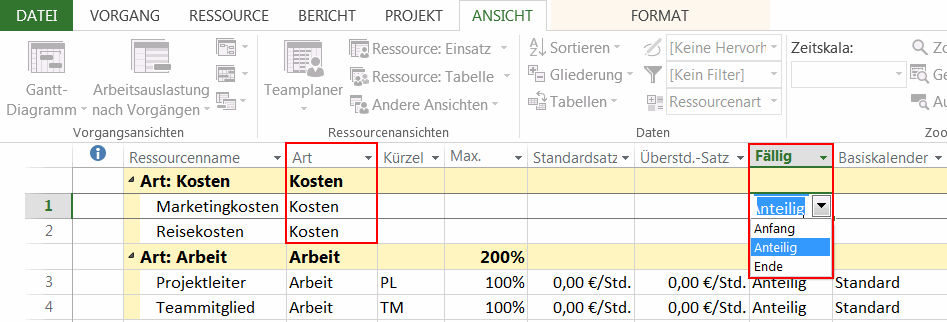
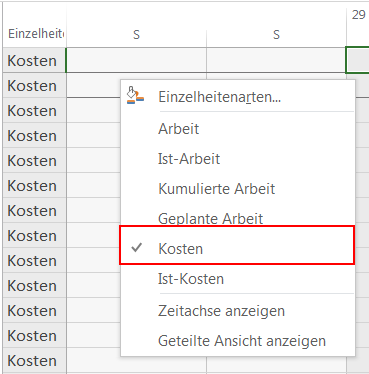
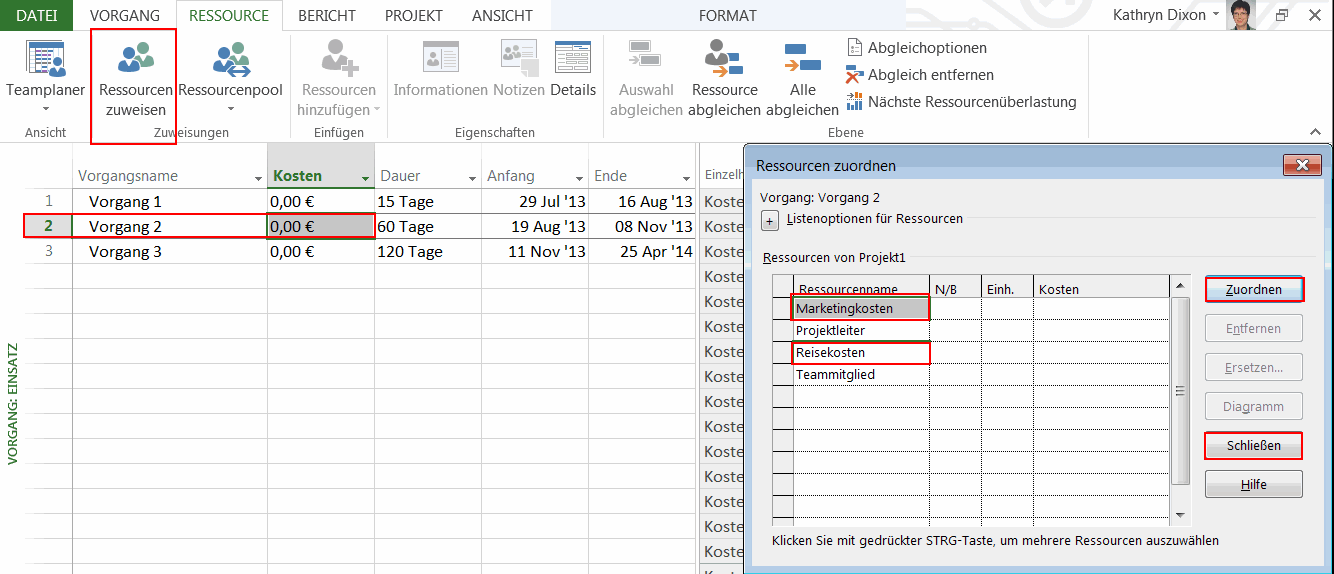
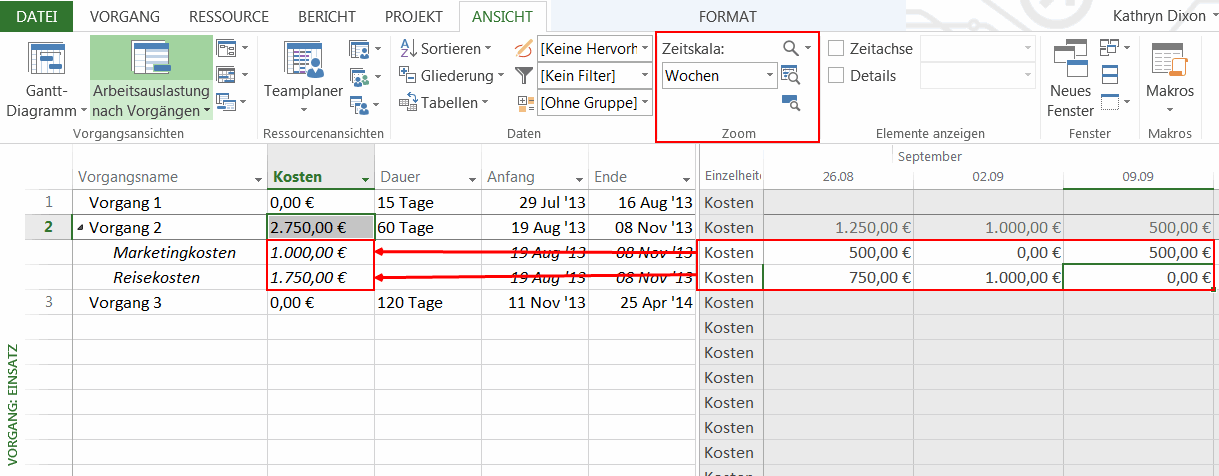
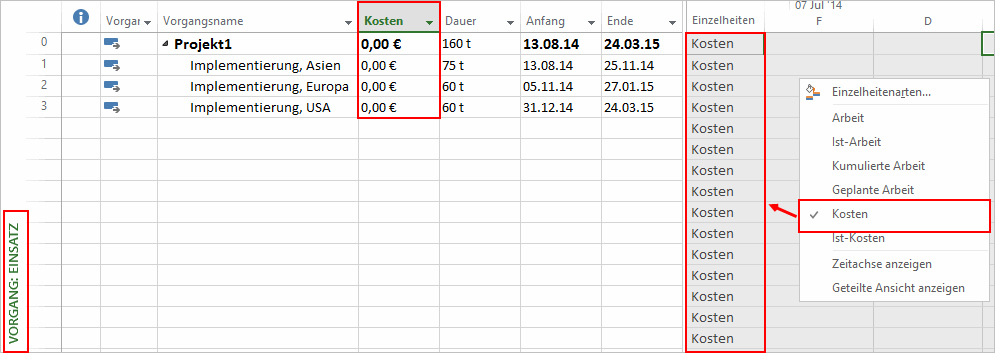
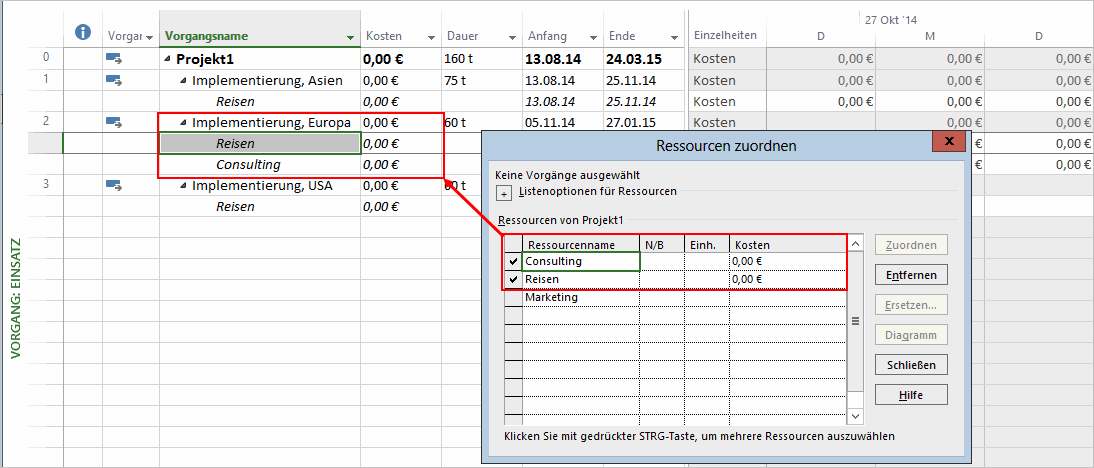
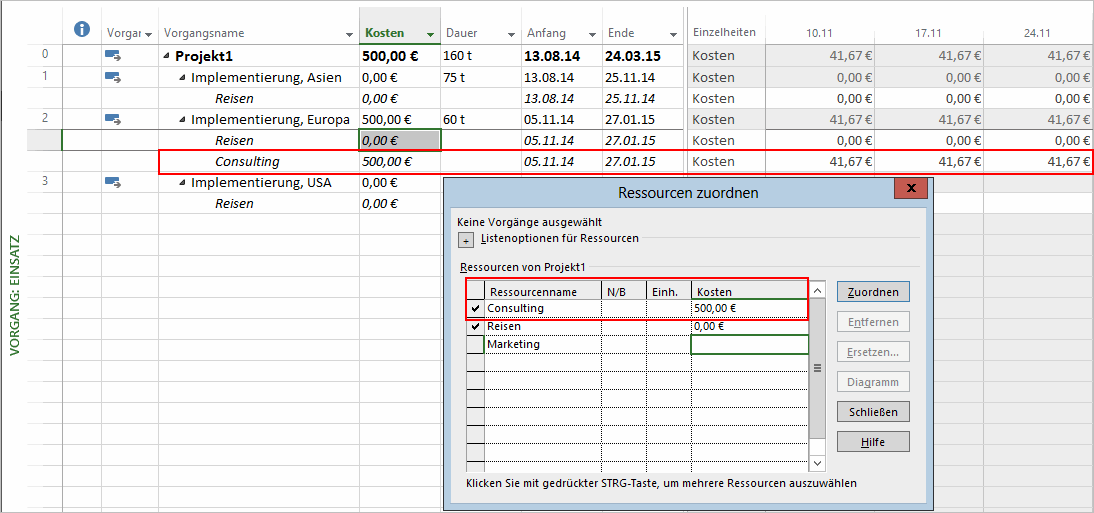
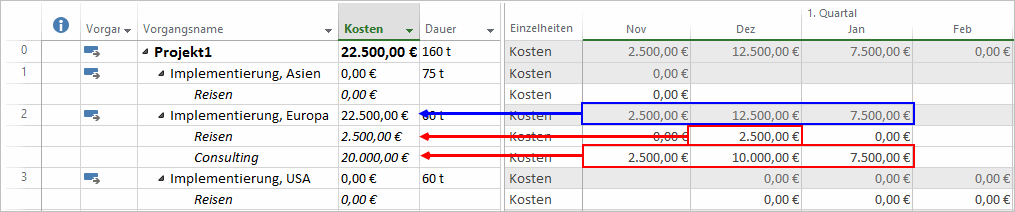

<img loading='lazy' style='display: none;' data-attachment-id-target='0' src=''><img loading='lazy' style='display: none;' data-attachment-id-target='2231' src='https://www.theprojectgroup.com/blog/wp-content/uploads/2016/12/Tipp7-1-Ressource-anlegen.gif'><img loading='lazy' style='display: none;' data-attachment-id-target='2232' src='https://www.theprojectgroup.com/blog/wp-content/uploads/2016/12/Tipp7-2-Kostenreihen.gif'><img loading='lazy' style='display: none;' data-attachment-id-target='2233' src='https://www.theprojectgroup.com/blog/wp-content/uploads/2016/12/Tipp7-3-Ansicht.gif'><img loading='lazy' style='display: none;' data-attachment-id-target='2230' src='https://www.theprojectgroup.com/blog/wp-content/uploads/2016/12/Tipp7-4-zuordnung.gif'><img loading='lazy' style='display: none;' data-attachment-id-target='0' src=''><img loading='lazy' style='display: none;' data-attachment-id-target='3535' src='https://www.theprojectgroup.com/blog/wp-content/uploads/2018/03/Tipp15-2-Ansicht_anpassen-1.gif'><img loading='lazy' style='display: none;' data-attachment-id-target='3536' src='https://www.theprojectgroup.com/blog/wp-content/uploads/2018/03/Tipp15-3_Zuordnung.gif'><img loading='lazy' style='display: none;' data-attachment-id-target='3537' src='https://www.theprojectgroup.com/blog/wp-content/uploads/2018/03/Tipp15-4_anteilig.gif'><img loading='lazy' style='display: none;' data-attachment-id-target='3538' src='https://www.theprojectgroup.com/blog/wp-content/uploads/2018/03/Tipp15-5-verteilung.gif'><img loading='lazy' style='display: none;' data-attachment-id-target='0' src=''><img loading='lazy' style='display: none;' data-attachment-id-target='6147' src='https://www.theprojectgroup.com/blog/wp-content/uploads/2020/03/Kathryn_Dixon_300x300px.jpg'><img loading='lazy' style='display: none;' data-attachment-id-target='0' src=''>{"id":2234,"date":"2023-12-01T19:13:04","date_gmt":"2023-12-01T18:13:04","guid":{"rendered":"https:\/\/www.theprojectgroup.com\/blog\/?p=2234"},"modified":"2024-07-03T15:41:08","modified_gmt":"2024-07-03T13:41:08","slug":"ms-project-kostenplanung","status":"publish","type":"post","link":"https:\/\/www.theprojectgroup.com\/blog\/ms-project-kostenplanung\/","title":{"rendered":"MS Project variable Kostenplanung \u2013 mit einem Kostenressourcen-Trick den realen Cashflow-\u00dcberblick behalten"},"content":{"rendered":"<p>In Ihrem Projekt wollen Sie eine <strong>variable Kostenplanung in MS Project<\/strong> durchf\u00fchren. Der Grund: die Zahlung der Rechnungen in Ihrem Projekt ist zu klaren Zeitpunkten f\u00e4llig. Aus Cashflow-Gr\u00fcnden ben\u00f6tigen Sie daher eine zeitlich genaue \u00dcbersicht der F\u00e4lligkeit der Projektkosten und keine anteilige Verteilung.<\/p>\n<p>Daf\u00fcr k\u00f6nnen Sie die <strong>MS Project Kostenressourcen<\/strong> einsetzen, die allerdings im Standard daf\u00fcr nicht nutzbar sind. In diesem Tipp erfahren Sie, wie Sie MS Project f\u00fcr den oben beschriebenen Anwendungsfall austricksen.<\/p>\n<p>Diese Kapitel warten auf Sie:<\/p>\n<ul>\n<li><a href=\"#Kapitel1\">Einschr\u00e4nkungen bei Kosten in MS Project<\/a><\/li>\n<li><a href=\"#Kapitel2\">MS Project Kostenressourcen anlegen f\u00fcr manuelle Verteilung<\/a><\/li>\n<li><a href=\"#Kapitel3\">Kostenressource zuweisen<\/a><\/li>\n<li><a href=\"#Kapitel4\">Eintragen der Kosten in MS Project<\/a><\/li>\n<li><a href=\"#Kapitel5\">Manuelle Kostenverteilung variabler Kosten auf einen Vorgang<\/a><\/li>\n<li><a href=\"#Kapitel6\">Kosten in MS Project manuell verteilen<\/a><\/li>\n<li><a href=\"#Kapitel7\">Zusammenfassung \u2013 MS Project Kostenplanung<\/a><\/li>\n<\/ul>\n<p>Los geht&#8217;s!<\/p>\n<h2 id=\"Kapitel1\">Einschr\u00e4nkungen bei Kosten in MS Project<\/h2>\n<p>Eine Einschr\u00e4nkung bei <strong>Kosten in MS Project<\/strong> ist, dass sich bei den Kostenressourcen die F\u00e4lligkeit der Kosten standardm\u00e4\u00dfig:<\/p>\n<ul>\n<li>nur an den <strong>Anfang oder das Ende des Vorgangs<\/strong> legen l\u00e4sst<\/li>\n<li>oder<strong> gleichm\u00e4\u00dfig \u00fcber den Verlauf des Vorgangs <\/strong>verteilen lassen.<\/li>\n<\/ul>\n<p>Wenn Sie aber die F\u00e4lligkeit der Kosten beim Einsatz von Kostenressourcen genau nach Ihrem Bedarf manuell verteilen wollen, dann brauchen Sie den folgend beschriebenen Trick. So k\u00f6nnen Sie z.B. genau Ihre Zahlungsmeilensteine abbilden und haben <strong>jederzeit den \u00dcberblick, welche Kosten wann und in welcher H\u00f6he anfallen<\/strong>.<\/p>\n<p>Und so gehen Sie vor&#8230;<\/p>\n\n    <p class=\"datamintsbanner\">\n        <a href=\"\" target=\"_blank\" class=\"datamintsbanner__link\" title=\"Motorworld Event (TPG Webinar)\" style=\"display: block;\">\n            <img data-attachment-id=\"0\"decoding=\"async\" src=\"\" class=\"datamintsbanner__image\" style=\"display: block; max-width: 100%\">\n        <\/a>\n    <\/p>\n    \n<h2 id=\"Kapitel2\">MS Project Kostenressourcen anlegen f\u00fcr manuelle Verteilung<\/h2>\n<p>In der Ansicht <em>Ressource: Tabelle<\/em> geben Sie den Ressourcennamen ein. W\u00e4hlen Sie dann die Art <em>Kosten<\/em> aus und setzen Sie die F\u00e4lligkeit in der Spalte <em>F\u00e4llig<\/em> <em>am<\/em> erstmals auf &#8222;<em>anteilig<\/em>&#8222;.<\/p>\n<blockquote><p><strong>Achtung:<\/strong> Bei der Auswahl <em>Anfang<\/em> oder <em>Ende<\/em> werden die Kosten stets am Anfang bzw. am Ende der jeweils zugeordneten Vorg\u00e4nge ausgewiesen. Die M\u00f6glichkeit der manuellen Verteilung ist daher deaktiviert. Wenn Sie <em>Anfang<\/em> oder <em>Ende<\/em> ausw\u00e4hlen, k\u00f6nnen Sie die Verteilung sp\u00e4ter nicht manuell anpassen.<\/p><\/blockquote>\n<figure id=\"attachment_2231\" aria-describedby=\"caption-attachment-2231\" style=\"width: 700px\" class=\"wp-caption alignnone\"><a href=\"https:\/\/www.theprojectgroup.com\/blog\/wp-content\/uploads\/2016\/12\/Tipp7-1-Ressource-anlegen.gif\"><img data-attachment-id=\"2231\"loading=\"lazy\" decoding=\"async\" class=\"wp-image-2231\" src=\"https:\/\/www.theprojectgroup.com\/blog\/wp-content\/uploads\/2016\/12\/Tipp7-1-Ressource-anlegen.gif\" alt=\"MS Project Kostenplanung - Anlage der Kosten\" width=\"700\" height=\"238\" \/><\/a><figcaption id=\"caption-attachment-2231\" class=\"wp-caption-text\">Bild 1: Kostenressourcen f\u00fcr manuelle Verteilung richtig anlegen<\/figcaption><\/figure>\n<div id=\"id69573cb98ce5c\" class=\"iframecontainer iframecontainer--hidden\">\n            <div class=\"iframecontainer__head\" style=\"background: #D60B52!important;\">\n                <div class=\"iframecontainer__head__inner\" style=\"color:#ffffff;\" data-for=\"#id69573cb98ce5c\">\n                    <p><strong>Download (PDF):<\/strong> 11 Schritte zum optimalen MS Project Projektplan (Tutorial)<\/p>\n                <\/div>\n                <div class=\"iframecontainer__head__icon\" data-for=\"#id69573cb98ce5c\">\n                    <svg width=\"10px\" height=\"16px\" viewBox=\"1092 550 10 16\" version=\"1.1\" xmlns=\"http:\/\/www.w3.org\/2000\/svg\" xmlns:xlink=\"http:\/\/www.w3.org\/1999\/xlink\">\n                        <polygon class=\"iframecontainer__head__icon__pfeil\"  data-for=\"#id69573cb98ce5c\" stroke=\"none\" fill=\"#ffffff\" fill-rule=\"evenodd\" points=\"1093.875 550 1101.875 558 1093.875 566 1092 564.125 1098.125 558 1092 551.875\"><\/polygon>\n                    <\/svg>\n                <\/div>\n            <\/div>\n            <div class=\"iframecontainer__iframe\">\n                <div class=\"iframecontainer__iframe__inner\">\n                    <p>Vermeiden Sie mit diesem Tutorial von Beginn an typische Stolperfallen, \u00fcber die Neulinge in MS Project sich gerne den Kopf zerbrechen, unsicher werden und Zeit verschwendet. Das wird Ihnen nicht passieren!<\/p>\n<p><span style=\"font-size: xx-small;\">* Pflichtfeld\u00a0 |\u00a0 <a href=\"https:\/\/www.theprojectgroup.com\/de\/datenschutz\/\" target=\"_blank\" rel=\"noopener\">Datenschutzhinweise<\/a><\/span><\/p>\n<div class=\"cookieconsent-optout-marketing\">Dieses Formular wird durch Ihre Cookie-Einstellung zu unserer Website blockiert. Bitte <a>klicken Sie hier<\/a> und w\u00e4hlen Sie mindestens die Marketing-Cookies aus. Dann wird dieses Formular angezeigt. Vielen Dank.<\/div>\n\n                \t<!-- DEUTSCH: Wichtig: nur den Code in data-download-asset \u00e4ndern - definiert Download -->\r\n<script type='text\/x-ccm-loader' data-ccm-loader-src=\"https:\/\/js-eu1.hsforms.net\/forms\/embed\/developer\/146642994.js\" defer><\/script>\r\n\r\n<div class=\"hs-form-html\"\r\n     data-download-asset=\"CU9D\"\r\n     data-region=\"eu1\"\r\n     data-form-id=\"32ae4d32-4e61-47ed-90d3-c7a25b28719d\"\r\n     data-portal-id=\"146642994\"><\/div>\r\n\r\n<script>\r\n(() => {\r\n  const FORM_ID = '32ae4d32-4e61-47ed-90d3-c7a25b28719d';\r\n  const FIELD   = '0-1\/download_asset';\r\n  const roots   = new Set();\r\n  const formsByRoot = new WeakMap();\r\n\r\n  const setViaApi = (root) => {\r\n    const code = root.dataset.downloadAsset || '';\r\n    const form = formsByRoot.get(root);\r\n    if (!code || !form) return;\r\n    form.setFieldValue(FIELD, code);\r\n  };\r\n\r\n  \/\/ 1) Wenn das Formular ready ist: Form-Instanz holen + Wert via API setzen\r\n  window.addEventListener('hs-form-event:on-ready', (event) => {\r\n    if (!window.HubSpotFormsV4) return;\r\n    const form = HubSpotFormsV4.getFormFromEvent(event);\r\n    if (!form || form.getFormId() !== FORM_ID) return;\r\n\r\n    const root = [...roots].find(r => r.contains(event.target));\r\n    if (!root) return;\r\n\r\n    formsByRoot.set(root, form);\r\n    setViaApi(root);\r\n  });\r\n\r\n  \/\/ 2) Kurz vor dem Absenden nochmal setzen (globaler Callback)\r\n  window.addEventListener('message', (event) => {\r\n    const d = event.data;\r\n    if (!d || d.type !== 'hsFormCallback' || d.eventName !== 'onFormSubmit') return;\r\n    if (d.id !== FORM_ID) return;\r\n\r\n    roots.forEach(setViaApi);\r\n  });\r\n\r\n  \/\/ Boot\r\n  document.addEventListener('DOMContentLoaded', () => {\r\n    document.querySelectorAll('.hs-form-html[data-download-asset][data-form-id=\"' + FORM_ID + '\"]')\r\n      .forEach(r => roots.add(r));\r\n  });\r\n})();\r\n<\/script>\n                    <style>\/* Kompaktere Darstellung f\u00fcr HubSpot Formulare *\/\n[data-hsfc-id=\"Renderer\"] .hsfc-Step .hsfc-Step__Content { padding: 0 20px 20px !important; }\n[data-hsfc-id=Renderer] .hsfc-TextField>*:not(:last-child) { margin-bottom:4px !important; }\n[data-hsfc-id=\"Renderer\"] .hsfc-Row { gap: 20px !important; margin-bottom: 12px !important; }\n[data-hsfc-id=\"Renderer\"] .hsfc-NavigationRow { margin-top: 6px !important; }\n[data-hsfc-id=\"Renderer\"] .hsfc-TextInput { padding: 8px !important; }<\/style>\n                <\/div>\n            <\/div>\n        <\/div><h2 id=\"Kapitel3\">Kostenressource zuweisen<\/h2>\n<p>F\u00fcr das Zuordnen einer Kostenressource zu einem Vorgang haben Sie mehrere Wege zur Verf\u00fcgung. In diesem Fall benutzen wir die Ansicht <em>Vorgang: Einsatz <\/em>f\u00fcr Folgendes:<em><br \/>\n<\/em><\/p>\n<ul>\n<li>In Kombination mit dem Dialogfenster <em>Ressource zuweisen<\/em> f\u00fcr die Ressourcenzuordnung<\/li>\n<li>Nach einer Anpassung der sichtbaren Spalten und Reihen f\u00fcr die Kostenverteilung.<\/li>\n<\/ul>\n<p>In der\u00a0Zeitphasentabelle rechts selektieren Sie die Reihe <em>Kosten<\/em> aus dem Kontextmen\u00fc mit der rechten Maustaste.<\/p>\n<figure id=\"attachment_2232\" aria-describedby=\"caption-attachment-2232\" style=\"width: 300px\" class=\"wp-caption alignnone\"><a href=\"https:\/\/www.theprojectgroup.com\/blog\/wp-content\/uploads\/2016\/12\/Tipp7-2-Kostenreihen.gif\"><img data-attachment-id=\"2232\"loading=\"lazy\" decoding=\"async\" class=\"wp-image-2232\" src=\"https:\/\/www.theprojectgroup.com\/blog\/wp-content\/uploads\/2016\/12\/Tipp7-2-Kostenreihen.gif\" alt=\"MS Project variable Kostenressourcen zuweisen\" width=\"300\" height=\"304\" \/><\/a><figcaption id=\"caption-attachment-2232\" class=\"wp-caption-text\">Bild 2: Kostenressource zuweisen<\/figcaption><\/figure>\n<p>Anschlie\u00dfend selektieren Sie den betroffenen Vorgang.<\/p>\n<p>Rufen Sie das Dialogfeld <em>Ressourcen zuweisen<\/em> auf dem Reiter <em>Ressource<\/em> aus und ordnen Sie dem Vorgang die ben\u00f6tigten Kostenressourcen zu.<\/p>\n<p>Klicken Sie anschlie\u00dfend auf <em>Schlie\u00dfen<\/em>.<\/p>\n<figure id=\"attachment_2233\" aria-describedby=\"caption-attachment-2233\" style=\"width: 700px\" class=\"wp-caption alignnone\"><a href=\"https:\/\/www.theprojectgroup.com\/blog\/wp-content\/uploads\/2016\/12\/Tipp7-3-Ansicht.gif\"><img data-attachment-id=\"2233\"loading=\"lazy\" decoding=\"async\" class=\"wp-image-2233\" src=\"https:\/\/www.theprojectgroup.com\/blog\/wp-content\/uploads\/2016\/12\/Tipp7-3-Ansicht.gif\" alt=\"MS Project variable Kostenressourcen - Zuornung zu Vorgang\" width=\"700\" height=\"301\" \/><\/a><figcaption id=\"caption-attachment-2233\" class=\"wp-caption-text\">Bild 3: Ben\u00f6tigte Kostenressourcen dem Vorgang zuordnen<\/figcaption><\/figure>\n<div id=\"id69573cb98cf86\" class=\"iframecontainer iframecontainer--hidden\">\n            <div class=\"iframecontainer__head\" style=\"background: #D60B52!important;\">\n                <div class=\"iframecontainer__head__inner\" style=\"color:#ffffff;\" data-for=\"#id69573cb98cf86\">\n                    <p><strong>Extra Download:<\/strong> Vorteile MS Project Server \/ Project Online zu MS Project Desktop<\/p>\n                <\/div>\n                <div class=\"iframecontainer__head__icon\" data-for=\"#id69573cb98cf86\">\n                    <svg width=\"10px\" height=\"16px\" viewBox=\"1092 550 10 16\" version=\"1.1\" xmlns=\"http:\/\/www.w3.org\/2000\/svg\" xmlns:xlink=\"http:\/\/www.w3.org\/1999\/xlink\">\n                        <polygon class=\"iframecontainer__head__icon__pfeil\"  data-for=\"#id69573cb98cf86\" stroke=\"none\" fill=\"#ffffff\" fill-rule=\"evenodd\" points=\"1093.875 550 1101.875 558 1093.875 566 1092 564.125 1098.125 558 1092 551.875\"><\/polygon>\n                    <\/svg>\n                <\/div>\n            <\/div>\n            <div class=\"iframecontainer__iframe\" style=\"height: 350px;\">\n                <div class=\"iframecontainer__iframe__inner\">\n                \t<p>Laden Sie sich hier mit einem Klick das <a href=\"https:\/\/www.theprojectgroup.com\/data\/Downloads_Produkte\/Vorteile-Microsoft-Project-Server-Project-Online-D_TPG-TheProjectGroup.pdf\" target=\"_blank\" rel=\"noopener\">PDF mit den Vorteilen von Microsoft Project Server \/ Project Online <\/a>im Vergleich zu MS Project als Standard-Desktopversion herunter.<\/p>\n\n                    <iframe src=\"https:\/\/www.theprojectgroup.com\/blog\/wp-content\/uploads\/2023\/05\/Warum-Microsoft-PPM-Cover-DE.jpg\" style=\"width: 100%; height: 350px;\"><\/iframe>\n                <\/div>\n            <\/div>\n        <\/div><h2 id=\"Kapitel4\">Eintragen der Kosten in MS Project<\/h2>\n<p>Passen Sie eventuell den Zoom-Faktor f\u00fcr die Zeitphasentabelle an. W\u00e4hlen Sie z.B. auf dem Reiter <em>Ansicht<\/em> in der Gruppe <em>Zoom\/Zeitskala<\/em> den Zeitraum <em>Wochen<\/em> aus.<\/p>\n<p>Geben Sie nun die Summen entsprechend der Rechnungsplanung in die Reihe <em>Kosten<\/em> ein. Beachten Sie dabei, dass Sie innerhalb der geplanten Dauer des Vorgangs bleiben.<\/p>\n<p>In der Ansicht <em>Vorgang: Einsatz<\/em> f\u00fcgen Sie die Spalte <em>Gesamtkosten<\/em> in die Tabelle links ein. Somit werden die Einzelsummen aus den Zeilen\u00a0in der Spalte Gesamtkosten addiert. Dies k\u00f6nnen Sie zur Kontrolle einsetzen.<\/p>\n<figure id=\"attachment_2230\" aria-describedby=\"caption-attachment-2230\" style=\"width: 700px\" class=\"wp-caption alignnone\"><a href=\"https:\/\/www.theprojectgroup.com\/blog\/wp-content\/uploads\/2016\/12\/Tipp7-4-zuordnung.gif\"><img data-attachment-id=\"2230\"loading=\"lazy\" decoding=\"async\" class=\"wp-image-2230\" src=\"https:\/\/www.theprojectgroup.com\/blog\/wp-content\/uploads\/2016\/12\/Tipp7-4-zuordnung.gif\" alt=\"MS Project Kostenplanung - Gesamtkosten darstellen\" width=\"700\" height=\"273\" \/><\/a><figcaption id=\"caption-attachment-2230\" class=\"wp-caption-text\">Bild 4: Einzelsummen werden in der Spalte Gesamtkosten addiert<\/figcaption><\/figure>\n<p>Hinweis: Sie k\u00f6nnen die aktuellen Kosten w\u00e4hrend der Projektdurchf\u00fchrung auf \u00e4hnliche Art und Weise eingeben. Hierzu ben\u00f6tigen Sie die Spalte <em>Aktuelle Kosten<\/em> (Version 2010) bzw. <em>Ist-Kosten<\/em> (Version 2013 ff) und die Reihe <em>Akt. Kosten<\/em>.<\/p>\n\n    <p class=\"datamintsbanner\">\n        <a href=\"https:\/\/bit.ly\/3OkEHIx\" target=\"_blank\" class=\"datamintsbanner__link\" title=\"Meilensteintrendanalyse MTA Kostenlos Download MicrosoftProject MSProject FreeMTA Projektmanagement\" style=\"display: block;\">\n            <img data-attachment-id=\"0\"decoding=\"async\" src=\"https:\/\/www.theprojectgroup.com\/blog\/wp-content\/uploads\/2022\/07\/TPG_Header_1400_MTA-Client_de.jpg\" class=\"datamintsbanner__image\" style=\"display: block; max-width: 100%\">\n        <\/a>\n    <\/p>\n    \n<h2 id=\"Kapitel5\">Manuelle Kostenverteilung variabler Kosten auf einen Vorgang<\/h2>\n<p>Kommen wir jetzt zur manuellen Verteilung von variablen Kosten in MS Project auf einen Vorgang.<\/p>\n<blockquote><p><strong>Hinweis:\u00a0<\/strong>Die folgende Beschreibung gilt f\u00fcr\u00a0<a href=\"https:\/\/www.theprojectgroup.com\/de\/projektmanagement-tools\/ms-project-server-2019\" target=\"_blank\" rel=\"noopener\">Microsoft Project 2019<\/a> \/ 2016 \/ 2013 \/ 2010 sowie Microsoft Project Pro f\u00fcr Office 365.<\/p><\/blockquote>\n<p>F\u00fcr die Kostenverteilung wechseln Sie in die Ansicht\u00a0<em>Vorgang: Einsatz\u00a0<\/em>und passen Sie diese wie folgt an:<\/p>\n<ul>\n<li>F\u00fcgen Sie die Spalte\u00a0<em>Kosten\u00a0<\/em>in die Tabelle links ein.<\/li>\n<li>In der Zeitphasentabelle rechts blenden Sie die Reihe\u00a0<em>Kosten\u00a0<\/em>ein.<br \/>\n<strong>Unser Tipp<\/strong>:\u00a0Sie k\u00f6nnen die Reihen mittels Kontextmen\u00fc mit der rechten Maustaste ein- und ausblenden bzw. weitere Anpassungen vornehmen.<\/li>\n<li>Passen Sie eventuell den Zoom-Faktor f\u00fcr die Zeitphasentabelle an z.B. w\u00e4hlen Sie auf dem Reiter\u00a0<em>Ansicht\u00a0<\/em>in der Gruppe\u00a0<em>Zoom \/ Zeitskala<\/em>\u00a0den Zeitraum\u00a0<em>Wochen\u00a0<\/em>oder\u00a0<em>Monate\u00a0<\/em>aus.<\/li>\n<\/ul>\n<figure id=\"attachment_3535\" aria-describedby=\"caption-attachment-3535\" style=\"width: 700px\" class=\"wp-caption alignright\"><a href=\"https:\/\/www.theprojectgroup.com\/blog\/wp-content\/uploads\/2018\/03\/Tipp15-2-Ansicht_anpassen-1.gif\"><img data-attachment-id=\"3535\"loading=\"lazy\" decoding=\"async\" class=\"wp-image-3535\" src=\"https:\/\/www.theprojectgroup.com\/blog\/wp-content\/uploads\/2018\/03\/Tipp15-2-Ansicht_anpassen-1.gif\" alt=\"MS Project Kostenplanunfg variabel - Kostenfelder\" width=\"700\" height=\"248\" \/><\/a><figcaption id=\"caption-attachment-3535\" class=\"wp-caption-text\">Bild 5: Die Ansicht Vorgang: Einsatz mit eingeblendeten Kostenfeldern<\/figcaption><\/figure>\n<p>Nun ordnen Sie die\u00a0Kostenressourcen\u00a0den Vorg\u00e4ngen nach Bedarf zu.<\/p>\n<p>Daf\u00fcr nutzen Sie z.B. das Dialogfeld\u00a0<em>Ressourcen zuordnen<\/em>\u00a0mit dem Reiter\u00a0<em>Ressource\u00a0<\/em>oder die Teilansicht\u00a0<em>Vorgang: Maske.<\/em><\/p>\n<figure id=\"attachment_3536\" aria-describedby=\"caption-attachment-3536\" style=\"width: 700px\" class=\"wp-caption alignnone\"><a href=\"https:\/\/www.theprojectgroup.com\/blog\/wp-content\/uploads\/2018\/03\/Tipp15-3_Zuordnung.gif\"><img data-attachment-id=\"3536\"loading=\"lazy\" decoding=\"async\" class=\"wp-image-3536\" src=\"https:\/\/www.theprojectgroup.com\/blog\/wp-content\/uploads\/2018\/03\/Tipp15-3_Zuordnung.gif\" alt=\"MS Project variable Kostenplanung - Vorgang mit Kosten\" width=\"700\" height=\"299\" \/><\/a><figcaption id=\"caption-attachment-3536\" class=\"wp-caption-text\">Bild 6: Vorgang mit Kostenressourcen noch vor Eingabe der Kostensumme<\/figcaption><\/figure>\n<blockquote><p><strong>Hinweis:<\/strong>\u00a0Im Gegensatz zu der Zuordnung von Material- und Arbeitsressourcen m\u00fcssen Sie zuerst die Kostenressource zuordnen und dann die Kostenh\u00f6he eingeben und best\u00e4tigen.<\/p><\/blockquote>\n<p>Wenn Sie nun die Kosten eingeben, w\u00fcrden sich diese anteilig \u00fcber den Verlauf des Vorgangs verteilen.<\/p>\n<figure id=\"attachment_3537\" aria-describedby=\"caption-attachment-3537\" style=\"width: 700px\" class=\"wp-caption alignright\"><a href=\"https:\/\/www.theprojectgroup.com\/blog\/wp-content\/uploads\/2018\/03\/Tipp15-4_anteilig.gif\"><img data-attachment-id=\"3537\"loading=\"lazy\" decoding=\"async\" class=\"wp-image-3537\" src=\"https:\/\/www.theprojectgroup.com\/blog\/wp-content\/uploads\/2018\/03\/Tipp15-4_anteilig.gif\" alt=\"MS Project Kostenplanung variabel - Kostenverteilung\" width=\"700\" height=\"328\" \/><\/a><figcaption id=\"caption-attachment-3537\" class=\"wp-caption-text\">Bild 7: Anteilige Kostenverteilung nach Eingabe der Kostenh\u00f6he<\/figcaption><\/figure>\n<p>Was also tun, wenn Sie diese gleichm\u00e4\u00dfige Kostenverteilung nicht wollen? Verteilen Sie diese manuell!<\/p>\n<h2 id=\"Kapitel6\">Kosten in MS Project manuell verteilen<\/h2>\n<p>Bei einer manuellen Verteilung empfiehlt es sich, die zu erwartenden Summen nicht als Gesamtsumme einzugeben.<\/p>\n<p>Besser f\u00fcgen Sie diese entsprechend der zeitlichen F\u00e4lligkeit direkt in die einzelnen\u00a0Kostenfelder der Zeitphasentabelle rechts ein. Beachten Sie dabei, dass Sie innerhalb der geplanten Dauer des Vorgangs bleiben.<\/p>\n<p>Kontrollieren Sie die Gesamtsummen je\u00a0<span style=\"color: #ff0000;\">Kostenressource\u00a0(rot)<\/span> und\u00a0<span style=\"color: #0000ff;\">Vorgang (blau)<\/span> sowie des <strong><span style=\"color: #000000;\">Projekts (Zeile 0)<\/span>,<\/strong> die nach der Eingabe automatisch in die Spalte <em>Kosten<\/em> \u00fcbertragen und addiert werden.<\/p>\n<figure id=\"attachment_3538\" aria-describedby=\"caption-attachment-3538\" style=\"width: 700px\" class=\"wp-caption alignright\"><a href=\"https:\/\/www.theprojectgroup.com\/blog\/wp-content\/uploads\/2018\/03\/Tipp15-5-verteilung.gif\"><img data-attachment-id=\"3538\"loading=\"lazy\" decoding=\"async\" class=\"wp-image-3538\" src=\"https:\/\/www.theprojectgroup.com\/blog\/wp-content\/uploads\/2018\/03\/Tipp15-5-verteilung.gif\" alt=\"MS Project Kostenplanung - manuelle Kostenverteilung\" width=\"700\" height=\"146\" \/><\/a><figcaption id=\"caption-attachment-3538\" class=\"wp-caption-text\">Bild 8: Kostenverteilung nach manueller Eingabe der erwarteten Kosten je Zeitraum<\/figcaption><\/figure>\n<h3><\/h3>\n<h3><\/h3>\n<h3><\/h3>\n\n    <p class=\"datamintsbanner\">\n        <a href=\"https:\/\/bit.ly\/3IWzlQw\" target=\"_blank\" class=\"datamintsbanner__link\" title=\"TPG ProjectPowerPack Microsoft 365 Projektmanagement\" style=\"display: block;\">\n            <img data-attachment-id=\"0\"decoding=\"async\" src=\"https:\/\/www.theprojectgroup.com\/blog\/wp-content\/uploads\/2025\/04\/PPP_Blog_Banner_3_1300px-AS_tiny.jpg\" class=\"datamintsbanner__image\" style=\"display: block; max-width: 100%\">\n        <\/a>\n    <\/p>\n    \n<h2 id=\"Kapitel7\">Zusammenfassung \u2013 MS Project Kostenplanung<\/h2>\n<p>In diesem kurzen Tipp zu Microsoft Project haben Sie gelernt, wie Sie die Grundeinstellungen in Microsoft Project umgehen und die F\u00e4lligkeit der Kosten beim Einsatz von Kostenressourcen manuell verteilen.<\/p>\n<p>Damit k\u00f6nnen Sie in Ihren Projekten jetzt Rechnungen eintragen, die w\u00e4hrend der Projektlaufzeit zu klaren Zeitpunkten f\u00e4llig sind. Jederzeit haben Sie so den \u00dcberblick, <strong>welche Kosten wann und in welcher H\u00f6he anfallen<\/strong>. Zahlungsmeilensteine k\u00f6nnen Sie so perfekt abbilden.<\/p>\n<p>Au\u00dferdem wissen Sie jetzt, wie Sie die zu erwartenden Kosten \u00fcber den Verlauf eines Vorgangs manuell verteilen.<\/p>\n<blockquote><p><strong>Unsere Tipps zum Schluss: <\/strong>Lernen Sie das individuell anpassbare \u201cThe PPM Paradise\u201d kennen \u2013 <span dir=\"ltr\" role=\"presentation\">die optimale Umgebung f\u00fcr ein unternehmensweites Projekt-, Programm-, Portfolio- und Ressourcenmanagement (PPM). Laden Sie sich jetzt <\/span><a href=\"https:\/\/www.theprojectgroup.com\/data\/Downloads_eBooks\/TPG_PPM_Paradise_eBook_-_TPG_TheProjectGroup.pdf\" target=\"_blank\" rel=\"noopener\"><span dir=\"ltr\" role=\"presentation\">hier das eBook dazu herunter<\/span><\/a><span dir=\"ltr\" role=\"presentation\"> (nur klicken, ohne Formular).<\/span><\/p>\n<p><span dir=\"ltr\" role=\"presentation\">Und abonnieren Sie unseren <\/span><a href=\"https:\/\/www.theprojectgroup.com\/de\/projektmanagement-newsletter\" target=\"_blank\" rel=\"noopener\"><span dir=\"ltr\" role=\"presentation\">Projektmanagement Newsletter<\/span><\/a> mit praxisstarken Artikeln, Webinaren, Podcasts, eBooks etc. f\u00fcr ein h\u00f6heres Reifengrad-Level Ihres Projektmanagements!<\/p><\/blockquote>\n<p>Sie wollen das Gelernte vertiefen, weitere wichtige Tipps erfahren und Ihre Fragen stellen? Dann sind Sie genau richtig beim TPG <a href=\"https:\/\/www.theprojectgroup.com\/de\/ms-project-seminar-einsteiger-schulung\" target=\"_blank\" rel=\"noopener\">Microsoft Project Seminar (Grundlagen)<\/a>.<\/p>\n<p><strong>Haben Sie noch Fragen? Dann hinterlassen Sie einen Kommentar, auf den wir in K\u00fcrze antworten werden \u2013 garantiert.<\/strong><\/p>\n<span style='display:none;'>FALSE<\/span><hr \/>\n<p><a href=\"https:\/\/www.theprojectgroup.com\/blog\/wp-content\/uploads\/2020\/03\/Kathryn_Dixon_300x300px.jpg\"><img data-attachment-id=\"6147\"loading=\"lazy\" decoding=\"async\" class=\"wp-image-6147 size-thumbnail alignleft\" src=\"https:\/\/www.theprojectgroup.com\/blog\/wp-content\/uploads\/2020\/03\/Kathryn_Dixon_300x300px-150x150.jpg\" alt=\"Kathryn Dixon\" width=\"150\" height=\"150\" srcset=\"https:\/\/www.theprojectgroup.com\/blog\/wp-content\/uploads\/2020\/03\/Kathryn_Dixon_300x300px-150x150.jpg 150w, https:\/\/www.theprojectgroup.com\/blog\/wp-content\/uploads\/2020\/03\/Kathryn_Dixon_300x300px.jpg 300w\" sizes=\"(max-width: 150px) 100vw, 150px\" \/><\/a><strong>Die Autorin:<br \/>\nKathryn Dixon<\/strong><\/p>\n<div>\n<p>Kathryn Dixon ist seit Anfang der Neunziger im internationalen Projektmanagement t\u00e4tig und hat bislang vom Projektteammitglied, \u00fcber Projektleiterin bis hin zur Operations Managerin verschiedenste Rollen ausgef\u00fchrt. Dar\u00fcber hinaus verf\u00fcgt sie \u00fcber mehrere Jahre Erfahrung in Human Resources.<\/p>\n<p>Vor Ihrem Wechsel zu TPG Sales Mitte 2015\u00a0war\u00a0Kathryn Dixon bei TPG The Project Group GmbH als Trainerin und Consultant sowie Autorin im Bereich der TPG Produktdokumentation und Social Media Content t\u00e4tig. Als IHK-zertifizierte Trainerin leitete sie u.a. Anwenderseminare zu Microsoft Project und Microsoft Project Server sowie zu Projektmanagement-Methodik in deutscher und englischer Sprache.<\/p>\n<p>Mehr zu Kathryn Dixon auf <a href=\"https:\/\/www.xing.com\/profile\/Kathryn_Dixon\/cv\" target=\"_blank\" rel=\"noopener\">Xing<\/a> und <a href=\"https:\/\/www.linkedin.com\/in\/kathryn-dixon-27701a5\/?originalSubdomain=de\" target=\"_blank\" rel=\"noopener\">LinkedIn<\/a><\/p>\n\n    <p class=\"datamintsbanner\">\n        <a href=\"https:\/\/bit.ly\/3udKM2C\" target=\"_blank\" class=\"datamintsbanner__link\" title=\"Job TPG Bewerbung Wirsuchendich TPG TheProjectGroup Consultant Microsoft PPM Jobs\" style=\"display: block;\">\n            <img data-attachment-id=\"0\"decoding=\"async\" src=\"https:\/\/www.theprojectgroup.com\/blog\/wp-content\/uploads\/2022\/10\/Jobs-3.jpg\" class=\"datamintsbanner__image\" style=\"display: block; max-width: 100%\">\n        <\/a>\n    <\/p>\n    \n<\/div>\n","protected":false},"excerpt":{"rendered":"<p>In Ihrem Projekt wollen Sie eine variable Kostenplanung in MS Project durchf\u00fchren. Der Grund: die Zahlung der Rechnungen in Ihrem Projekt ist zu klaren Zeitpunkten f\u00e4llig. Aus Cashflow-Gr\u00fcnden ben\u00f6tigen Sie daher eine zeitlich genaue \u00dcbersicht der F\u00e4lligkeit der Projektkosten und keine anteilige Verteilung. Daf\u00fcr k\u00f6nnen Sie die MS Project Kostenressourcen einsetzen, die allerdings im Standard<\/p>\n<div class=\"read-more\"><a href=\"https:\/\/www.theprojectgroup.com\/blog\/ms-project-kostenplanung\/\" title=\"Weiterlesen\">Weiterlesen<\/a><\/div>\n","protected":false},"author":19,"featured_media":9244,"comment_status":"open","ping_status":"open","sticky":false,"template":"","format":"standard","meta":{"footnotes":""},"categories":[24],"tags":[],"_links":{"self":[{"href":"https:\/\/www.theprojectgroup.com\/blog\/wp-json\/wp\/v2\/posts\/2234"}],"collection":[{"href":"https:\/\/www.theprojectgroup.com\/blog\/wp-json\/wp\/v2\/posts"}],"about":[{"href":"https:\/\/www.theprojectgroup.com\/blog\/wp-json\/wp\/v2\/types\/post"}],"author":[{"embeddable":true,"href":"https:\/\/www.theprojectgroup.com\/blog\/wp-json\/wp\/v2\/users\/19"}],"replies":[{"embeddable":true,"href":"https:\/\/www.theprojectgroup.com\/blog\/wp-json\/wp\/v2\/comments?post=2234"}],"version-history":[{"count":19,"href":"https:\/\/www.theprojectgroup.com\/blog\/wp-json\/wp\/v2\/posts\/2234\/revisions"}],"predecessor-version":[{"id":12494,"href":"https:\/\/www.theprojectgroup.com\/blog\/wp-json\/wp\/v2\/posts\/2234\/revisions\/12494"}],"wp:featuredmedia":[{"embeddable":true,"href":"https:\/\/www.theprojectgroup.com\/blog\/wp-json\/wp\/v2\/media\/9244"}],"wp:attachment":[{"href":"https:\/\/www.theprojectgroup.com\/blog\/wp-json\/wp\/v2\/media?parent=2234"}],"wp:term":[{"taxonomy":"category","embeddable":true,"href":"https:\/\/www.theprojectgroup.com\/blog\/wp-json\/wp\/v2\/categories?post=2234"},{"taxonomy":"post_tag","embeddable":true,"href":"https:\/\/www.theprojectgroup.com\/blog\/wp-json\/wp\/v2\/tags?post=2234"}],"curies":[{"name":"wp","href":"https:\/\/api.w.org\/{rel}","templated":true}]}}