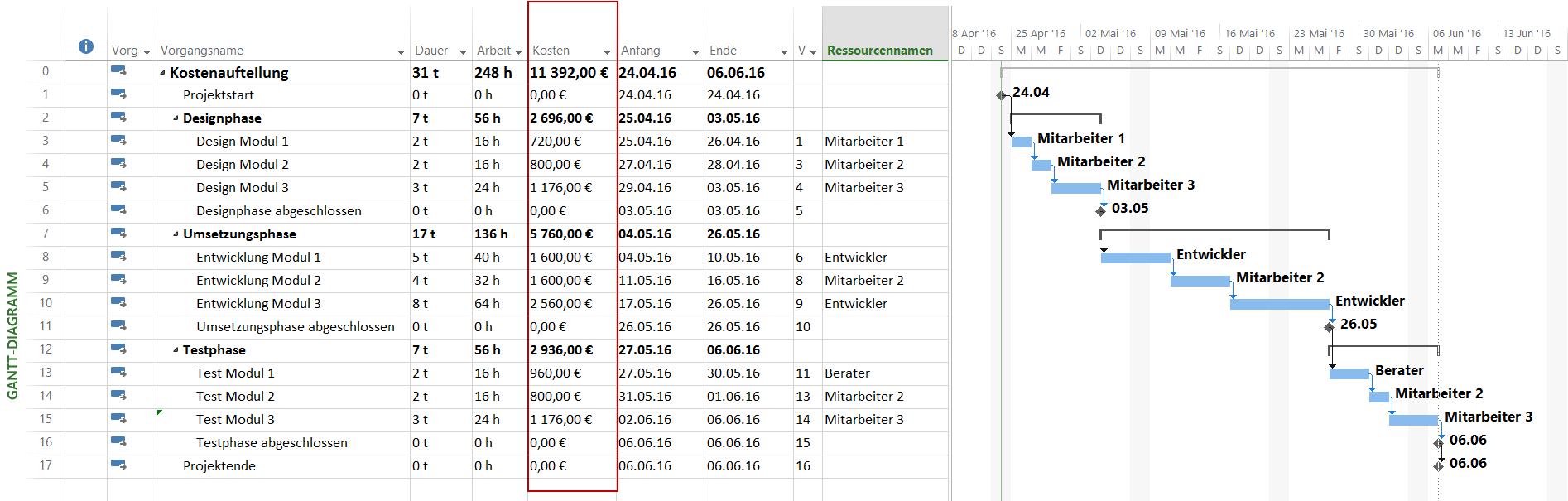
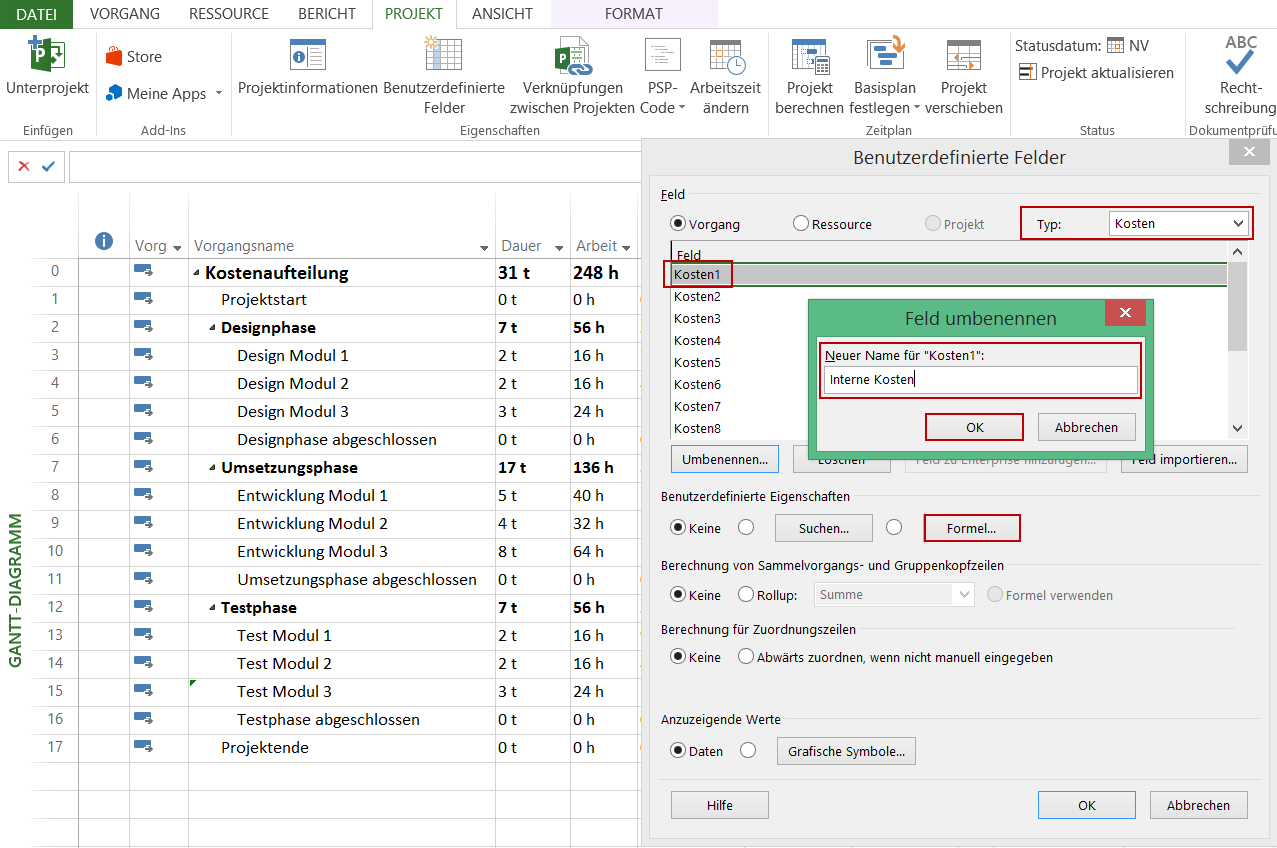
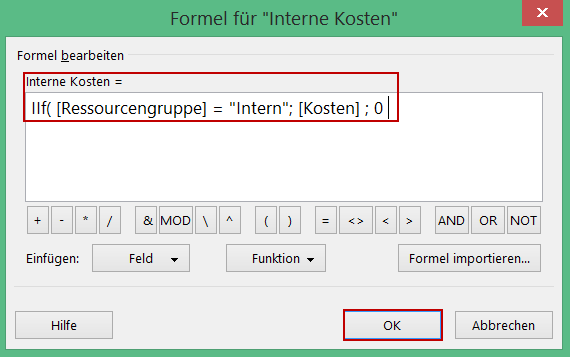
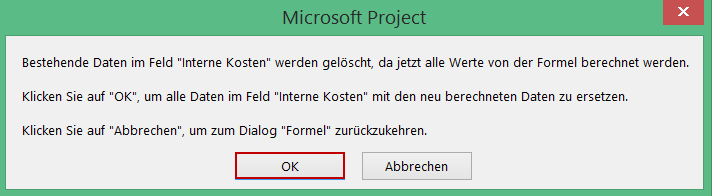
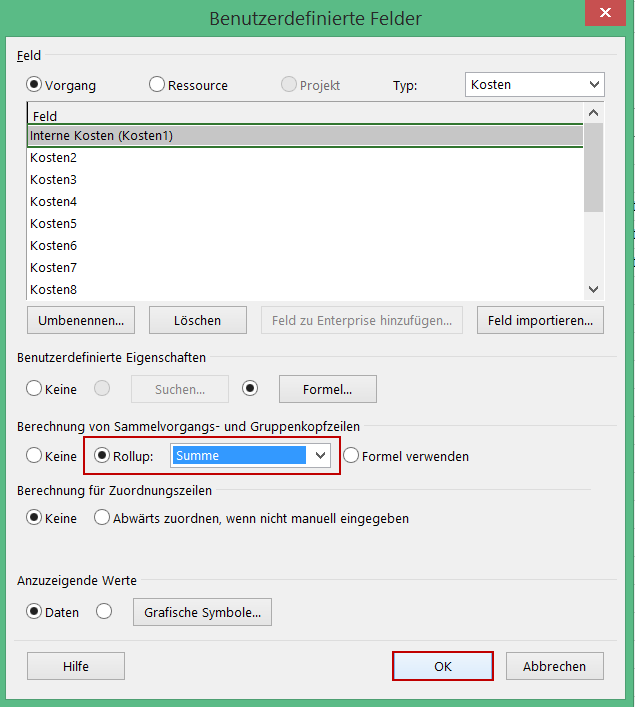
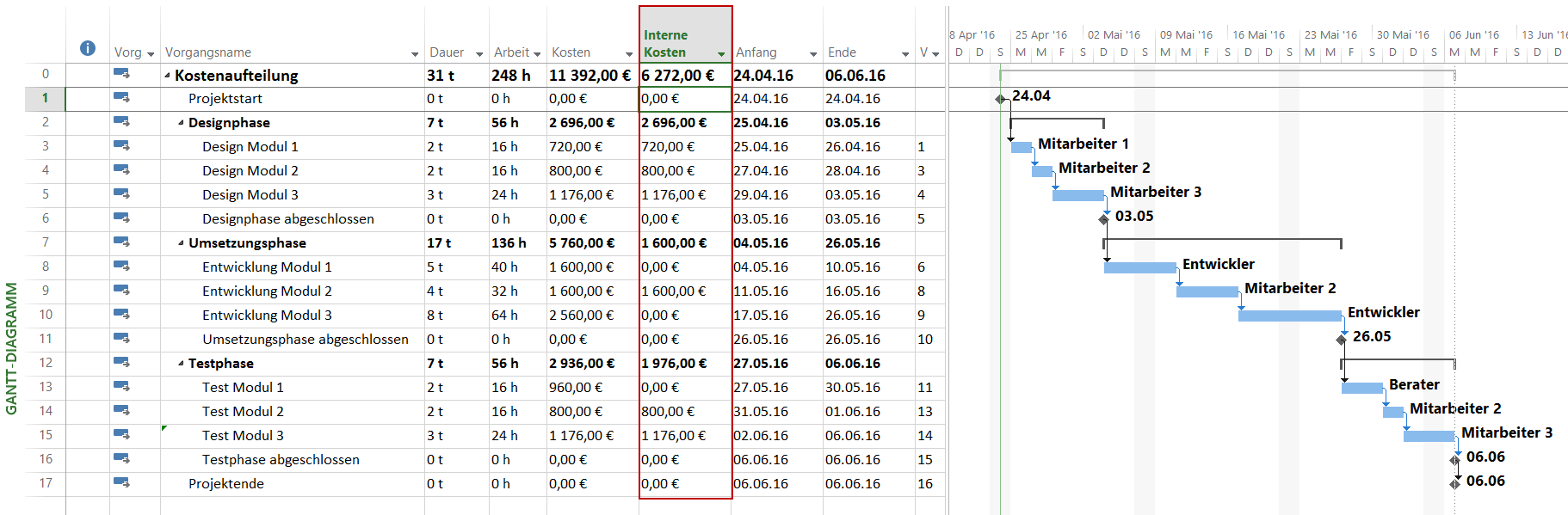
<img loading='lazy' style='display: none;' data-attachment-id-target='2027' src='https://www.theprojectgroup.com/blog/wp-content/uploads/2016/10/IEK_01.png'><img loading='lazy' style='display: none;' data-attachment-id-target='0' src=''><img loading='lazy' style='display: none;' data-attachment-id-target='2028' src='https://www.theprojectgroup.com/blog/wp-content/uploads/2016/10/IEK_02.png'><img loading='lazy' style='display: none;' data-attachment-id-target='2029' src='https://www.theprojectgroup.com/blog/wp-content/uploads/2016/10/IEK_03.png'><img loading='lazy' style='display: none;' data-attachment-id-target='2030' src='https://www.theprojectgroup.com/blog/wp-content/uploads/2016/10/IEK_04.png'><img loading='lazy' style='display: none;' data-attachment-id-target='2031' src='https://www.theprojectgroup.com/blog/wp-content/uploads/2016/10/IEK_05.png'><img loading='lazy' style='display: none;' data-attachment-id-target='2032' src='https://www.theprojectgroup.com/blog/wp-content/uploads/2016/10/IEK_06.png'><img loading='lazy' style='display: none;' data-attachment-id-target='2033' src='https://www.theprojectgroup.com/blog/wp-content/uploads/2016/10/IEK_07.png'><img loading='lazy' style='display: none;' data-attachment-id-target='0' src=''><img loading='lazy' style='display: none;' data-attachment-id-target='5870' src='https://www.theprojectgroup.com/blog/wp-content/uploads/2020/02/Johann-1.png'><img loading='lazy' style='display: none;' data-attachment-id-target='0' src=''>{"id":2025,"date":"2023-12-04T16:19:59","date_gmt":"2023-12-04T15:19:59","guid":{"rendered":"https:\/\/www.theprojectgroup.com\/blog\/?p=2025"},"modified":"2024-07-03T15:39:26","modified_gmt":"2024-07-03T13:39:26","slug":"ms-project-ressourcenkosten","status":"publish","type":"post","link":"https:\/\/www.theprojectgroup.com\/blog\/ms-project-ressourcenkosten\/","title":{"rendered":"Wie Sie verschiedene Ressourcenkosten in Microsoft Project differenziert darstellen"},"content":{"rendered":"<p>Sie m\u00f6chten in Microsoft Project die Kosten von Projekten differenziert nach Ressourcenkriterien in den Vorgangsansichten darstellen? Dann bietet das Tool nicht viele M\u00f6glichkeiten. Wo in den Ressourcenansichten mit den Ressourcenfeldern noch vieles flexibel darstellbar ist, so stehen hingegen in den Vorgangsansichten nur wenige Ressourcenfelder zur Verf\u00fcgung.<\/p>\n<p>Hier erfahren Sie, wie Sie Microsoft Project hier &#8222;ein Schnippchen&#8220; schlagen. Wenn Sie diesen Tipp gelesen haben, dann wissen Sie, wie Sie mit Formeln in der Vorgangsansicht <strong>interne und externe Ressourcenkosten in Microsoft Project separat darstellen<\/strong> k\u00f6nnen. Diese Kapitel warten auf Sie:<\/p>\n<ul>\n<li><a href=\"#Kapitel1\">Das richtige\u00a0Ressourcenfeld in MS Project einsetzen<\/a><\/li>\n<li><a href=\"#Kapitel2\">Unterschiedliche Ressourcenkosten in Vorgangsansichten<\/a><\/li>\n<li><a href=\"#Kapitel3\">Schritt 1: Ressourceneigenschaften definieren<\/a><\/li>\n<li><a href=\"#Kapitel4\">Schritt 2: Formelfelder anlegen<\/a><\/li>\n<li><a href=\"#Kapitel5\">Bevor Sie loslegen: wichtige Tipps zu Ressourcenkosten<\/a><\/li>\n<li><a href=\"#Kapitel6\">Zusammenfassung \u2013 MS Project Ressourcenkosten<\/a><\/li>\n<\/ul>\n<p>Legen wir los!<\/p>\n<h2 id=\"Kapitel1\">Das richtige\u00a0Ressourcenfeld in MS Project einsetzen<\/h2>\n<p>In <em>Vorgangsansichten<\/em> stehen leider nicht alle Felder von Ressourcen zur Verf\u00fcgung, sondern nur folgende:<\/p>\n<ul>\n<li>Ressourcenname<\/li>\n<li>Ressourcenart<\/li>\n<li>Ressourcenk\u00fcrzel<\/li>\n<li>Ressourcengruppe<\/li>\n<li>Ressourcen Phonetics<\/li>\n<\/ul>\n<p>Alle anderen eingebauten oder <strong>benutzerdefinierten Felder von Ressourcen<\/strong> k\u00f6nnen in <em>Vorgangsansichten<\/em> <strong>nicht eingeblendet<\/strong> und daher auch nicht zur Unterscheidung herangezogen werden.<\/p>\n<p>F\u00fcr die Eingabe eines Unterscheidungskriteriums eignet sich nur das Feld <strong><em>Ressourcengruppe. <\/em><\/strong>Denn dieses\u00a0zeigt es auch bei mehreren zugeordneten Ressourcen den jeweiligen Gruppennamen nur einmal am Vorgang an.<\/p>\n<p>Auch das Feld <em><strong>Ressourcenart<\/strong> <\/em>bezieht sich auf Arbeits-, Material- oder Kostenressourcen und eignet sich zur Unterscheidung. Leider bleibt es aber auf Ebene von Vorg\u00e4ngen leer und wird nur auf Ebene von Zuordnungen gef\u00fcllt (Ansicht <em>Vorgang: Einsatz<\/em>). Der Nachteil: hier gibt es keine Formeln.<\/p>\n<blockquote><p><strong>Unser Tipp:<\/strong> Nutzen Sie das Feld <em>Ressourcengruppe<\/em>, um\u00a0Ressourcen\u00a0in den Vorgangsansichten zu unterscheiden.<\/p><\/blockquote>\n<div id=\"id69573cb5715d2\" class=\"iframecontainer iframecontainer--hidden\">\n            <div class=\"iframecontainer__head\" style=\"background: #D60B52!important;\">\n                <div class=\"iframecontainer__head__inner\" style=\"color:#ffffff;\" data-for=\"#id69573cb5715d2\">\n                    <p><strong>Download (PDF):<\/strong> 11 Schritte zum optimalen MS Project Projektplan (Tutorial)<\/p>\n                <\/div>\n                <div class=\"iframecontainer__head__icon\" data-for=\"#id69573cb5715d2\">\n                    <svg width=\"10px\" height=\"16px\" viewBox=\"1092 550 10 16\" version=\"1.1\" xmlns=\"http:\/\/www.w3.org\/2000\/svg\" xmlns:xlink=\"http:\/\/www.w3.org\/1999\/xlink\">\n                        <polygon class=\"iframecontainer__head__icon__pfeil\"  data-for=\"#id69573cb5715d2\" stroke=\"none\" fill=\"#ffffff\" fill-rule=\"evenodd\" points=\"1093.875 550 1101.875 558 1093.875 566 1092 564.125 1098.125 558 1092 551.875\"><\/polygon>\n                    <\/svg>\n                <\/div>\n            <\/div>\n            <div class=\"iframecontainer__iframe\">\n                <div class=\"iframecontainer__iframe__inner\">\n                    <p>Vermeiden Sie mit diesem Tutorial von Beginn an typische Stolperfallen, \u00fcber die Neulinge in MS Project sich gerne den Kopf zerbrechen, unsicher werden und Zeit verschwendet. Das wird Ihnen nicht passieren!<\/p>\n<p><span style=\"font-size: xx-small;\">* Pflichtfeld\u00a0 |\u00a0 <a href=\"https:\/\/www.theprojectgroup.com\/de\/datenschutz\/\" target=\"_blank\" rel=\"noopener\">Datenschutzhinweise<\/a><\/span><\/p>\n<div class=\"cookieconsent-optout-marketing\">Dieses Formular wird durch Ihre Cookie-Einstellung zu unserer Website blockiert. Bitte <a>klicken Sie hier<\/a> und w\u00e4hlen Sie mindestens die Marketing-Cookies aus. Dann wird dieses Formular angezeigt. Vielen Dank.<\/div>\n\n                \t<!-- DEUTSCH: Wichtig: nur den Code in data-download-asset \u00e4ndern - definiert Download -->\r\n<script type='text\/x-ccm-loader' data-ccm-loader-src=\"https:\/\/js-eu1.hsforms.net\/forms\/embed\/developer\/146642994.js\" defer><\/script>\r\n\r\n<div class=\"hs-form-html\"\r\n     data-download-asset=\"CU9D\"\r\n     data-region=\"eu1\"\r\n     data-form-id=\"32ae4d32-4e61-47ed-90d3-c7a25b28719d\"\r\n     data-portal-id=\"146642994\"><\/div>\r\n\r\n<script>\r\n(() => {\r\n  const FORM_ID = '32ae4d32-4e61-47ed-90d3-c7a25b28719d';\r\n  const FIELD   = '0-1\/download_asset';\r\n  const roots   = new Set();\r\n  const formsByRoot = new WeakMap();\r\n\r\n  const setViaApi = (root) => {\r\n    const code = root.dataset.downloadAsset || '';\r\n    const form = formsByRoot.get(root);\r\n    if (!code || !form) return;\r\n    form.setFieldValue(FIELD, code);\r\n  };\r\n\r\n  \/\/ 1) Wenn das Formular ready ist: Form-Instanz holen + Wert via API setzen\r\n  window.addEventListener('hs-form-event:on-ready', (event) => {\r\n    if (!window.HubSpotFormsV4) return;\r\n    const form = HubSpotFormsV4.getFormFromEvent(event);\r\n    if (!form || form.getFormId() !== FORM_ID) return;\r\n\r\n    const root = [...roots].find(r => r.contains(event.target));\r\n    if (!root) return;\r\n\r\n    formsByRoot.set(root, form);\r\n    setViaApi(root);\r\n  });\r\n\r\n  \/\/ 2) Kurz vor dem Absenden nochmal setzen (globaler Callback)\r\n  window.addEventListener('message', (event) => {\r\n    const d = event.data;\r\n    if (!d || d.type !== 'hsFormCallback' || d.eventName !== 'onFormSubmit') return;\r\n    if (d.id !== FORM_ID) return;\r\n\r\n    roots.forEach(setViaApi);\r\n  });\r\n\r\n  \/\/ Boot\r\n  document.addEventListener('DOMContentLoaded', () => {\r\n    document.querySelectorAll('.hs-form-html[data-download-asset][data-form-id=\"' + FORM_ID + '\"]')\r\n      .forEach(r => roots.add(r));\r\n  });\r\n})();\r\n<\/script>\n                    <style>\/* Kompaktere Darstellung f\u00fcr HubSpot Formulare *\/\n[data-hsfc-id=\"Renderer\"] .hsfc-Step .hsfc-Step__Content { padding: 0 20px 20px !important; }\n[data-hsfc-id=Renderer] .hsfc-TextField>*:not(:last-child) { margin-bottom:4px !important; }\n[data-hsfc-id=\"Renderer\"] .hsfc-Row { gap: 20px !important; margin-bottom: 12px !important; }\n[data-hsfc-id=\"Renderer\"] .hsfc-NavigationRow { margin-top: 6px !important; }\n[data-hsfc-id=\"Renderer\"] .hsfc-TextInput { padding: 8px !important; }<\/style>\n                <\/div>\n            <\/div>\n        <\/div><h2 id=\"Kapitel2\">Unterschiedliche Ressourcenkosten in <em>Vorgangsansichten<\/em><\/h2>\n<p>Doch beginnen wir mit unserem Beispiel f\u00fcr die verschiedenen Ressourcenkosten.<\/p>\n<p>Nehmen wir an, Sie haben:<\/p>\n<ul>\n<li>das Projekt mit Ressourcen durchgeplant,<\/li>\n<li>f\u00fcr jede Ressource einen Stundensatz hinterlegt und<\/li>\n<li>keine festen Kosten an Vorg\u00e4ngen geplant.<\/li>\n<\/ul>\n<p>Sie k\u00f6nnen dann die Gesamtkosten pro Vorgang in der Spalte <em>Kosten<\/em> in <em>Vorgangsansichten<\/em> darstellen.<\/p>\n<figure id=\"attachment_2027\" aria-describedby=\"caption-attachment-2027\" style=\"width: 700px\" class=\"wp-caption alignnone\"><a href=\"https:\/\/www.theprojectgroup.com\/blog\/wp-content\/uploads\/2016\/10\/IEK_01.png\"><img data-attachment-id=\"2027\"loading=\"lazy\" decoding=\"async\" class=\"wp-image-2027\" src=\"https:\/\/www.theprojectgroup.com\/blog\/wp-content\/uploads\/2016\/10\/IEK_01.png\" alt=\"MS Project Ressourcenkosten - Kosten pro Vorgang\" width=\"700\" height=\"224\" srcset=\"https:\/\/www.theprojectgroup.com\/blog\/wp-content\/uploads\/2016\/10\/IEK_01.png 1894w, https:\/\/www.theprojectgroup.com\/blog\/wp-content\/uploads\/2016\/10\/IEK_01-300x96.png 300w, https:\/\/www.theprojectgroup.com\/blog\/wp-content\/uploads\/2016\/10\/IEK_01-768x245.png 768w, https:\/\/www.theprojectgroup.com\/blog\/wp-content\/uploads\/2016\/10\/IEK_01-1024x327.png 1024w\" sizes=\"(max-width: 700px) 100vw, 700px\" \/><\/a><figcaption id=\"caption-attachment-2027\" class=\"wp-caption-text\">Bild1: Darstellung der Kosten pro Vorgang<\/figcaption><\/figure>\n<p>Wollen Sie nun die Kosten f\u00fcr unterschiedliche Ressourceneigenschaften auf Ebene der Vorg\u00e4nge bzw. Zuordnungen unterscheiden (z.B. zwischen internen Kosten und externen Kosten), so k\u00f6nnen Sie das unter Einsatz von Formelfeldern erreichen.<\/p>\n<p>Die Formeln m\u00fcssen die Kosten entsprechend den\u00a0Ressourceneingenschaften differenzieren.<\/p>\n<p>Dazu m\u00fcssen Sie diese Eigenschaften definieren und die Formel anlegen.<\/p>\n\n    <p class=\"datamintsbanner\">\n        <a href=\"\" target=\"_blank\" class=\"datamintsbanner__link\" title=\"Motorworld Event (TPG Webinar)\" style=\"display: block;\">\n            <img data-attachment-id=\"0\"decoding=\"async\" src=\"\" class=\"datamintsbanner__image\" style=\"display: block; max-width: 100%\">\n        <\/a>\n    <\/p>\n    \n<h2 id=\"Kapitel3\">Schritt 1: Ressourceneigenschaften definieren<\/h2>\n<p>Um in der\u00a0<strong>Vorgangsansicht\u00a0interne und externe Ressourcen getrennt anzuzeigen<\/strong>, m\u00fcssen Sie als erstes hinterlegen, welche Ressourcen intern und welche extern sind.<\/p>\n<p>Wenden Sie dazu die Ansicht <em>Ressource Tabelle<\/em> an und tragen Sie in der Spalte <em>Gruppe<\/em> Ihre Unterscheidungskriterien ein. In unserem Beispiel ist dies also der Wert \u201eIntern\u201c bzw. \u201eExtern\u201c.<\/p>\n<figure id=\"attachment_2028\" aria-describedby=\"caption-attachment-2028\" style=\"width: 700px\" class=\"wp-caption alignnone\"><a href=\"https:\/\/www.theprojectgroup.com\/blog\/wp-content\/uploads\/2016\/10\/IEK_02.png\"><img data-attachment-id=\"2028\"loading=\"lazy\" decoding=\"async\" class=\"wp-image-2028\" src=\"https:\/\/www.theprojectgroup.com\/blog\/wp-content\/uploads\/2016\/10\/IEK_02.png\" alt=\"Ressourcenkosten in Microsoft Project - Merkmale anlegen\" width=\"700\" height=\"106\" srcset=\"https:\/\/www.theprojectgroup.com\/blog\/wp-content\/uploads\/2016\/10\/IEK_02.png 1474w, https:\/\/www.theprojectgroup.com\/blog\/wp-content\/uploads\/2016\/10\/IEK_02-300x45.png 300w, https:\/\/www.theprojectgroup.com\/blog\/wp-content\/uploads\/2016\/10\/IEK_02-768x116.png 768w, https:\/\/www.theprojectgroup.com\/blog\/wp-content\/uploads\/2016\/10\/IEK_02-1024x155.png 1024w\" sizes=\"(max-width: 700px) 100vw, 700px\" \/><\/a><figcaption id=\"caption-attachment-2028\" class=\"wp-caption-text\">Bild 2: Unterscheidungsmerkmal in der Spalte Gruppe anlegen<\/figcaption><\/figure>\n<h2 id=\"Kapitel4\">Schritt 2: Formelfelder anlegen<\/h2>\n<p>Um die Kosten des Projekts differenziert nach\u00a0internen und externen zu berechnen, werden zwei Formelfelder ben\u00f6tigt.<\/p>\n<blockquote><p><strong>Achtung:\u00a0<\/strong>Wenn Sie mehr als zwei Unterscheidungsmerkmale einsetzen m\u00f6chten, ist die entsprechende Anzahl von Feldern zu erstellen.<\/p><\/blockquote>\n<p>Das <strong>erste Formelfeld<\/strong> berechnet die<strong> internen Kosten<\/strong>.<\/p>\n<ol>\n<li>Klicken Sie auf der Registerkarte <em>Projekt<\/em> auf die Schaltfl\u00e4che <em>Benutzerdefinierte Felder<\/em>. W\u00e4hlen Sie aus der Nachschlagetabelle <em>Typ<\/em> den Wert <em>Kosten<\/em> aus.<\/li>\n<li>Markieren Sie das Feld <em>Kosten1<\/em> klicken Sie auf die Schaltfl\u00e4che <em>Umbenennen<\/em>. Geben Sie den neuen Namen ein und klicken Sie auf <em>OK<\/em>. Klicken Sie anschlie\u00dfend auf die Schaltfl\u00e4che <em>Formel<\/em>.<\/li>\n<\/ol>\n<figure id=\"attachment_2029\" aria-describedby=\"caption-attachment-2029\" style=\"width: 700px\" class=\"wp-caption alignnone\"><a href=\"https:\/\/www.theprojectgroup.com\/blog\/wp-content\/uploads\/2016\/10\/IEK_03.png\"><img data-attachment-id=\"2029\"loading=\"lazy\" decoding=\"async\" class=\"wp-image-2029\" src=\"https:\/\/www.theprojectgroup.com\/blog\/wp-content\/uploads\/2016\/10\/IEK_03.png\" alt=\"Ressourcenkosten in Microsoft Project - Kostenfeld \" width=\"700\" height=\"465\" srcset=\"https:\/\/www.theprojectgroup.com\/blog\/wp-content\/uploads\/2016\/10\/IEK_03.png 1277w, https:\/\/www.theprojectgroup.com\/blog\/wp-content\/uploads\/2016\/10\/IEK_03-300x199.png 300w, https:\/\/www.theprojectgroup.com\/blog\/wp-content\/uploads\/2016\/10\/IEK_03-768x510.png 768w, https:\/\/www.theprojectgroup.com\/blog\/wp-content\/uploads\/2016\/10\/IEK_03-1024x680.png 1024w\" sizes=\"(max-width: 700px) 100vw, 700px\" \/><\/a><figcaption id=\"caption-attachment-2029\" class=\"wp-caption-text\">Bild 3: Kostenfeld umbenennen<\/figcaption><\/figure>\n<p>Geben Sie im Formelfeld die Formel<strong> \u201eIIf( [Ressourcengruppe] = &#8222;Intern&#8220;; [Kosten] ; 0 )\u201c<\/strong> ein und schlie\u00dfen Sie das Dialogfenster mit Klick auf <em>OK<\/em>.<\/p>\n<figure id=\"attachment_2030\" aria-describedby=\"caption-attachment-2030\" style=\"width: 450px\" class=\"wp-caption alignnone\"><a href=\"https:\/\/www.theprojectgroup.com\/blog\/wp-content\/uploads\/2016\/10\/IEK_04.png\"><img data-attachment-id=\"2030\"loading=\"lazy\" decoding=\"async\" class=\"wp-image-2030\" src=\"https:\/\/www.theprojectgroup.com\/blog\/wp-content\/uploads\/2016\/10\/IEK_04.png\" alt=\"Ressourcenkosten MS Project - Formel eingeben\" width=\"450\" height=\"282\" srcset=\"https:\/\/www.theprojectgroup.com\/blog\/wp-content\/uploads\/2016\/10\/IEK_04.png 570w, https:\/\/www.theprojectgroup.com\/blog\/wp-content\/uploads\/2016\/10\/IEK_04-300x188.png 300w, https:\/\/www.theprojectgroup.com\/blog\/wp-content\/uploads\/2016\/10\/IEK_04-343x215.png 343w\" sizes=\"(max-width: 450px) 100vw, 450px\" \/><\/a><figcaption id=\"caption-attachment-2030\" class=\"wp-caption-text\">Bild 4: Formel eingeben<\/figcaption><\/figure>\n<p>Best\u00e4tigen Sie die folgende Warnmeldung mit Klick auf <em>OK<\/em>.<\/p>\n<p>Diese <strong>Warnmeldung<\/strong> weist Sie darauf hin, dass alle m\u00f6glicherweise zuvor manuell eingegebenen Werte im Feld <em>Kosten1<\/em> bzw. <em>Interne Kosten<\/em> durch die \u00fcber die neu erstellte Formel berechneten Werte \u00fcberschrieben werden.<\/p>\n<figure id=\"attachment_2031\" aria-describedby=\"caption-attachment-2031\" style=\"width: 700px\" class=\"wp-caption alignnone\"><a href=\"https:\/\/www.theprojectgroup.com\/blog\/wp-content\/uploads\/2016\/10\/IEK_05.png\"><img data-attachment-id=\"2031\"loading=\"lazy\" decoding=\"async\" class=\"wp-image-2031\" src=\"https:\/\/www.theprojectgroup.com\/blog\/wp-content\/uploads\/2016\/10\/IEK_05.png\" alt=\"Ressourcenkosten in Microsoft Project - Warnmeldung \" width=\"700\" height=\"193\" srcset=\"https:\/\/www.theprojectgroup.com\/blog\/wp-content\/uploads\/2016\/10\/IEK_05.png 712w, https:\/\/www.theprojectgroup.com\/blog\/wp-content\/uploads\/2016\/10\/IEK_05-300x83.png 300w\" sizes=\"(max-width: 700px) 100vw, 700px\" \/><\/a><figcaption id=\"caption-attachment-2031\" class=\"wp-caption-text\">Bild 5: Warnmeldung zur \u00c4nderung von Feldwerten best\u00e4tigen<\/figcaption><\/figure>\n<p>Gehen Sie im Dialogfenster <em>Benutzerdefinierte Felder<\/em>\u00a0in den\u00a0Bereich\u00a0<em>Berechnung f\u00fcr Sammelvorgangs- und Gruppenkopfzeilen. <\/em>Dort\u00a0w\u00e4hlen Sie in der Auswahlliste <em>Rollup<\/em>\u00a0den Eintrag <em>Summe<\/em> aus (siehe folgende Grafik) und schlie\u00dfen das Dialogfenster durch Klick auf die Schaltfl\u00e4che <em>OK<\/em>.<\/p>\n<figure id=\"attachment_2032\" aria-describedby=\"caption-attachment-2032\" style=\"width: 635px\" class=\"wp-caption alignnone\"><a href=\"https:\/\/www.theprojectgroup.com\/blog\/wp-content\/uploads\/2016\/10\/IEK_06.png\"><img data-attachment-id=\"2032\"loading=\"lazy\" decoding=\"async\" class=\"wp-image-2032 size-full\" src=\"https:\/\/www.theprojectgroup.com\/blog\/wp-content\/uploads\/2016\/10\/IEK_06.png\" alt=\"Ressourcenkosten in Microsoft Project - Berechnung \" width=\"635\" height=\"707\" srcset=\"https:\/\/www.theprojectgroup.com\/blog\/wp-content\/uploads\/2016\/10\/IEK_06.png 635w, https:\/\/www.theprojectgroup.com\/blog\/wp-content\/uploads\/2016\/10\/IEK_06-269x300.png 269w\" sizes=\"(max-width: 635px) 100vw, 635px\" \/><\/a><figcaption id=\"caption-attachment-2032\" class=\"wp-caption-text\">Bild 6: Berechnung f\u00fcr Sammelvorgangs- und Gruppenkopfzeilen auf Summe setzen<\/figcaption><\/figure>\n<p>Wiederholen Sie die Schritte\u00a0f\u00fcr das <strong>Feld Kosten2<\/strong>, um <strong>externe Kosten<\/strong> darzustellen.<\/p>\n<ul>\n<li>Benennen Sie das Feld <em>Kosten2<\/em> in <em>Externe Kosten<\/em> um,<\/li>\n<li>hinterlegen Sie die Formel \u201eIIf( [Ressourcengruppe] = &#8222;Extern&#8220;; [Kosten] ; 0 )\u201cund<\/li>\n<li>stellen Sie die Berechnung f\u00fcr Sammelvorgangs- und Gruppenkopfzeilen auf <em>Rollup: Summe<\/em>.<\/li>\n<li>F\u00fcgen Sie anschlie\u00dfend die Spalten <em>Interne Kosten (Kosten1)<\/em> und<em> Externe Kosten (Kosten2)<\/em> in die aktuelle Ansicht ein, um die Berechnung der Formel zu pr\u00fcfen.<\/li>\n<\/ul>\n<figure id=\"attachment_2033\" aria-describedby=\"caption-attachment-2033\" style=\"width: 700px\" class=\"wp-caption alignnone\"><a href=\"https:\/\/www.theprojectgroup.com\/blog\/wp-content\/uploads\/2016\/10\/IEK_07.png\" target=\"_blank\" rel=\"noopener\"><img data-attachment-id=\"2033\"loading=\"lazy\" decoding=\"async\" class=\"wp-image-2033\" src=\"https:\/\/www.theprojectgroup.com\/blog\/wp-content\/uploads\/2016\/10\/IEK_07.png\" alt=\"Ressourcenkosten MS Project - Werte anzeigen\" width=\"700\" height=\"230\" srcset=\"https:\/\/www.theprojectgroup.com\/blog\/wp-content\/uploads\/2016\/10\/IEK_07.png 1822w, https:\/\/www.theprojectgroup.com\/blog\/wp-content\/uploads\/2016\/10\/IEK_07-300x99.png 300w, https:\/\/www.theprojectgroup.com\/blog\/wp-content\/uploads\/2016\/10\/IEK_07-768x252.png 768w, https:\/\/www.theprojectgroup.com\/blog\/wp-content\/uploads\/2016\/10\/IEK_07-1024x337.png 1024w\" sizes=\"(max-width: 700px) 100vw, 700px\" \/><\/a><figcaption id=\"caption-attachment-2033\" class=\"wp-caption-text\">Bild 7: Werte f\u00fcr die neuen Felder im Projektplan anzeigen<\/figcaption><\/figure>\n<h2 id=\"Kapitel5\">Bevor Sie loslegen: wichtige Tipps zu Ressourcenkosten<\/h2>\n<p>Bitte beachten Sie: Dieser L\u00f6sungsweg ist nur dann erfolgreich, wenn Sie jedem Vorgang nur Ressourcen mit dem<strong> gleichen Wert f\u00fcr das Unterscheidungskriterium<\/strong> zuweisen. In unserem Beispiel m\u00fcssen also alle Ressourcen an einem Vorgang denselben Wert in der Ressourcengruppe haben. <strong>Ein Vorgang kann damit nur interne oder externe Ressourcen haben, nicht beide.<\/strong><\/p>\n<p>Der Grund:\u00a0die Berechnung findet auf Ebene der Vorg\u00e4nge und nicht auf Ebene der Zuordnungen statt. Hier werden in den Ressourcenfeldern alle an dem Vorgang vorkommenden Werte aufgez\u00e4hlt.<\/p>\n<p>Das Ergebnis ist dann im Feld <em>Ressourcengruppe<\/em> z.B. \u201e<em>Intern; Extern<\/em>\u201c oder je nach Reihenfolge der Zuordnung auch \u201e<em>Extern; Intern<\/em>\u201c zu sehen.<\/p>\n<p>Au\u00dferdem werden die <strong>Kosten des Vorgangs<\/strong> behandelt, <strong>nicht die der einzelnen Zuordnungen<\/strong> der Ressourcen.<\/p>\n<p>Selbst Gruppierungen von Vorg\u00e4ngen funktionieren damit nicht, denn\u00a0die Grundlage daf\u00fcr sind\u00a0immer noch dieselben Ressourcenfelder mit den denselben Problemen.<\/p>\n<div id=\"id69573cb571932\" class=\"iframecontainer iframecontainer--hidden\">\n            <div class=\"iframecontainer__head\" style=\"background: #D60B52!important;\">\n                <div class=\"iframecontainer__head__inner\" style=\"color:#ffffff;\" data-for=\"#id69573cb571932\">\n                    <p><strong>Download (PDF):<\/strong> F\u00fcr jede Rolle die richtige Software zur Ressourcenplanung<\/p>\n                <\/div>\n                <div class=\"iframecontainer__head__icon\" data-for=\"#id69573cb571932\">\n                    <svg width=\"10px\" height=\"16px\" viewBox=\"1092 550 10 16\" version=\"1.1\" xmlns=\"http:\/\/www.w3.org\/2000\/svg\" xmlns:xlink=\"http:\/\/www.w3.org\/1999\/xlink\">\n                        <polygon class=\"iframecontainer__head__icon__pfeil\"  data-for=\"#id69573cb571932\" stroke=\"none\" fill=\"#ffffff\" fill-rule=\"evenodd\" points=\"1093.875 550 1101.875 558 1093.875 566 1092 564.125 1098.125 558 1092 551.875\"><\/polygon>\n                    <\/svg>\n                <\/div>\n            <\/div>\n            <div class=\"iframecontainer__iframe\">\n                <div class=\"iframecontainer__iframe__inner\">\n                    <p>Lesen Sie hier die Anforderungen an eine leistungsf\u00e4hige Ressourcenplanungs-Software f\u00fcr alle beteiligten Rollen im Projektumfeld.<br \/>\n<span style=\"font-size: xx-small;\">* Pflichtfeld\u00a0 |\u00a0 <a href=\"https:\/\/www.theprojectgroup.com\/de\/datenschutz\/\" target=\"_blank\" rel=\"noopener\">Datenschutzhinweise<\/a><\/span><\/p>\n<div class=\"cookieconsent-optout-marketing\">Dieses Formular wird durch Ihre Cookie-Einstellung zu unserer Website blockiert. Bitte <a>klicken Sie hier<\/a> und w\u00e4hlen Sie mindestens die Marketing-Cookies aus. Dann wird dieses Formular angezeigt. Vielen Dank. \u2018.<\/div>\n\n                \t<!-- DEUTSCH: Wichtig: nur den Code in data-download-asset \u00e4ndern - definiert Download -->\r\n<script type='text\/x-ccm-loader' data-ccm-loader-src=\"https:\/\/js-eu1.hsforms.net\/forms\/embed\/developer\/146642994.js\" defer><\/script>\r\n\r\n<div class=\"hs-form-html\"\r\n     data-download-asset=\"CU8D\"\r\n     data-region=\"eu1\"\r\n     data-form-id=\"32ae4d32-4e61-47ed-90d3-c7a25b28719d\"\r\n     data-portal-id=\"146642994\"><\/div>\r\n\r\n<script>\r\n(() => {\r\n  const FORM_ID = '32ae4d32-4e61-47ed-90d3-c7a25b28719d';\r\n  const FIELD   = '0-1\/download_asset';\r\n  const roots   = new Set();\r\n  const formsByRoot = new WeakMap();\r\n\r\n  const setViaApi = (root) => {\r\n    const code = root.dataset.downloadAsset || '';\r\n    const form = formsByRoot.get(root);\r\n    if (!code || !form) return;\r\n    form.setFieldValue(FIELD, code);\r\n  };\r\n\r\n  \/\/ 1) Wenn das Formular ready ist: Form-Instanz holen + Wert via API setzen\r\n  window.addEventListener('hs-form-event:on-ready', (event) => {\r\n    if (!window.HubSpotFormsV4) return;\r\n    const form = HubSpotFormsV4.getFormFromEvent(event);\r\n    if (!form || form.getFormId() !== FORM_ID) return;\r\n\r\n    const root = [...roots].find(r => r.contains(event.target));\r\n    if (!root) return;\r\n\r\n    formsByRoot.set(root, form);\r\n    setViaApi(root);\r\n  });\r\n\r\n  \/\/ 2) Kurz vor dem Absenden nochmal setzen (globaler Callback)\r\n  window.addEventListener('message', (event) => {\r\n    const d = event.data;\r\n    if (!d || d.type !== 'hsFormCallback' || d.eventName !== 'onFormSubmit') return;\r\n    if (d.id !== FORM_ID) return;\r\n\r\n    roots.forEach(setViaApi);\r\n  });\r\n\r\n  \/\/ Boot\r\n  document.addEventListener('DOMContentLoaded', () => {\r\n    document.querySelectorAll('.hs-form-html[data-download-asset][data-form-id=\"' + FORM_ID + '\"]')\r\n      .forEach(r => roots.add(r));\r\n  });\r\n})();\r\n<\/script>\n                    <style>\/* Kompaktere Darstellung f\u00fcr HubSpot Formulare *\/\n[data-hsfc-id=\"Renderer\"] .hsfc-Step .hsfc-Step__Content { padding: 0 20px 20px !important; }\n[data-hsfc-id=Renderer] .hsfc-TextField>*:not(:last-child) { margin-bottom:4px !important; }\n[data-hsfc-id=\"Renderer\"] .hsfc-Row { gap: 20px !important; margin-bottom: 12px !important; }\n[data-hsfc-id=\"Renderer\"] .hsfc-NavigationRow { margin-top: 6px !important; }\n[data-hsfc-id=\"Renderer\"] .hsfc-TextInput { padding: 8px !important; }<\/style>\n                <\/div>\n            <\/div>\n        <\/div><h2 id=\"Kapitel6\">Zusammenfassung \u2013 MS Project Ressourcenkosten<\/h2>\n<p>In diesem Tipp haben Sie gelernt, dass\u00a0die Differenzierung von Kosten an Vorg\u00e4ngen in Microsoft Project nur \u00fcber Vorgangsfelder funktioniert.<\/p>\n<p>Das ist zwar nicht ganz zufriedenstellend, aber es stellt die einzige M\u00f6glichkeit dar, wie Sie ohne Programmieren eine Differenzierung \u00fcber Ressourceneingenschaften erreichen k\u00f6nnen.<\/p>\n<p>Leider gibt es in Microsoft Project keine benutzerdefinierten Felder und Formeln auf Ebene von Zuordnungen, deren Ergebnisse Sie auf Vorg\u00e4nge summieren k\u00f6nnten.<\/p>\n<p>Und Sie haben die notwendigen Schritte kennengelernt, um die Differenzierung der Ressourceneingenschaften in der Vorgangsansicht darzustellen. Sie k\u00f6nnen:<\/p>\n<ol>\n<li>in der <em>Ressourcenansicht<\/em> die zu unterscheidenden Eigenschaften in dem Feld <em>Ressourcengruppe<\/em> definieren<\/li>\n<li>die entsprechenden Formeln in\u00a0benutzerdefinierten Feldern im Projekt anlegen und<\/li>\n<li>die Spalten in der aktuellen Ansicht einf\u00fcgen.<\/li>\n<\/ol>\n<blockquote><p><strong>Unser Tipp:<\/strong>\u00a0Flexibler ist die\u00a0einfache Programmierung einer Routine in Visual Basic. In einer Schleife durch alle Vorg\u00e4nge und deren Zuordnungen summiert sie die Kosten nach den gew\u00fcnschten Kriterien auf\u00a0und schreibt sie in das jeweilige Kostenfeld.<\/p><\/blockquote>\n\n    <p class=\"datamintsbanner\">\n        <a href=\"https:\/\/bit.ly\/3IWzlQw\" target=\"_blank\" class=\"datamintsbanner__link\" title=\"TPG ProjectPowerPack Microsoft 365 Projektmanagement\" style=\"display: block;\">\n            <img data-attachment-id=\"0\"decoding=\"async\" src=\"https:\/\/www.theprojectgroup.com\/blog\/wp-content\/uploads\/2025\/04\/PPP_Blog_Banner_3_1300px-AS_tiny.jpg\" class=\"datamintsbanner__image\" style=\"display: block; max-width: 100%\">\n        <\/a>\n    <\/p>\n    \n<blockquote><p><strong>Unsere Tipps zum Schluss: <\/strong>Lernen Sie das individuell anpassbare \u201cThe PPM Paradise\u201d kennen \u2013 <span dir=\"ltr\" role=\"presentation\">die optimale Umgebung f\u00fcr ein unternehmensweites Projekt-, Programm-, Portfolio- und Ressourcenmanagement (PPM). Laden Sie sich jetzt <\/span><a href=\"https:\/\/www.theprojectgroup.com\/data\/Downloads_eBooks\/TPG_PPM_Paradise_eBook_-_TPG_TheProjectGroup.pdf\" target=\"_blank\" rel=\"noopener\"><span dir=\"ltr\" role=\"presentation\">hier das eBook dazu herunter<\/span><\/a><span dir=\"ltr\" role=\"presentation\"> (nur klicken, ohne Formular).<\/span><\/p>\n<p><span dir=\"ltr\" role=\"presentation\">Und abonnieren Sie unseren <\/span><a href=\"https:\/\/www.theprojectgroup.com\/de\/projektmanagement-newsletter\" target=\"_blank\" rel=\"noopener\"><span dir=\"ltr\" role=\"presentation\">Projektmanagement Newsletter<\/span><\/a> mit mehr MS Project Tipps, praxisstarken Artikeln, Webinaren, Podcasts, eBooks etc. f\u00fcr einen h\u00f6heren Reifengrad-Level Ihres Projektmanagements!<\/p><\/blockquote>\n<p>Sie wollen das Gelernte vertiefen, weitere wichtige Tipps erfahren und Ihre Fragen stellen? Dann sind Sie genau richtig beim TPG <a href=\"https:\/\/www.theprojectgroup.com\/de\/ms-project-seminar-einsteiger-schulung\" target=\"_blank\" rel=\"noopener\">Microsoft Project Seminar (Grundlagen)<\/a>.<\/p>\n<p><strong>Haben Sie noch Fragen? Dann hinterlassen Sie einen Kommentar, auf den wir in K\u00fcrze antworten werden \u2013 garantiert.<\/strong><\/p>\n<span style='display:none;'>FALSE<\/span><hr \/>\n<blockquote>\n<p style=\"text-align: left;\"><strong><a href=\"https:\/\/www.theprojectgroup.com\/blog\/wp-content\/uploads\/2020\/02\/Johann-1.png\"><img data-attachment-id=\"5870\"loading=\"lazy\" decoding=\"async\" class=\"alignleft wp-image-5870 size-thumbnail\" src=\"https:\/\/www.theprojectgroup.com\/blog\/wp-content\/uploads\/2020\/02\/Johann-1-150x150.png\" alt=\"Johann Strasser, The Project Group\" width=\"150\" height=\"150\" \/><\/a>Der Autor:<br \/>\nJohann Strasser<\/strong><\/p>\n<p style=\"text-align: left;\">Johann Strasser, Dipl.-Ing., ist seit 2001 gesch\u00e4ftsf\u00fchrender Gesellschafter bei TPG The Project Group. Nach mehrj\u00e4hriger Erfahrung als Entwicklungsingenieur im Automotive- und Energiesektor arbeitete Johann Strasser f\u00fcr zehn Jahre als selbst\u00e4ndiger Trainer und Berater im Bereich Projektmanagement. In dieser Zeit war er zudem als Projektleiter f\u00fcr Softwareprojekte in der Bauwirtschaft t\u00e4tig und unterst\u00fctzte Gro\u00dfbauten im Rahmen von Termin- und Kostenmanagement. Bei TPG flie\u00dft seine Expertise in die Produktentwicklung und in die Beratung internationaler Kunden. Besonderen Fokus legt er auf die Themen <a href=\"https:\/\/www.theprojectgroup.com\/blog\/pmo-project-management-office\/\" target=\"_blank\" rel=\"noopener\">PMO<\/a>, Projektportfolio, hybrides Projektmanagement und Ressourcenmanagement. Sein Wissen gibt er seit vielen Jahren in Form von Vortr\u00e4gen, Seminaren, Artikeln und Webinaren weiter.<\/p>\n<p style=\"text-align: right;\">Mehr \u00fcber Johann Strasser auf <a href=\"https:\/\/www.linkedin.com\/in\/johann-strasser\/?originalSubdomain=de\" target=\"_blank\" rel=\"noopener\">Linkedin<\/a> oder <a href=\"https:\/\/www.xing.com\/profile\/Johann_Strasser4\/cv\" target=\"_blank\" rel=\"noopener\">Xing<\/a>.<\/p>\n<\/blockquote>\n\n    <p class=\"datamintsbanner\">\n        <a href=\"https:\/\/bit.ly\/3udKM2C\" target=\"_blank\" class=\"datamintsbanner__link\" title=\"Job TPG Bewerbung Wirsuchendich TPG TheProjectGroup Consultant Microsoft PPM Jobs\" style=\"display: block;\">\n            <img data-attachment-id=\"0\"decoding=\"async\" src=\"https:\/\/www.theprojectgroup.com\/blog\/wp-content\/uploads\/2022\/10\/Jobs-3.jpg\" class=\"datamintsbanner__image\" style=\"display: block; max-width: 100%\">\n        <\/a>\n    <\/p>\n    \n","protected":false},"excerpt":{"rendered":"<p>Sie m\u00f6chten in Microsoft Project die Kosten von Projekten differenziert nach Ressourcenkriterien in den Vorgangsansichten darstellen? Dann bietet das Tool nicht viele M\u00f6glichkeiten. Wo in den Ressourcenansichten mit den Ressourcenfeldern noch vieles flexibel darstellbar ist, so stehen hingegen in den Vorgangsansichten nur wenige Ressourcenfelder zur Verf\u00fcgung. Hier erfahren Sie, wie Sie Microsoft Project hier &#8222;ein<\/p>\n<div class=\"read-more\"><a href=\"https:\/\/www.theprojectgroup.com\/blog\/ms-project-ressourcenkosten\/\" title=\"Weiterlesen\">Weiterlesen<\/a><\/div>\n","protected":false},"author":19,"featured_media":9254,"comment_status":"open","ping_status":"open","sticky":false,"template":"","format":"standard","meta":{"footnotes":""},"categories":[24],"tags":[],"_links":{"self":[{"href":"https:\/\/www.theprojectgroup.com\/blog\/wp-json\/wp\/v2\/posts\/2025"}],"collection":[{"href":"https:\/\/www.theprojectgroup.com\/blog\/wp-json\/wp\/v2\/posts"}],"about":[{"href":"https:\/\/www.theprojectgroup.com\/blog\/wp-json\/wp\/v2\/types\/post"}],"author":[{"embeddable":true,"href":"https:\/\/www.theprojectgroup.com\/blog\/wp-json\/wp\/v2\/users\/19"}],"replies":[{"embeddable":true,"href":"https:\/\/www.theprojectgroup.com\/blog\/wp-json\/wp\/v2\/comments?post=2025"}],"version-history":[{"count":28,"href":"https:\/\/www.theprojectgroup.com\/blog\/wp-json\/wp\/v2\/posts\/2025\/revisions"}],"predecessor-version":[{"id":12492,"href":"https:\/\/www.theprojectgroup.com\/blog\/wp-json\/wp\/v2\/posts\/2025\/revisions\/12492"}],"wp:featuredmedia":[{"embeddable":true,"href":"https:\/\/www.theprojectgroup.com\/blog\/wp-json\/wp\/v2\/media\/9254"}],"wp:attachment":[{"href":"https:\/\/www.theprojectgroup.com\/blog\/wp-json\/wp\/v2\/media?parent=2025"}],"wp:term":[{"taxonomy":"category","embeddable":true,"href":"https:\/\/www.theprojectgroup.com\/blog\/wp-json\/wp\/v2\/categories?post=2025"},{"taxonomy":"post_tag","embeddable":true,"href":"https:\/\/www.theprojectgroup.com\/blog\/wp-json\/wp\/v2\/tags?post=2025"}],"curies":[{"name":"wp","href":"https:\/\/api.w.org\/{rel}","templated":true}]}}