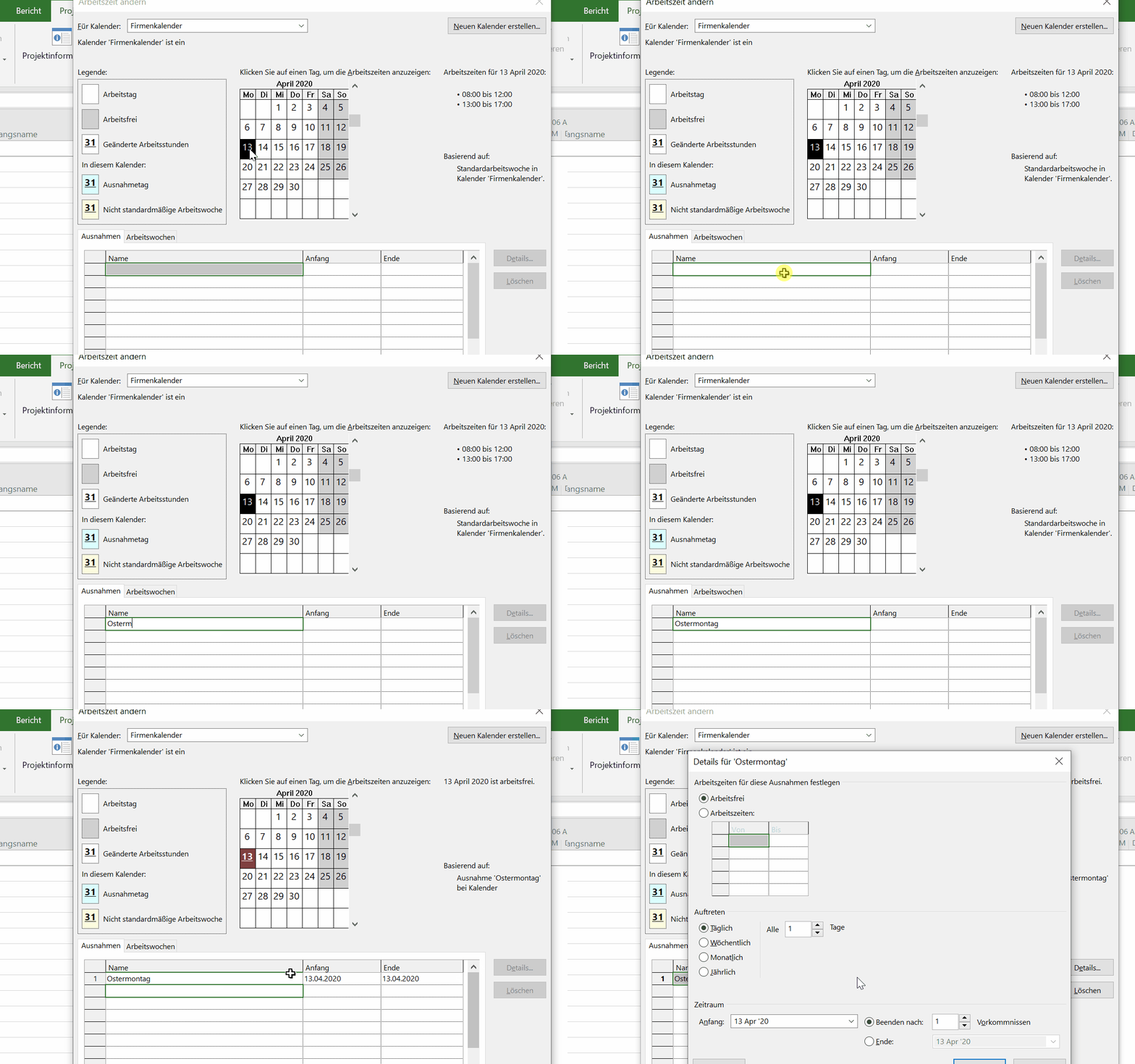
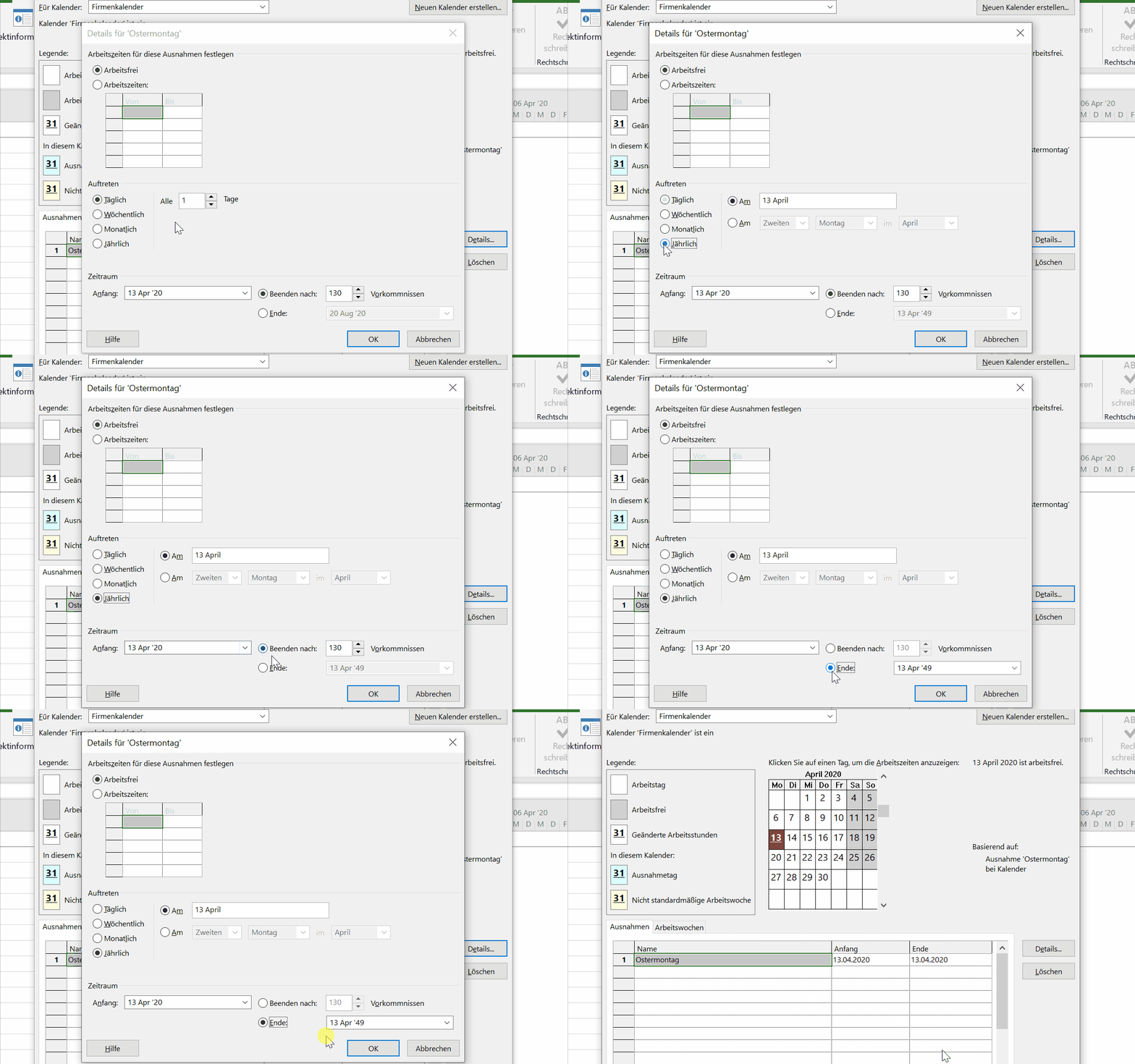
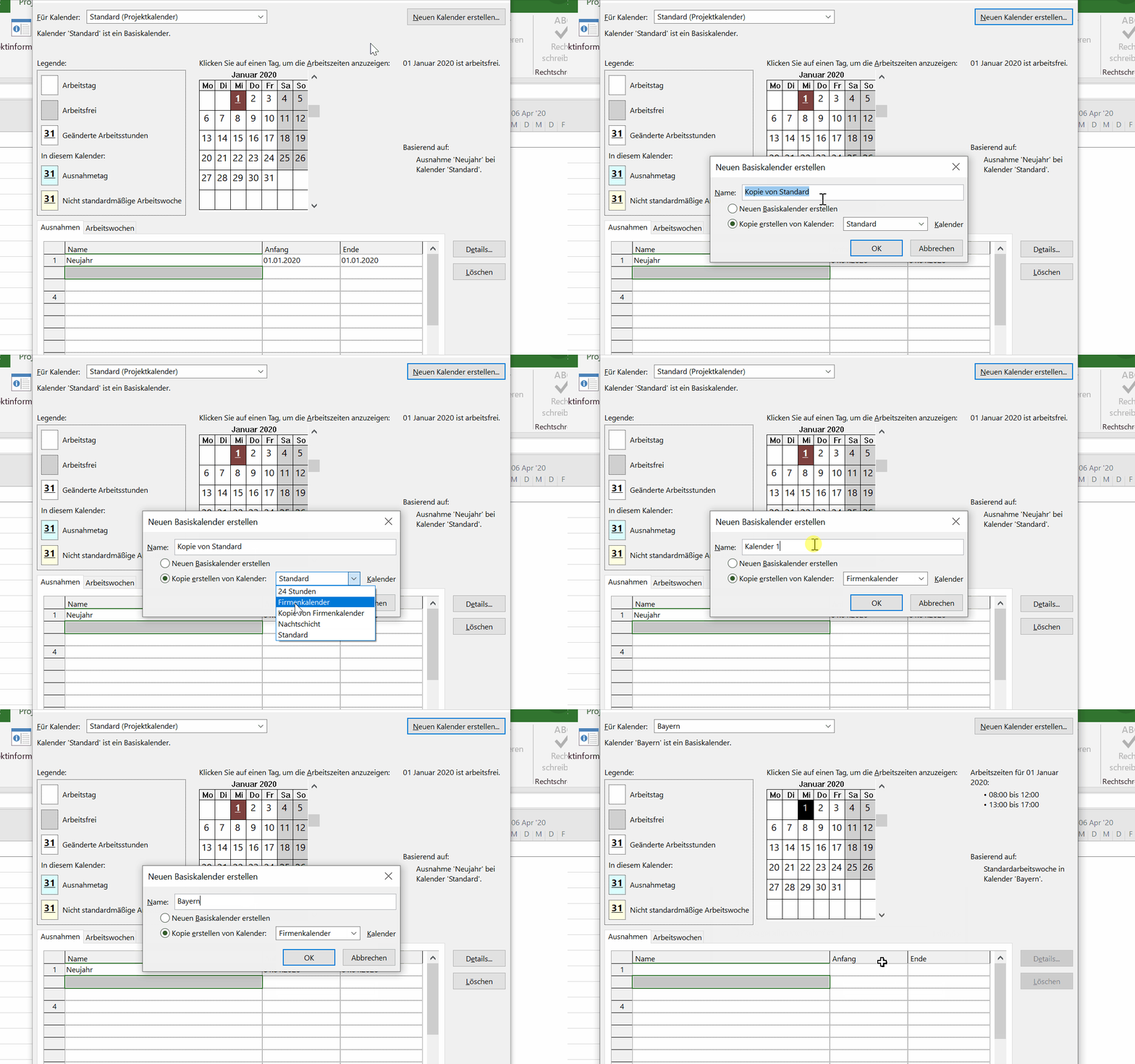
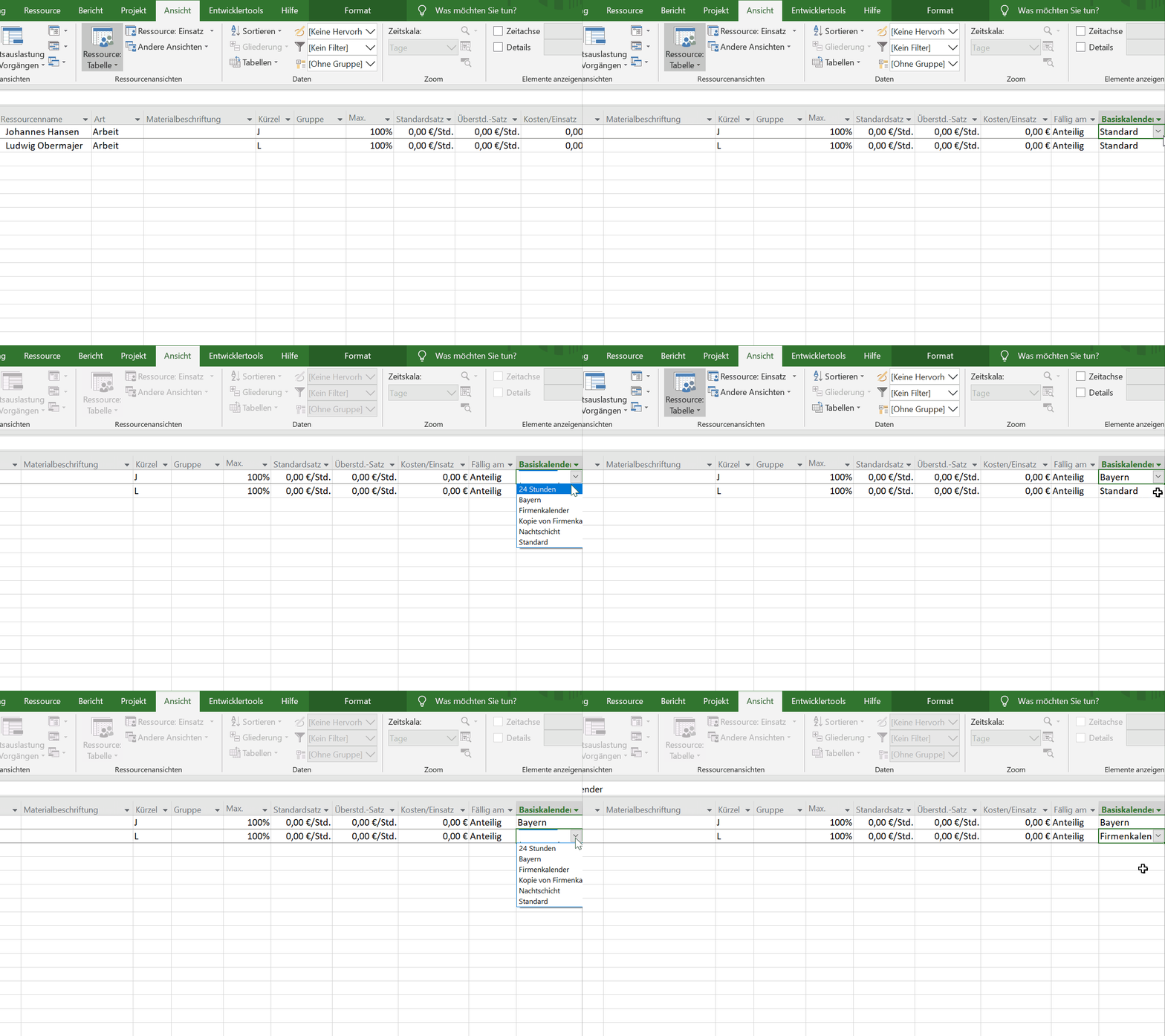
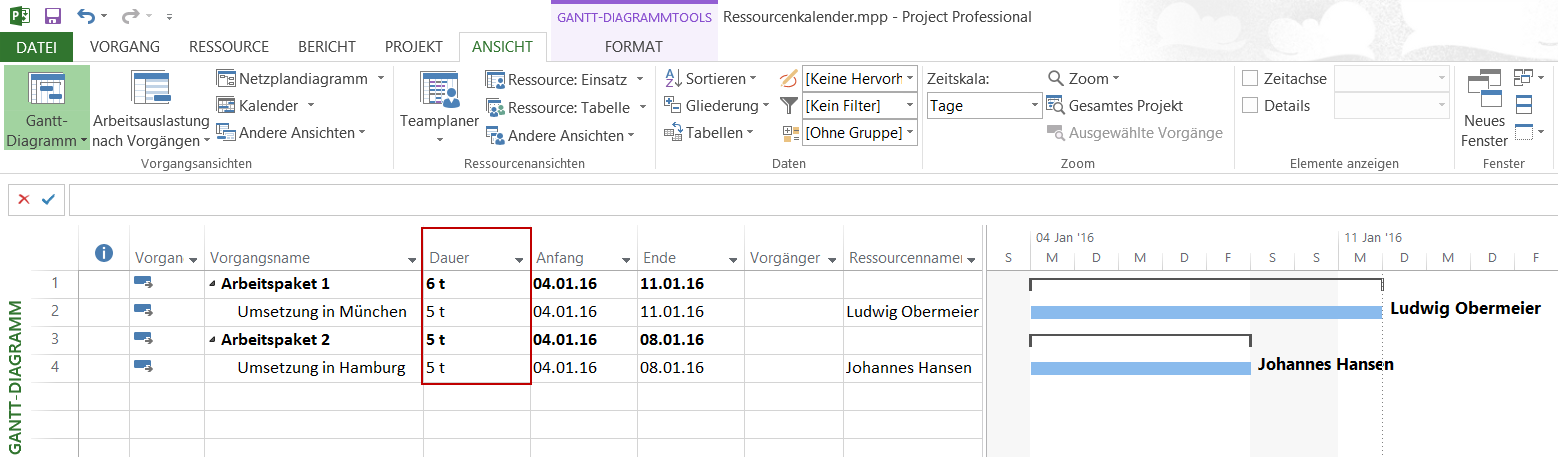

<img loading='lazy' style='display: none;' data-attachment-id-target='0' src=''><img loading='lazy' style='display: none;' data-attachment-id-target='0' src=''><img loading='lazy' style='display: none;' data-attachment-id-target='6138' src='https://www.theprojectgroup.com/blog/wp-content/uploads/2020/03/MSTipp3.gif'><img loading='lazy' style='display: none;' data-attachment-id-target='6140' src='https://www.theprojectgroup.com/blog/wp-content/uploads/2020/03/MSTipp4.gif'><img loading='lazy' style='display: none;' data-attachment-id-target='6153' src='https://www.theprojectgroup.com/blog/wp-content/uploads/2020/03/MSTipp1.gif'><img loading='lazy' style='display: none;' data-attachment-id-target='6155' src='https://www.theprojectgroup.com/blog/wp-content/uploads/2020/03/MSTipp3-1.gif'><img loading='lazy' style='display: none;' data-attachment-id-target='6156' src='https://www.theprojectgroup.com/blog/wp-content/uploads/2020/03/MSTipp4-1.gif'><img loading='lazy' style='display: none;' data-attachment-id-target='1798' src='https://www.theprojectgroup.com/blog/wp-content/uploads/2016/09/RK_06.png'><img loading='lazy' style='display: none;' data-attachment-id-target='0' src=''><img loading='lazy' style='display: none;' data-attachment-id-target='6145' src='https://www.theprojectgroup.com/blog/wp-content/uploads/2020/03/Marta_Kostek-Drosihn.jpg'><img loading='lazy' style='display: none;' data-attachment-id-target='6147' src='https://www.theprojectgroup.com/blog/wp-content/uploads/2020/03/Kathryn_Dixon_300x300px.jpg'><img loading='lazy' style='display: none;' data-attachment-id-target='0' src=''>{"id":1790,"date":"2023-06-20T19:01:32","date_gmt":"2023-06-20T17:01:32","guid":{"rendered":"https:\/\/www.theprojectgroup.com\/blog\/?p=1790"},"modified":"2024-07-03T16:10:31","modified_gmt":"2024-07-03T14:10:31","slug":"ressourcenkalender-ms-project","status":"publish","type":"post","link":"https:\/\/www.theprojectgroup.com\/blog\/ressourcenkalender-ms-project\/","title":{"rendered":"MS Project Ressourcenkalender \u2013 arbeitsfreie Tage eintragen (Step by Step)"},"content":{"rendered":"<p>Enger Personalbestand, knappe Termine und st\u00e4ndig wechselnde Gegebenheiten im Projekt \u2013 wenn es um das Planen von Ressourcen geht, dann ist Flexibilit\u00e4t gefragt. Microsoft Project bietet deshalb einige Funktionalit\u00e4ten, die Ihre Arbeit rund um das Thema Ressourcenmanagement unterst\u00fctzten. Ein Beispiel ist der <strong>Ressourcenkalender in MS Project<\/strong>, um den es hier geht.<\/p>\n<p>In diesem Tipp zeigen wir Ihnen,\u00a0wie Sie einen\u00a0<strong>Kalender in Microsoft Project\u00a0mit<\/strong> <strong>unterschiedlichen arbeitsfreien Tagen \/ Feiertagen anlegen und Ressourcen zuordnen<\/strong>. So k\u00f6nnen Sie bei Ihrer Planung die tats\u00e4chliche Verf\u00fcgbarkeit von Ressourcen ber\u00fccksichtigen.<\/p>\n<blockquote class=\"modern-quote full\"><p><em>Behalten Sie mit Hilfe des Ressourcenkalenders den\u00a0\u00dcberblick \u00fcber die\u00a0tats\u00e4chliche Verf\u00fcgbarkeit Ihrer Ressourcen.<\/em><\/p><\/blockquote>\n<p>In folgendem Artikel erfahren Sie mehr \u00fcber:<\/p>\n<ol>\n<li><a href=\"#Kapitel1\">Kalenderarten in MS Project<\/a><\/li>\n<li><a href=\"#Kapitel2\">Kalenderarten in MS Project \u2013 ein Beispiel<\/a>\n<ul>\n<li><a href=\"#Kapitel3\">Kalender anlegen<\/a><\/li>\n<li><a href=\"#Kapitel4\">Allgemeine arbeitsfreie Tage \/ Feiertage in Firmenkalender eintragen<\/a><\/li>\n<li><a href=\"#Kapitel5\">Wiederkehrende arbeitsfreie Tage \/ Feiertage konfigurieren<\/a><\/li>\n<li><a href=\"#Kapitel6\">Kalender mit spezifischen arbeitsfreien Tagen \/ Feiertagen erstellen<\/a><\/li>\n<li><a href=\"#Kapitel7\">Ressourcenkalender zuordnen<\/a><\/li>\n<li><a href=\"#Kapitel8\">Auswirkungen bei Planung des Projekts<\/a><\/li>\n<\/ul>\n<\/li>\n<li><a href=\"#Kapitel9\">Zusammenfassung \u2013 Ressourcenkalender in Microsoft Project<\/a><\/li>\n<\/ol>\n<p>Arbeiten in Ihrem Projekt Ressourcen bzw. Mitarbeitende, die aufgrund ihres Arbeitsortes unterschiedliche Feiertage haben?<\/p>\n<p>Dann ist es sinnvoll, diese<strong>\u00a0arbeitsfreien Tage bei der Planung zu ber\u00fccksichtigen<\/strong>.<\/p>\n<p><strong>Beispiel:<\/strong> Ein Mitarbeiter aus Hamburg wird die f\u00fcr ihn geplanten Aktivit\u00e4ten am 6. Januar umsetzen. In Bayern ist dieser Tag jedoch ein gesetzlicher Feiertag, so dass eine Ressource aus diesem Bundesland an diesem Tag nicht verf\u00fcgbar ist.<\/p>\n\n    <p class=\"datamintsbanner\">\n        <a href=\"https:\/\/bit.ly\/3SgkjcE\" target=\"_blank\" class=\"datamintsbanner__link\" title=\"eBook kostenlos download taktische ressourcenplanung ressourcenmanagement projektmanagement pm\" style=\"display: block;\">\n            <img data-attachment-id=\"0\"decoding=\"async\" src=\"https:\/\/www.theprojectgroup.com\/blog\/wp-content\/uploads\/2022\/07\/TPG_Header_1400_eBook_de.jpg\" class=\"datamintsbanner__image\" style=\"display: block; max-width: 100%\">\n        <\/a>\n    <\/p>\n    \n<h2 id=\"Kapitel1\">Kalenderarten in MS Project<\/h2>\n<p>Microsoft Project \u00a0verf\u00fcgt im Standard \u00fcber drei Basiskalender: Standardkalender (Mo.-Fr. 8 Std.\/Tag), 24 Stunden Kalender (Mo.- So.) und Nachtschichtkalender (Mo.-Sa. 8 Std.\/Nacht).<\/p>\n<ul>\n<li><strong>Der Basiskalender: <\/strong>Definiert die t\u00e4glichen Arbeitszeiten, die Wochenarbeitstage und s\u00e4mtliche Ausnahmen, wie\u00a0<a href=\"https:\/\/support.office.com\/de-de\/article\/hinzuf%C3%BCgen-eines-feiertags-zum-projektkalender-83497cbf-9b6e-4805-8603-2a89038290a0\">Betriebsferien<\/a>, im Unternehmen.Er dient als Grundlage zur Berechnung der Vorgangs-\/Projektdauer und Ressourcenauslastung.<br \/>\nNeben dem Basiskalender unterscheidet MS Project zus\u00e4tzlich zwischen Projekt-, Vorgangs-, und Ressourcenkalender.<\/li>\n<\/ul>\n<ul>\n<li><strong>Der Projektkalender: <\/strong>Ist ein dem Projekt zugewiesener Kalender.<\/li>\n<\/ul>\n<ul>\n<li><strong>Der Vorgangskalender: <\/strong>Ist ein dem Vorgang zugewiesener Kalender. Der Vorgangskalender geht dem Projektkalender vor.<\/li>\n<\/ul>\n<ul>\n<li><strong>Der Ressourcenkalender: <\/strong>Basiskalender f\u00fcr eine Ressource, der zentral zugewiesen wird. Der Ressourcenkalender \u00fcberschreibt den Projektkalender und \u00fcberlappt mit dem Vorgangskalender.<\/li>\n<\/ul>\n<p>Der Basiskalender wird quasi als Vorlage f\u00fcr den Projekt-, Ressourcen- und Vorgangskalender verwendet, um die Besonderheiten, wie andere Feiertage, Arbeitszeiten f\u00fcr ausgew\u00e4hlte Projekte, Ressourcen oder Vorg\u00e4nge abzubilden.<\/p>\n<p>So k\u00f6nnen Beurlaubungen, Schichtdienste oder Vorg\u00e4nge, die von Ger\u00e4ten durchgef\u00fchrt werden, entsprechend gekennzeichnet werden. Diese Kalender tragen gemeinsam zu einem Entwurf bei, wie die Arbeit an einem Projekt geplant wird.<\/p>\n<blockquote><p><strong>Passender Lesetipp: <\/strong><a href=\"https:\/\/www.theprojectgroup.com\/blog\/ms-project-kalender-optionen\/\" target=\"_blank\" rel=\"noopener\">MS Project Kalender-Optionen<\/a><\/p><\/blockquote>\n<h2 id=\"Kapitel2\">Kalenderarten in MS Project \u2013 ein Beispiel<\/h2>\n<h3 id=\"Kapitel3\">Neuen Kalender anlegen<\/h3>\n<p>Und so gehen Sie schrittweise beim Neuanlegen eines Kalenders in MS Project vor:<\/p>\n<p>Erstellen Sie im ersten Schritt einen <strong>Firmenkalender mit allen arbeitsfreien Tagen \/ Feiertagen<\/strong>, die f\u00fcr alle Ressourcen g\u00fcltig sind.<\/p>\n<blockquote><p><strong>Wichtiger Hinweis:<\/strong>\u00a0Benutzen Sie unbedingt eine Kopie des Kalenders\u00a0<em>Standard<\/em>\u00a0als Vorlage. \u00c4ndern Sie nie den Kalender\u00a0<em>Standard<\/em> in MS Project, da Sie diesen sp\u00e4ter nicht zur\u00fccksetzen k\u00f6nnen, falls Sie aus Versehen etwas \u00e4ndern oder l\u00f6schen.<\/p><\/blockquote>\n<p>Der Firmenkalender wird als Basis zur Erstellung der <strong>regionsspezifischen Feiertage<\/strong> verwendet. So k\u00f6nnen\u00a0Sie sich eine mehrfache Eingabe von Feiertagen wie Weihnachten, Neujahr, etc.\u00a0sparen.<\/p>\n\n    <p class=\"datamintsbanner\">\n        <a href=\"\" target=\"_blank\" class=\"datamintsbanner__link\" title=\"Motorworld Event (TPG Webinar)\" style=\"display: block;\">\n            <img data-attachment-id=\"0\"decoding=\"async\" src=\"\" class=\"datamintsbanner__image\" style=\"display: block; max-width: 100%\">\n        <\/a>\n    <\/p>\n    \n<h3 id=\"Kapitel4\">Allgemeine arbeitsfreie Tage \/ Feiertage im Firmenkalender eintragen<\/h3>\n<ol>\n<li>\u00d6ffnen Sie das Dialogfenster\u00a0<em>Arbeitszeit \u00e4ndern<\/em>\u00a0auf der Registerkarte\u00a0<em>Projekt<\/em><\/li>\n<li>W\u00e4hlen Sie\u00a0<em>Neuen Kalender erstellen\u00a0<\/em>und\u00a0<em>Kopie erstellen von Kalender,<\/em>\u00a0sowie den Kalender\u00a0<em>Standard<\/em><\/li>\n<li>Vergeben Sie einen Kalendernamen z.B. \u201eFirmenkalender\u201c<a href=\"https:\/\/www.theprojectgroup.com\/blog\/wp-content\/uploads\/2020\/03\/MSTipp3.gif\"><img data-attachment-id=\"6138\"loading=\"lazy\" decoding=\"async\" class=\"alignnone wp-image-6138 size-full\" src=\"https:\/\/www.theprojectgroup.com\/blog\/wp-content\/uploads\/2020\/03\/MSTipp3.gif\" alt=\"Kalendername vergeben - Arbeitsfreie Zeit Kalender MS Project\" width=\"1200\" height=\"750\" \/><\/a><\/li>\n<li>Best\u00e4tigen Sie mit\u00a0<em>OK<\/em><\/li>\n<li>Stellen Sie sicher, dass der Kalender \u201eFirmenkalender\u201c\u00a0ausgew\u00e4hlt ist<\/li>\n<li>Markieren Sie im Bereich\u00a0<em>Ausnahmen\u00a0<\/em>ein Datum, das ein allgemein g\u00fcltiger Feiertag ist und geben Sie in der Tabelle den Namen ein<\/li>\n<li>Wenn es sich um einen regelm\u00e4\u00dfigen Feiertag handelt, klicken Sie anschlie\u00dfend auf die Schaltfl\u00e4che\u00a0<em><em>Details<\/em><\/em><a href=\"https:\/\/www.theprojectgroup.com\/blog\/wp-content\/uploads\/2020\/03\/MSTipp4.gif\"><img data-attachment-id=\"6140\"loading=\"lazy\" decoding=\"async\" class=\"alignnone wp-image-6140 size-full\" src=\"https:\/\/www.theprojectgroup.com\/blog\/wp-content\/uploads\/2020\/03\/MSTipp4.gif\" alt=\"Feiertag eintragen - Arbeitsfreie Zeit Kalender MS Project\" width=\"1200\" height=\"750\" \/><\/a><\/li>\n<\/ol>\n<h3>Wiederkehrende arbeitsfreie Tage \/ Feiertage konfigurieren<\/h3>\n<p>W\u00e4hlen Sie f\u00fcr\u00a0<em>Auftreten<\/em>\u00a0die Option\u00a0<em>J\u00e4hrlich<\/em>\u00a0und geben Sie einen Wert f\u00fcr\u00a0<em>Beenden nach<\/em>\u00a0oder\u00a0<em>Ende<\/em>\u00a0ein.<\/p>\n<p><a href=\"https:\/\/www.theprojectgroup.com\/blog\/wp-content\/uploads\/2020\/03\/MSTipp1.gif\"><img data-attachment-id=\"6153\"loading=\"lazy\" decoding=\"async\" class=\"alignnone wp-image-6153 size-full\" src=\"https:\/\/www.theprojectgroup.com\/blog\/wp-content\/uploads\/2020\/03\/MSTipp1.gif\" alt=\"J\u00e4hrliche Feiertage einrichten - Arbeitsfreie Zeit Kalender MS Project\" width=\"1200\" height=\"750\" \/><\/a><\/p>\n<blockquote><p><strong>Hinweis:<\/strong>\u00a0Bitte beachten Sie, dass bis Project 2010 der H\u00f6chstwert das Jahr 2019 ist. Ab Project 2013 ist der H\u00f6chstwert 2149.<\/p><\/blockquote>\n<h3>Kalender mit spezifischen arbeitsfreien Tagen \/ Feiertagen erstellen<\/h3>\n<p>Um einen Kalender mit spezifischen Feiertagen zu erstellen, klicken Sie im Dialogfenster\u00a0<em>Arbeitszeit \u00e4ndern<\/em>\u00a0auf die Schaltfl\u00e4che\u00a0<em>Neuen Kalender erstellen<\/em>. Geben Sie einen Namen f\u00fcr den neuen Kalender ein und erstellen Sie dann den Kalender als Kopie des \u201eFirmenkalenders\u201c.<\/p>\n<p><a href=\"https:\/\/www.theprojectgroup.com\/blog\/wp-content\/uploads\/2020\/03\/MSTipp3-1.gif\"><img data-attachment-id=\"6155\"loading=\"lazy\" decoding=\"async\" class=\"alignnone wp-image-6155 size-full\" src=\"https:\/\/www.theprojectgroup.com\/blog\/wp-content\/uploads\/2020\/03\/MSTipp3-1.gif\" alt=\"Spezifischen Kalender anlegen - Arbeitsfreie Zeit Kalender MS Project\" width=\"1200\" height=\"750\" \/><\/a>Tragen Sie dann die zus\u00e4tzlichen Feiertage f\u00fcr die Region ein.<\/p>\n<p>Wiederholen Sie das f\u00fcr alle Regionen, aus denen Ihre Projektmitarbeitenden stammen.<\/p>\n<div id=\"id69573f882f2c3\" class=\"iframecontainer iframecontainer--hidden\">\n            <div class=\"iframecontainer__head\" style=\"background: #D60B52!important;\">\n                <div class=\"iframecontainer__head__inner\" style=\"color:#ffffff;\" data-for=\"#id69573f882f2c3\">\n                    <p><strong>Download (PDF):<\/strong> 11 Schritte zum optimalen MS Project Projektplan (Tutorial)<\/p>\n                <\/div>\n                <div class=\"iframecontainer__head__icon\" data-for=\"#id69573f882f2c3\">\n                    <svg width=\"10px\" height=\"16px\" viewBox=\"1092 550 10 16\" version=\"1.1\" xmlns=\"http:\/\/www.w3.org\/2000\/svg\" xmlns:xlink=\"http:\/\/www.w3.org\/1999\/xlink\">\n                        <polygon class=\"iframecontainer__head__icon__pfeil\"  data-for=\"#id69573f882f2c3\" stroke=\"none\" fill=\"#ffffff\" fill-rule=\"evenodd\" points=\"1093.875 550 1101.875 558 1093.875 566 1092 564.125 1098.125 558 1092 551.875\"><\/polygon>\n                    <\/svg>\n                <\/div>\n            <\/div>\n            <div class=\"iframecontainer__iframe\">\n                <div class=\"iframecontainer__iframe__inner\">\n                    <p>Vermeiden Sie mit diesem Tutorial von Beginn an typische Stolperfallen, \u00fcber die Neulinge in MS Project sich gerne den Kopf zerbrechen, unsicher werden und Zeit verschwendet. Das wird Ihnen nicht passieren!<\/p>\n<p><span style=\"font-size: xx-small;\">* Pflichtfeld\u00a0 |\u00a0 <a href=\"https:\/\/www.theprojectgroup.com\/de\/datenschutz\/\" target=\"_blank\" rel=\"noopener\">Datenschutzhinweise<\/a><\/span><\/p>\n<div class=\"cookieconsent-optout-marketing\">Dieses Formular wird durch Ihre Cookie-Einstellung zu unserer Website blockiert. Bitte <a>klicken Sie hier<\/a> und w\u00e4hlen Sie mindestens die Marketing-Cookies aus. Dann wird dieses Formular angezeigt. Vielen Dank.<\/div>\n\n                \t<!-- DEUTSCH: Wichtig: nur den Code in data-download-asset \u00e4ndern - definiert Download -->\r\n<script type='text\/x-ccm-loader' data-ccm-loader-src=\"https:\/\/js-eu1.hsforms.net\/forms\/embed\/developer\/146642994.js\" defer><\/script>\r\n\r\n<div class=\"hs-form-html\"\r\n     data-download-asset=\"CU9D\"\r\n     data-region=\"eu1\"\r\n     data-form-id=\"32ae4d32-4e61-47ed-90d3-c7a25b28719d\"\r\n     data-portal-id=\"146642994\"><\/div>\r\n\r\n<script>\r\n(() => {\r\n  const FORM_ID = '32ae4d32-4e61-47ed-90d3-c7a25b28719d';\r\n  const FIELD   = '0-1\/download_asset';\r\n  const roots   = new Set();\r\n  const formsByRoot = new WeakMap();\r\n\r\n  const setViaApi = (root) => {\r\n    const code = root.dataset.downloadAsset || '';\r\n    const form = formsByRoot.get(root);\r\n    if (!code || !form) return;\r\n    form.setFieldValue(FIELD, code);\r\n  };\r\n\r\n  \/\/ 1) Wenn das Formular ready ist: Form-Instanz holen + Wert via API setzen\r\n  window.addEventListener('hs-form-event:on-ready', (event) => {\r\n    if (!window.HubSpotFormsV4) return;\r\n    const form = HubSpotFormsV4.getFormFromEvent(event);\r\n    if (!form || form.getFormId() !== FORM_ID) return;\r\n\r\n    const root = [...roots].find(r => r.contains(event.target));\r\n    if (!root) return;\r\n\r\n    formsByRoot.set(root, form);\r\n    setViaApi(root);\r\n  });\r\n\r\n  \/\/ 2) Kurz vor dem Absenden nochmal setzen (globaler Callback)\r\n  window.addEventListener('message', (event) => {\r\n    const d = event.data;\r\n    if (!d || d.type !== 'hsFormCallback' || d.eventName !== 'onFormSubmit') return;\r\n    if (d.id !== FORM_ID) return;\r\n\r\n    roots.forEach(setViaApi);\r\n  });\r\n\r\n  \/\/ Boot\r\n  document.addEventListener('DOMContentLoaded', () => {\r\n    document.querySelectorAll('.hs-form-html[data-download-asset][data-form-id=\"' + FORM_ID + '\"]')\r\n      .forEach(r => roots.add(r));\r\n  });\r\n})();\r\n<\/script>\n                    <style>\/* Kompaktere Darstellung f\u00fcr HubSpot Formulare *\/\n[data-hsfc-id=\"Renderer\"] .hsfc-Step .hsfc-Step__Content { padding: 0 20px 20px !important; }\n[data-hsfc-id=Renderer] .hsfc-TextField>*:not(:last-child) { margin-bottom:4px !important; }\n[data-hsfc-id=\"Renderer\"] .hsfc-Row { gap: 20px !important; margin-bottom: 12px !important; }\n[data-hsfc-id=\"Renderer\"] .hsfc-NavigationRow { margin-top: 6px !important; }\n[data-hsfc-id=\"Renderer\"] .hsfc-TextInput { padding: 8px !important; }<\/style>\n                <\/div>\n            <\/div>\n        <\/div><h3 id=\"Kapitel7\">Ressourcenkalender den Mitarbeitenden zuordnen<\/h3>\n<p>In der Ansicht\u00a0Ressource Tabelle\u00a0weisen Sie den Ressourcen dann in Ihrem Projektplan dem regionsspezifischen Kalender zu.<\/p>\n<p><a href=\"https:\/\/www.theprojectgroup.com\/blog\/wp-content\/uploads\/2020\/03\/MSTipp4-1.gif\"><img data-attachment-id=\"6156\"loading=\"lazy\" decoding=\"async\" class=\"alignnone wp-image-6156 size-full\" src=\"https:\/\/www.theprojectgroup.com\/blog\/wp-content\/uploads\/2020\/03\/MSTipp4-1.gif\" alt=\"Zuweisen Kalender an Ressourcen - Arbeitsfreie Zeit Kalender MS Project\" width=\"1263\" height=\"750\" \/><\/a><\/p>\n<blockquote><p><strong>Passender Lesetipp:<\/strong> <a href=\"https:\/\/www.theprojectgroup.com\/blog\/ms-project-ressourcenplanung\/\" target=\"_blank\" rel=\"noopener\">MS Project Ressourcenplanung<\/a> \u2013 richtig arbeiten mit den Ressourcenarten<\/p><\/blockquote>\n<h3 id=\"Kapitel8\">Auswirkungen bei Planung des Projekts<\/h3>\n<p>Auf der Registerkarte\u00a0<em>Projekt<\/em>\u00a0w\u00e4hlen Sie den \u201eFirmenkalender\u201c als\u00a0<em>Projektkalender<\/em>\u00a0aus.<\/p>\n<p>Wenn Sie jetzt beim Planen des Projekts Ressourcen mit regionsspezifischen Feiertagen zuordnen, wird die Verf\u00fcgbarkeit ber\u00fccksichtigt.<\/p>\n<p>Um bei unserem Beispiel von vorhin zu bleiben:\u00a0Sie sehen im folgenden Bild, dass der Vorgang\u00a0<em>Umsetzung M\u00fcnchen<\/em>\u00a0eine Dauer von 5 Tagen aufweist, der Vorgang\u00a0<em>Umsetzung Hamburg<\/em>\u00a0hingegen eine Dauer von 6 Tagen.<\/p>\n<figure id=\"attachment_1798\" aria-describedby=\"caption-attachment-1798\" style=\"width: 1558px\" class=\"wp-caption alignnone\"><a href=\"https:\/\/www.theprojectgroup.com\/blog\/wp-content\/uploads\/2016\/09\/RK_06.png\"><img data-attachment-id=\"1798\"loading=\"lazy\" decoding=\"async\" class=\"wp-image-1798 size-full\" src=\"https:\/\/www.theprojectgroup.com\/blog\/wp-content\/uploads\/2016\/09\/RK_06.png\" alt=\"Verf\u00fcgbarkeit in Vorg\u00e4ngen - Arbeitsfreie Zeit Kalender MS Project\" width=\"1558\" height=\"457\" srcset=\"https:\/\/www.theprojectgroup.com\/blog\/wp-content\/uploads\/2016\/09\/RK_06.png 1558w, https:\/\/www.theprojectgroup.com\/blog\/wp-content\/uploads\/2016\/09\/RK_06-300x88.png 300w, https:\/\/www.theprojectgroup.com\/blog\/wp-content\/uploads\/2016\/09\/RK_06-1024x300.png 1024w\" sizes=\"(max-width: 1558px) 100vw, 1558px\" \/><\/a><figcaption id=\"caption-attachment-1798\" class=\"wp-caption-text\">Vorg\u00e4nge ber\u00fccksichtigen Verf\u00fcgbarkeit<\/figcaption><\/figure>\n<p>Beispiel Umsetzung M\u00fcnchen:\u00a0Es handelt sich hier um 5 Arbeitstage basierend auf dem Kalender Bayern. In Bayern ist der 6. Januar ein Feiertag, f\u00fcr Ludwig Obermeier ist dieser Tag als arbeitsfrei definiert. Der zugeh\u00f6rige Sammelvorgang Arbeitspaket 1 zeigt eine Dauer von 6 Tagen.<\/p>\n<p>Dieser Sammelvorgang zieht zur Berechnung der Dauer den Projektkalender heran, so dass der 6. Januar ein Arbeitstag ist. Somit umfasst der Vorgang 6 Arbeitstage aus diesem Kalender, was im Feld Dauer ersichtlich ist.<\/p>\n<p><strong>Beispiel Umsetzung Hamburg:<\/strong>\u00a0Dem Vorgang Umsetzung in Hamburg ist die Ressource Johannes Hansen zugeordnet. Diese Ressource verwendet den Kalender Hamburg ohne Feiertag am 6. Januar.<\/p>\n<p>Daher\u00a0kommt es hier zu keiner Verl\u00e4ngerung des zugeh\u00f6rigen Sammelvorgangs Arbeitspaket 2.<\/p>\n\n    <p class=\"datamintsbanner\">\n        <a href=\"https:\/\/bit.ly\/3IWzlQw\" target=\"_blank\" class=\"datamintsbanner__link\" title=\"TPG ProjectPowerPack Microsoft 365 Projektmanagement\" style=\"display: block;\">\n            <img data-attachment-id=\"0\"decoding=\"async\" src=\"https:\/\/www.theprojectgroup.com\/blog\/wp-content\/uploads\/2025\/04\/PPP_Blog_Banner_3_1300px-AS_tiny.jpg\" class=\"datamintsbanner__image\" style=\"display: block; max-width: 100%\">\n        <\/a>\n    <\/p>\n    \n<h3 id=\"Kapitel9\">Zusammenfassung \u2013 Ressourcenkalender in Microsoft Project<\/h3>\n<p>Abschlie\u00dfend finden Sie eine Zusammenfassung dar\u00fcber, was Sie in diesem Tipp erfahren haben:<\/p>\n<ol>\n<li>Welche Kalenderoptionen Ihnen MS Project bietet<\/li>\n<li>Wie Sie einen klassischen Kalender anlegen und diesen mit unterschiedlichen Feiertagen definieren<\/li>\n<li>Wie Sie diesen Kalender Ihren Ressourcen zuordnen<\/li>\n<\/ol>\n<p>Was ist der Nutzen f\u00fcr Ihre Ressourcenplanung?<\/p>\n<ul>\n<li>Sie haben\u00a0<strong>mehr Transparenz und eine bessere Kontrolle<\/strong><\/li>\n<li>Sie sehen die\u00a0<strong>tats\u00e4chliche Verf\u00fcgbarkeit\u00a0<\/strong>der gew\u00fcnschten\u00a0Ressourcen<\/li>\n<li>Daher planen Sie\u00a0wesentlich\u00a0<strong>realistischer<\/strong><\/li>\n<\/ul>\n<blockquote><p><strong>Unsere Tipps zum Schluss: <\/strong>Lernen Sie das individuell anpassbare \u201cThe PPM Paradise\u201d kennen \u2013 <span dir=\"ltr\" role=\"presentation\">die optimale Umgebung f\u00fcr ein unternehmensweites Projekt-, Programm-, Portfolio- und Ressourcenmanagement (PPM). Laden Sie sich jetzt <\/span><a href=\"https:\/\/www.theprojectgroup.com\/data\/Downloads_eBooks\/TPG_PPM_Paradise_eBook_-_TPG_TheProjectGroup.pdf\" target=\"_blank\" rel=\"noopener\"><span dir=\"ltr\" role=\"presentation\">hier das eBook dazu herunter<\/span><\/a><span dir=\"ltr\" role=\"presentation\"> (nur klicken, ohne Formular).<\/span><\/p>\n<p><span dir=\"ltr\" role=\"presentation\">Und abonnieren Sie unseren <\/span><a href=\"https:\/\/www.theprojectgroup.com\/de\/projektmanagement-newsletter\" target=\"_blank\" rel=\"noopener\"><span dir=\"ltr\" role=\"presentation\">Projektmanagement Newsletter<\/span><\/a> mit mehr MS Project Tipps, praxisstarken Artikeln, Webinaren, Podcasts, eBooks etc. f\u00fcr ein h\u00f6heres Reifengrad-Level Ihres Projektmanagements!<\/p><\/blockquote>\n<p>Sie wollen das Gelernte vertiefen, weitere wichtige Tipps erfahren und Ihre Fragen stellen? Dann sind Sie genau richtig beim TPG <a href=\"https:\/\/www.theprojectgroup.com\/de\/ms-project-seminar-einsteiger-schulung\" target=\"_blank\" rel=\"noopener\">Microsoft Project Seminar (Grundlagen)<\/a>.<\/p>\n<p><strong>Haben Sie noch Fragen? Dann hinterlassen Sie einen Kommentar, auf den wir in K\u00fcrze antworten werden \u2013 garantiert.<\/strong><\/p>\n<span style='display:none;'>FALSE<\/span><div class=\"row cf\"><div class=\"column half\">\n<hr \/>\n<p><a href=\"https:\/\/www.theprojectgroup.com\/blog\/wp-content\/uploads\/2020\/03\/Marta_Kostek-Drosihn.jpg\"><img data-attachment-id=\"6145\"loading=\"lazy\" decoding=\"async\" class=\"alignleft wp-image-6145 size-thumbnail\" src=\"https:\/\/www.theprojectgroup.com\/blog\/wp-content\/uploads\/2020\/03\/Marta_Kostek-Drosihn-150x150.jpg\" alt=\"Marta Kostek Expertin f\u00fcr Projektmanagement, PMO, Microsoft Project \/ MS Project Server \/ Online\" width=\"150\" height=\"150\" srcset=\"https:\/\/www.theprojectgroup.com\/blog\/wp-content\/uploads\/2020\/03\/Marta_Kostek-Drosihn-150x150.jpg 150w, https:\/\/www.theprojectgroup.com\/blog\/wp-content\/uploads\/2020\/03\/Marta_Kostek-Drosihn-300x300.jpg 300w, https:\/\/www.theprojectgroup.com\/blog\/wp-content\/uploads\/2020\/03\/Marta_Kostek-Drosihn-768x768.jpg 768w, https:\/\/www.theprojectgroup.com\/blog\/wp-content\/uploads\/2020\/03\/Marta_Kostek-Drosihn-1024x1024.jpg 1024w\" sizes=\"(max-width: 150px) 100vw, 150px\" \/><\/a><strong>\u00dcber die Autorin Marta Kostek<\/strong><\/p>\n<p>Mit \u00fcber zehn Jahren Projektmanagement-Erfahrung auf internationalem Parkett ber\u00e4t und schult Marta Kostek PMOs, Projektmitarbeiter bzw. Projektleiter aus unterschiedlichsten Branchen und Unternehmen. Besonders fundierte Kenntnisse kann Frau Kostek in den Bereichen Aufbau, Implementierung und Koordination von PMOs, sowie Leitung und Koordination von internationalen Projekten vorweisen.<\/p>\n<p>Frau Kostek ist verantwortlich f\u00fcr die Trainings bei TPG. Als Trainerin befasst sie sich zudem mit Themen wie Prozessoptimierung sowie System-Implementierung und -Optimierung von Microsoft Project Server- bzw. Project Online-Umgebungen. Seminarteilnehmer geben ihr stets die Note \u201esehr gut\u201c.<\/p>\n<\/div><div class=\"column half\">\n<hr \/>\n<p><a href=\"https:\/\/www.theprojectgroup.com\/blog\/wp-content\/uploads\/2020\/03\/Kathryn_Dixon_300x300px.jpg\"><img data-attachment-id=\"6147\"loading=\"lazy\" decoding=\"async\" class=\"wp-image-6147 size-thumbnail alignleft\" src=\"https:\/\/www.theprojectgroup.com\/blog\/wp-content\/uploads\/2020\/03\/Kathryn_Dixon_300x300px-150x150.jpg\" alt=\"Kathryn Dixon\" width=\"150\" height=\"150\" srcset=\"https:\/\/www.theprojectgroup.com\/blog\/wp-content\/uploads\/2020\/03\/Kathryn_Dixon_300x300px-150x150.jpg 150w, https:\/\/www.theprojectgroup.com\/blog\/wp-content\/uploads\/2020\/03\/Kathryn_Dixon_300x300px.jpg 300w\" sizes=\"(max-width: 150px) 100vw, 150px\" \/><\/a><strong>\u00dcber die Autorin Kathryn Dixon<\/strong><\/p>\n<p>Kathryn Dixon ist seit Anfang der Neunziger im internationalen Projektmanagement t\u00e4tig und hat bislang vom Projektteammitglied, \u00fcber Projektleiterin bis hin zur Operations Managerin verschiedenste Rollen ausgef\u00fchrt. Dar\u00fcber hinaus verf\u00fcgt sie \u00fcber mehrere Jahre Erfahrung in Human Resources.<\/p>\n<div>\n<p>Vor Ihrem Wechsel zu TPG Sales Mitte 2015\u00a0war\u00a0Kathryn Dixon bei TPG The Project Group GmbH als Trainerin und Consultant sowie Autorin im Bereich der TPG Produktdokumentation und Social Media Content t\u00e4tig. Als IHK-zertifizierte Trainerin leitete sie u.a. Anwenderseminare zu Microsoft Project und Microsoft Project Server sowie zu Projektmanagement-Methodik in deutscher und englischer Sprache.<\/p>\n<\/div>\n<\/div><\/div>\n\n    <p class=\"datamintsbanner\">\n        <a href=\"https:\/\/bit.ly\/3udKM2C\" target=\"_blank\" class=\"datamintsbanner__link\" title=\"Job TPG Bewerbung Wirsuchendich TPG TheProjectGroup Consultant Microsoft PPM Jobs\" style=\"display: block;\">\n            <img data-attachment-id=\"0\"decoding=\"async\" src=\"https:\/\/www.theprojectgroup.com\/blog\/wp-content\/uploads\/2022\/10\/Jobs-3.jpg\" class=\"datamintsbanner__image\" style=\"display: block; max-width: 100%\">\n        <\/a>\n    <\/p>\n    \n","protected":false},"excerpt":{"rendered":"<p>Enger Personalbestand, knappe Termine und st\u00e4ndig wechselnde Gegebenheiten im Projekt \u2013 wenn es um das Planen von Ressourcen geht, dann ist Flexibilit\u00e4t gefragt. Microsoft Project bietet deshalb einige Funktionalit\u00e4ten, die Ihre Arbeit rund um das Thema Ressourcenmanagement unterst\u00fctzten. Ein Beispiel ist der Ressourcenkalender in MS Project, um den es hier geht. In diesem Tipp zeigen<\/p>\n<div class=\"read-more\"><a href=\"https:\/\/www.theprojectgroup.com\/blog\/ressourcenkalender-ms-project\/\" title=\"Weiterlesen\">Weiterlesen<\/a><\/div>\n","protected":false},"author":19,"featured_media":9178,"comment_status":"open","ping_status":"open","sticky":false,"template":"","format":"standard","meta":{"footnotes":""},"categories":[24],"tags":[],"_links":{"self":[{"href":"https:\/\/www.theprojectgroup.com\/blog\/wp-json\/wp\/v2\/posts\/1790"}],"collection":[{"href":"https:\/\/www.theprojectgroup.com\/blog\/wp-json\/wp\/v2\/posts"}],"about":[{"href":"https:\/\/www.theprojectgroup.com\/blog\/wp-json\/wp\/v2\/types\/post"}],"author":[{"embeddable":true,"href":"https:\/\/www.theprojectgroup.com\/blog\/wp-json\/wp\/v2\/users\/19"}],"replies":[{"embeddable":true,"href":"https:\/\/www.theprojectgroup.com\/blog\/wp-json\/wp\/v2\/comments?post=1790"}],"version-history":[{"count":30,"href":"https:\/\/www.theprojectgroup.com\/blog\/wp-json\/wp\/v2\/posts\/1790\/revisions"}],"predecessor-version":[{"id":12553,"href":"https:\/\/www.theprojectgroup.com\/blog\/wp-json\/wp\/v2\/posts\/1790\/revisions\/12553"}],"wp:featuredmedia":[{"embeddable":true,"href":"https:\/\/www.theprojectgroup.com\/blog\/wp-json\/wp\/v2\/media\/9178"}],"wp:attachment":[{"href":"https:\/\/www.theprojectgroup.com\/blog\/wp-json\/wp\/v2\/media?parent=1790"}],"wp:term":[{"taxonomy":"category","embeddable":true,"href":"https:\/\/www.theprojectgroup.com\/blog\/wp-json\/wp\/v2\/categories?post=1790"},{"taxonomy":"post_tag","embeddable":true,"href":"https:\/\/www.theprojectgroup.com\/blog\/wp-json\/wp\/v2\/tags?post=1790"}],"curies":[{"name":"wp","href":"https:\/\/api.w.org\/{rel}","templated":true}]}}