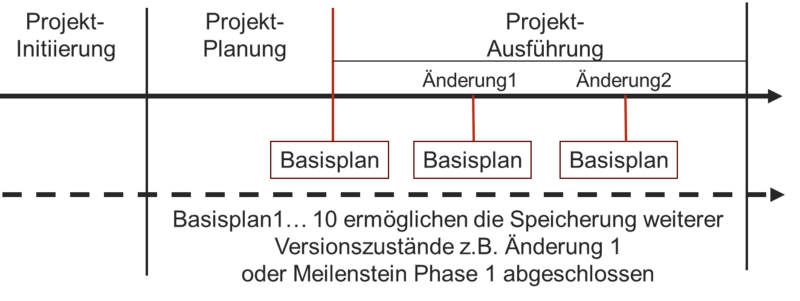
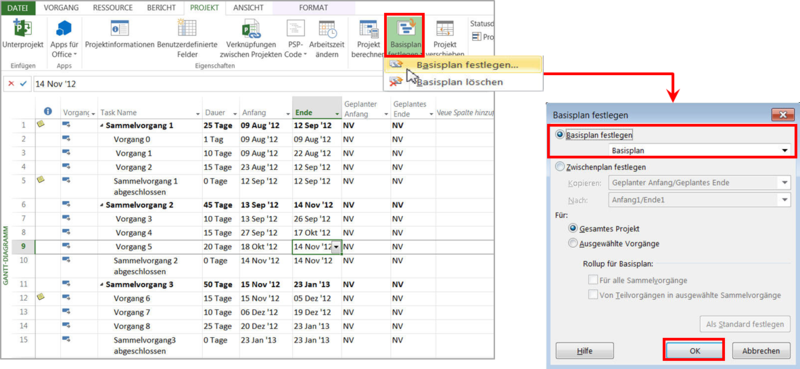
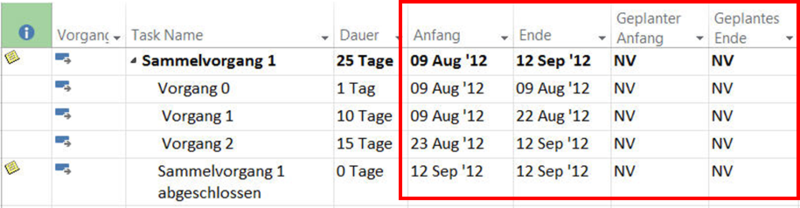
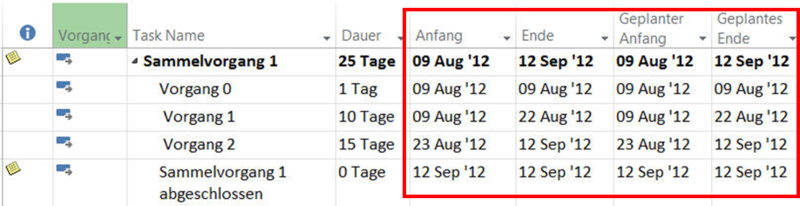
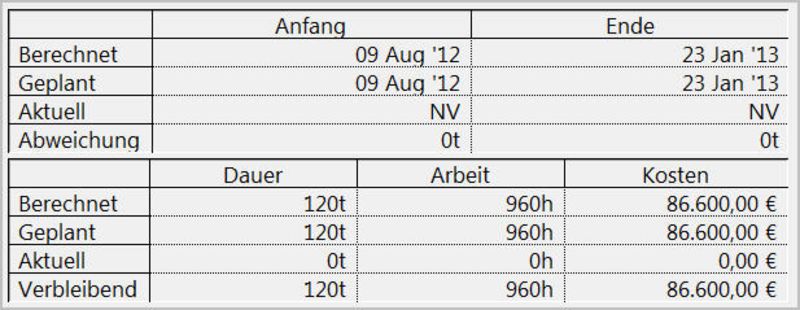
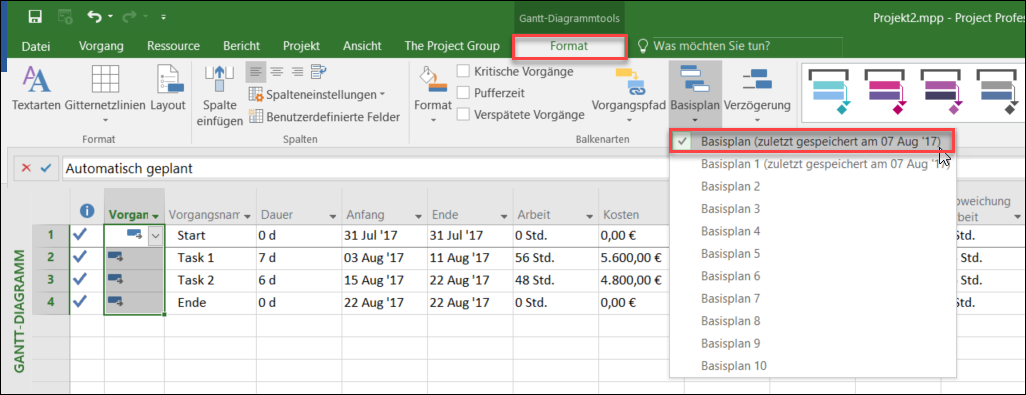
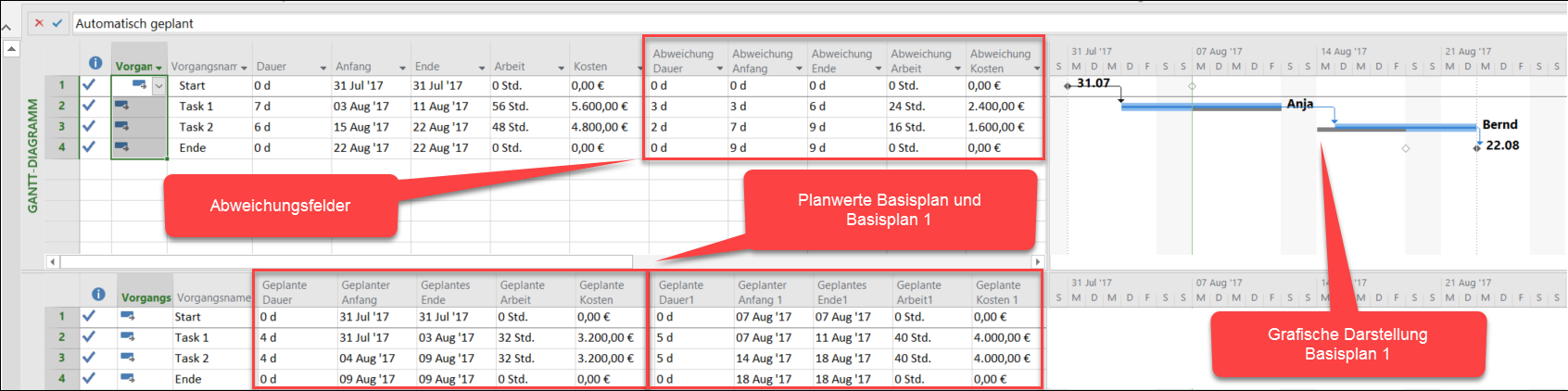
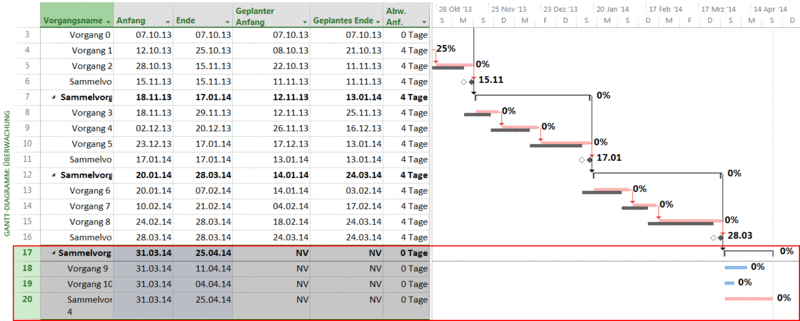
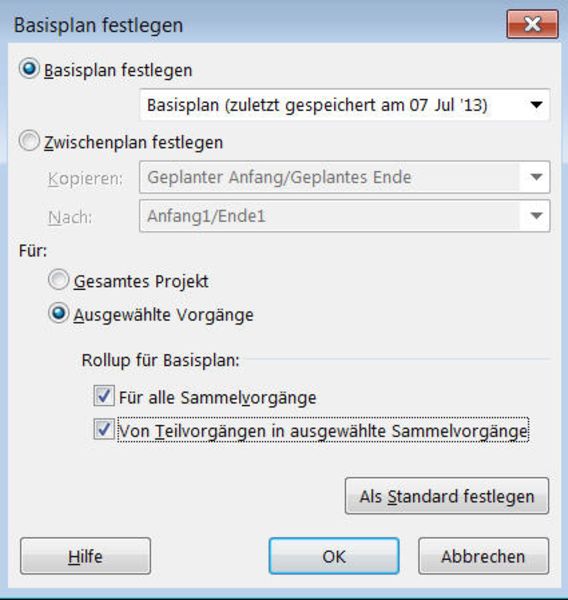
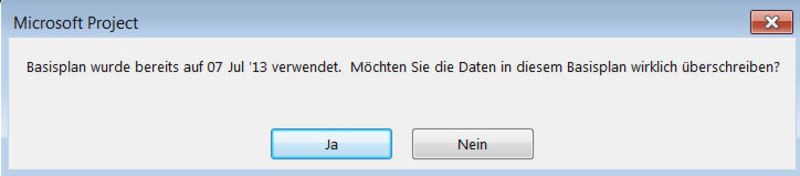
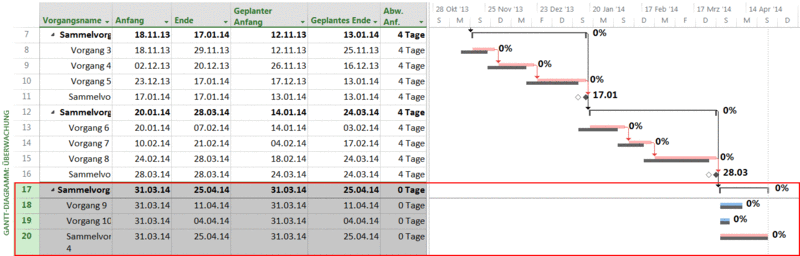
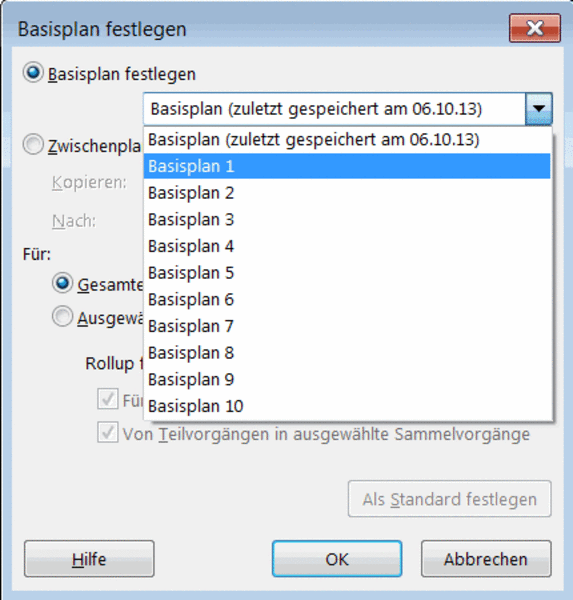
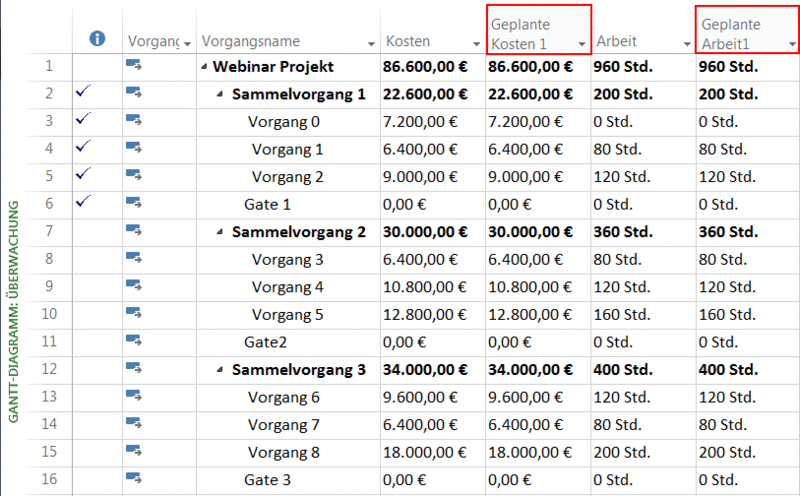
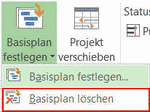
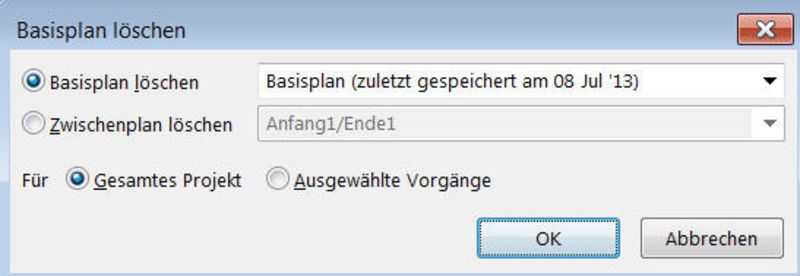

<img loading='lazy' style='display: none;' data-attachment-id-target='0' src=''><img loading='lazy' style='display: none;' data-attachment-id-target='167' src='https://www.theprojectgroup.com/blog/wp-content/uploads/2015/11/2015-11-25-MSP-Tipp-Basisplan1_02.png'><img loading='lazy' style='display: none;' data-attachment-id-target='168' src='https://www.theprojectgroup.com/blog/wp-content/uploads/2015/11/2015-11-25-MSP-Tipp-Basisplan1_03.png'><img loading='lazy' style='display: none;' data-attachment-id-target='169' src='https://www.theprojectgroup.com/blog/wp-content/uploads/2015/11/2015-11-25-MSP-Tipp-Basisplan1_04.png'><img loading='lazy' style='display: none;' data-attachment-id-target='170' src='https://www.theprojectgroup.com/blog/wp-content/uploads/2015/11/2015-11-25-MSP-Tipp-Basisplan1_05.png'><img loading='lazy' style='display: none;' data-attachment-id-target='171' src='https://www.theprojectgroup.com/blog/wp-content/uploads/2015/11/2015-11-25-MSP-Tipp-Basisplan1_06.jpg'><img loading='lazy' style='display: none;' data-attachment-id-target='3020' src='https://www.theprojectgroup.com/blog/wp-content/uploads/2017/09/Bild01_BasisplanGrafischAnzeigen.png'><img loading='lazy' style='display: none;' data-attachment-id-target='3021' src='https://www.theprojectgroup.com/blog/wp-content/uploads/2017/09/Bild02_BasisplanGrafischAnzeigenBasisplan.png'><img loading='lazy' style='display: none;' data-attachment-id-target='3022' src='https://www.theprojectgroup.com/blog/wp-content/uploads/2017/09/Bild03_BasisplanGrafischAnzeigenBasisplan1.png'><img loading='lazy' style='display: none;' data-attachment-id-target='295' src='https://www.theprojectgroup.com/blog/wp-content/uploads/2015/12/2015-12-16-MSP-Tipp-Basisplan3_01.gif'><img loading='lazy' style='display: none;' data-attachment-id-target='294' src='https://www.theprojectgroup.com/blog/wp-content/uploads/2015/12/2015-12-16-MSP-Tipp-Basisplan3_02.jpg'><img loading='lazy' style='display: none;' data-attachment-id-target='293' src='https://www.theprojectgroup.com/blog/wp-content/uploads/2015/12/2015-12-16-MSP-Tipp-Basisplan3_03.jpg'><img loading='lazy' style='display: none;' data-attachment-id-target='292' src='https://www.theprojectgroup.com/blog/wp-content/uploads/2015/12/2015-12-16-MSP-Tipp-Basisplan3_04.gif'><img loading='lazy' style='display: none;' data-attachment-id-target='291' src='https://www.theprojectgroup.com/blog/wp-content/uploads/2015/12/2015-12-16-MSP-Tipp-Basisplan3_05.gif'><img loading='lazy' style='display: none;' data-attachment-id-target='0' src=''><img loading='lazy' style='display: none;' data-attachment-id-target='290' src='https://www.theprojectgroup.com/blog/wp-content/uploads/2015/12/2015-12-16-MSP-Tipp-Basisplan3_06.gif'><img loading='lazy' style='display: none;' data-attachment-id-target='288' src='https://www.theprojectgroup.com/blog/wp-content/uploads/2015/12/2015-12-16-MSP-Tipp-Basisplan3_08.gif'><img loading='lazy' style='display: none;' data-attachment-id-target='287' src='https://www.theprojectgroup.com/blog/wp-content/uploads/2015/12/2015-12-16-MSP-Tipp-Basisplan3_09.jpg'><img loading='lazy' style='display: none;' data-attachment-id-target='0' src=''><img loading='lazy' style='display: none;' data-attachment-id-target='6147' src='https://www.theprojectgroup.com/blog/wp-content/uploads/2020/03/Kathryn_Dixon_300x300px.jpg'><img loading='lazy' style='display: none;' data-attachment-id-target='0' src=''>{"id":164,"date":"2023-08-25T14:11:14","date_gmt":"2023-08-25T12:11:14","guid":{"rendered":"https:\/\/www.theprojectgroup.com\/blog\/?p=164"},"modified":"2025-08-20T17:59:28","modified_gmt":"2025-08-20T15:59:28","slug":"ms-project-basisplan","status":"publish","type":"post","link":"https:\/\/www.theprojectgroup.com\/blog\/ms-project-basisplan\/","title":{"rendered":"MS Project Basisplan \u2013 wie Sie ihn erstellen, festlegen, anzeigen, vergleichen und l\u00f6schen"},"content":{"rendered":"<p>Sie k\u00f6nnen in Microsoft Project die Entwicklung von Projektst\u00e4nden vergleichen, wenn Sie zu einem bestimmten Zeitpunkt eine Kopie Ihres Projektes speichern. Dann vergleichen Sie diese mit der aktuellen Version Ihres Plans via \u201e<em>Projekte vergleichen<\/em>\u201c. Unsere Empfehlung: Lassen Sie das und machen Sie es besser mit dem <strong>MS Project Basisplan<\/strong>. Dieser bietet Ihnen viel mehr M\u00f6glichkeiten.<\/p>\n<p>In diesem Artikel finden Sie alles dazu, wie Sie einen MS Project Basisplan erstellen, festlegen, speichern, vergleichen und l\u00f6schen. Folgende Kapitel warten auf Sie:<\/p>\n<ul>\n<li><a href=\"#Kapitel1\">MS Project Basisplan Anwendungsbeispiele<\/a><\/li>\n<li><a href=\"#Kapitel2\">Welche Soll-Werte k\u00f6nnen Sie in einem Basisplan speichern?<\/a><\/li>\n<li><a href=\"#Kapitel3\">MS Project Basisplan festlegen<\/a><\/li>\n<li><a href=\"#Kapitel4\">Basisplan anzeigen \u2013 Abweichungen als grafische Darstellung<\/a><\/li>\n<li><a href=\"#Kapitel5\">Arbeitspaket im Basisplan hinzuf\u00fcgen<\/a><\/li>\n<li><a href=\"#Kapitel6\">Projektstand zu einem Gate oder Meilenstein festhalten<\/a><\/li>\n<li><a href=\"#Kapitel7\">MS Project Basisplan \u00e4ndern oder l\u00f6schen<\/a><\/li>\n<li><a href=\"#Kapitel8\">Zusammenfassung MS Project Basisplan<\/a><\/li>\n<\/ul>\n\n    <p class=\"datamintsbanner\">\n        <a href=\"\" target=\"_blank\" class=\"datamintsbanner__link\" title=\"Motorworld Event (TPG Webinar)\" style=\"display: block;\">\n            <img data-attachment-id=\"0\"decoding=\"async\" src=\"\" class=\"datamintsbanner__image\" style=\"display: block; max-width: 100%\">\n        <\/a>\n    <\/p>\n    \n<p>Legen wir los mit einer kurzen Definition des MS Project Basisplans.<\/p>\n<blockquote>\n<h2>Was ist ein Basisplan in MS Project?<\/h2>\n<p>Ein Basisplan in MS Project ist eine Sammlung von ca. 20 Referenzpunkten in f\u00fcnf Kategorien: Anfangsdatum, Abschlussdatum, Dauer, Arbeitsaufwand und Kostensch\u00e4tzungen. Diese Referenzpunkte dokumentieren den initialen Projektplan oder gew\u00fcnschte Zwischenst\u00e4nde. \u00c4ndert sich das Projekt im Zeitverlauf, so dient der Vergleich der Basispl\u00e4ne (bis zu 11 pro Projekt) mit dem aktuellen Stand dazu, die Ver\u00e4nderungen sichtbar zu machen.<\/p><\/blockquote>\n<p>Wenn Sie einen <strong>MS Project Basisplan speichern<\/strong>, dann haben Sie also eine Art Schnappschuss Ihrer Planung, der in Ihrem MS Project Plan mitgespeichert wird. Es ist kein getrennter Plan. Er dokumentiert bestimmte Planungswerte zu einem von Ihnen gew\u00e4hlten Stichtag wie beispielsweise<\/p>\n<ul>\n<li>Projektanfang<\/li>\n<li>Erreichung eines Phasen-Meilensteins<\/li>\n<li>Genehmigung einer Umfangserweiterung\/-reduzierung<\/li>\n<\/ul>\n<blockquote><p><strong>Hinweis:<\/strong> Sie k\u00f6nnen pro Projekt <strong>bis zu 11 Basispl\u00e4ne festlegen<\/strong>. Dabei gibt es den sogenannten \u201eBasisplan Null\u201c, sprich den Standard-Basisplan ohne Nummerierung, sowie Basisplan 1 bis Basisplan 10.<\/p><\/blockquote>\n<figure id=\"attachment_167\" aria-describedby=\"caption-attachment-167\" style=\"width: 600px\" class=\"wp-caption aligncenter\"><a href=\"https:\/\/www.theprojectgroup.com\/blog\/wp-content\/uploads\/2015\/11\/2015-11-25-MSP-Tipp-Basisplan1_02.png\" target=\"_blank\" rel=\"noopener\"><img data-attachment-id=\"167\"loading=\"lazy\" decoding=\"async\" class=\"wp-image-167\" src=\"https:\/\/www.theprojectgroup.com\/blog\/wp-content\/uploads\/2015\/11\/2015-11-25-MSP-Tipp-Basisplan1_02.png\" alt=\"MS Project Basisplan - 11 Pl\u00e4ne speicherbar\" width=\"600\" height=\"226\" srcset=\"https:\/\/www.theprojectgroup.com\/blog\/wp-content\/uploads\/2015\/11\/2015-11-25-MSP-Tipp-Basisplan1_02.png 800w, https:\/\/www.theprojectgroup.com\/blog\/wp-content\/uploads\/2015\/11\/2015-11-25-MSP-Tipp-Basisplan1_02-300x113.png 300w\" sizes=\"(max-width: 600px) 100vw, 600px\" \/><\/a><figcaption id=\"caption-attachment-167\" class=\"wp-caption-text\">Bild 1: Bis zu 11 Basispl\u00e4ne sind im Microsoft Project speicherbar<\/figcaption><\/figure>\n<div id=\"id69573ce7631e1\" class=\"iframecontainer iframecontainer--hidden\">\n            <div class=\"iframecontainer__head\" style=\"background: #D60B52!important;\">\n                <div class=\"iframecontainer__head__inner\" style=\"color:#ffffff;\" data-for=\"#id69573ce7631e1\">\n                    <p><strong>Download (PDF):<\/strong> 11 Schritte zum optimalen MS Project Projektplan (Tutorial)<\/p>\n                <\/div>\n                <div class=\"iframecontainer__head__icon\" data-for=\"#id69573ce7631e1\">\n                    <svg width=\"10px\" height=\"16px\" viewBox=\"1092 550 10 16\" version=\"1.1\" xmlns=\"http:\/\/www.w3.org\/2000\/svg\" xmlns:xlink=\"http:\/\/www.w3.org\/1999\/xlink\">\n                        <polygon class=\"iframecontainer__head__icon__pfeil\"  data-for=\"#id69573ce7631e1\" stroke=\"none\" fill=\"#ffffff\" fill-rule=\"evenodd\" points=\"1093.875 550 1101.875 558 1093.875 566 1092 564.125 1098.125 558 1092 551.875\"><\/polygon>\n                    <\/svg>\n                <\/div>\n            <\/div>\n            <div class=\"iframecontainer__iframe\">\n                <div class=\"iframecontainer__iframe__inner\">\n                    <p>Vermeiden Sie mit diesem Tutorial von Beginn an typische Stolperfallen, \u00fcber die Neulinge in MS Project sich gerne den Kopf zerbrechen, unsicher werden und Zeit verschwendet. Das wird Ihnen nicht passieren!<\/p>\n<p><span style=\"font-size: xx-small;\">* Pflichtfeld\u00a0 |\u00a0 <a href=\"https:\/\/www.theprojectgroup.com\/de\/datenschutz\/\" target=\"_blank\" rel=\"noopener\">Datenschutzhinweise<\/a><\/span><\/p>\n<div class=\"cookieconsent-optout-marketing\">Dieses Formular wird durch Ihre Cookie-Einstellung zu unserer Website blockiert. Bitte <a>klicken Sie hier<\/a> und w\u00e4hlen Sie mindestens die Marketing-Cookies aus. Dann wird dieses Formular angezeigt. Vielen Dank.<\/div>\n\n                \t<!-- DEUTSCH: Wichtig: nur den Code in data-download-asset \u00e4ndern - definiert Download -->\r\n<script type='text\/x-ccm-loader' data-ccm-loader-src=\"https:\/\/js-eu1.hsforms.net\/forms\/embed\/developer\/146642994.js\" defer><\/script>\r\n\r\n<div class=\"hs-form-html\"\r\n     data-download-asset=\"CU9D\"\r\n     data-region=\"eu1\"\r\n     data-form-id=\"32ae4d32-4e61-47ed-90d3-c7a25b28719d\"\r\n     data-portal-id=\"146642994\"><\/div>\r\n\r\n<script>\r\n(() => {\r\n  const FORM_ID = '32ae4d32-4e61-47ed-90d3-c7a25b28719d';\r\n  const FIELD   = '0-1\/download_asset';\r\n  const roots   = new Set();\r\n  const formsByRoot = new WeakMap();\r\n\r\n  const setViaApi = (root) => {\r\n    const code = root.dataset.downloadAsset || '';\r\n    const form = formsByRoot.get(root);\r\n    if (!code || !form) return;\r\n    form.setFieldValue(FIELD, code);\r\n  };\r\n\r\n  \/\/ 1) Wenn das Formular ready ist: Form-Instanz holen + Wert via API setzen\r\n  window.addEventListener('hs-form-event:on-ready', (event) => {\r\n    if (!window.HubSpotFormsV4) return;\r\n    const form = HubSpotFormsV4.getFormFromEvent(event);\r\n    if (!form || form.getFormId() !== FORM_ID) return;\r\n\r\n    const root = [...roots].find(r => r.contains(event.target));\r\n    if (!root) return;\r\n\r\n    formsByRoot.set(root, form);\r\n    setViaApi(root);\r\n  });\r\n\r\n  \/\/ 2) Kurz vor dem Absenden nochmal setzen (globaler Callback)\r\n  window.addEventListener('message', (event) => {\r\n    const d = event.data;\r\n    if (!d || d.type !== 'hsFormCallback' || d.eventName !== 'onFormSubmit') return;\r\n    if (d.id !== FORM_ID) return;\r\n\r\n    roots.forEach(setViaApi);\r\n  });\r\n\r\n  \/\/ Boot\r\n  document.addEventListener('DOMContentLoaded', () => {\r\n    document.querySelectorAll('.hs-form-html[data-download-asset][data-form-id=\"' + FORM_ID + '\"]')\r\n      .forEach(r => roots.add(r));\r\n  });\r\n})();\r\n<\/script>\n                    <style>\/* Kompaktere Darstellung f\u00fcr HubSpot Formulare *\/\n[data-hsfc-id=\"Renderer\"] .hsfc-Step .hsfc-Step__Content { padding: 0 20px 20px !important; }\n[data-hsfc-id=Renderer] .hsfc-TextField>*:not(:last-child) { margin-bottom:4px !important; }\n[data-hsfc-id=\"Renderer\"] .hsfc-Row { gap: 20px !important; margin-bottom: 12px !important; }\n[data-hsfc-id=\"Renderer\"] .hsfc-NavigationRow { margin-top: 6px !important; }\n[data-hsfc-id=\"Renderer\"] .hsfc-TextInput { padding: 8px !important; }<\/style>\n                <\/div>\n            <\/div>\n        <\/div><h2 id=\"Kapitel1\">MS Project Basisplan Anwendungsbeispiele<\/h2>\n<p>Folgend ein paar Anwendungsbeispiele, wann Sie MS Project Basispl\u00e4ne einsetzen sollten.<\/p>\n<ul>\n<li>Sie wollen die vereinbarten Sollwerte z.B. f\u00fcr die Projektdauer oder -kosten mit den aktuellen Werten w\u00e4hrend des Projektablaufs oder am Projektende vergleichen.<\/li>\n<li>Sie m\u00f6chten sehen, wo es Abweichungen gibt, wie gro\u00df diese sind und welche Auswirkungen sie auf die weitere Planung oder auf Ihr Budget haben.<\/li>\n<li>Sie m\u00fcssen aus Business-Gr\u00fcnden Planungswerte zu einem bestimmten Zeitpunkt festhalten.<\/li>\n<\/ul>\n<p>F\u00fcr all diese Anwendungsf\u00e4lle brauchen Sie die Basispl\u00e4ne in Microsoft Project.<\/p>\n<h2 id=\"Kapitel2\">Welche Soll-Werte k\u00f6nnen Sie in einem Basisplan speichern?<\/h2>\n<p>Unter anderem werden diese Soll-Werte festgehalten:<\/p>\n<ul>\n<li>Anfang<\/li>\n<li>Ende<\/li>\n<li>Dauer<\/li>\n<li>Arbeit<\/li>\n<li>Kosten festgehalten.<\/li>\n<\/ul>\n<p>Microsoft Project bezeichnet diese Werte als \u201egeplant\u201c. Daher finden Sie die entsprechenden Sollwerte in den Spalten <em>Geplanter Anfang<\/em>, <em>Geplantes Ende, Geplante Dauer, Geplante Arbeit<\/em> und <em>Geplante Kosten<\/em>., nachdem Sie Ihren MS Project Basisplan gespeichert haben.<\/p>\n<h2 id=\"Kapitel3\">MS Project Basisplan festlegen<\/h2>\n<p>In diesem Beispiel haben wir eben unsere Planungsphase abgeschlossen und wollen f\u00fcr das gesamte Projekt einen MS Project Basisplan speichern.<\/p>\n<p>Im Men\u00fcband <em>Projekt<\/em> klicken Sie auf <em>Basisplan festlegen<\/em> und w\u00e4hlen B<em>asisplan festlegen\u2026<\/em> im Men\u00fc aus. W\u00e4hlen Sie <em>Basisplan festlegen<\/em> und <em>Basisplan<\/em> sowie <em>F\u00fcr Gesamtes Projekt<\/em> aus und best\u00e4tigen Sie mit <em>OK<\/em>.<\/p>\n<figure id=\"attachment_168\" aria-describedby=\"caption-attachment-168\" style=\"width: 800px\" class=\"wp-caption aligncenter\"><a href=\"https:\/\/www.theprojectgroup.com\/blog\/wp-content\/uploads\/2015\/11\/2015-11-25-MSP-Tipp-Basisplan1_03.png\" target=\"_blank\" rel=\"noopener\"><img data-attachment-id=\"168\"loading=\"lazy\" decoding=\"async\" class=\"wp-image-168 size-full\" src=\"https:\/\/www.theprojectgroup.com\/blog\/wp-content\/uploads\/2015\/11\/2015-11-25-MSP-Tipp-Basisplan1_03.png\" alt=\"MS Project Basisplan speichern\" width=\"800\" height=\"369\" srcset=\"https:\/\/www.theprojectgroup.com\/blog\/wp-content\/uploads\/2015\/11\/2015-11-25-MSP-Tipp-Basisplan1_03.png 800w, https:\/\/www.theprojectgroup.com\/blog\/wp-content\/uploads\/2015\/11\/2015-11-25-MSP-Tipp-Basisplan1_03-300x138.png 300w\" sizes=\"(max-width: 800px) 100vw, 800px\" \/><\/a><figcaption id=\"caption-attachment-168\" class=\"wp-caption-text\">Bild 2: Wie Sie einen Basisplan speichern<\/figcaption><\/figure>\n<figure id=\"attachment_169\" aria-describedby=\"caption-attachment-169\" style=\"width: 800px\" class=\"wp-caption aligncenter\"><a href=\"https:\/\/www.theprojectgroup.com\/blog\/wp-content\/uploads\/2015\/11\/2015-11-25-MSP-Tipp-Basisplan1_04.png\" target=\"_blank\" rel=\"noopener\"><img data-attachment-id=\"169\"loading=\"lazy\" decoding=\"async\" class=\"wp-image-169 size-full\" src=\"https:\/\/www.theprojectgroup.com\/blog\/wp-content\/uploads\/2015\/11\/2015-11-25-MSP-Tipp-Basisplan1_04.png\" alt=\"MS Project Basisplan festlegen - vor Basisplanspeicherung\" width=\"800\" height=\"208\" srcset=\"https:\/\/www.theprojectgroup.com\/blog\/wp-content\/uploads\/2015\/11\/2015-11-25-MSP-Tipp-Basisplan1_04.png 800w, https:\/\/www.theprojectgroup.com\/blog\/wp-content\/uploads\/2015\/11\/2015-11-25-MSP-Tipp-Basisplan1_04-300x78.png 300w\" sizes=\"(max-width: 800px) 100vw, 800px\" \/><\/a><figcaption id=\"caption-attachment-169\" class=\"wp-caption-text\">Bild 3: Beispiel eines Projektplans vor dem Speichern des Basisplans<\/figcaption><\/figure>\n<figure id=\"attachment_170\" aria-describedby=\"caption-attachment-170\" style=\"width: 800px\" class=\"wp-caption aligncenter\"><a href=\"https:\/\/www.theprojectgroup.com\/blog\/wp-content\/uploads\/2015\/11\/2015-11-25-MSP-Tipp-Basisplan1_05.png\" target=\"_blank\" rel=\"noopener\"><img data-attachment-id=\"170\"loading=\"lazy\" decoding=\"async\" class=\"wp-image-170 size-full\" src=\"https:\/\/www.theprojectgroup.com\/blog\/wp-content\/uploads\/2015\/11\/2015-11-25-MSP-Tipp-Basisplan1_05.png\" alt=\"MS Project Basisplan speichern - nach dem Speichern\" width=\"800\" height=\"206\" srcset=\"https:\/\/www.theprojectgroup.com\/blog\/wp-content\/uploads\/2015\/11\/2015-11-25-MSP-Tipp-Basisplan1_05.png 800w, https:\/\/www.theprojectgroup.com\/blog\/wp-content\/uploads\/2015\/11\/2015-11-25-MSP-Tipp-Basisplan1_05-300x77.png 300w\" sizes=\"(max-width: 800px) 100vw, 800px\" \/><\/a><figcaption id=\"caption-attachment-170\" class=\"wp-caption-text\">Bild 4: Beispiel eines Projektplans nach dem Speichern des Basisplans<\/figcaption><\/figure>\n<p>Wie Bild 3 und 4 zeigen, haben Sie nach dem Festlegen des Basisplans Ihre Sollwerte in die Spalten <em>Geplanter Anfang<\/em> und <em>Geplantes Ende<\/em> gespeichert. In der Projektstatistik finden Sie einen Vergleich der Basisplanwerte mit den berechneten Planungswerten.<\/p>\n<p><strong>So rufen Sie die Projektstatistik auf:<\/strong> Im Men\u00fcband <em>Projekt<\/em> klicken Sie auf <em>Projektinformationen<\/em> und dann auf <em>Statistik<\/em>\u2026 im unteren Bereich des Dialogfensters.<\/p>\n<p>In der Abbildung unten gibt es noch keine aktuellen Werte, weil das Projekt noch nicht angefangen hat.<\/p>\n<figure id=\"attachment_171\" aria-describedby=\"caption-attachment-171\" style=\"width: 600px\" class=\"wp-caption aligncenter\"><a href=\"https:\/\/www.theprojectgroup.com\/blog\/wp-content\/uploads\/2015\/11\/2015-11-25-MSP-Tipp-Basisplan1_06.jpg\" target=\"_blank\" rel=\"noopener\"><img data-attachment-id=\"171\"loading=\"lazy\" decoding=\"async\" class=\"wp-image-171\" src=\"https:\/\/www.theprojectgroup.com\/blog\/wp-content\/uploads\/2015\/11\/2015-11-25-MSP-Tipp-Basisplan1_06.jpg\" alt=\"MS Project Basisplan vergeleichen - Basisplan und aktuellem Plan\" width=\"600\" height=\"233\" srcset=\"https:\/\/www.theprojectgroup.com\/blog\/wp-content\/uploads\/2015\/11\/2015-11-25-MSP-Tipp-Basisplan1_06.jpg 800w, https:\/\/www.theprojectgroup.com\/blog\/wp-content\/uploads\/2015\/11\/2015-11-25-MSP-Tipp-Basisplan1_06-300x116.jpg 300w\" sizes=\"(max-width: 600px) 100vw, 600px\" \/><\/a><figcaption id=\"caption-attachment-171\" class=\"wp-caption-text\">Bild 5: Vergleich zweier Planst\u00e4nde aus Basisplan und aktuellem Plan<\/figcaption><\/figure>\n<p>In diesem ersten Teil der kleinen Serie haben Sie erfahren, dass Sie Basispl\u00e4ne unter anderem f\u00fcr Soll-Ist-Vergleiche in Ihrer Projektplanung einsetzen k\u00f6nnen und wie Sie einen Basisplan festlegen.<\/p>\n<h2 id=\"Kapitel4\">Basisplan anzeigen \u2013 Vergleichen als grafische Darstellung<\/h2>\n<p>Jetzt m\u00f6chten Sie <strong>Basispl\u00e4ne vergleichen<\/strong> und die Differenzen grafisch anzeigen lassen. Beginnen wir mit den zeitlichen Abweichungen vom initialen Basisplan.<\/p>\n<p>Wenn Sie Basispl\u00e4ne gespeichert haben, k\u00f6nnen Sie im Reiter <em>Format<\/em> \u00fcber die Schaltfl\u00e4che <em>Basisplan<\/em>, den Basisplan des Projekts aus der Liste ausw\u00e4hlen, den Sie grafisch analysieren m\u00f6chtenl.<\/p>\n<figure id=\"attachment_3020\" aria-describedby=\"caption-attachment-3020\" style=\"width: 900px\" class=\"wp-caption alignnone\"><a href=\"https:\/\/www.theprojectgroup.com\/blog\/wp-content\/uploads\/2017\/09\/Bild01_BasisplanGrafischAnzeigen.png\"><img data-attachment-id=\"3020\"loading=\"lazy\" decoding=\"async\" class=\"wp-image-3020\" src=\"https:\/\/www.theprojectgroup.com\/blog\/wp-content\/uploads\/2017\/09\/Bild01_BasisplanGrafischAnzeigen.png\" alt=\"Basisplan MS Project - Abweichungen anzeigen\" width=\"900\" height=\"346\" srcset=\"https:\/\/www.theprojectgroup.com\/blog\/wp-content\/uploads\/2017\/09\/Bild01_BasisplanGrafischAnzeigen.png 1026w, https:\/\/www.theprojectgroup.com\/blog\/wp-content\/uploads\/2017\/09\/Bild01_BasisplanGrafischAnzeigen-300x115.png 300w, https:\/\/www.theprojectgroup.com\/blog\/wp-content\/uploads\/2017\/09\/Bild01_BasisplanGrafischAnzeigen-768x296.png 768w, https:\/\/www.theprojectgroup.com\/blog\/wp-content\/uploads\/2017\/09\/Bild01_BasisplanGrafischAnzeigen-1024x394.png 1024w\" sizes=\"(max-width: 900px) 100vw, 900px\" \/><\/a><figcaption id=\"caption-attachment-3020\" class=\"wp-caption-text\">Bild 6: Auswahl des anzuzeigenden Basisplans<\/figcaption><\/figure>\n<p>Im nachfolgenden Beispiel sind die Basispl\u00e4ne <em>Basisplan<\/em> und <em>Basisplan 1<\/em> gespeichert. Beide haben unterschiedliche Sollwerte. Die grauen Balken im Gantt-Chart repr\u00e4sentieren den jeweils ausgew\u00e4hlten Basisplan.<\/p>\n<p>Des Weiteren sind im Beispiel alle Vorg\u00e4nge des Projektplans aktualisiert \u2013 alle Vorg\u00e4nge sind abgeschlossen und zu jedem Basisplan gibt es Abweichungen. Jetzt werden wir einen gew\u00fcnschten <strong>MS Project Basisplan vergleichen<\/strong> mit dem aktuellen Planstand.<\/p>\n<p>Bild 7 zeigt die Abweichungen zum aktuellen Planstand in MS Project als grafische Balken, Abweichungsfelder und Planwerte \u2013 bezogen auf den initialen \u201e<em>Basisplan\u201c<\/em>.<\/p>\n<figure id=\"attachment_3021\" aria-describedby=\"caption-attachment-3021\" style=\"width: 900px\" class=\"wp-caption alignnone\"><a href=\"https:\/\/www.theprojectgroup.com\/blog\/wp-content\/uploads\/2017\/09\/Bild02_BasisplanGrafischAnzeigenBasisplan.png\"><img data-attachment-id=\"3021\"loading=\"lazy\" decoding=\"async\" class=\"wp-image-3021\" src=\"https:\/\/www.theprojectgroup.com\/blog\/wp-content\/uploads\/2017\/09\/Bild02_BasisplanGrafischAnzeigenBasisplan.png\" alt=\"MS Project Basisplan vergleichen - grafisch und tabellarisch\" width=\"900\" height=\"226\" srcset=\"https:\/\/www.theprojectgroup.com\/blog\/wp-content\/uploads\/2017\/09\/Bild02_BasisplanGrafischAnzeigenBasisplan.png 1673w, https:\/\/www.theprojectgroup.com\/blog\/wp-content\/uploads\/2017\/09\/Bild02_BasisplanGrafischAnzeigenBasisplan-300x75.png 300w, https:\/\/www.theprojectgroup.com\/blog\/wp-content\/uploads\/2017\/09\/Bild02_BasisplanGrafischAnzeigenBasisplan-768x193.png 768w, https:\/\/www.theprojectgroup.com\/blog\/wp-content\/uploads\/2017\/09\/Bild02_BasisplanGrafischAnzeigenBasisplan-1024x257.png 1024w\" sizes=\"(max-width: 900px) 100vw, 900px\" \/><\/a><figcaption id=\"caption-attachment-3021\" class=\"wp-caption-text\">Bild 7: Abweichungen und grafische Darstellung des initialen \u201eBasisplan\u201c zu den aktuellen Werten<\/figcaption><\/figure>\n<p>Wird im Beispiel<em> \u201eBasisplan 1\u201c<\/em> ausgew\u00e4hlt, so ergibt sich die in Bild 8 dargestellte Situation.<\/p>\n<figure id=\"attachment_3022\" aria-describedby=\"caption-attachment-3022\" style=\"width: 900px\" class=\"wp-caption alignnone\"><a href=\"https:\/\/www.theprojectgroup.com\/blog\/wp-content\/uploads\/2017\/09\/Bild03_BasisplanGrafischAnzeigenBasisplan1.png\"><img data-attachment-id=\"3022\"loading=\"lazy\" decoding=\"async\" class=\"wp-image-3022\" src=\"https:\/\/www.theprojectgroup.com\/blog\/wp-content\/uploads\/2017\/09\/Bild03_BasisplanGrafischAnzeigenBasisplan1.png\" alt=\"MS Project Basisplan vergleichen - Abweichungen\" width=\"900\" height=\"224\" srcset=\"https:\/\/www.theprojectgroup.com\/blog\/wp-content\/uploads\/2017\/09\/Bild03_BasisplanGrafischAnzeigenBasisplan1.png 1692w, https:\/\/www.theprojectgroup.com\/blog\/wp-content\/uploads\/2017\/09\/Bild03_BasisplanGrafischAnzeigenBasisplan1-300x75.png 300w, https:\/\/www.theprojectgroup.com\/blog\/wp-content\/uploads\/2017\/09\/Bild03_BasisplanGrafischAnzeigenBasisplan1-768x192.png 768w, https:\/\/www.theprojectgroup.com\/blog\/wp-content\/uploads\/2017\/09\/Bild03_BasisplanGrafischAnzeigenBasisplan1-1024x255.png 1024w\" sizes=\"(max-width: 900px) 100vw, 900px\" \/><\/a><figcaption id=\"caption-attachment-3022\" class=\"wp-caption-text\">Bild 8: Links: Abweichungen und grafische Darstellung des \u201eBasisplan 1\u201c zu den aktuellen Werten<\/figcaption><\/figure>\n<p>Vergleichen Sie die Ergebnisse in Bild 7 und Bild 8, so stellen Sie fest, dass in Bild 7 der <strong>Basisplan 1 grafisch angezeigt<\/strong> wird, aber die <strong>Abweichungswerte in der Tabelle<\/strong> <strong>nicht neu<\/strong> berechnet wurden. Die in Bild 7 angezeigten Abweichungen in der Tabelle entsprechen exakt denen in Bild 6.<\/p>\n<blockquote><p><strong>Wichtig zu wissen:<\/strong> Die Abweichungen in der Tabelle werden immer in Bezug auf die geplanten Werte des initialen <em>Basisplans<\/em> berechnet und dargestellt. Die grafische Anzeige ist unabh\u00e4ngig davon und vergleicht beliebige Basispl\u00e4ne.<\/p><\/blockquote>\n<p><strong>Bitte beachten Sie:<\/strong><\/p>\n<ul>\n<li style=\"list-style-type: none;\">\n<ul>\n<li>\u00dcber den Reiter <em>Format<\/em> und die Schaltfl\u00e4che <em>Basisplan<\/em> k\u00f6nnen Sie ausw\u00e4hlen, welchen Basisplan Sie <strong>grafisch<\/strong> anzeigen lassen wollen.<\/li>\n<li>Sie k\u00f6nnen auch \u00fcber den Reiter <em>Format<\/em> und die Schaltfl\u00e4che <em>Verz\u00f6gerung<\/em> festlegen, auf welchen Basisplan sich die grafisch angezeigte Verz\u00f6gerung beziehen soll. Die Verz\u00f6gerung wird je Vorgang als eine schmale, horizontale Linie dargestellt.<\/li>\n<li>Die Festlegungen haben jedoch keine Auswirkung auf die Abweichungsfelder in der Tabelle.<\/li>\n<\/ul>\n<\/li>\n<\/ul>\n<p>Jetzt wissen Sie, wie Sie zeitliche Abweichungen mit dem MS Project Basisplan vergleichen. Weitere Soll-Ist-Vergleiche mittels (dynamischer) Berichten zu Kosten und Ressourcen finden Sie in dem folgenden Lesetipp.<\/p>\n<blockquote><p><strong>Unser Lesetipp<\/strong>: <a href=\"https:\/\/www.theprojectgroup.com\/blog\/ms-project-soll-ist-vergleich\/\" target=\"_blank\" rel=\"noopener\">Soll-Ist-Vergleich in MS Project<\/a> mit Hilfe von Basisplan-Berichten<\/p><\/blockquote>\n<p>Jetzt geht es darum, wie Sie \u00c4nderungen in einen bestehenden Basisplan aufnehmen, weitere Basispl\u00e4ne festlegen und Basispl\u00e4ne l\u00f6schen.<\/p>\n<h2 id=\"Kapitel5\">Ein Arbeitspaket im Basisplan hinzuf\u00fcgen<\/h2>\n<p>Sie haben einen Basisplan f\u00fcr Ihr Projekt nach Abschluss der Planungsphase gespeichert. W\u00e4hrend des Projektablaufs kommt aber ein genehmigtes Arbeitspaket hinzu. Wie k\u00f6nnen Sie den gespeicherten Basisplan aktualisieren, ohne die urspr\u00fcnglichen Werte zu \u00fcberschreiben?<\/p>\n<p>MS Project bietet Ihnen die M\u00f6glichkeit, einzelne Vorg\u00e4nge eines Projektes einem Basisplan hinzuzuf\u00fcgen oder gar zu \u00fcberschreiben.<\/p>\n<p>Und so gehen Sie dabei vor:<\/p>\n<p>Markieren Sie die neuen Vorg\u00e4nge bzw. das neue Arbeitspaket.<\/p>\n<figure id=\"attachment_295\" aria-describedby=\"caption-attachment-295\" style=\"width: 800px\" class=\"wp-caption aligncenter\"><a href=\"https:\/\/www.theprojectgroup.com\/blog\/wp-content\/uploads\/2015\/12\/2015-12-16-MSP-Tipp-Basisplan3_01.gif\" target=\"_blank\" rel=\"noopener\"><img data-attachment-id=\"295\"loading=\"lazy\" decoding=\"async\" class=\"wp-image-295 size-full\" src=\"https:\/\/www.theprojectgroup.com\/blog\/wp-content\/uploads\/2015\/12\/2015-12-16-MSP-Tipp-Basisplan3_01.gif\" alt=\"MS Project Basisplan \u00e4ndern\" width=\"800\" height=\"321\" \/><\/a><figcaption id=\"caption-attachment-295\" class=\"wp-caption-text\">Bild 9: Stand vor der Speicherung des zus\u00e4tzlichen Arbeitspakets<\/figcaption><\/figure>\n<p>Im Men\u00fcband <em>Projekt<\/em> klicken Sie auf <em>Basisplan festlegen<\/em> und w\u00e4hlen <em>Basisplan festlegen\u2026<\/em> im Men\u00fc aus.<\/p>\n<p>W\u00e4hlen Sie <em>Basisplan festlegen<\/em> und <em>Basisplan<\/em> sowie<em> F\u00fcr ausgew\u00e4hlte Vorg\u00e4nge<\/em>.<\/p>\n<p>Wenn Sie wollen, dass die Werte in den dar\u00fcber liegenden Sammelvorgang sowie den Projektsammelvorgang \u00fcbernommen und hochsummiert werden, w\u00e4hlen Sie die beiden Unterpunkte aus und best\u00e4tigen Sie mit <em>OK<\/em>. Damit stellen Sie sicher, dass im Basisplan beispielsweise die <strong>\u00c4nderung der Gesamtprojektkosten beinhaltet<\/strong> sind.<\/p>\n<figure id=\"attachment_294\" aria-describedby=\"caption-attachment-294\" style=\"width: 400px\" class=\"wp-caption aligncenter\"><a href=\"https:\/\/www.theprojectgroup.com\/blog\/wp-content\/uploads\/2015\/12\/2015-12-16-MSP-Tipp-Basisplan3_02.jpg\" target=\"_blank\" rel=\"noopener\"><img data-attachment-id=\"294\"loading=\"lazy\" decoding=\"async\" class=\"wp-image-294\" src=\"https:\/\/www.theprojectgroup.com\/blog\/wp-content\/uploads\/2015\/12\/2015-12-16-MSP-Tipp-Basisplan3_02.jpg\" alt=\"MS Project Basisplan hinzuf\u00fcgen\" width=\"400\" height=\"423\" srcset=\"https:\/\/www.theprojectgroup.com\/blog\/wp-content\/uploads\/2015\/12\/2015-12-16-MSP-Tipp-Basisplan3_02.jpg 568w, https:\/\/www.theprojectgroup.com\/blog\/wp-content\/uploads\/2015\/12\/2015-12-16-MSP-Tipp-Basisplan3_02-284x300.jpg 284w\" sizes=\"(max-width: 400px) 100vw, 400px\" \/><\/a><figcaption id=\"caption-attachment-294\" class=\"wp-caption-text\">Bild 10: Einstellungen zum Hinzuf\u00fcgen von Vorg\u00e4ngen<\/figcaption><\/figure>\n<p>Anschlie\u00dfend werden Sie gefragt, ob Sie wirklich den Basisplan (in unserem Fall eigentlich ein Teil des Basisplans) neu speichern wollen.<\/p>\n<figure id=\"attachment_293\" aria-describedby=\"caption-attachment-293\" style=\"width: 600px\" class=\"wp-caption aligncenter\"><a href=\"https:\/\/www.theprojectgroup.com\/blog\/wp-content\/uploads\/2015\/12\/2015-12-16-MSP-Tipp-Basisplan3_03.jpg\" target=\"_blank\" rel=\"noopener\"><img data-attachment-id=\"293\"loading=\"lazy\" decoding=\"async\" class=\"wp-image-293\" src=\"https:\/\/www.theprojectgroup.com\/blog\/wp-content\/uploads\/2015\/12\/2015-12-16-MSP-Tipp-Basisplan3_03.jpg\" alt=\"MS Project Basisplan \u00fcberschreiben\" width=\"600\" height=\"132\" srcset=\"https:\/\/www.theprojectgroup.com\/blog\/wp-content\/uploads\/2015\/12\/2015-12-16-MSP-Tipp-Basisplan3_03.jpg 800w, https:\/\/www.theprojectgroup.com\/blog\/wp-content\/uploads\/2015\/12\/2015-12-16-MSP-Tipp-Basisplan3_03-300x66.jpg 300w\" sizes=\"(max-width: 600px) 100vw, 600px\" \/><\/a><figcaption id=\"caption-attachment-293\" class=\"wp-caption-text\">Bild 11: Sicherheitsabfrage zum \u00dcberscheiben<\/figcaption><\/figure>\n<p>Best\u00e4tigen Sie mit <em>JA<\/em>. Damit haben Sie die neuen Vorg\u00e4nge in Ihren urspr\u00fcnglichen Basisplan aufgenommen.<\/p>\n<figure id=\"attachment_292\" aria-describedby=\"caption-attachment-292\" style=\"width: 800px\" class=\"wp-caption aligncenter\"><a href=\"https:\/\/www.theprojectgroup.com\/blog\/wp-content\/uploads\/2015\/12\/2015-12-16-MSP-Tipp-Basisplan3_04.gif\" target=\"_blank\" rel=\"noopener\"><img data-attachment-id=\"292\"loading=\"lazy\" decoding=\"async\" class=\"wp-image-292 size-full\" src=\"https:\/\/www.theprojectgroup.com\/blog\/wp-content\/uploads\/2015\/12\/2015-12-16-MSP-Tipp-Basisplan3_04.gif\" alt=\"MS Project Basisplan - Hinzuf\u00fcgen von Vorg\u00e4ngen\" width=\"800\" height=\"256\" \/><\/a><figcaption id=\"caption-attachment-292\" class=\"wp-caption-text\">Bild 12: Stand nach der Speicherung des zus\u00e4tzlichen Arbeitspakets im Basisplan<\/figcaption><\/figure>\n<blockquote><p><strong>Unser Lesetipp:<\/strong> <a href=\"https:\/\/www.theprojectgroup.com\/blog\/basisplan-optionen-in-ms-project\/\" target=\"_blank\" rel=\"noopener\">MS Project Basisplan Optionen<\/a> \u2013 \u201eBasisplan f\u00fcr Ertragswertberechnungen\u201c f\u00fcr die Anzeige der Abweichungen<\/p><\/blockquote>\n<h2 id=\"Kapitel6\">Den Projektstand zu einem Gate oder Meilenstein festhalten<\/h2>\n<p>Arbeiten Sie mit Meilensteinen oder \u201eGates\u201c, wo Sie den Ist-Stand festhalten wollen oder aus regulatorischen Gr\u00fcnden festhalten m\u00fcssen? Auch in diesem Fall m\u00f6chten Sie den urspr\u00fcnglich gespeicherten Basisplan nicht \u00fcberschreiben.<\/p>\n<p>Wie k\u00f6nnen Sie also zus\u00e4tzliche Basispl\u00e4ne festlegen?<\/p>\n<p>Stellen Sie sicher, dass alle aktuellen Werte, erledigten Arbeitspakete sowie genehmigten \u00c4nderungen, bis zum betroffenen Meilensteintermin im Projekt korrekt eingetragen sind. Im Men\u00fcband <em>Projekt \/Basisplan festlegen\/Basisplan festlegen<\/em> w\u00e4hlen Sie <em>Basisplan<\/em> sowie beispielsweise <em>Basisplan 1<\/em> aus dem Men\u00fc sowie <em>Gesamtes Projekt<\/em> aus und best\u00e4tigen Sie mit <em>OK<\/em>.<\/p>\n<figure id=\"attachment_291\" aria-describedby=\"caption-attachment-291\" style=\"width: 400px\" class=\"wp-caption aligncenter\"><a href=\"https:\/\/www.theprojectgroup.com\/blog\/wp-content\/uploads\/2015\/12\/2015-12-16-MSP-Tipp-Basisplan3_05.gif\" target=\"_blank\" rel=\"noopener\"><img data-attachment-id=\"291\"loading=\"lazy\" decoding=\"async\" class=\"wp-image-291\" src=\"https:\/\/www.theprojectgroup.com\/blog\/wp-content\/uploads\/2015\/12\/2015-12-16-MSP-Tipp-Basisplan3_05.gif\" alt=\"MS Project Basisplan festlegen\" width=\"400\" height=\"419\" \/><\/a><figcaption id=\"caption-attachment-291\" class=\"wp-caption-text\">Bild 13: Zus\u00e4tzliche Basispl\u00e4ne festlegen<\/figcaption><\/figure>\n\n    <p class=\"datamintsbanner\">\n        <a href=\"https:\/\/bit.ly\/3OkEHIx\" target=\"_blank\" class=\"datamintsbanner__link\" title=\"Meilensteintrendanalyse MTA Kostenlos Download MicrosoftProject MSProject FreeMTA Projektmanagement\" style=\"display: block;\">\n            <img data-attachment-id=\"0\"decoding=\"async\" src=\"https:\/\/www.theprojectgroup.com\/blog\/wp-content\/uploads\/2022\/07\/TPG_Header_1400_MTA-Client_de.jpg\" class=\"datamintsbanner__image\" style=\"display: block; max-width: 100%\">\n        <\/a>\n    <\/p>\n    \n<p>Sie k\u00f6nnen die berechneten Werte mit <em>Basisplan 1<\/em> vergleichen, indem Sie die entsprechenden Spalten wie z.B. <em>Kosten<\/em> und <em>Geplante Kosten 1<\/em> einblenden. Oder w\u00e4hlen Sie in der Ansicht <em>Gantt-Diagramm \u00dcberwachung<\/em> den <em>Basisplan 1<\/em> (Men\u00fcband <em>Format\/Basisplan\/Basisplan 1<\/em> im Men\u00fc).<\/p>\n<figure id=\"attachment_290\" aria-describedby=\"caption-attachment-290\" style=\"width: 800px\" class=\"wp-caption aligncenter\"><a href=\"https:\/\/www.theprojectgroup.com\/blog\/wp-content\/uploads\/2015\/12\/2015-12-16-MSP-Tipp-Basisplan3_06.gif\" target=\"_blank\" rel=\"noopener\"><img data-attachment-id=\"290\"loading=\"lazy\" decoding=\"async\" class=\"wp-image-290 size-full\" src=\"https:\/\/www.theprojectgroup.com\/blog\/wp-content\/uploads\/2015\/12\/2015-12-16-MSP-Tipp-Basisplan3_06.gif\" alt=\"MS Project Basisplan Vergleich - Kosten und Arbeit\" width=\"800\" height=\"496\" \/><\/a><figcaption id=\"caption-attachment-290\" class=\"wp-caption-text\">Bild 14: Vergleich Kosten mit Geplante Kosten 1 sowie Arbeit mit Geplante Arbeit 1<\/figcaption><\/figure>\n<blockquote><p><strong>Hinweis:<\/strong> Basisplanwerte werden in Microsoft Project mit der Bezeichnung \u201eGeplant\u201c gekennzeichnet, sprich Geplanter Anfang, Geplantes Ende, Geplante Dauer, Geplante Arbeit, Geplante Kosten, usw.<\/p><\/blockquote>\n<h2 id=\"Kapitel7\">MS Project Basisplan \u00e4ndern oder l\u00f6schen<\/h2>\n<p>Sie haben eine Basisplan versehentlich zum falschen Zeitpunkt gespeichert? Kein Problem. Sie k\u00f6nnen diesen <strong>Basisplan \u00e4ndern<\/strong> und mit den richtigen Werten \u00fcberschreiben.<\/p>\n<p>Daf\u00fcr w\u00e4hlen Sie im Men\u00fcband <em>Projekt \/ Basisplan festlegen \/ Basisplan festlegen<\/em> den zu \u00fcberschreibenden Basisplan sowie <em>Gesamt Projekt<\/em>. Best\u00e4tigen Sie mit <em>OK<\/em> best\u00e4tigen und beantworten Sie die anschlie\u00dfende die Frage mit Klick auf <em>JA<\/em>.<\/p>\n<p>Alternativ dazu k\u00f6nnen Sie einen <strong>MS Project Basisplan l\u00f6schen<\/strong> bzw. auch nur Teile davon. Im Falle eines gesamten Basisplans gehen Sie im Men\u00fcband auf <em>Projekt \/ Basisplan festlegen \/ Basisplan l\u00f6schen<\/em> und w\u00e4hlen anschlie\u00dfend den zu l\u00f6schenden Basisplan aus der Liste sowie Gesamtplan aus. Best\u00e4tigen Sie mit <em>OK<\/em>.<\/p>\n<figure id=\"attachment_288\" aria-describedby=\"caption-attachment-288\" style=\"width: 150px\" class=\"wp-caption aligncenter\"><a href=\"https:\/\/www.theprojectgroup.com\/blog\/wp-content\/uploads\/2015\/12\/2015-12-16-MSP-Tipp-Basisplan3_08.gif\" target=\"_blank\" rel=\"noopener\"><img data-attachment-id=\"288\"loading=\"lazy\" decoding=\"async\" class=\"wp-image-288 size-full\" src=\"https:\/\/www.theprojectgroup.com\/blog\/wp-content\/uploads\/2015\/12\/2015-12-16-MSP-Tipp-Basisplan3_08.gif\" alt=\"MS Project Basisplan l\u00f6schen\" width=\"150\" height=\"112\" \/><\/a><figcaption id=\"caption-attachment-288\" class=\"wp-caption-text\">Bild 15: Basisplan l\u00f6schen<\/figcaption><\/figure>\n<p>Wenn Sie nur <strong>einzelne Vorg\u00e4nge l\u00f6schen<\/strong> m\u00f6chten, selektieren Sie die betroffenen Vorg\u00e4nge. W\u00e4hlen Sie anschlie\u00dfend im folgend gezeigten Dialogfenster den Basisplan sowie <em>Ausgew\u00e4hlte Vorg\u00e4nge<\/em>. Best\u00e4tigen Sie mit <em>OK<\/em>.<\/p>\n<figure id=\"attachment_287\" aria-describedby=\"caption-attachment-287\" style=\"width: 400px\" class=\"wp-caption aligncenter\"><a href=\"https:\/\/www.theprojectgroup.com\/blog\/wp-content\/uploads\/2015\/12\/2015-12-16-MSP-Tipp-Basisplan3_09.jpg\" target=\"_blank\" rel=\"noopener\"><img data-attachment-id=\"287\"loading=\"lazy\" decoding=\"async\" class=\"wp-image-287\" src=\"https:\/\/www.theprojectgroup.com\/blog\/wp-content\/uploads\/2015\/12\/2015-12-16-MSP-Tipp-Basisplan3_09.jpg\" alt=\"MS Project Basisplan l\u00f6schen - Projekt oder Vorg\u00e4nge \" width=\"400\" height=\"138\" srcset=\"https:\/\/www.theprojectgroup.com\/blog\/wp-content\/uploads\/2015\/12\/2015-12-16-MSP-Tipp-Basisplan3_09.jpg 800w, https:\/\/www.theprojectgroup.com\/blog\/wp-content\/uploads\/2015\/12\/2015-12-16-MSP-Tipp-Basisplan3_09-300x104.jpg 300w\" sizes=\"(max-width: 400px) 100vw, 400px\" \/><\/a><figcaption id=\"caption-attachment-287\" class=\"wp-caption-text\">Bild 16: Gesamtes Projekt oder Vorg\u00e4nge l\u00f6schen<\/figcaption><\/figure>\n<p>Damit haben Sie den nicht ben\u00f6tigten Basisplan oder Basisplanteile gel\u00f6scht.<\/p>\n\n    <p class=\"datamintsbanner\">\n        <a href=\"https:\/\/bit.ly\/3IWzlQw\" target=\"_blank\" class=\"datamintsbanner__link\" title=\"TPG ProjectPowerPack Microsoft 365 Projektmanagement\" style=\"display: block;\">\n            <img data-attachment-id=\"0\"decoding=\"async\" src=\"https:\/\/www.theprojectgroup.com\/blog\/wp-content\/uploads\/2025\/04\/PPP_Blog_Banner_3_1300px-AS_tiny.jpg\" class=\"datamintsbanner__image\" style=\"display: block; max-width: 100%\">\n        <\/a>\n    <\/p>\n    \n<h2 id=\"Kapitel8\">Zusammenfassung: MS Project Basisplan<\/h2>\n<p>In diesem Artikel haben Sie gelernt, dass Sie MS Project Basispl\u00e4ne f\u00fcr Soll-Ist-Vergleiche in Ihrer Projektplanung einsetzen k\u00f6nnen. Sie wissen nun, wie Sie einen Basisplan festlegen, speichern, anzeigen und wie Sie \u00c4nderungen in einen bestehenden Basisplan aufnehmen. Auch k\u00f6nnen Sie weitere Basispl\u00e4ne festlegen und Basispl\u00e4ne l\u00f6schen. In diesem separaten Artikel erfahren Sie noch mehr zu n\u00fctzlichen<a href=\"https:\/\/www.theprojectgroup.com\/blog\/ms-project-soll-ist-vergleich\" target=\"_blank\" rel=\"noopener\"> Ansichten und Berichte f\u00fcr Soll-Ist-Vergleiche mit Basispl\u00e4nen<\/a>.<\/p>\n<blockquote><p><strong>Unsere Tipps zum Schluss: <\/strong>Lernen Sie das individuell anpassbare \u201cThe PPM Paradise\u201d kennen \u2013 <span dir=\"ltr\" role=\"presentation\">die optimale Umgebung f\u00fcr ein unternehmensweites Projekt-, Programm-, Portfolio- und Ressourcenmanagement (PPM). Laden Sie sich jetzt <\/span><a href=\"https:\/\/www.theprojectgroup.com\/data\/Downloads_eBooks\/TPG_PPM_Paradise_eBook_-_TPG_TheProjectGroup.pdf\" target=\"_blank\" rel=\"noopener\"><span dir=\"ltr\" role=\"presentation\">hier das eBook dazu herunter<\/span><\/a><span dir=\"ltr\" role=\"presentation\"> (nur klicken, ohne Formular).<\/span><\/p>\n<p><span dir=\"ltr\" role=\"presentation\">Und abonnieren Sie unseren <\/span><a href=\"https:\/\/www.theprojectgroup.com\/de\/projektmanagement-newsletter\" target=\"_blank\" rel=\"noopener\"><span dir=\"ltr\" role=\"presentation\">Projektmanagement Newsletter<\/span><\/a> mit mehr MS Project Tipps, praxisstarken Artikeln, Webinaren, Podcasts, eBooks etc. f\u00fcr ein h\u00f6heres Reifengrad-Level Ihres Projektmanagements!<\/p><\/blockquote>\n<p>Sie wollen das Gelernte vertiefen, weitere wichtige Tipps erfahren und Ihre Fragen stellen? Dann sind Sie genau richtig beim TPG <a href=\"https:\/\/www.theprojectgroup.com\/de\/ms-project-seminar-einsteiger-schulung\" target=\"_blank\" rel=\"noopener\">Microsoft Project Seminar (Grundlagen)<\/a>.<\/p>\n<p><strong>Haben Sie noch Fragen? Dann hinterlassen Sie einen Kommentar, auf den wir in K\u00fcrze antworten werden \u2013 garantiert.<\/strong><\/p>\n<span style='display:none;'>FALSE<\/span><hr \/>\n<p><a href=\"https:\/\/www.theprojectgroup.com\/blog\/wp-content\/uploads\/2020\/03\/Kathryn_Dixon_300x300px.jpg\"><img data-attachment-id=\"6147\"loading=\"lazy\" decoding=\"async\" class=\"wp-image-6147 size-thumbnail alignleft\" src=\"https:\/\/www.theprojectgroup.com\/blog\/wp-content\/uploads\/2020\/03\/Kathryn_Dixon_300x300px-150x150.jpg\" alt=\"Kathryn Dixon\" width=\"150\" height=\"150\" srcset=\"https:\/\/www.theprojectgroup.com\/blog\/wp-content\/uploads\/2020\/03\/Kathryn_Dixon_300x300px-150x150.jpg 150w, https:\/\/www.theprojectgroup.com\/blog\/wp-content\/uploads\/2020\/03\/Kathryn_Dixon_300x300px.jpg 300w\" sizes=\"(max-width: 150px) 100vw, 150px\" \/><\/a><strong>Die Autorin:<br \/>\nKathryn Dixon<\/strong><\/p>\n<p>Kathryn Dixon ist seit Anfang der Neunziger im internationalen Projektmanagement t\u00e4tig und hat bislang vom Projektteammitglied, \u00fcber Projektleiterin bis hin zur Operations Managerin verschiedenste Rollen ausgef\u00fchrt. Dar\u00fcber hinaus verf\u00fcgt sie \u00fcber mehrere Jahre Erfahrung in Human Resources.<\/p>\n<p>Vor Ihrem Wechsel zu TPG Sales Mitte 2015\u00a0war\u00a0Kathryn Dixon bei TPG The Project Group GmbH als Trainerin und Consultant sowie Autorin im Bereich der TPG Produktdokumentation und Social Media Content t\u00e4tig. Als IHK-zertifizierte Trainerin leitete sie u.a. Anwenderseminare zu Microsoft Project und Microsoft Project Server sowie zu Projektmanagement-Methodik in deutscher und englischer Sprache.<\/p>\n<p>Mehr zu Kathryn Dixon auf <a href=\"https:\/\/www.xing.com\/profile\/Kathryn_Dixon\/cv\" target=\"_blank\" rel=\"noopener\">Xing<\/a> und <a href=\"https:\/\/www.linkedin.com\/in\/kathryn-dixon-27701a5\/?originalSubdomain=de\" target=\"_blank\" rel=\"noopener\">LinkedIn<\/a><\/p>\n\n    <p class=\"datamintsbanner\">\n        <a href=\"https:\/\/bit.ly\/3udKM2C\" target=\"_blank\" class=\"datamintsbanner__link\" title=\"Job TPG Bewerbung Wirsuchendich TPG TheProjectGroup Consultant Microsoft PPM Jobs\" style=\"display: block;\">\n            <img data-attachment-id=\"0\"decoding=\"async\" src=\"https:\/\/www.theprojectgroup.com\/blog\/wp-content\/uploads\/2022\/10\/Jobs-3.jpg\" class=\"datamintsbanner__image\" style=\"display: block; max-width: 100%\">\n        <\/a>\n    <\/p>\n    \n","protected":false},"excerpt":{"rendered":"<p>Sie k\u00f6nnen in Microsoft Project die Entwicklung von Projektst\u00e4nden vergleichen, wenn Sie zu einem bestimmten Zeitpunkt eine Kopie Ihres Projektes speichern. Dann vergleichen Sie diese mit der aktuellen Version Ihres Plans via \u201eProjekte vergleichen\u201c. Unsere Empfehlung: Lassen Sie das und machen Sie es besser mit dem MS Project Basisplan. Dieser bietet Ihnen viel mehr M\u00f6glichkeiten.<\/p>\n<div class=\"read-more\"><a href=\"https:\/\/www.theprojectgroup.com\/blog\/ms-project-basisplan\/\" title=\"Weiterlesen\">Weiterlesen<\/a><\/div>\n","protected":false},"author":19,"featured_media":9284,"comment_status":"open","ping_status":"open","sticky":false,"template":"","format":"standard","meta":{"footnotes":""},"categories":[24],"tags":[],"_links":{"self":[{"href":"https:\/\/www.theprojectgroup.com\/blog\/wp-json\/wp\/v2\/posts\/164"}],"collection":[{"href":"https:\/\/www.theprojectgroup.com\/blog\/wp-json\/wp\/v2\/posts"}],"about":[{"href":"https:\/\/www.theprojectgroup.com\/blog\/wp-json\/wp\/v2\/types\/post"}],"author":[{"embeddable":true,"href":"https:\/\/www.theprojectgroup.com\/blog\/wp-json\/wp\/v2\/users\/19"}],"replies":[{"embeddable":true,"href":"https:\/\/www.theprojectgroup.com\/blog\/wp-json\/wp\/v2\/comments?post=164"}],"version-history":[{"count":35,"href":"https:\/\/www.theprojectgroup.com\/blog\/wp-json\/wp\/v2\/posts\/164\/revisions"}],"predecessor-version":[{"id":13639,"href":"https:\/\/www.theprojectgroup.com\/blog\/wp-json\/wp\/v2\/posts\/164\/revisions\/13639"}],"wp:featuredmedia":[{"embeddable":true,"href":"https:\/\/www.theprojectgroup.com\/blog\/wp-json\/wp\/v2\/media\/9284"}],"wp:attachment":[{"href":"https:\/\/www.theprojectgroup.com\/blog\/wp-json\/wp\/v2\/media?parent=164"}],"wp:term":[{"taxonomy":"category","embeddable":true,"href":"https:\/\/www.theprojectgroup.com\/blog\/wp-json\/wp\/v2\/categories?post=164"},{"taxonomy":"post_tag","embeddable":true,"href":"https:\/\/www.theprojectgroup.com\/blog\/wp-json\/wp\/v2\/tags?post=164"}],"curies":[{"name":"wp","href":"https:\/\/api.w.org\/{rel}","templated":true}]}}