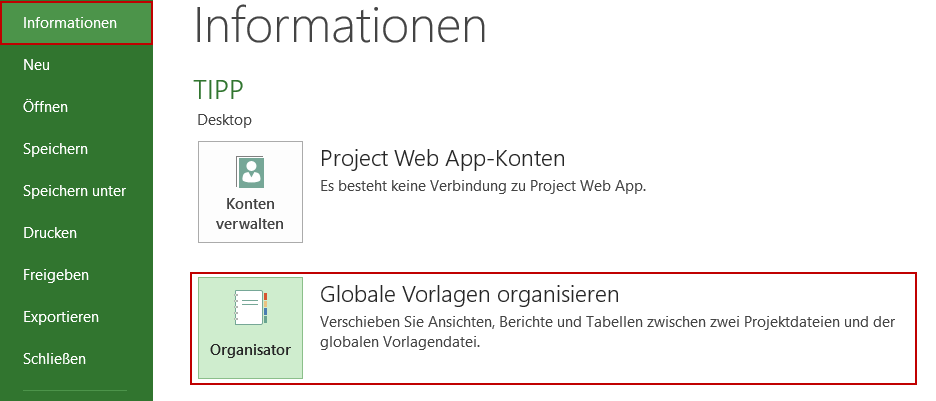
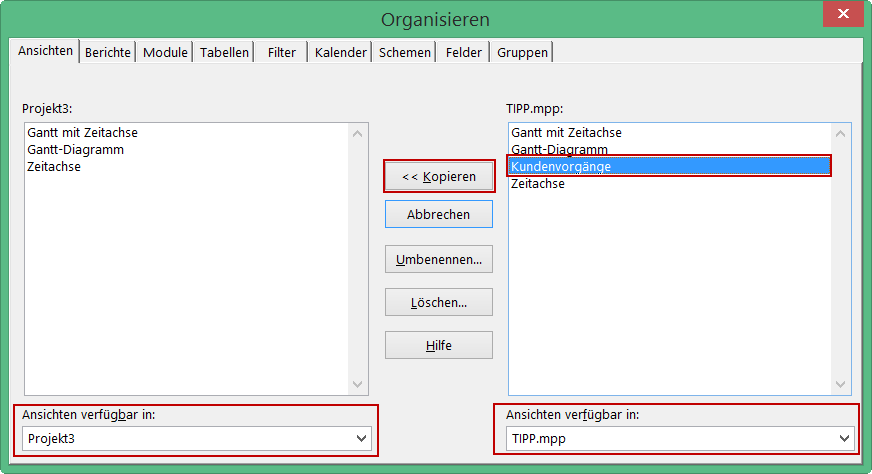
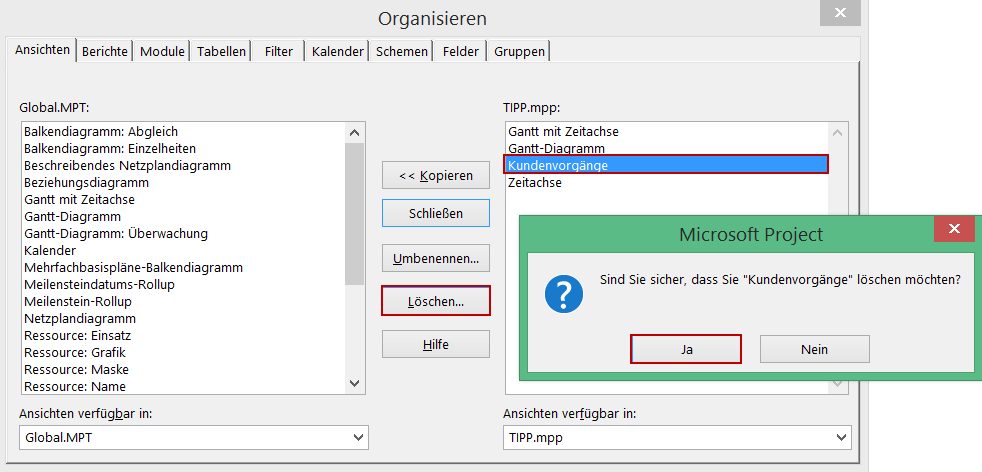

<img loading='lazy' style='display: none;' data-attachment-id-target='0' src=''><img loading='lazy' style='display: none;' data-attachment-id-target='1265' src='https://www.theprojectgroup.com/blog/wp-content/uploads/2016/06/BA_001.png'><img loading='lazy' style='display: none;' data-attachment-id-target='1266' src='https://www.theprojectgroup.com/blog/wp-content/uploads/2016/06/BA_002.png'><img loading='lazy' style='display: none;' data-attachment-id-target='0' src=''><img loading='lazy' style='display: none;' data-attachment-id-target='1267' src='https://www.theprojectgroup.com/blog/wp-content/uploads/2016/06/BA_003.png'><img loading='lazy' style='display: none;' data-attachment-id-target='1268' src='https://www.theprojectgroup.com/blog/wp-content/uploads/2016/06/BA_004.png'><img loading='lazy' style='display: none;' data-attachment-id-target='1269' src='https://www.theprojectgroup.com/blog/wp-content/uploads/2016/06/BA_005.png'><img loading='lazy' style='display: none;' data-attachment-id-target='1271' src='https://www.theprojectgroup.com/blog/wp-content/uploads/2016/06/BA_007.png'><img loading='lazy' style='display: none;' data-attachment-id-target='0' src=''><img loading='lazy' style='display: none;' data-attachment-id-target='6147' src='https://www.theprojectgroup.com/blog/wp-content/uploads/2020/03/Kathryn_Dixon_300x300px.jpg'><img loading='lazy' style='display: none;' data-attachment-id-target='0' src=''>{"id":1260,"date":"2023-06-21T18:00:26","date_gmt":"2023-06-21T16:00:26","guid":{"rendered":"https:\/\/www.theprojectgroup.com\/blog\/?p=1260"},"modified":"2024-07-03T16:08:56","modified_gmt":"2024-07-03T14:08:56","slug":"ms-project-organisator","status":"publish","type":"post","link":"https:\/\/www.theprojectgroup.com\/blog\/ms-project-organisator\/","title":{"rendered":"MS Project Organisator zum \u00dcbertragen von Ansichten nutzen (Teil 6)"},"content":{"rendered":"<p>Aus der MS Project Tipp-Serie <a href=\"#Serie\">\u201eBenutzerdefinierte Ansichten\u201c<\/a> kennen Sie bereits jede Menge Tipps zum Anpassen von MS Project Ansichten. Im letzten Teil 6 geht es nun um den <strong>MS Project Organisator \/ Organizer<\/strong> zum \u00dcbertragen von Ansichten, damit diese in weiteren Projekten genutzt werden k\u00f6nnen.<\/p>\n<p>Fakt ist, nicht alle benutzerdefinierten Ansichten, Tabellen, Felder, Kalender etc. stehen in Ihrer globalen Vorlage (<a href=\"https:\/\/docs.fileformat.com\/de\/project-management\/mpt\/\" target=\"_blank\" rel=\"noopener\">Global.MPT<\/a>) auch wirklich f\u00fcr weitere Projekte zur Verf\u00fcgung. Aber Sie k\u00f6nnen s\u00e4mtliche benutzerdefinierten Objekte beliebig \u00fcber den \u201eOrganisator\u201c (bzw. Organizer \/ Organiser in US- \/ UK-Oberfl\u00e4chen) steuern und so Objekte manuell \u00fcbertragen.<\/p>\n<p>Um diese Punkte geht es in dem Artikel:<\/p>\n<ul>\n<li><a href=\"#Kapitel1\">Benutzerdefinierte Ansichten manuell \u00fcbertragen<\/a><\/li>\n<li><a href=\"#Kapitel2\">Welche Funktionen gibt es im MS Project Organisator?<\/a><\/li>\n<li><a href=\"#Kapitel3\">Wo finden Sie den MS Project Organisator?<\/a><\/li>\n<li><a href=\"#Kapitel4\">Objekte\u00a0f\u00fcr Folge-Projekte bereitstellen<\/a><\/li>\n<li><a href=\"#Kapitel5\">Objekte\u00a0f\u00fcr ein\u00a0spezifisches Projekt\u00a0bereitstellen<\/a><\/li>\n<li><a href=\"#Kapitel6\">Umbenennen von Objekten<\/a><\/li>\n<li><a href=\"#Kapitel7\">L\u00f6schen von Objekten<\/a><\/li>\n<li><a href=\"#Kapitel8\">Zusammenfassung<\/a><\/li>\n<\/ul>\n\n    <p class=\"datamintsbanner\">\n        <a href=\"\" target=\"_blank\" class=\"datamintsbanner__link\" title=\"Motorworld Event (TPG Webinar)\" style=\"display: block;\">\n            <img data-attachment-id=\"0\"decoding=\"async\" src=\"\" class=\"datamintsbanner__image\" style=\"display: block; max-width: 100%\">\n        <\/a>\n    <\/p>\n    \n<h2 id=\"Kapitel1\">Benutzerdefinierte Ansichten manuell \u00fcbertragen<\/h2>\n<p><strong>Wichtig zu wissen:<\/strong> Nicht immer ist das automatische Hinzuf\u00fcgen von neuen Ansichten, Tabellen, Filter und Gruppen sinnvoll. Unsere Empfehlung: <strong>Deaktivieren Sie die Option \u201eautomatisches Hinzuf\u00fcgen\u201c wenn<\/strong>:<\/p>\n<ul>\n<li>Sie eine Ansicht, Tabelle, Gruppe oder Filter nur f\u00fcr ein spezifisches Projekt konfigurieren<\/li>\n<li>Sie einen Projektplan von einer Person erhalten haben, die benutzerdefinierte Ansichten, Tabellen, Filter und Gruppen enth\u00e4lt, die Sie in Ihren eigenen Projekten nicht einsetzen m\u00f6chten.<\/li>\n<\/ul>\n<p>Sie finden die Option, die die \u00dcbernahme von Ansichten, Felder, Filter und Gruppen steuert, unter <em>Datei \/ Optionen \/ Erweitert<\/em> in Abschnitt <em>Anzeige<\/em>:<\/p>\n<figure id=\"attachment_1265\" aria-describedby=\"caption-attachment-1265\" style=\"width: 1131px\" class=\"wp-caption aligncenter\"><a href=\"https:\/\/www.theprojectgroup.com\/blog\/wp-content\/uploads\/2016\/06\/BA_001.png\"><img data-attachment-id=\"1265\"loading=\"lazy\" decoding=\"async\" class=\"wp-image-1265 size-full\" src=\"https:\/\/www.theprojectgroup.com\/blog\/wp-content\/uploads\/2016\/06\/BA_001.png\" alt=\"MS Project Organisator - Einstellung global.mpt\" width=\"1131\" height=\"512\" srcset=\"https:\/\/www.theprojectgroup.com\/blog\/wp-content\/uploads\/2016\/06\/BA_001.png 1131w, https:\/\/www.theprojectgroup.com\/blog\/wp-content\/uploads\/2016\/06\/BA_001-300x136.png 300w, https:\/\/www.theprojectgroup.com\/blog\/wp-content\/uploads\/2016\/06\/BA_001-1024x464.png 1024w\" sizes=\"(max-width: 1131px) 100vw, 1131px\" \/><\/a><figcaption id=\"caption-attachment-1265\" class=\"wp-caption-text\">Bild 1: Einstellung zur \u00dcbernahme neu erstellter Objekte in die Global.MPT Datei<\/figcaption><\/figure>\n<div id=\"id69573f6bcc9ed\" class=\"iframecontainer iframecontainer--hidden\">\n            <div class=\"iframecontainer__head\" style=\"background: #D60B52!important;\">\n                <div class=\"iframecontainer__head__inner\" style=\"color:#ffffff;\" data-for=\"#id69573f6bcc9ed\">\n                    <p><strong>Download (PDF):<\/strong> 11 Schritte zum optimalen MS Project Projektplan (Tutorial)<\/p>\n                <\/div>\n                <div class=\"iframecontainer__head__icon\" data-for=\"#id69573f6bcc9ed\">\n                    <svg width=\"10px\" height=\"16px\" viewBox=\"1092 550 10 16\" version=\"1.1\" xmlns=\"http:\/\/www.w3.org\/2000\/svg\" xmlns:xlink=\"http:\/\/www.w3.org\/1999\/xlink\">\n                        <polygon class=\"iframecontainer__head__icon__pfeil\"  data-for=\"#id69573f6bcc9ed\" stroke=\"none\" fill=\"#ffffff\" fill-rule=\"evenodd\" points=\"1093.875 550 1101.875 558 1093.875 566 1092 564.125 1098.125 558 1092 551.875\"><\/polygon>\n                    <\/svg>\n                <\/div>\n            <\/div>\n            <div class=\"iframecontainer__iframe\">\n                <div class=\"iframecontainer__iframe__inner\">\n                    <p>Vermeiden Sie mit diesem Tutorial von Beginn an typische Stolperfallen, \u00fcber die Neulinge in MS Project sich gerne den Kopf zerbrechen, unsicher werden und Zeit verschwendet. Das wird Ihnen nicht passieren!<\/p>\n<p><span style=\"font-size: xx-small;\">* Pflichtfeld\u00a0 |\u00a0 <a href=\"https:\/\/www.theprojectgroup.com\/de\/datenschutz\/\" target=\"_blank\" rel=\"noopener\">Datenschutzhinweise<\/a><\/span><\/p>\n<div class=\"cookieconsent-optout-marketing\">Dieses Formular wird durch Ihre Cookie-Einstellung zu unserer Website blockiert. Bitte <a>klicken Sie hier<\/a> und w\u00e4hlen Sie mindestens die Marketing-Cookies aus. Dann wird dieses Formular angezeigt. Vielen Dank.<\/div>\n\n                \t<!-- DEUTSCH: Wichtig: nur den Code in data-download-asset \u00e4ndern - definiert Download -->\r\n<script type='text\/x-ccm-loader' data-ccm-loader-src=\"https:\/\/js-eu1.hsforms.net\/forms\/embed\/developer\/146642994.js\" defer><\/script>\r\n\r\n<div class=\"hs-form-html\"\r\n     data-download-asset=\"CU9D\"\r\n     data-region=\"eu1\"\r\n     data-form-id=\"32ae4d32-4e61-47ed-90d3-c7a25b28719d\"\r\n     data-portal-id=\"146642994\"><\/div>\r\n\r\n<script>\r\n(() => {\r\n  const FORM_ID = '32ae4d32-4e61-47ed-90d3-c7a25b28719d';\r\n  const FIELD   = '0-1\/download_asset';\r\n  const roots   = new Set();\r\n  const formsByRoot = new WeakMap();\r\n\r\n  const setViaApi = (root) => {\r\n    const code = root.dataset.downloadAsset || '';\r\n    const form = formsByRoot.get(root);\r\n    if (!code || !form) return;\r\n    form.setFieldValue(FIELD, code);\r\n  };\r\n\r\n  \/\/ 1) Wenn das Formular ready ist: Form-Instanz holen + Wert via API setzen\r\n  window.addEventListener('hs-form-event:on-ready', (event) => {\r\n    if (!window.HubSpotFormsV4) return;\r\n    const form = HubSpotFormsV4.getFormFromEvent(event);\r\n    if (!form || form.getFormId() !== FORM_ID) return;\r\n\r\n    const root = [...roots].find(r => r.contains(event.target));\r\n    if (!root) return;\r\n\r\n    formsByRoot.set(root, form);\r\n    setViaApi(root);\r\n  });\r\n\r\n  \/\/ 2) Kurz vor dem Absenden nochmal setzen (globaler Callback)\r\n  window.addEventListener('message', (event) => {\r\n    const d = event.data;\r\n    if (!d || d.type !== 'hsFormCallback' || d.eventName !== 'onFormSubmit') return;\r\n    if (d.id !== FORM_ID) return;\r\n\r\n    roots.forEach(setViaApi);\r\n  });\r\n\r\n  \/\/ Boot\r\n  document.addEventListener('DOMContentLoaded', () => {\r\n    document.querySelectorAll('.hs-form-html[data-download-asset][data-form-id=\"' + FORM_ID + '\"]')\r\n      .forEach(r => roots.add(r));\r\n  });\r\n})();\r\n<\/script>\n                    <style>\/* Kompaktere Darstellung f\u00fcr HubSpot Formulare *\/\n[data-hsfc-id=\"Renderer\"] .hsfc-Step .hsfc-Step__Content { padding: 0 20px 20px !important; }\n[data-hsfc-id=Renderer] .hsfc-TextField>*:not(:last-child) { margin-bottom:4px !important; }\n[data-hsfc-id=\"Renderer\"] .hsfc-Row { gap: 20px !important; margin-bottom: 12px !important; }\n[data-hsfc-id=\"Renderer\"] .hsfc-NavigationRow { margin-top: 6px !important; }\n[data-hsfc-id=\"Renderer\"] .hsfc-TextInput { padding: 8px !important; }<\/style>\n                <\/div>\n            <\/div>\n        <\/div><h2 id=\"Kapitel2\">Welche Funktionen gibt es im MS Project Organisator?<\/h2>\n<ol>\n<li>Sie k\u00f6nnen automatisch gespeicherte benutzerdefinierte Objekte mit dem MS Project Organisator kopieren, umbenennen und l\u00f6schen. Das sind \u00a0z.B. Objekte wie Ansichten, Tabellen, Filter und Gruppen.<\/li>\n<li>Zus\u00e4tzlich k\u00f6nnen Sie auch weitere benutzerdefinierte Objekte manuell in die Global.MPT oder ein spezifisches Projekt \u00fcbertragen, wie Felder, Kalender, Berichte, Module und Schemen.<\/li>\n<\/ol>\n<h2 id=\"Kapitel3\">Wo finden Sie den MS Project Organisator?<\/h2>\n<p>Sie finden den MS Project Organisator unter <em>Datei \/ Informationen<\/em>. Klicken Sie im Informationsbildschirm auf die Schaltfl\u00e4che <em>Organisator<\/em>.<\/p>\n<figure id=\"attachment_1266\" aria-describedby=\"caption-attachment-1266\" style=\"width: 936px\" class=\"wp-caption aligncenter\"><a href=\"https:\/\/www.theprojectgroup.com\/blog\/wp-content\/uploads\/2016\/06\/BA_002.png\"><img data-attachment-id=\"1266\"loading=\"lazy\" decoding=\"async\" class=\"wp-image-1266 size-full\" src=\"https:\/\/www.theprojectgroup.com\/blog\/wp-content\/uploads\/2016\/06\/BA_002.png\" alt=\"MS Project Organisator - benutzerdefinierte Objekte bereitstellen\" width=\"936\" height=\"401\" srcset=\"https:\/\/www.theprojectgroup.com\/blog\/wp-content\/uploads\/2016\/06\/BA_002.png 936w, https:\/\/www.theprojectgroup.com\/blog\/wp-content\/uploads\/2016\/06\/BA_002-300x129.png 300w\" sizes=\"(max-width: 936px) 100vw, 936px\" \/><\/a><figcaption id=\"caption-attachment-1266\" class=\"wp-caption-text\">Bild 2: Der Organisator &#8211; benutzerdefinierte Objekte k\u00f6nnen hier f\u00fcr weitere Projekte bereitgestellt werden.<\/figcaption><\/figure>\n\n    <p class=\"datamintsbanner\">\n        <a href=\"https:\/\/bit.ly\/3OkEHIx\" target=\"_blank\" class=\"datamintsbanner__link\" title=\"Meilensteintrendanalyse MTA Kostenlos Download MicrosoftProject MSProject FreeMTA Projektmanagement\" style=\"display: block;\">\n            <img data-attachment-id=\"0\"decoding=\"async\" src=\"https:\/\/www.theprojectgroup.com\/blog\/wp-content\/uploads\/2022\/07\/TPG_Header_1400_MTA-Client_de.jpg\" class=\"datamintsbanner__image\" style=\"display: block; max-width: 100%\">\n        <\/a>\n    <\/p>\n    \n<h2 id=\"Kapitel4\">Objekte\u00a0f\u00fcr Folge-Projekte bereitstellen<\/h2>\n<p>Wie Sie Ansichten und weitere benutzerdefinierte Objekte aus Projekten in die Global.MPT \u00fcbertragen und so f\u00fcr andere Projekte nutzbar machen, erfahren Sie folgend.<\/p>\n<p>So gehen Sie vor:<\/p>\n<ol>\n<li>Stellen Sie sicher, dass in dem\u00a0Auswahlfeld links unter\u00a0<em>Ansichten<\/em> <em>verf\u00fcgbar<\/em>\u00a0<em>Global.MPT<\/em><\/li>\n<li>und in dem Auswahlfeld rechts unter <em>Ansichten verf\u00fcgbar<\/em> das Projekt mit den benutzerdefinierten Ansichten ausgew\u00e4hlt sind.<\/li>\n<li>Markieren Sie die zu \u00fcbertragende Ansicht im oberen Feld rechts und klicken Sie auf die Schaltfl\u00e4che <em>Kopieren<\/em>.<\/li>\n<\/ol>\n<figure id=\"attachment_1267\" aria-describedby=\"caption-attachment-1267\" style=\"width: 872px\" class=\"wp-caption aligncenter\"><a href=\"https:\/\/www.theprojectgroup.com\/blog\/wp-content\/uploads\/2016\/06\/BA_003.png\"><img data-attachment-id=\"1267\"loading=\"lazy\" decoding=\"async\" class=\"wp-image-1267 size-full\" src=\"https:\/\/www.theprojectgroup.com\/blog\/wp-content\/uploads\/2016\/06\/BA_003.png\" alt=\"Benutzerdefinierte Ansicht kopieren - MS Project Organisator\" width=\"872\" height=\"474\" srcset=\"https:\/\/www.theprojectgroup.com\/blog\/wp-content\/uploads\/2016\/06\/BA_003.png 872w, https:\/\/www.theprojectgroup.com\/blog\/wp-content\/uploads\/2016\/06\/BA_003-300x163.png 300w\" sizes=\"(max-width: 872px) 100vw, 872px\" \/><\/a><figcaption id=\"caption-attachment-1267\" class=\"wp-caption-text\">Bild 3: Benutzerdefinierte Ansicht kopieren im Organisator Dialog<\/figcaption><\/figure>\n<p><strong>Bitte vergessen Sie nicht: <\/strong>Individuelle Eingabetabellen und benutzerdefinierte Filter, Gruppierungen usw. m\u00fcssen Sie ebenfalls mit \u00fcbertragen. Dazu klicken Sie einfach auf den jeweiligen Reiter oben im MS Project Organisator und kopieren die betreffenden Objekte.<\/p>\n<blockquote><p><strong>Tipp:<\/strong> Sie sehen Ihre benutzerdefinierte Ansicht, Tabellen, Filter und Gruppen nicht im Auswahlfeld? Dann wechseln Sie gegebenenfalls die Entit\u00e4t von <em>Vorgang<\/em> zu <em>Ressource!<\/em><\/p><\/blockquote>\n<figure id=\"attachment_1268\" aria-describedby=\"caption-attachment-1268\" style=\"width: 872px\" class=\"wp-caption aligncenter\"><a href=\"https:\/\/www.theprojectgroup.com\/blog\/wp-content\/uploads\/2016\/06\/BA_004.png\" target=\"_blank\" rel=\"noopener\"><img data-attachment-id=\"1268\"loading=\"lazy\" decoding=\"async\" class=\"wp-image-1268 size-full\" src=\"https:\/\/www.theprojectgroup.com\/blog\/wp-content\/uploads\/2016\/06\/BA_004.png\" alt=\" Benutzerdefinierte Tabelle kopieren - MS Project Organisator\" width=\"872\" height=\"474\" srcset=\"https:\/\/www.theprojectgroup.com\/blog\/wp-content\/uploads\/2016\/06\/BA_004.png 872w, https:\/\/www.theprojectgroup.com\/blog\/wp-content\/uploads\/2016\/06\/BA_004-300x163.png 300w\" sizes=\"(max-width: 872px) 100vw, 872px\" \/><\/a><figcaption id=\"caption-attachment-1268\" class=\"wp-caption-text\">Bild 4: Benutzerdefinierte Tabelle kopieren<\/figcaption><\/figure>\n<p>Nun steht Ihre neue Ansicht in Microsoft Project auf Ihrem Computer f\u00fcr alle Projekte zur Verf\u00fcgung.<\/p>\n<h2 id=\"Kapitel5\">Objekte\u00a0f\u00fcr ein\u00a0spezifisches Projekt\u00a0bereitstellen<\/h2>\n<p>Wenn Sie benutzerdefinierte Objekte nur in ein spezifisches Projekt kopieren m\u00f6chten, \u00f6ffnen Sie dieses Projekt und stellen Sie sicher, dass anstelle der Global.MPT Ihr Projekt im linken Auswahlfeld im MS Project Organisator ausgew\u00e4hlt ist.<\/p>\n<p>Sollten Sie das Objekt dann sp\u00e4ter doch noch in\u00a0Ihre globale Vorlage \u00fcbertragen wollen, k\u00f6nnen Sie das nat\u00fcrlich jederzeit\u00a0noch manuell nachholen.<\/p>\n<figure id=\"attachment_1269\" aria-describedby=\"caption-attachment-1269\" style=\"width: 872px\" class=\"wp-caption aligncenter\"><a href=\"https:\/\/www.theprojectgroup.com\/blog\/wp-content\/uploads\/2016\/06\/BA_005.png\" target=\"_blank\" rel=\"noopener\"><img data-attachment-id=\"1269\"loading=\"lazy\" decoding=\"async\" class=\"wp-image-1269 size-full\" src=\"https:\/\/www.theprojectgroup.com\/blog\/wp-content\/uploads\/2016\/06\/BA_005.png\" alt=\"benutzerdefinierte Ansichten \u00fcbertragen - MS Project Organisator\" width=\"872\" height=\"474\" srcset=\"https:\/\/www.theprojectgroup.com\/blog\/wp-content\/uploads\/2016\/06\/BA_005.png 872w, https:\/\/www.theprojectgroup.com\/blog\/wp-content\/uploads\/2016\/06\/BA_005-300x163.png 300w\" sizes=\"(max-width: 872px) 100vw, 872px\" \/><\/a><figcaption id=\"caption-attachment-1269\" class=\"wp-caption-text\">Bild 5: Benutzerdefinierte Ansichten in ein Projekt\u00a0\u00fcbertragen<\/figcaption><\/figure>\n<h2 id=\"Kapitel6\">Umbenennen von Objekten<\/h2>\n<p>Sie k\u00f6nnen im Dialogfenster <em>Optionen<\/em> auch Objekte umbenennen. Markieren Sie dazu das Objekt und klicken Sie auf die Schaltfl\u00e4che <em>Umbenennen<\/em>. Geben Sie im Dialogfenster <em>Umbenennen\u00a0<\/em>den neuen Namen ein und best\u00e4tigen Sie Ihre \u00c4nderung mit <em>OK<\/em>.<\/p>\n<blockquote><p><strong>Unsere Empfehlung:<\/strong> Bennen Sie Standardobjekte nicht um. Das f\u00fchrt in der Regel zu Missverst\u00e4ndnissen in Folgeprojekten.<\/p><\/blockquote>\n<h2 id=\"Kapitel7\">L\u00f6schen von Objekten<\/h2>\n<p>Sie k\u00f6nnen im Dialogfenster <em>Optionen<\/em> auch Objekte l\u00f6schen. Markieren Sie dazu das Objekt und klicken Sie auf die Schaltfl\u00e4che <em>L\u00f6schen<\/em>. Best\u00e4tigen Sie das L\u00f6schen mit <em>Ja<\/em>.<\/p>\n<blockquote><p><strong>Unsere Empfehlung:<\/strong> L\u00f6schen\u00a0Sie keine Standardobjekte.\u00a0Vielleicht brauchen Sie diese in einem zuk\u00fcnftigen Projekt.<\/p><\/blockquote>\n<figure id=\"attachment_1271\" aria-describedby=\"caption-attachment-1271\" style=\"width: 982px\" class=\"wp-caption aligncenter\"><a href=\"https:\/\/www.theprojectgroup.com\/blog\/wp-content\/uploads\/2016\/06\/BA_007.png\" target=\"_blank\" rel=\"noopener\"><img data-attachment-id=\"1271\"loading=\"lazy\" decoding=\"async\" class=\"wp-image-1271 size-full\" src=\"https:\/\/www.theprojectgroup.com\/blog\/wp-content\/uploads\/2016\/06\/BA_007.png\" alt=\"L\u00f6schen benutzerdefinierter Objekt - MS Project Organisator\" width=\"982\" height=\"472\" srcset=\"https:\/\/www.theprojectgroup.com\/blog\/wp-content\/uploads\/2016\/06\/BA_007.png 982w, https:\/\/www.theprojectgroup.com\/blog\/wp-content\/uploads\/2016\/06\/BA_007-300x144.png 300w, https:\/\/www.theprojectgroup.com\/blog\/wp-content\/uploads\/2016\/06\/BA_007-702x336.png 702w\" sizes=\"(max-width: 982px) 100vw, 982px\" \/><\/a><figcaption id=\"caption-attachment-1271\" class=\"wp-caption-text\">Bild 7: L\u00f6schen benutzerdefinierter Objekte im Organisator<\/figcaption><\/figure>\n\n    <p class=\"datamintsbanner\">\n        <a href=\"https:\/\/bit.ly\/3IWzlQw\" target=\"_blank\" class=\"datamintsbanner__link\" title=\"TPG ProjectPowerPack Microsoft 365 Projektmanagement\" style=\"display: block;\">\n            <img data-attachment-id=\"0\"decoding=\"async\" src=\"https:\/\/www.theprojectgroup.com\/blog\/wp-content\/uploads\/2025\/04\/PPP_Blog_Banner_3_1300px-AS_tiny.jpg\" class=\"datamintsbanner__image\" style=\"display: block; max-width: 100%\">\n        <\/a>\n    <\/p>\n    \n<h2 id=\"Kapitel8\">Zusammenfassung<\/h2>\n<p>Sie haben in diesem letzen Teil der Reihe \u201eBenutzerdefinierte Ansichten\u201c gelernt:<\/p>\n<ul>\n<li>Wann Sie den MS Project Organisator zur Weiterverwendung Ihrer benutzerdefinierten Ansichten einsetzen<\/li>\n<li>Wie Sie die Objekte f\u00fcr k\u00fcnftige Projekte oder andere Projektmitarbeitende bereitstellen<\/li>\n<li>Was Sie tun, wenn\u00a0Sie die Objekte f\u00fcr alle oder nur f\u00fcr spezifische Projekte nutzen<\/li>\n<li>Auf was Sie beim Kopieren besonders achten sollten<\/li>\n<li>Wie Sie einzelne Objekte umbenennen oder l\u00f6schen.<\/li>\n<\/ul>\n<blockquote id=\"Serie\"><p><strong>Dieser Artikel ist Teil 6 der Serie \u201eBenutzerdefinierte Ansichten\u201c:<\/strong><\/p>\n<ul>\n<li>Teil 1: <a href=\"https:\/\/www.theprojectgroup.com\/blog\/ms-project-neue-spalte-hinzufuegen\/\" target=\"_blank\" rel=\"noopener\">\u201eNeue Spalte hinzuf\u00fcgen\u201c in Tabellen einblenden<\/a><\/li>\n<li>Teil 2:\u00a0<a href=\"https:\/\/www.theprojectgroup.com\/blog\/ms-project-felder-nachschlagetabelle\/\" target=\"_blank\" rel=\"noopener\">Benutzerdefinierte Felder mit oder ohne Nachschlagetabelle<\/a><\/li>\n<li>Teil 3:\u00a0<a href=\"https:\/\/www.theprojectgroup.com\/blog\/vorgangsattribute-definieren-in-ms-project\/\" target=\"_blank\" rel=\"noopener\">Vorgangsattribute definieren<\/a><\/li>\n<li>Teil 4:\u00a0<a href=\"https:\/\/www.theprojectgroup.com\/blog\/bedingte-formatierung-von-vorgangsbalken-ms-project\/\" target=\"_blank\" rel=\"noopener\">Bedingte Formatierung von Vorgangsbalken<\/a><\/li>\n<li>Teil 5:\u00a0<a href=\"https:\/\/www.theprojectgroup.com\/blog\/ms-project-ansichten-anpassen-und-einsetzen\/\" target=\"_blank\" rel=\"noopener\">Ansichten anpassen und einsetzen<\/a><\/li>\n<li>Teil 6: <a href=\"https:\/\/www.theprojectgroup.com\/blog\/ms-project-organisator\/\" target=\"_blank\" rel=\"noopener\">MS Project Organisator zum \u00dcbertragen von Ansichten<\/a><\/li>\n<\/ul>\n<\/blockquote>\n<p>Sie wollen das Gelernte vertiefen, weitere wichtige Tipps erfahren und Ihre Fragen stellen? Dann sind Sie genau richtig beim TPG <a href=\"https:\/\/www.theprojectgroup.com\/de\/ms-project-seminar-einsteiger-schulung\" target=\"_blank\" rel=\"noopener\">Microsoft Project Seminar (Grundlagen)<\/a>.<\/p>\n<blockquote><p><strong>Unsere Tipps zum Schluss: <\/strong>Lernen Sie das individuell anpassbare \u201cThe PPM Paradise\u201d kennen \u2013 <span dir=\"ltr\" role=\"presentation\">die optimale Umgebung f\u00fcr ein unternehmensweites Projekt-, Programm-, Portfolio- und Ressourcenmanagement (PPM). Laden Sie sich jetzt <\/span><a href=\"https:\/\/www.theprojectgroup.com\/data\/Downloads_eBooks\/TPG_PPM_Paradise_eBook_-_TPG_TheProjectGroup.pdf\" target=\"_blank\" rel=\"noopener\"><span dir=\"ltr\" role=\"presentation\">hier das eBook dazu herunter<\/span><\/a><span dir=\"ltr\" role=\"presentation\"> (nur klicken, ohne Formular).<\/span><\/p>\n<p><span dir=\"ltr\" role=\"presentation\">Und abonnieren Sie unseren <\/span><a href=\"https:\/\/www.theprojectgroup.com\/de\/projektmanagement-newsletter\" target=\"_blank\" rel=\"noopener\"><span dir=\"ltr\" role=\"presentation\">Projektmanagement Newsletter<\/span><\/a> mit praxisstarken Artikeln, Webinaren, Podcasts, eBooks etc. f\u00fcr ein h\u00f6heres Reifengrad-Level Ihres Projektmanagements!<\/p><\/blockquote>\n<p><strong>Haben Sie noch Fragen? Dann hinterlassen Sie einen Kommentar, auf den wir in K\u00fcrze antworten werden \u2013 garantiert.<\/strong><\/p>\n<span style='display:none;'>FALSE<\/span><hr \/>\n<p><a href=\"https:\/\/www.theprojectgroup.com\/blog\/wp-content\/uploads\/2020\/03\/Kathryn_Dixon_300x300px.jpg\"><img data-attachment-id=\"6147\"loading=\"lazy\" decoding=\"async\" class=\"wp-image-6147 size-thumbnail alignleft\" src=\"https:\/\/www.theprojectgroup.com\/blog\/wp-content\/uploads\/2020\/03\/Kathryn_Dixon_300x300px-150x150.jpg\" alt=\"Kathryn Dixon\" width=\"150\" height=\"150\" srcset=\"https:\/\/www.theprojectgroup.com\/blog\/wp-content\/uploads\/2020\/03\/Kathryn_Dixon_300x300px-150x150.jpg 150w, https:\/\/www.theprojectgroup.com\/blog\/wp-content\/uploads\/2020\/03\/Kathryn_Dixon_300x300px.jpg 300w\" sizes=\"(max-width: 150px) 100vw, 150px\" \/><\/a><strong>Die Autorin:<br \/>\nKathryn Dixon<\/strong><\/p>\n<p>Kathryn Dixon ist seit Anfang der Neunziger im internationalen Projektmanagement t\u00e4tig und hat bislang vom Projektteammitglied, \u00fcber Projektleiterin bis hin zur Operations Managerin verschiedenste Rollen ausgef\u00fchrt. Dar\u00fcber hinaus verf\u00fcgt sie \u00fcber mehrere Jahre Erfahrung in Human Resources.<\/p>\n<p>Vor Ihrem Wechsel zu TPG Sales Mitte 2015\u00a0war\u00a0Kathryn Dixon bei TPG The Project Group GmbH als Trainerin und Consultant sowie Autorin im Bereich der TPG Produktdokumentation und Social Media Content t\u00e4tig. Als IHK-zertifizierte Trainerin leitete sie u.a. Anwenderseminare zu Microsoft Project und Microsoft Project Server sowie zu Projektmanagement-Methodik in deutscher und englischer Sprache.<\/p>\n<p>Mehr zu Kathryn Dixon auf <a href=\"https:\/\/www.xing.com\/profile\/Kathryn_Dixon\/cv\" target=\"_blank\" rel=\"noopener\">Xing<\/a> und <a href=\"https:\/\/www.linkedin.com\/in\/kathryn-dixon-27701a5\/?originalSubdomain=de\" target=\"_blank\" rel=\"noopener\">LinkedIn<\/a><\/p>\n\n    <p class=\"datamintsbanner\">\n        <a href=\"https:\/\/bit.ly\/3udKM2C\" target=\"_blank\" class=\"datamintsbanner__link\" title=\"Job TPG Bewerbung Wirsuchendich TPG TheProjectGroup Consultant Microsoft PPM Jobs\" style=\"display: block;\">\n            <img data-attachment-id=\"0\"decoding=\"async\" src=\"https:\/\/www.theprojectgroup.com\/blog\/wp-content\/uploads\/2022\/10\/Jobs-3.jpg\" class=\"datamintsbanner__image\" style=\"display: block; max-width: 100%\">\n        <\/a>\n    <\/p>\n    \n","protected":false},"excerpt":{"rendered":"<p>Aus der MS Project Tipp-Serie \u201eBenutzerdefinierte Ansichten\u201c kennen Sie bereits jede Menge Tipps zum Anpassen von MS Project Ansichten. Im letzten Teil 6 geht es nun um den MS Project Organisator \/ Organizer zum \u00dcbertragen von Ansichten, damit diese in weiteren Projekten genutzt werden k\u00f6nnen. Fakt ist, nicht alle benutzerdefinierten Ansichten, Tabellen, Felder, Kalender etc.<\/p>\n<div class=\"read-more\"><a href=\"https:\/\/www.theprojectgroup.com\/blog\/ms-project-organisator\/\" title=\"Weiterlesen\">Weiterlesen<\/a><\/div>\n","protected":false},"author":19,"featured_media":9256,"comment_status":"open","ping_status":"open","sticky":false,"template":"","format":"standard","meta":{"footnotes":""},"categories":[24],"tags":[],"_links":{"self":[{"href":"https:\/\/www.theprojectgroup.com\/blog\/wp-json\/wp\/v2\/posts\/1260"}],"collection":[{"href":"https:\/\/www.theprojectgroup.com\/blog\/wp-json\/wp\/v2\/posts"}],"about":[{"href":"https:\/\/www.theprojectgroup.com\/blog\/wp-json\/wp\/v2\/types\/post"}],"author":[{"embeddable":true,"href":"https:\/\/www.theprojectgroup.com\/blog\/wp-json\/wp\/v2\/users\/19"}],"replies":[{"embeddable":true,"href":"https:\/\/www.theprojectgroup.com\/blog\/wp-json\/wp\/v2\/comments?post=1260"}],"version-history":[{"count":33,"href":"https:\/\/www.theprojectgroup.com\/blog\/wp-json\/wp\/v2\/posts\/1260\/revisions"}],"predecessor-version":[{"id":12548,"href":"https:\/\/www.theprojectgroup.com\/blog\/wp-json\/wp\/v2\/posts\/1260\/revisions\/12548"}],"wp:featuredmedia":[{"embeddable":true,"href":"https:\/\/www.theprojectgroup.com\/blog\/wp-json\/wp\/v2\/media\/9256"}],"wp:attachment":[{"href":"https:\/\/www.theprojectgroup.com\/blog\/wp-json\/wp\/v2\/media?parent=1260"}],"wp:term":[{"taxonomy":"category","embeddable":true,"href":"https:\/\/www.theprojectgroup.com\/blog\/wp-json\/wp\/v2\/categories?post=1260"},{"taxonomy":"post_tag","embeddable":true,"href":"https:\/\/www.theprojectgroup.com\/blog\/wp-json\/wp\/v2\/tags?post=1260"}],"curies":[{"name":"wp","href":"https:\/\/api.w.org\/{rel}","templated":true}]}}